Szüksége van egy programra a videók összekapcsolá­sához?

Használja a Movavi Video Editor programot!

  • Videók vágása, kivágása, méretezés és forgatás

  • Címek, matricák és átmenetek hozzáadása

  • Vizuális effektusok alkalmazása

A letöltés gombra kattintva a program ingyenes verzióját tölti le.*

Hogyan egyesítsünk több videót eggyé

Több videót vettél fel különböző eszközökkel, és szeretnéd őket egy filmmé egyesíteni, hogy megmutathasd őket barátaidnak vagy megoszthasd a közösségi oldalakon? Vagy esetleg két videót szeretne egyesíteni egybe, hogy egy látványos klipet hozzon létre? A Movavi Video Editor egy egyszerű és többfunkciós videószerkesztő szoftver, amely segít Önnek ezekben a feladatokban. Töltse le a Video Editor, kövesse a lépésről-lépésre követhető utasításokat, és megtanulja, hogyan egyesítse a videókat egy fájlba.

Lépés 1. Telepítse a videó egyesítő szoftvert

Töltse le a videók egybeolvasztásához szükséges szoftvert, futtassa a telepítőfájlt, és kövesse a képernyőn megjelenő telepítési utasításokat. A videószerkesztő alapértelmezés szerint orosz nyelven lesz telepítve.

Lépés 2. Fájlok hozzáadása a programhoz

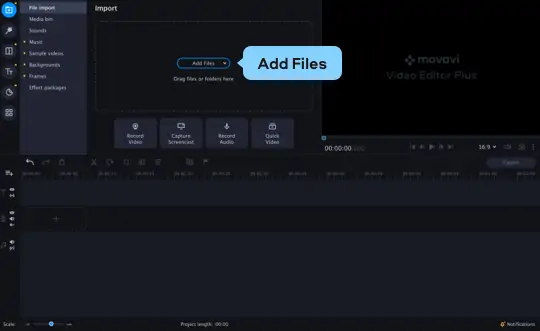
Nyissa meg a Video Editor címet, és kattintson a Fájlok hozzáadása gombra. Válassza ki az összefűzni kívánt videofájlokat. A kiválasztott fájlok hozzáadásra kerülnek az alkalmazás ablakának alján lévő idővonalhoz. A videók összefűzéséhez helyezze őket egymáshoz közel a munkaterületen.

Lépés 3. Átmenetek hozzáadása

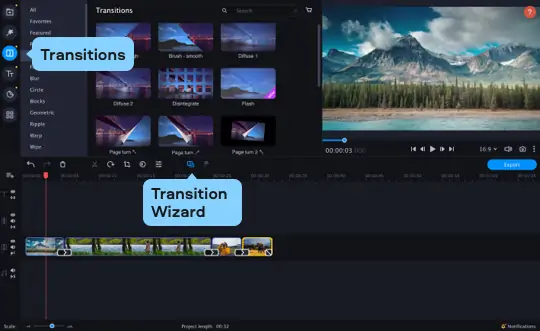
Ahhoz, hogy az egyik klipből a másikba való átmenet simán és szépen nézzen ki, adjon stílusos animált átmeneteket a keletkező kliphez. Ehhez nyissa meg az Átmenetek lapot, és válasszon ki egy megfelelő átmenetet. Húzza azt az idővonalra, és helyezze a két videoszegmens közé. Ugyanazt az átmenetet a videó összes része közé is hozzáadhatja. Kattintson az Átmenetvarázsló gombra, és a megnyíló ablakban válassza ki az átmenetek stílusát és időtartamát. Az átmenetek automatikusan hozzáadásra kerülnek a videó minden része közé.

Lépés 4. A kész videó mentése

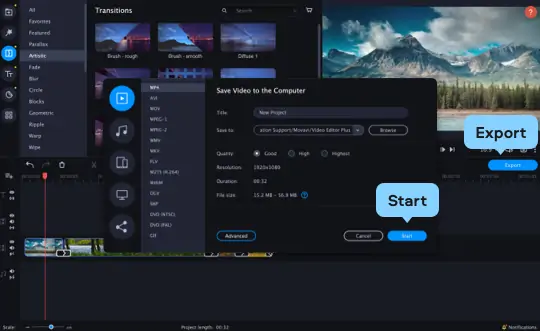
Kattintson a Mentés gombra, és válassza ki a kész videó formátumát. Kész profilokat is használhat, hogy a videót a mobileszközre alkalmas formátumban mentse el, vagy előkészítse a webre való feltöltéshez. Ezután kattintson a Start gombra.

Most már tudja, hogyan lehet videókat összevonni néhány perc alatt. A Movavi Video Editor segítségével nemcsak két videót egyesíthet egybe, hanem egy fotóból is készíthet videót, effekteket és címeket adhat hozzá, kivághat nem kívánt részeket a videóból és még sok minden mást.

Movavi Video Editor

Készíts elképesztő videókat könnyedén

*A Movavi Video Editor ingyenes verziója az alverziótól függően a következő korlátozásokat tartalmazhatja: vízjel az exportált klipeken, 60 másodperces videó vagy 1/2 korlátozás a hanghosszra, és/vagy néhány fejlett funkció nem elérhető a videók exportálása során.

<p>Movavi Video Editor</p>
Kérdése van?
Kérdése van?
Ha nem talál választ kérdésére, lépjen kapcsolatba a támogatási csoportunkkal.
Csatlakozzon kedvezménye­kért, tippekért, ötletekért

Már több mint 1.5 millió felhasználó iratkozott fel hírlevelünkre

A regisztrációval hozzájárulok ahhoz, hogy marketing e-maileket kapjak a Movavi-tól, és elfogadom a Movavi adatvédelmi szabályzatát.