Aveți nevoie de un program pentru conectarea videoclipurilor?

Utilizați Movavi Video Editor!

  • Tăiați, decupați, croiți și rotiți videoclipuri

  • Adăugați titluri, autocolante și tranziții

  • Aplicați efecte vizuale

Făcând clic pe butonul de descărcare, descărcați o versiune gratuită a programului.*

Cum să uniți mai multe videoclipuri într-unul singur

Ați înregistrat mai multe videoclipuri pe dispozitive diferite și doriți să le îmbinați într-un singur film pentru a le arăta prietenilor sau pentru a le distribui pe rețelele sociale? Sau poate aveți nevoie să îmbinați două videoclipuri într-unul singur pentru a crea un clip spectaculos? Movavi Video Editor este un software de editare video simplu și multifuncțional care vă va ajuta cu aceste sarcini. Descărcați Video Editor, urmați instrucțiunile pas cu pas și veți învăța cum să uniți videoclipuri într-un singur fișier.

Pasul 1. Instalați software-ul de fuzionare video

Descărcați software-ul pentru unirea videoclipurilor într-unul singur, rulați fișierul de instalare și urmați instrucțiunile de instalare de pe ecran. Editorul video va fi instalat implicit în limba rusă.

Pasul 2. Adăugați fișiere la program

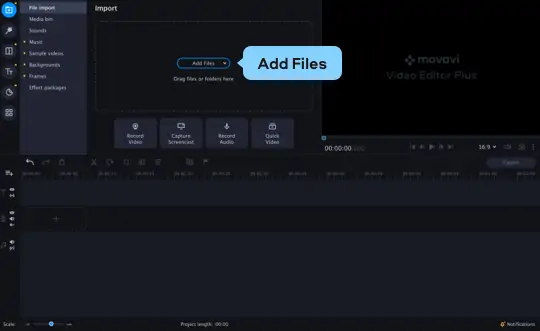
Deschideți Video Editor și faceți clic pe Add Files (Adăugare fișiere). Selectați fișierele video pe care doriți să le îmbinați. Fișierele selectate vor fi adăugate la linia de timp din partea de jos a ferestrei aplicației. Pentru a îmbina clipurile video, plasați-le aproape unul de celălalt în spațiul de lucru.

Pasul 3. Adăugați tranziții

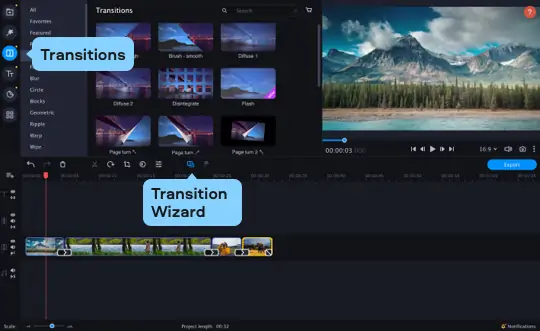
Pentru ca tranzițiile de la un clip la altul să fie netede și frumoase, adăugați tranziții animate elegante la clipul rezultat. Pentru a face acest lucru, deschideți fila Tranziții și selectați o tranziție potrivită. Trageți-o pe linia de timp și plasați-o între cele două segmente video. De asemenea, puteți adăuga aceeași tranziție între toate părțile videoclipului. Faceți clic pe butonul Asistent tranziții și, în fereastra care se deschide, selectați stilul și durata tranzițiilor. Tranzițiile vor fi adăugate automat între toate părțile videoclipului.

Pasul 4. Salvați videoclipul finalizat

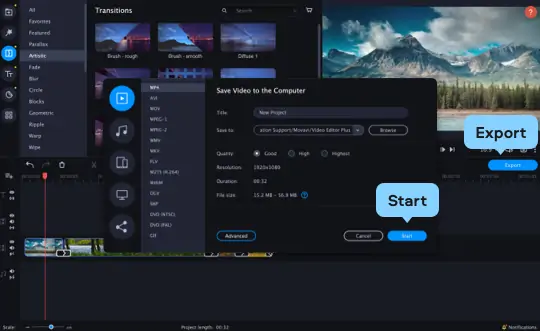
Faceți clic pe Salvare și selectați un format pentru videoclipul finit. De asemenea, puteți utiliza profiluri gata făcute pentru a vă salva videoclipul într-un format adecvat pentru dispozitivul mobil sau pentru a-l pregăti pentru încărcarea pe web. Apoi faceți clic pe butonul Start.

Acum știți cum să îmbinați videoclipuri în doar câteva minute. Cu Movavi Video Editor puteți nu numai să uniți două videoclipuri într-unul singur, ci și să creați un videoclip dintr-o fotografie, să adăugați efecte și titluri, să tăiați fragmente nedorite dintr-un videoclip și multe altele.

Movavi Video Editor

Creează cu ușurință videoclipuri minunate

*Versiunea gratuită a Movavi Video Editor poate avea următoarele restricții, în funcție de construcție: marcaj pe clipurile exportate, videoclip de 60 de secunde sau 1/2 din limita pentru lungime audio și/sau unele caracteristici indisponibile la exportarea videoclipurilor.

<p>Movavi Video Editor</p>
Aveți întrebări?
Aveți întrebări?
Dacă nu găsești răspunsul la întrebarea ta, nu ezita să contactezi echipa noastră de asistență.
Alăturați-vă pentru a obține reduceri, sfaturi și idei

Peste 1.5 mln de utilizatori s-au abonat deja la buletinul nostru informativ

Prin înregistrare, sunt de acord să primesc e-mailuri de marketing de la Movavi și sunt de acord cu Politica de confidențialitate a Movavi.