ステップ 1. Movavi動画編集ソフトをインストール
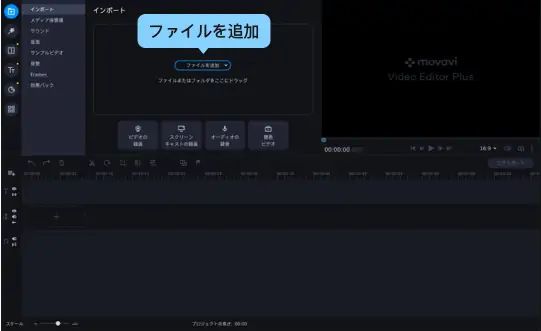
インストールファイルを起動します。 インストールの指示に従えば、わずか数分の内に、複数の動画オを一つのファイルに結合する準備ができます。

動画を簡単に編集および改善
スタイリッシュなトランジション、タイトル、フィルタを追加
動画の手ぶれ補正と逆転、サウンドの均一化など
ダウンロードボタンをクリックすると、このプログラムの無料版がダウンロードされます。*

撮影、またはキャプチャしたばかりの動画を組み合わせて、動画または長時間のビデオクリップを作成したいと思うことがよくあるでしょう。 動画結合、楽しいメッセージ、短い動画、またはビデオコラージュの作成は楽しい作業ですが、それらを本当に素晴らしいものにするには、動画結合のための、簡単で効率的なツールが必要です。
その場合は... Movavi Video Editor を使うと、動画合成が簡単になるだけでなく、様々なたくさんの方法で映画を編集することもできます。
Video Editor をダウンロードし、シンプルな手順に従って、動画を結合する方法を学んでください。
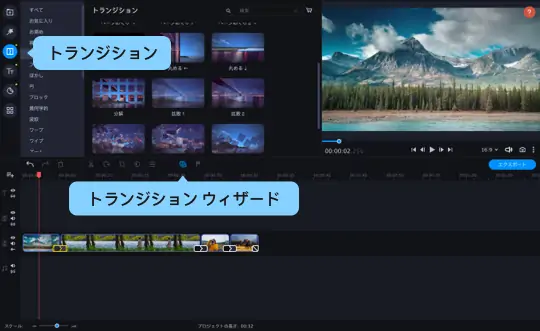
全ての映像が希望の順序になったら、映像の間におしゃれなトランジションを挿入することができます。 これを行うには、[トランジション] タブを開き、様々なカテゴリから希望のフェードを選びます。 トランジションを追加するには、ライブラリ内でそのアイコンをクリックし、それをタイムラインにドラッグし、2 つの断片の間に配置します。
これを自動的に行うには、[トランジション ウィザード] をクリックします。 ダイアログウィンドウが開き、そこでランダムトランジションを全てのビデオに追加、あるいは全ての断片の間に挿入される特定のフェードを選ぶこともできます。
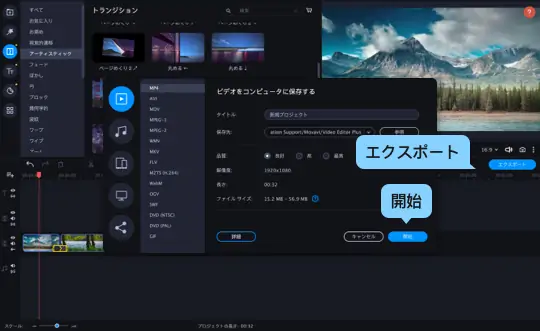
*無料版のMovavi Video Editorには、一部制限があります。エクスポートした動画には透かしが入り、動画は最大60秒、音声は最大長の半分までエクスポートできます。また、一部の高度な機能は利用できません。

ビデオにオーディオを追加する
画面分割を作成する方法
動画スロー再生・動画をスロー再生する方法「Movavi」
初心者におすすめの動画編集ソフト10選【2026年最新版】
MP4結合🎞MP4ファイルを連結する方法「Movavi」
おすすめの動画高画質化ソフトウェア7選 [2026]
初心者におすすめの動画編集ソフト10選【2026年最新版】
おすすめの無料動画分割フリーソフトベスト10【2026】
動画を結合する方法 【Movavi】



すでに150万人以上がニュースレターを購読中!