Movavi 線上影片旋轉工具是使用瀏覽器就可以直接操作的介面,不用另外安裝軟體,方便使用者可以在線上調整影片旋轉方向。不論是將影片向左或向右旋轉,都能快速處理,幾乎不需要任何剪輯經驗就能輕鬆完成。非常適合處理手機拍攝影片、社群平台素材或臨時調整用的影片檔。
Movavi Video Editor
在 Movavi Video Editor 中瞬間旋轉影片或校正畫面方向,確保您的影片在任何平台上都能完美呈現。
您只要點按下載按鈕,即可下載該程式免費版。*
線上免費影片轉向工具 — 免安裝輕鬆影片旋轉
如何線上進行影片旋轉?
步驟 1. 加入影片檔
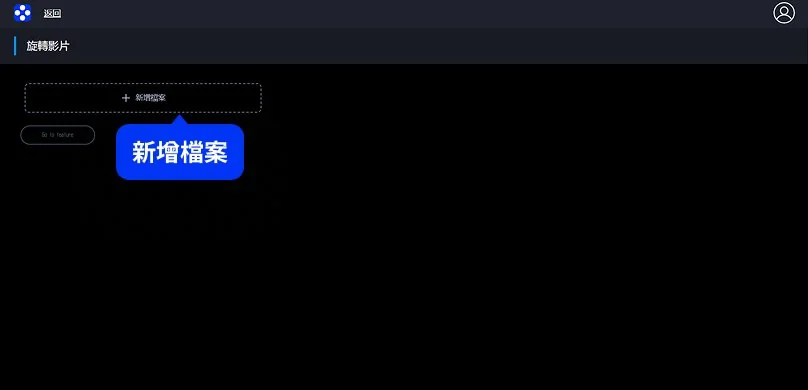
點擊開啟Movavi 線上影片旋轉工具,然後按頁面上的新增檔案,上傳您要旋轉的影片檔。上傳影片所需時間一般來說不會太久,但實際仍需視影片長度、檔案大小和連線網路速度。
步驟 2. 調整影片旋轉方向
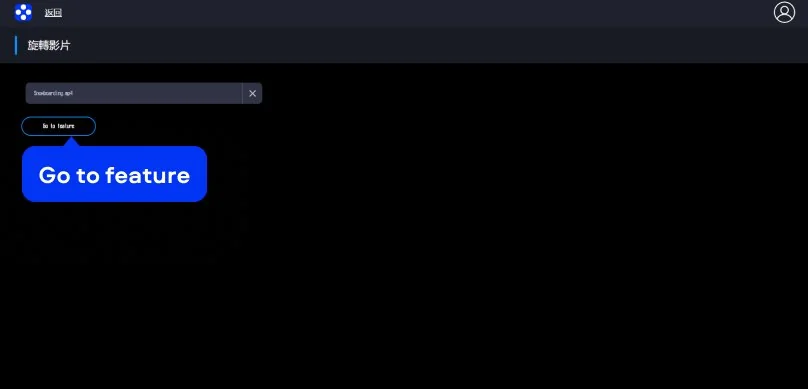
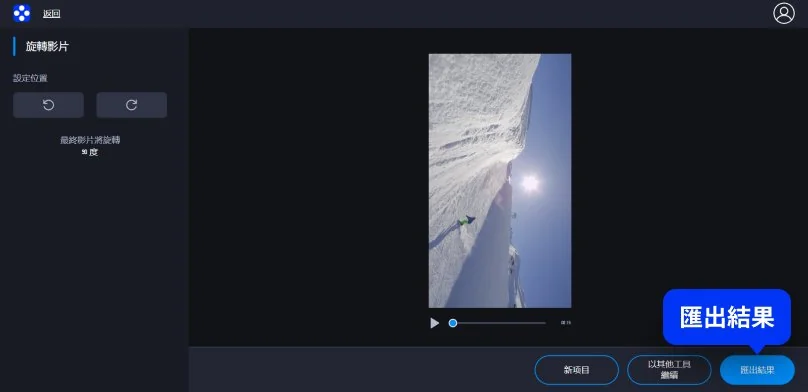
影片載入後,點擊 Go to feature,選擇向左或向右的旋轉方向,可依需求將影片轉 90 度、180 度、270 度,直到畫面方向正確為止。
步驟 3. 匯出影片
確認影片方向後,選擇匯出結果並下載完成影片轉向的檔案,即可用於分享或後續編輯。
如何用影片旋轉軟體在電腦上調整影片方向?
如果您比較習慣在大螢幕上操作,或是需要更完整的影片編輯功能,那麼使用桌面版的影片旋轉軟體 Movavi Video Editor 會更合適,不僅不用擔心如何旋轉影片,還有超多實用的剪輯功能。例如刪除片段、上字幕、去背、加旁白、調整色彩,還有各式轉場畫面、背景音樂等可以提升影片質感,很適合日常剪輯需求。
步驟 1. 匯入影片檔
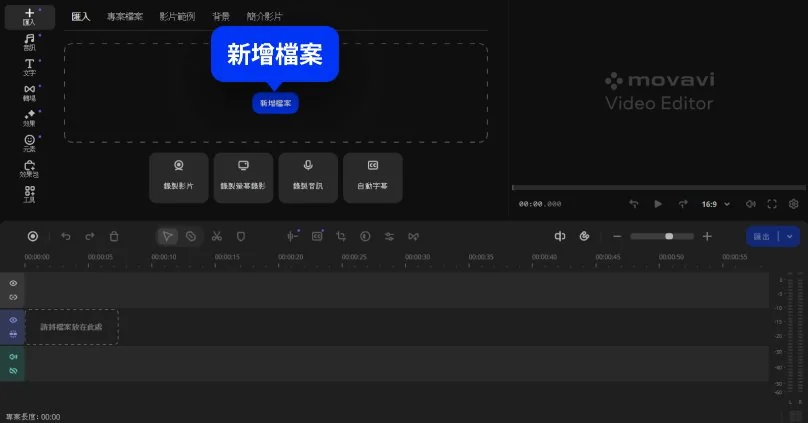
點擊下載 Movavi Video Editor ,並依畫面指示完成安裝,然後按視窗中的新增檔案將需要編輯的影片檔都加入媒體庫,支援 MP4、MOV、MKV、AVI 等常見影片格式。
步驟 2. 旋轉影片方向
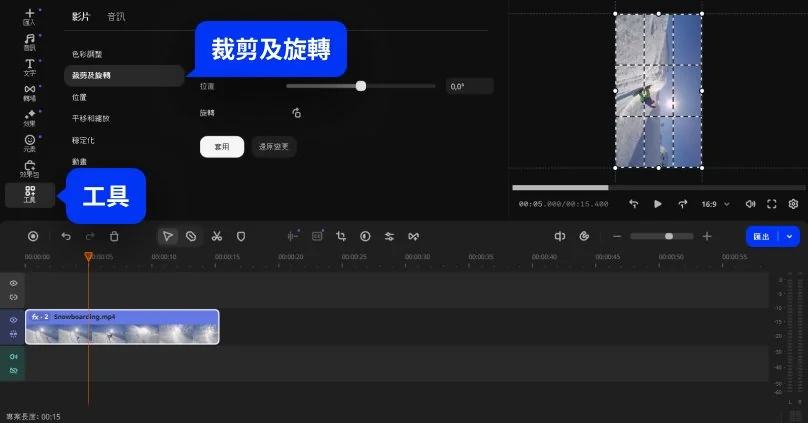
選取欲編輯的影片,將其拖曳至下方的時間軸。拖下去後,影片就會被黃色外框包圍,表示這些影片是目前的主要編輯對象。點選「工具」> 「裁剪及旋轉」。點選「旋轉」,每點擊一次圖示就會順時針轉90度,點擊兩次就是180度,依此類推。
步驟 3. 輸出影片
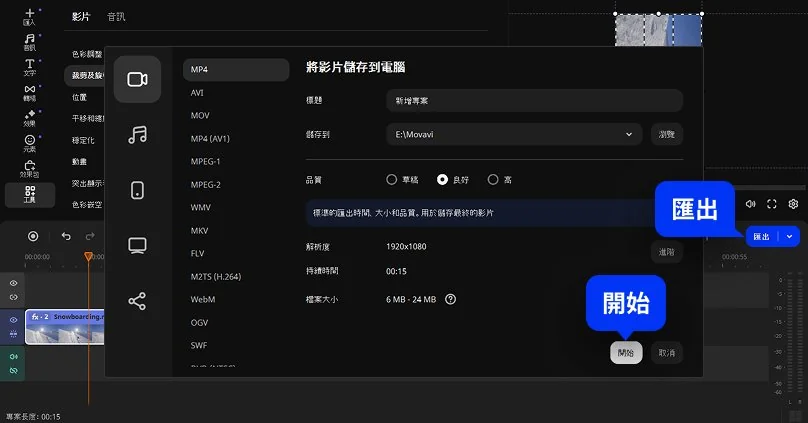
完成影片轉向後,點選匯出,就可以選擇影片輸出的格式與解析度,將影片匯出下載成最終檔案。

為什麼選擇 Movavi
我們是世界各地數百萬人的第一選擇。加入我們蓬勃發展的社區,輕鬆創造令人驚嘆的內容。
7000萬多


使用者
個國家
每年次更新
效果可供選擇
常見問題集
要怎麼在線上旋轉影片方向?
要怎麼在線上旋轉影片方向?
可以使用像 Movavi 線上影片旋轉工具 這樣的線上工具,比較簡單又可靠。上傳影片檔後,選擇旋轉方向並匯出,即可完成影片轉向,全程免安裝。
iPhone 影片如何轉向?
iPhone 影片如何轉向?
iPhone 使用者可透過內建的「照片」App 進行基本的影片轉向,也可使用線上工具,例如Movavi 線上影片旋轉工具,在瀏覽器中直接旋轉影片方向。
Movavi Online Video Editor 可以在 iPhone 和 Android 等智慧型手機上使用嗎?
Movavi Online Video Editor 可以在 iPhone 和 Android 等智慧型手機上使用嗎?
可以,Movavi Online Video Editor 可以在 iPhone 和 Android 等智慧型手機上使用,而且完全免費。
Movavi Online Video Editor 是完全免費的嗎?
Movavi Online Video Editor 是完全免費的嗎?
是的,Movavi Online Video Editor 是完全免費的影片編輯工具。
Movavi Online Video Editor 會在影片中加上浮水印嗎?
Movavi Online Video Editor 會在影片中加上浮水印嗎?
不會,您完全可以免費匯出不含浮水印的檔案。
Movavi Video Editor
輕鬆製作精彩影片
*根據組建不同,Movavi Video Editor 免費版可能具有以下限制:在匯出的片段中加上浮水印、60 秒的影片或 1/2 音訊長度的限制,以及/或者在匯出影片時無法使用的某些進階功能。

有問題嗎?
若找不到問題的答案,請隨時與支援團隊聯繫。
加入我們,掌握最新優惠、剪輯祕訣和內容靈感


超過 150萬位用戶已訂閱我們的電子報