步驟 1. 匯入影片檔案
開啟 Movavi Video Editor,點擊「新增檔案」,或直接將檔案拖曳至程式視窗中。這款上字幕工具支援 MP4、MKV、AVI、MOV、WMV 等常見格式,大多數情況下可以直接開始編輯,無需事先轉檔。
免費字幕編輯軟體
輕鬆完成字幕編輯,不拖慢您的工作節奏
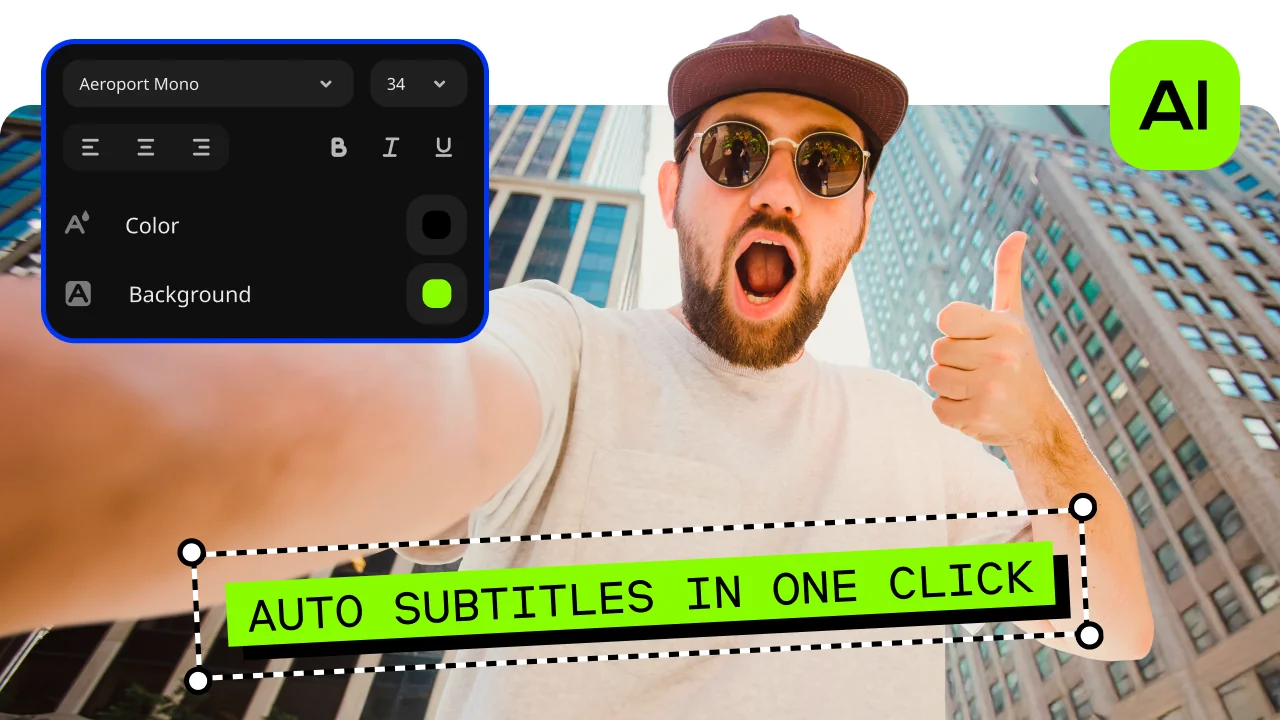
一鍵自動生成字幕
Movavi Video Editor 是一款功能完整的字幕編輯軟體,能夠自動將語音轉換為文字。免費下載即可試用,讓您能確認符合需求後再決定是否升級成完整版。
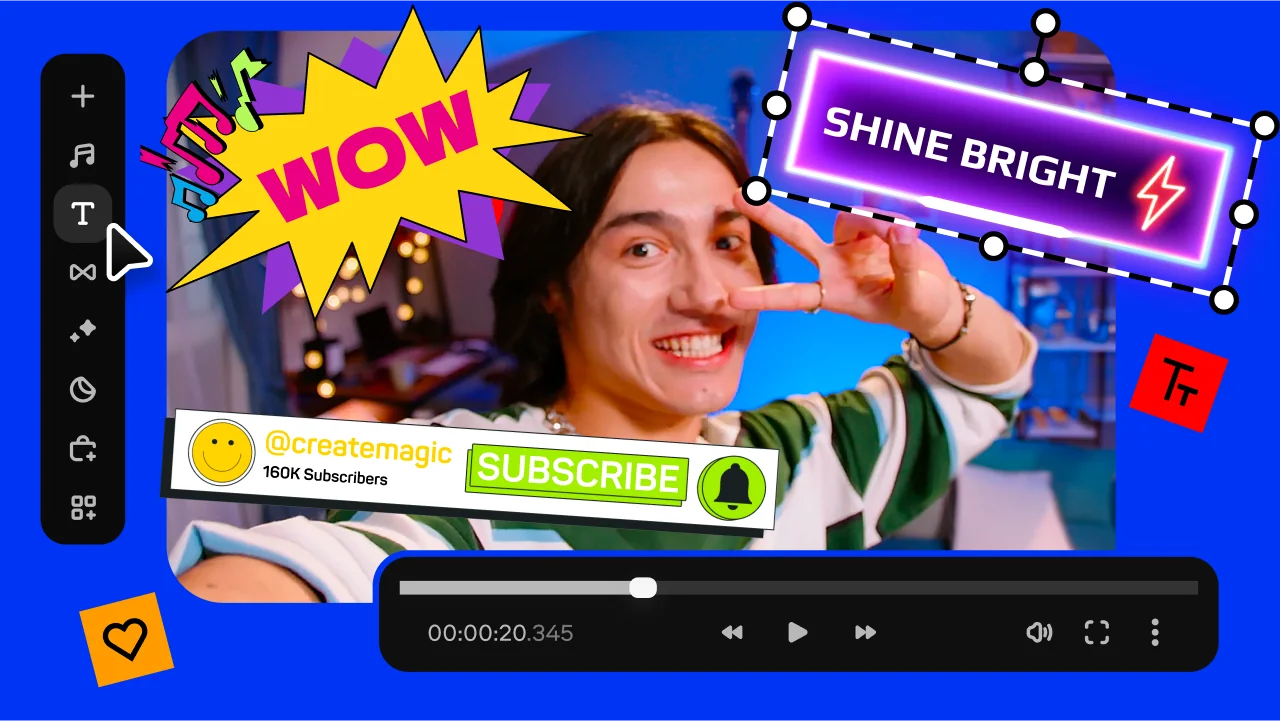
逐行手動調整
這款字幕工具不受限於自動化功能。您可以開啟「文字」分頁,自行輸入字幕內容、設定精確的時間點,並調整字型、大小、顏色與位置,讓字幕完美呈現在畫面中。
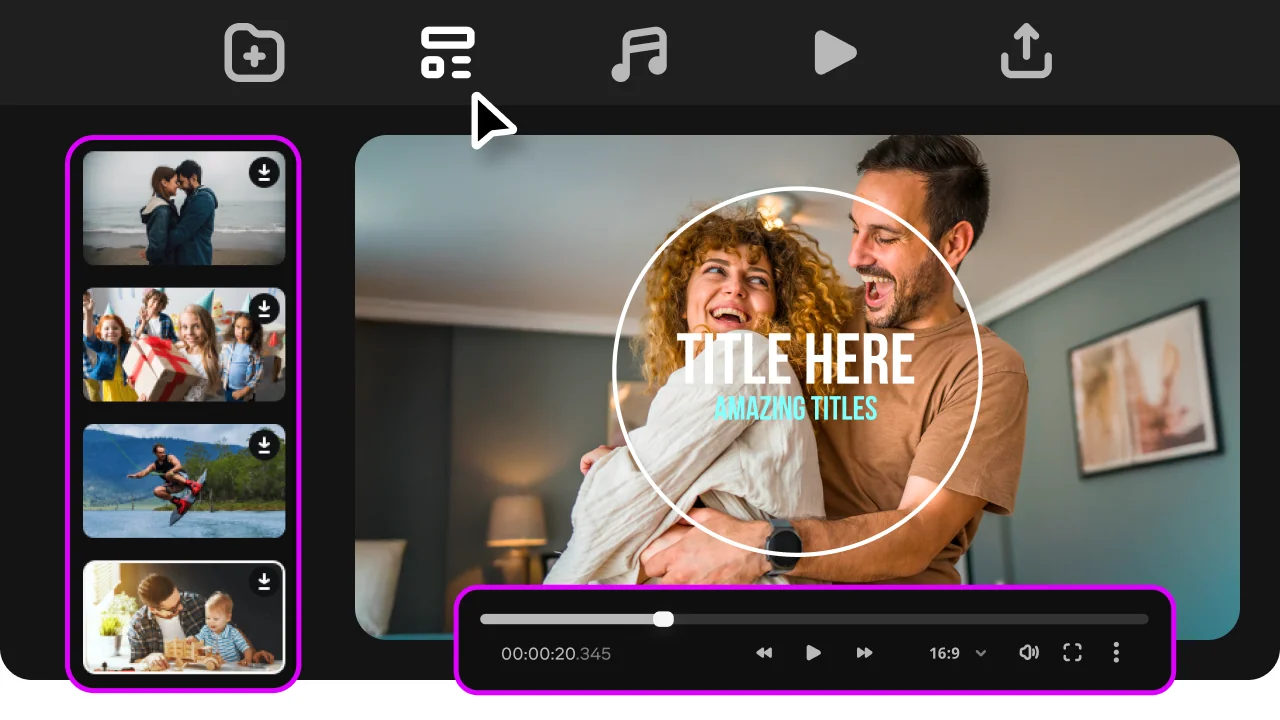
匯出完成影片
Movavi Video Editor 讓您能將字幕嵌入影片後直接匯出,這個功能的實用性在於方便您取得一個整潔的完整檔案,可以立即上傳、審閱或發布用。軟體支援多種常見格式,可無縫銜接 Windows 或 Mac 上的日常剪輯流程。
快速完成影片字幕編輯
Movavi Video Editor 是一款實用的字幕編輯軟體,適合想在單一工具中搞定所有工作的使用者。您可以選擇自動字幕功能、手動建立字幕,或是直接修改現有的字幕檔案,而完全不需要在各種網頁工具之間來回切換,或額外下載其他程式。介面設計簡潔清晰,無論是修正時間點、調整換行位置,還是進行可能會影響可讀性的細部樣式修改,都能一目了然。
作為一款專業的字幕編輯器,它涵蓋了所有核心功能:自動字幕生成、文字編輯工具、字型與顏色自訂、位置調整,以及嵌入字幕後的影片匯出。這個軟體支援 Windows 與 Mac 雙系統,與主流影片格式相容,在維持操作簡易性的同時,仍兼顧足夠的彈性供快速編輯使用。如果您正在尋找一款直覺、易用的字幕編輯軟體,我會推薦您不妨下載它來試用看看,過程也不會花太多時間。
開啟 Movavi Video Editor,點擊「新增檔案」,或直接將檔案拖曳至程式視窗中。這款上字幕工具支援 MP4、MKV、AVI、MOV、WMV 等常見格式,大多數情況下可以直接開始編輯,無需事先轉檔。
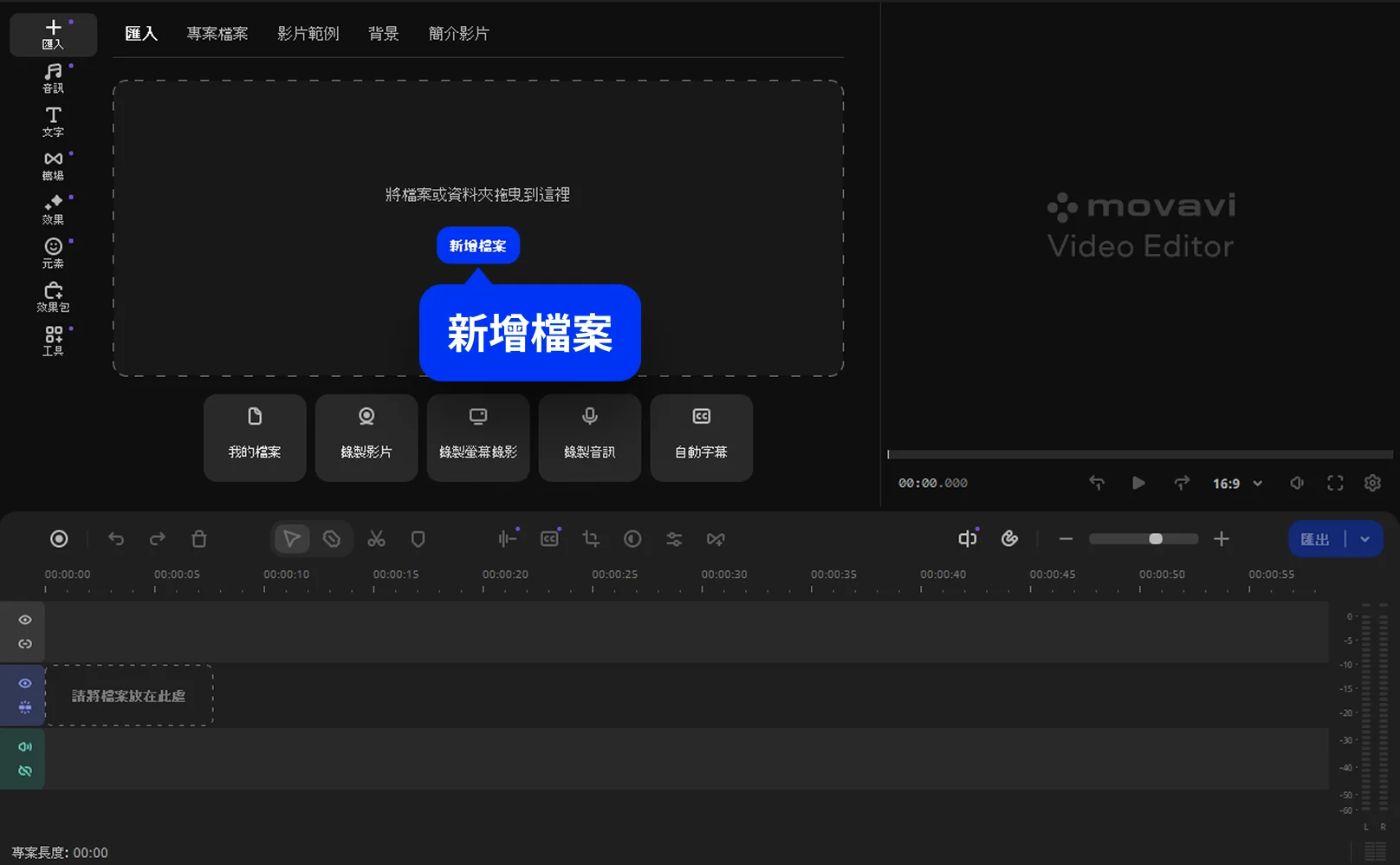
如果您想走捷徑,可以前往「工具」,開啟「音訊」分頁,點擊「自動字幕」就能用比較快的方式完成。
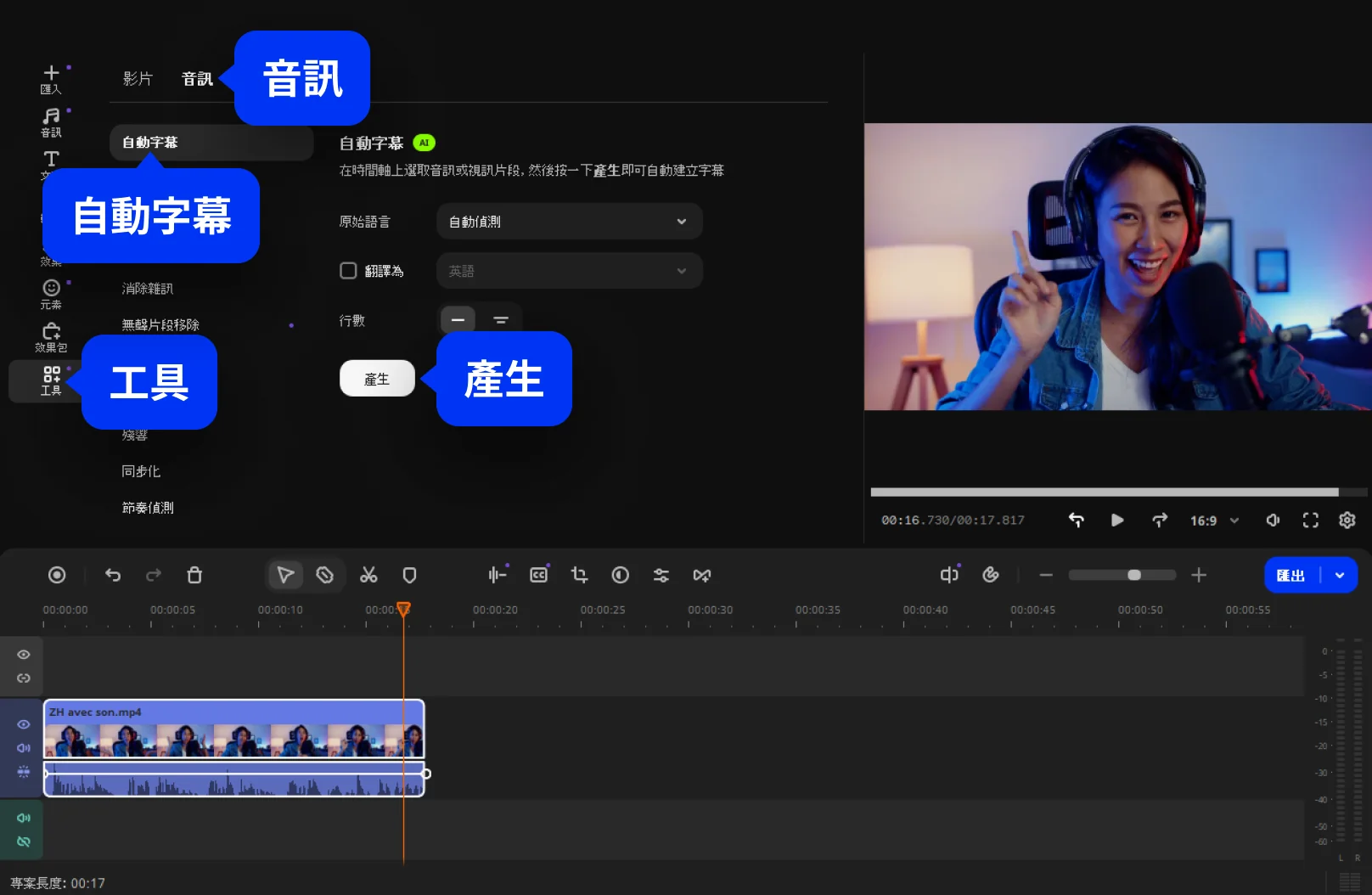
但如果您想完整掌控字幕,則可開啟「文字」分頁,選擇一個文字預設樣式,手動輸入字幕內容,並在時間軸上設定每條字幕的位置。這個能手動編輯的功能正是一款優秀字幕編輯器的價值所在:您可以修正字幕呈現的節奏、縮短尷尬的停頓,讓文字精準對應說話內容,而不是將就於粗略的自動生成結果。
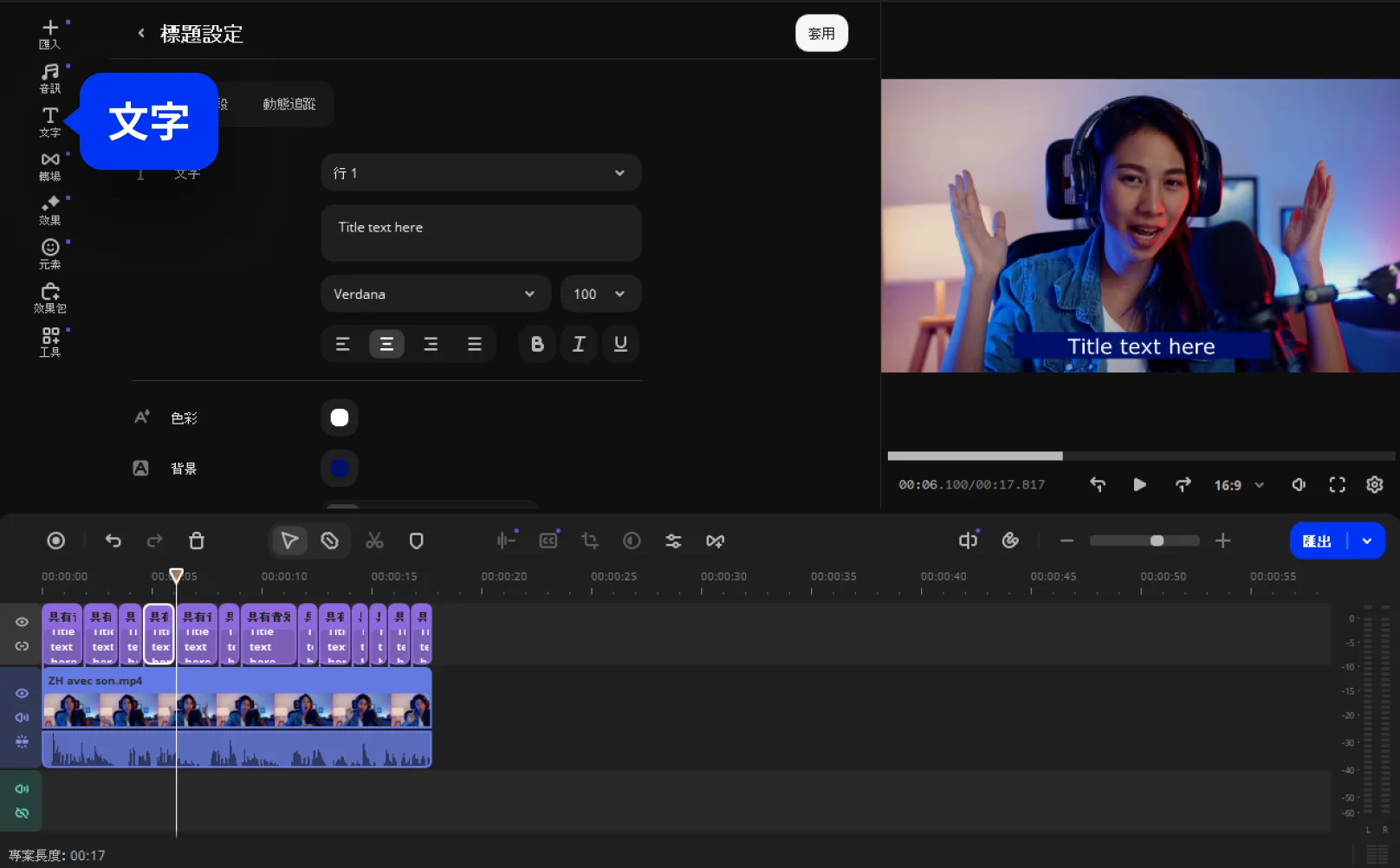
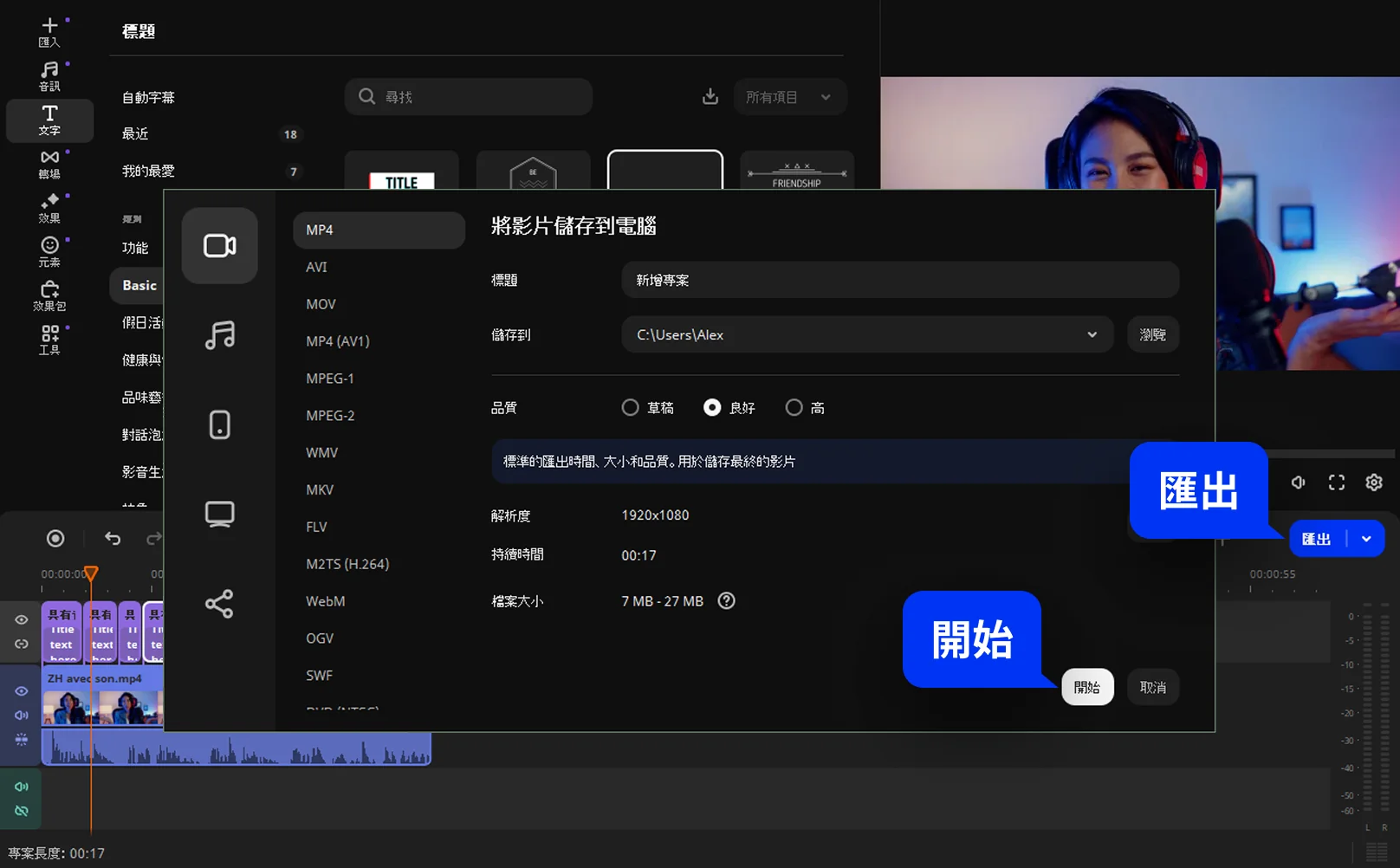
字幕編排完成後,調整字型、大小、顏色、樣式與位置,確保整段影片的字幕清晰易讀。接著點擊「匯出」,選擇輸出設定,即可儲存嵌有字幕的完整影片。若您的專案需要獨立的字幕檔案,Movavi 線上字幕工具也支援上傳 SRT 檔案,或下載您所建立的字幕檔。

我們是世界各地數百萬人的第一選擇。加入我們蓬勃發展的社區,輕鬆創造令人驚嘆的內容。
數百萬名


如果您需要一個同時具備自動與手動字幕功能的字幕編輯器,Movavi Video Editor 會是個非常有力的選擇。它支援 Windows 與 Mac 雙系統,可免費下載外,還提供許多輕量工具所缺乏的樣式調整功能。唯一需要注意的是,免費版本在匯出上可能有一定的限制。
在字幕工具中開啟影片檔,再透過自動辨識或手動輸入產生字幕,接著同步時間碼、調整換行與位置,最後自訂文字外觀並匯出修改後的影片。這些屬於基本操作流程的部分,Movavi 都設計得非常直覺簡便。
當然,只要您使用的是可信賴的字幕編輯軟體、從官方網站下載,並在匯出修改前保留原始檔案的備份即可。這是進行任何修改作業最安全的做法,尤其在時間緊迫的情況下更是重要。
使用 Movavi Video Editor,您可以直接匯出已加字幕的影片檔案。若使用 Movavi 線上字幕編輯器,則可下載您所產生的 SRT 字幕檔,或直接匯出影片檔案。
*根據組建不同,Movavi Video Editor 免費版可能具有以下限制:在匯出的片段中加上浮水印、60 秒的影片或 1/2 音訊長度的限制,以及/或者在匯出影片時無法使用的某些進階功能。


超過 150萬位用戶已訂閱我們的電子報