Movavi Video Editor

Modifiez les sous-titres sans ralentir

En cliquant sur le bouton de téléchargement, vous téléchargez une version d'essai du programme.*

Découvrez le logiciel de sous titrage gratuit

Téléchargez Movavi Video Editor gratuitement

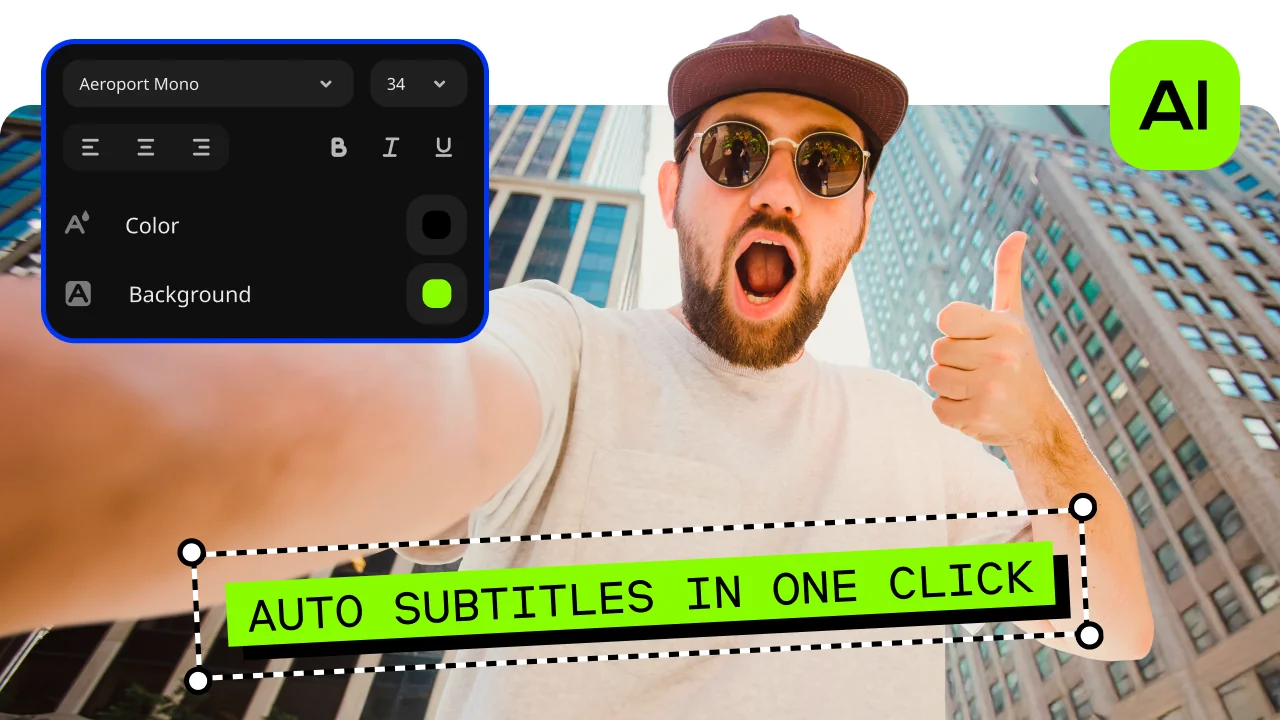
Créez des sous-titres automatiques en un clic

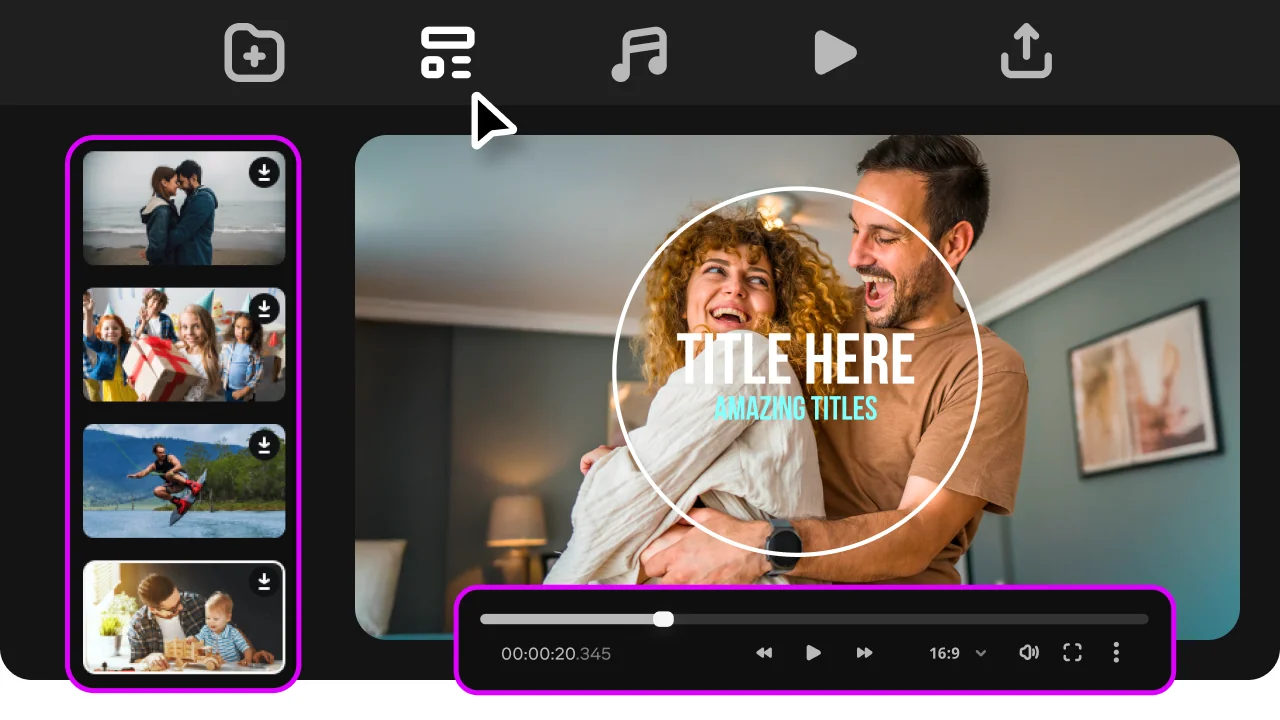
Movavi Video Editor transforme automatiquement la parole en texte grâce à son éditeur de sous-titres. Une version gratuite est disponible en téléchargement pour vous permettre de tester l'outil avant d'acheter la version complète.

Ajustez chaque ligne manuellement

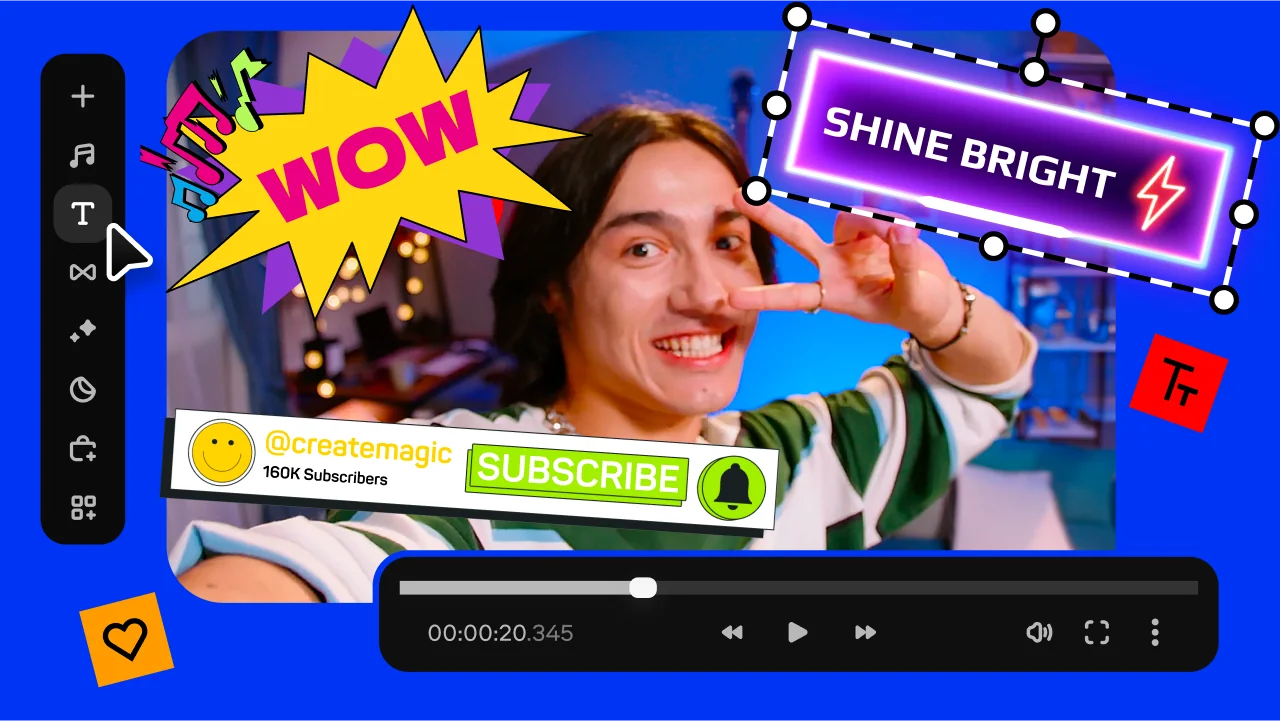
Ce logiciel de sous titrage professionnel n'est pas limité à l'automatisation. Vous pouvez ouvrir l'onglet Texte, saisir vous-même les sous-titres, définir un timing précis et modifier la police, la taille, la couleur et la position jusqu'à ce que les sous-titres s'intègrent parfaitement dans l'image.

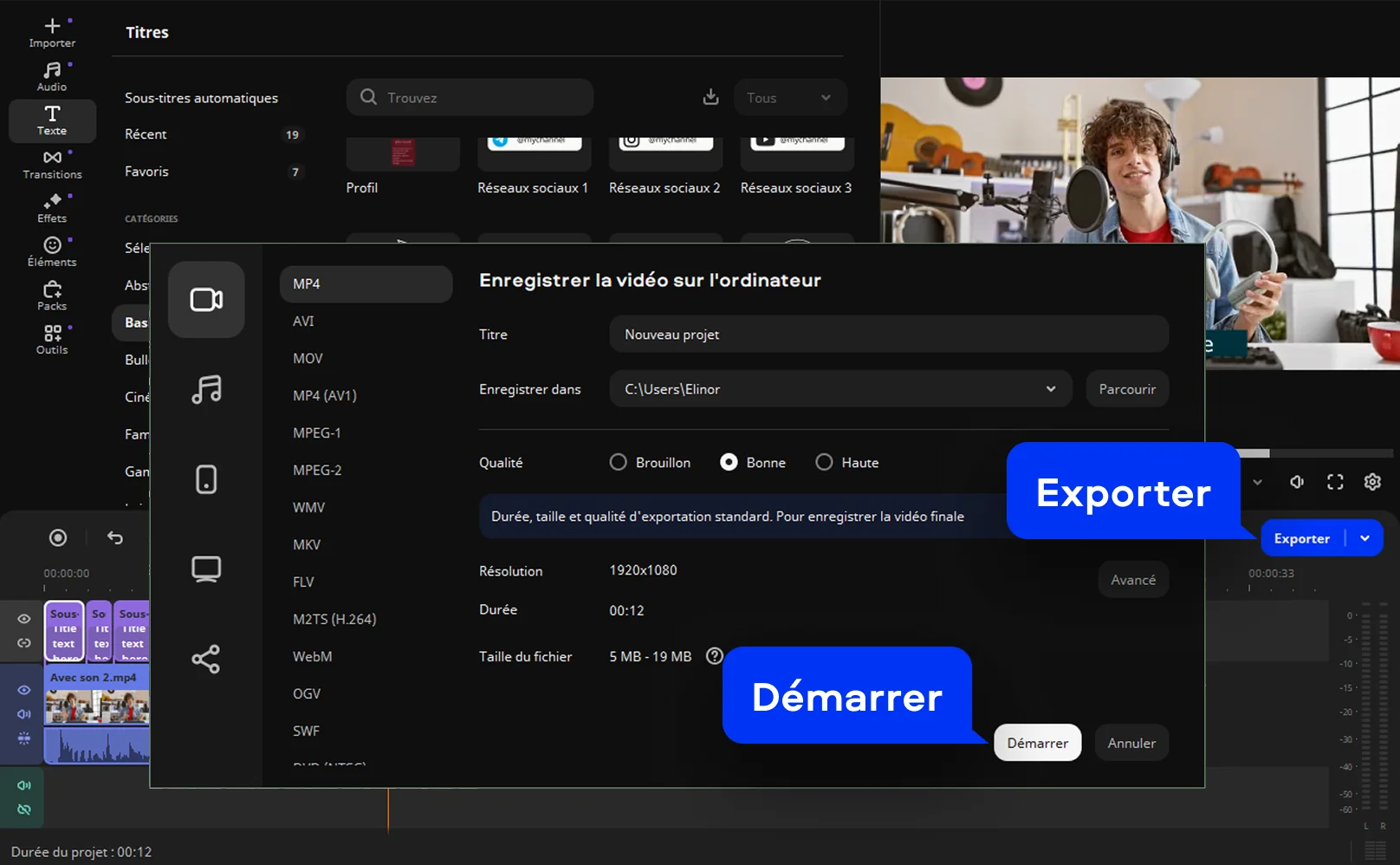
Exportez une vidéo finalisée

Movavi Video Editor vous permet d'exporter des vidéos avec des sous-titres intégrés, ce qui est pratique lorsque vous souhaitez obtenir un fichier propre, prêt à être téléchargé, visionné ou publié. Il prend également en charge les formats courants, ce qui permet à ce logiciel pour éditer des sous titres de s'intégrer parfaitement dans un flux de travail de montage classique sous Windows ou Mac.

Modifiez rapidement les sous-titres

Movavi Video Editor est un logiciel d'édition de sous-titres pratique destiné à ceux qui recherchent une solution tout-en-un. Vous pouvez ajouter des sous-titres automatiquement, les créer manuellement ou nettoyer un fichier existant sans avoir à jongler entre différents onglets de navigateur ni à télécharger des logiciels supplémentaires. L'interface reste claire, ce qui facilite la correction du timing, la vérification des sauts de ligne ou l'apport de petites modifications de style qui affectent sur la lisibilité bien plus que la plupart des gens ne le pensent.

En tant qu'application d'édition de sous-titres, elle inclut toutes les fonctionnalités essentielles à votre travail : sous-titres automatiques, outils de manipulation de texte, personnalisation des polices et des couleurs, positionnement et exportation du contenu avec les sous-titres intégrés. Ce programme fonctionne sous Windows et macOS, prend en charge les formats de fichiers vidéo standard et offre une grande flexibilité pour une édition rapide sans compromettre la simplicité. Si vous recherchez un éditeur de sous-titres simple, je vous recommande d'utiliser cette application, car son téléchargement et son essai ne vous prendront pas beaucoup de temps.
Comment utiliser l'éditeur de sous-titres

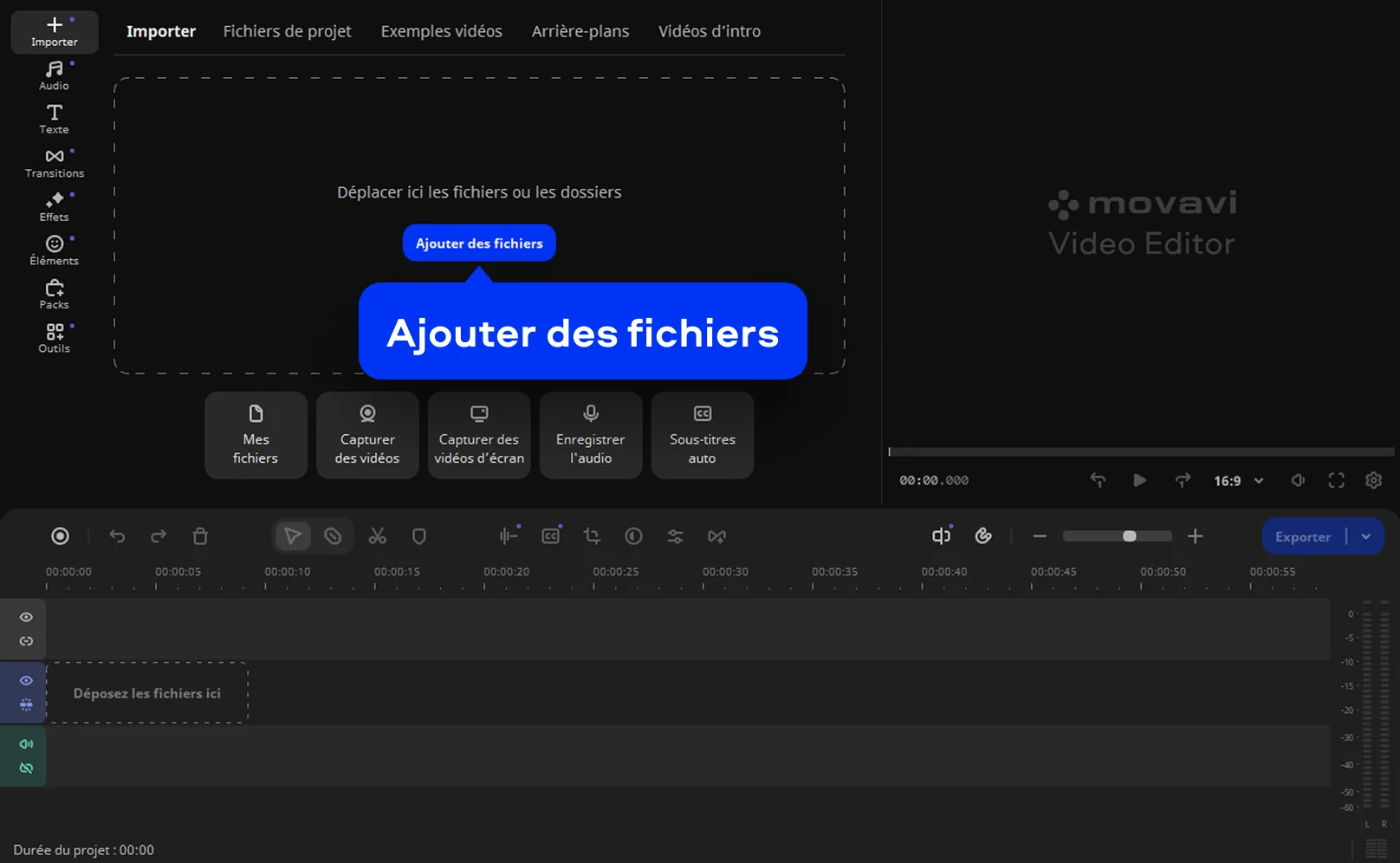
Étape 1. Ajoutez votre fichier vidéo

Ouvrez Movavi Video Editor et cliquez sur Ajouter des fichiers, ou glissez-déposez votre fichier directement dans la fenêtre du programme. L'application prend en charge les formats courants tels que MP4, MKV, AVI, MOV et WMV ; dans la plupart des cas, vous pouvez donc commencer le montage immédiatement sans avoir à convertir vos fichiers au préalable.

Étape 2. Ajoutez des sous-titres et modifiez la synchronisation

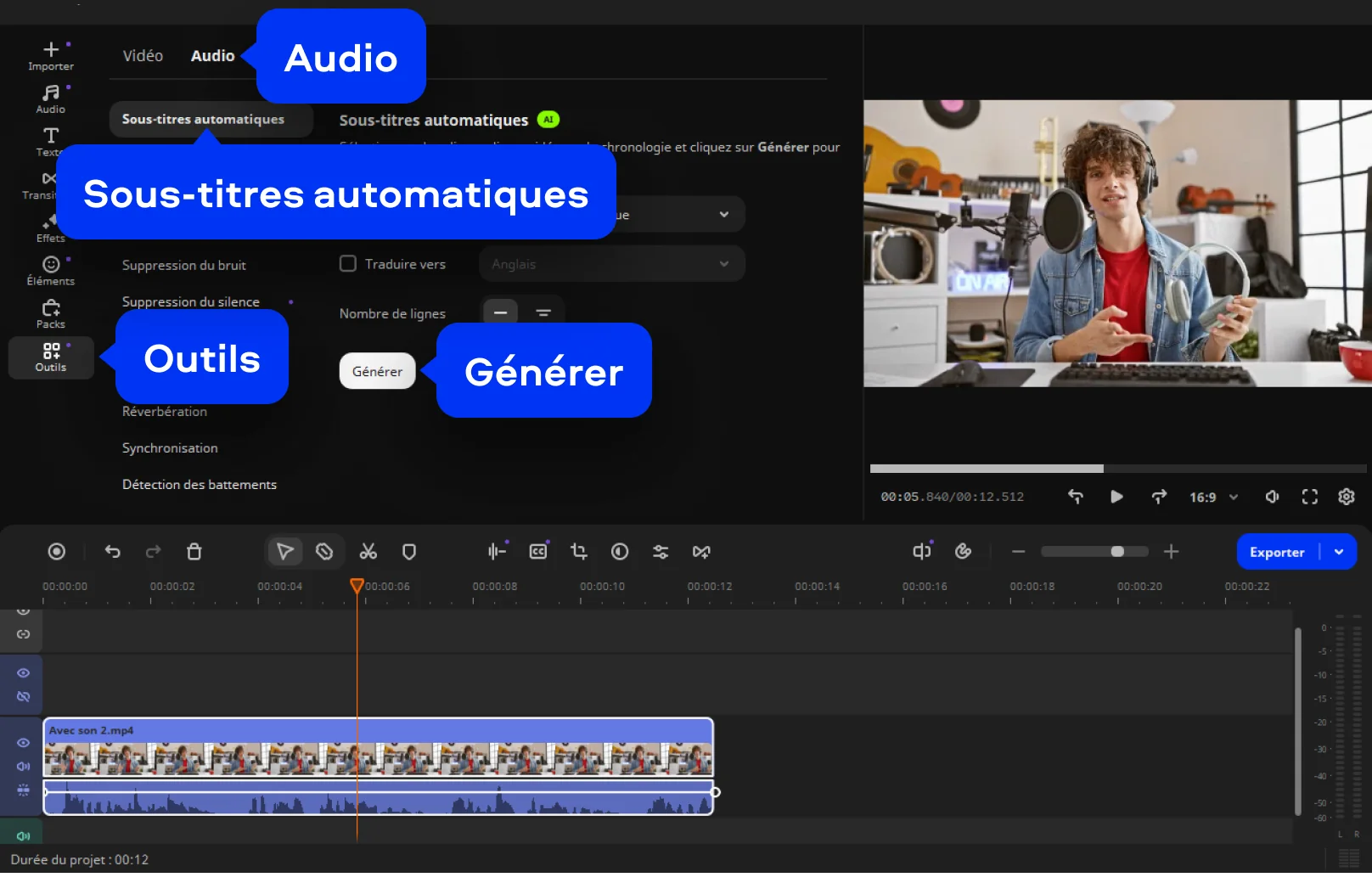
Pour une solution rapide, accédez à Outils, ouvrez l'onglet Audio et cliquez sur Sous-titres automatiques.

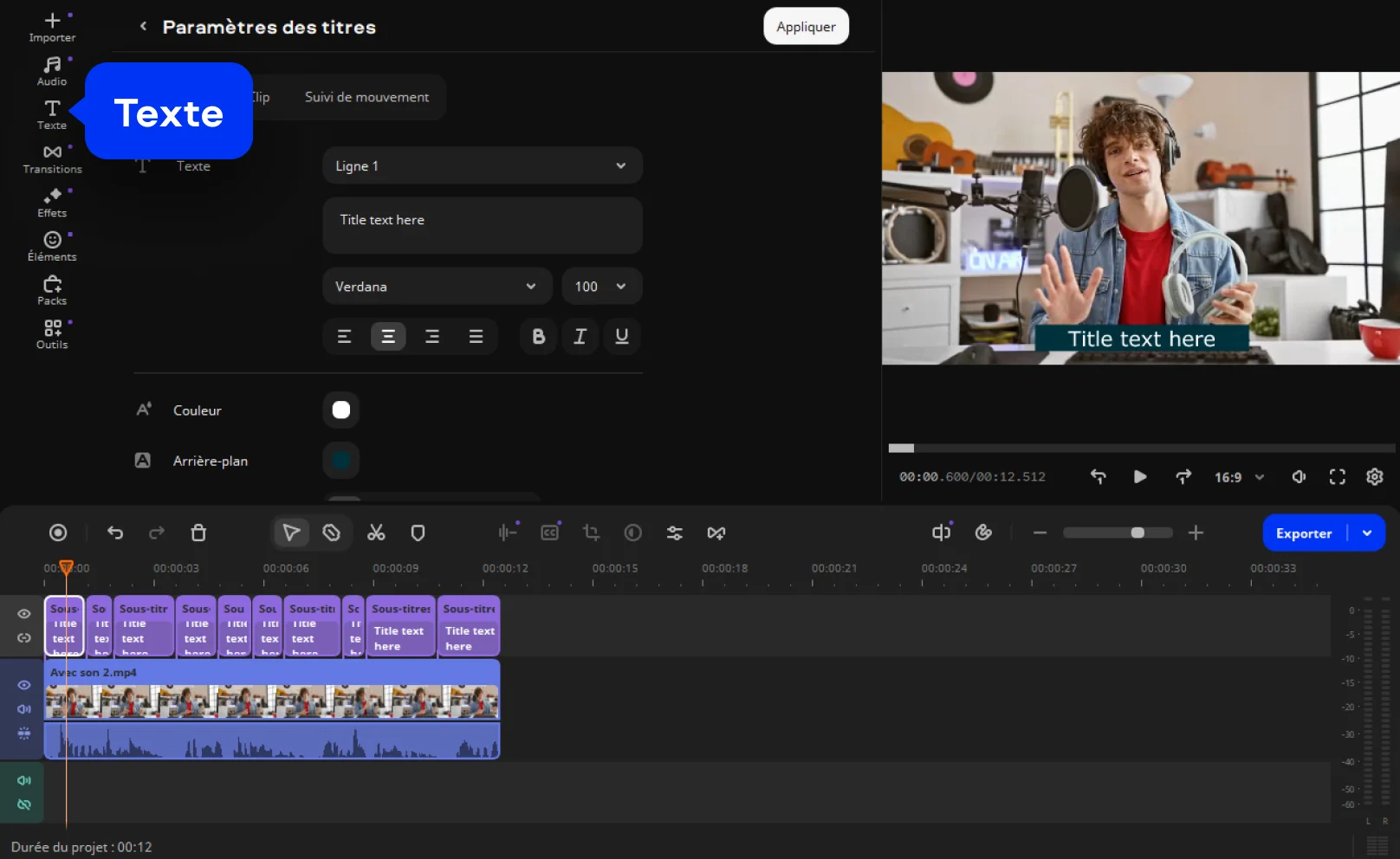
Si vous préférez avoir un contrôle total, ouvrez l'onglet Texte, choisissez un modèle de texte, saisissez vos sous-titres et placez chacun d'entre eux à l'endroit qui lui correspond sur la timeline. C'est là qu'un bon éditeur de sous-titres prend toute sa valeur : vous pouvez corriger le rythme, supprimer les temps morts gênants et synchroniser parfaitement le texte avec la réplique prononcée, au lieu de vous contenter d'une ébauche approximative.

Étape 3. Personnalisez et exportez

Une fois les sous-titres en place, ajustez la police, la taille, la couleur, le style et la position pour une lisibilité optimale du début à la fin. Cliquez ensuite sur Exporter, sélectionnez vos paramètres, puis enregistrez la vidéo finale avec les sous-titres intégrés. Si votre projet nécessite un fichier de sous-titres séparé, l'outil de sous-titrage en ligne de Movavi vous permet également d'importer un fichier SRT ou de télécharger celui que vous avez créé.

Movavi Video Editor
Créez facilement de superbes vidéos

*La version gratuite de Movavi Video Editor peut présenter les restrictions suivantes en fonction de la version : filigrane sur les clips exportés, limite de 60 secondes pour la vidéo ou de 1/2 pour l'audio, et/ou certaines fonctions avancées indisponibles lors de l'exportation de vidéos.

Pourquoi choisir Movavi

Nous sommes le premier choix de millions de personnes dans le monde entier. Rejoignez notre communauté florissante et créez des contenus époustouflants avec une facilité déconcertante.

+ de 70 M

d'utilisateurs

+ de 190

pays

+ de 15

mises à jour par an

+ de 10 000

effets

Foire aux questions

Quel est le meilleur éditeur de sous-titres gratuit ?

Si vous recherchez un éditeur de sous-titres regroupant des outils automatiques et manuels, Movavi Video Editor est sans conteste une excellente option. Vous pouvez travailler sur PC et sur Mac, l’outil peut être téléchargé gratuitement et offre des options de style en forme que de nombreux outils légers ne proposent pas. Il faut toutefois garder à l'esprit que la version gratuite peut présenter des limitations au niveau de l'exportation.

Comment puis-je modifier les sous-titres ?

Lancez la vidéo dans l'application de sous-titrage, générez des sous-titres par reconnaissance automatique ou manuellement, puis synchronisez le timecode, les sauts de ligne et le positionnement. Enfin, personnalisez l'apparence du texte et exportez le clip vidéo modifié. C'est le processus de base, que Movavi veille à rendre simple.

La modification des sous-titres est-elle sûre ?

Absolument, à condition d'utiliser des applications d'édition de sous-titres fiables, de les télécharger depuis leur site web officiel et de conserver une copie de sauvegarde du fichier d'origine avant d'exporter les modifications. C'est toujours la méthode la plus sûre pour effectuer toute tâche de modification, en particulier lorsque les délais sont serrés.

Où puis-je télécharger les versions modifiées des sous-titres ?

Avec Movavi Video Editor, vous pouvez exporter le fichier vidéo modifié, dont les sous-titres sont intégrés. Avec l'éditeur de sous-titres en ligne de Movavi, vous pouvez télécharger le fichier de sous-titres SRT que vous avez généré, ou même exporter le fichier vidéo.

Movavi Video Editor
Créez facilement de superbes vidéos

*La version gratuite de Movavi Video Editor peut présenter les restrictions suivantes en fonction de la version : filigrane sur les clips exportés, limite de 60 secondes pour la vidéo ou de 1/2 pour l'audio, et/ou certaines fonctions avancées indisponibles lors de l'exportation de vidéos.

Rejoignez-nous pour remises, conseils d'édition et idées !

1.5M+ utilisateurs déjà abonnés à notre newsletter

En m'inscrivant, j'accepte de recevoir des e-mails marketing de Movavi et j'accepte la Politique de confidentialité de Movavi.