Paso 1. Añada su archivo desde el banner
Haga clic en el botón Añadir archivo y seleccione el vídeo desde su dispositivo. Espere a que termine la subida: cuando el material esté listo, se mostrará en el área de edición.
Movavi Video Editor
Agrega títulos animados y subtítulos personalizados en Movavi Video Editor con una amplia biblioteca de estilos y herramientas de edición de texto.
Al hacer clic en el botón Descargar, descargará una versión de prueba del programa.*
Añadir texto a vídeo gratis online
Cómo poner texto en un vídeo online
La herramienta web de Movavi está pensada para avanzar rápido: abre en el navegador, evita instalaciones y permite crear texto en vídeo online con ajustes básicos que suelen ser suficientes para redes sociales, presentaciones simples o clips personales. Si necesita resultados limpios, sin perder tiempo en menús complejos, este flujo le va a encajar, sobre todo cuando quiere añadir texto a un vídeo de forma directa. Además, el editor es intuitivo: en pocos clics puede crear rótulos, títulos y subtítulos sencillos, ajustar su estilo y preparar un archivo final listo para compartir.
Paso 1. Añada su archivo desde el banner
Haga clic en el botón Añadir archivo y seleccione el vídeo desde su dispositivo. Espere a que termine la subida: cuando el material esté listo, se mostrará en el área de edición.
Paso 2. Escriba y dé forma al rótulo
Abra el bloque de texto, cree un cuadro y empiece a escribir texto en un vídeo según su objetivo: un título corto, un nombre o una indicación puntual. Ajuste tipografía, tamaño y color, y coloque el texto donde se lea sin esfuerzo. Si el fondo es claro o muy dinámico, un sombreado suave o una base discreta detrás de las letras puede mejorar la legibilidad sin cubrir la imagen.
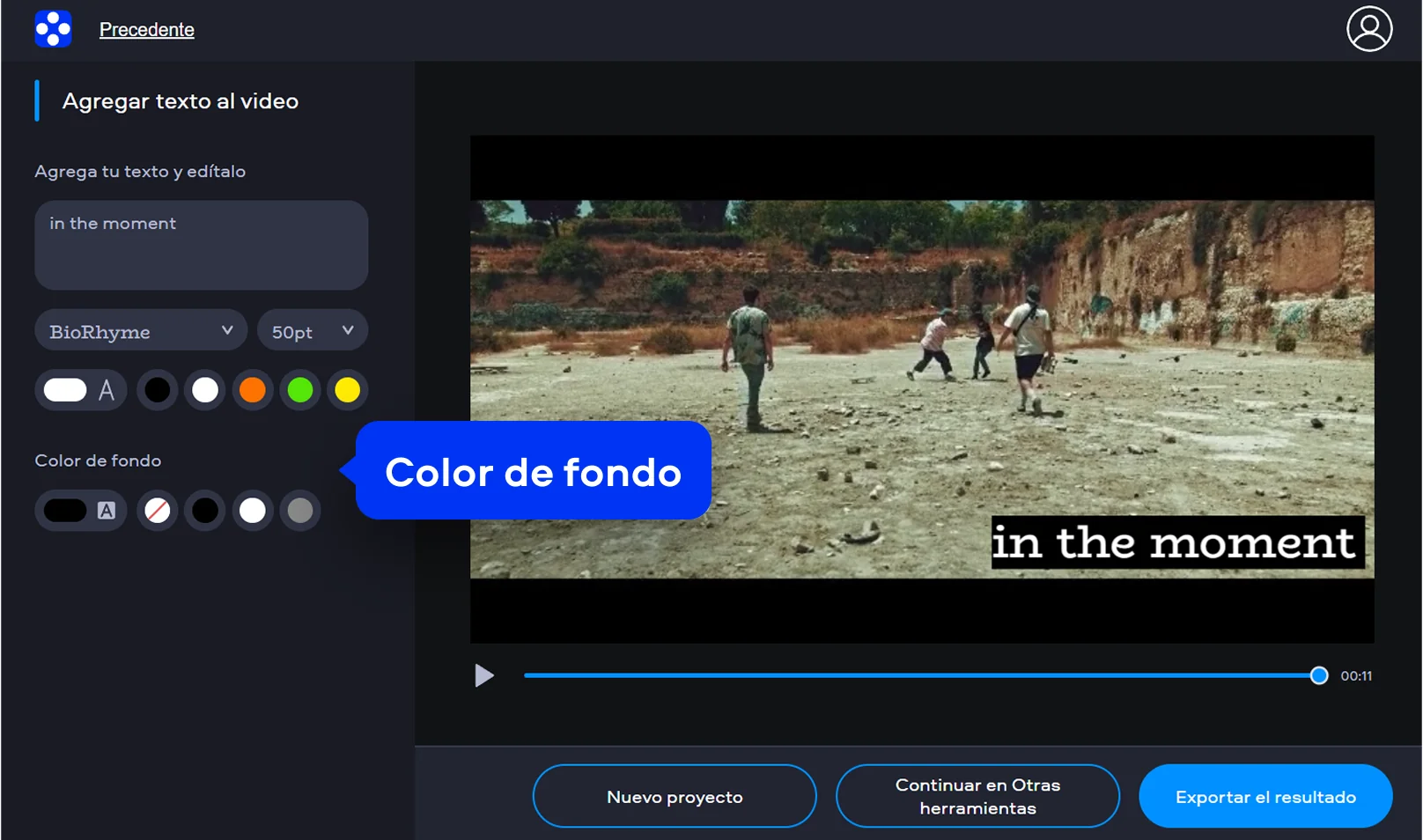
Paso 3. Revise y exporte
Reproduzca una vista previa completa para comprobar que el texto aparece en el momento correcto. Cuando todo esté como quiere, exporte el resultado en la calidad disponible y guarde el archivo final.
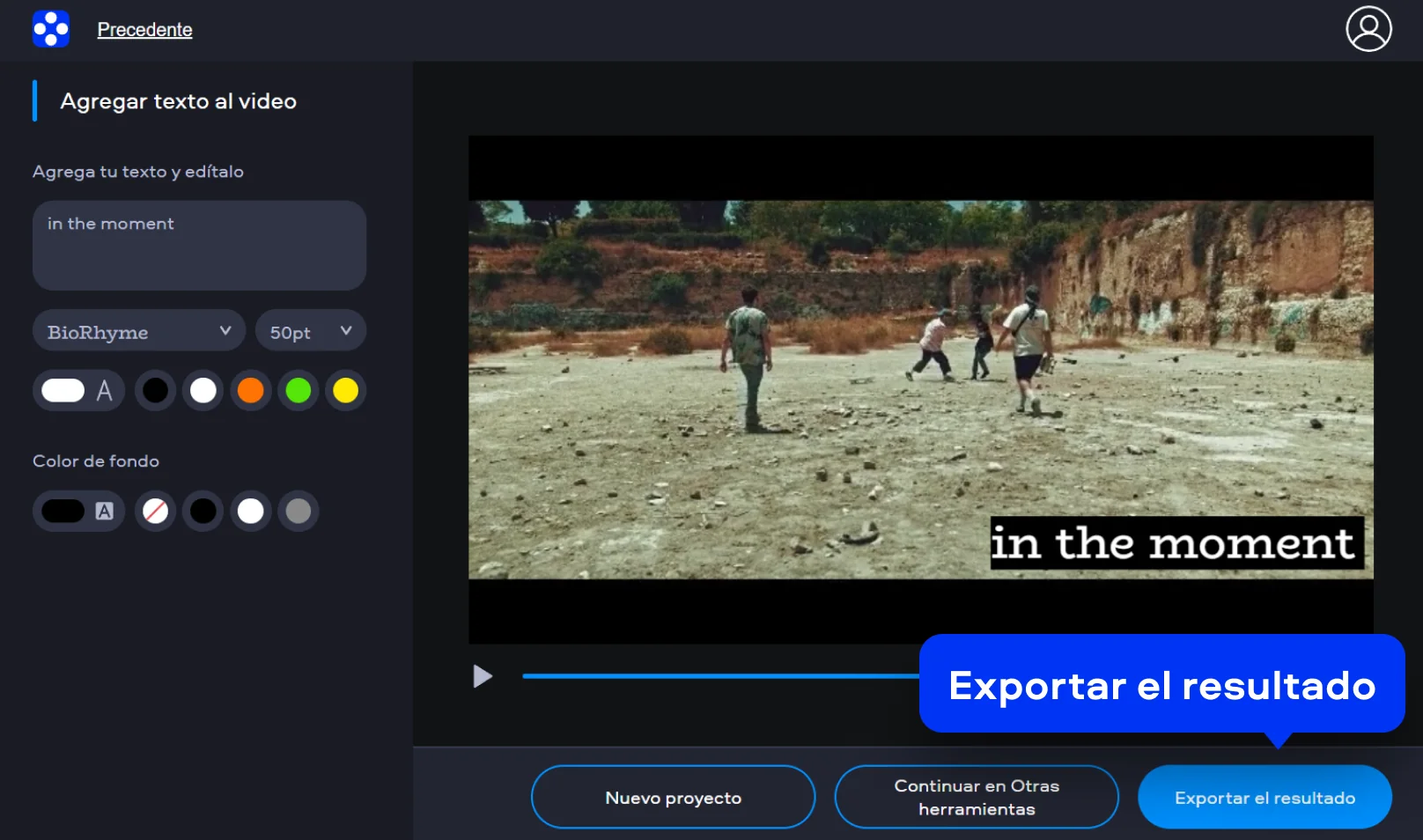
Cómo agregar texto a un vídeo online en escritorio
Movavi Video Editor es un editor para añadir texto a un vídeo cuando usted necesita más control que en una herramienta web. Funciona con una línea de tiempo clásica, lo que facilita sincronizar títulos y subtítulos con precisión, combinar varias capas de texto y mantener un estilo coherente a lo largo de todo el proyecto. También resulta práctico si quiere recortar escenas, limpiar fragmentos innecesarios, ajustar el audio y exportar en un formato listo para publicar. En resumen, es la opción adecuada cuando el texto forma parte del diseño y no solo un detalle rápido.
Paso 1. Importe el vídeo y colóquelo en la línea de tiempo
Abra Movavi Video Editor, importe su archivo. Luego arrastre el clip a la línea de tiempo para definir el punto exacto donde debe aparecer cada rótulo.
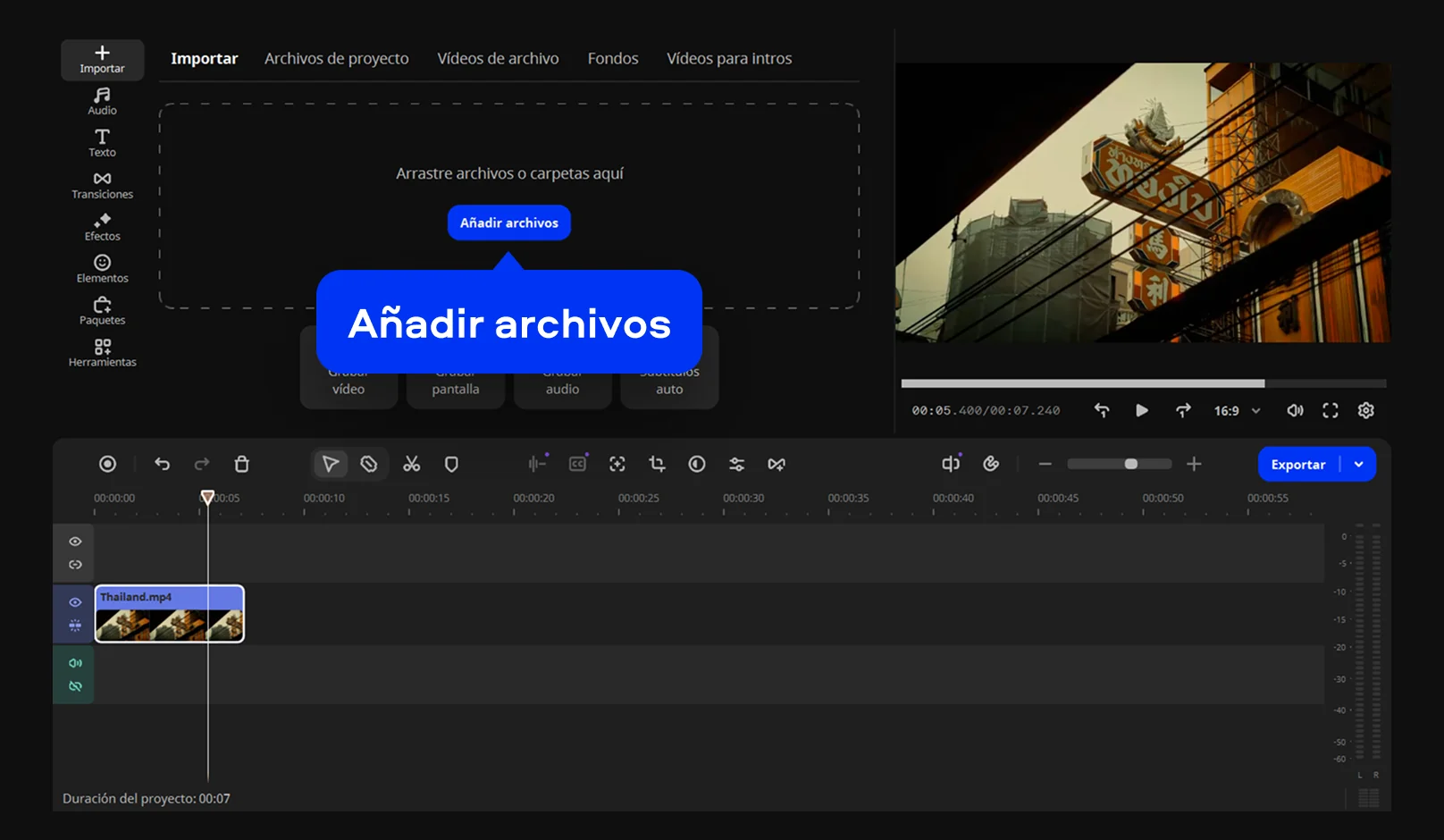
Paso 2. Inserte títulos o subtítulos y marque la duración
Entre en la sección de Texto, elija un estilo y escriba su contenido. Ajuste la duración del elemento en la línea de tiempo para que el texto permanezca el tiempo justo. Si trabaja con subtítulos, divida el contenido en bloques cortos para que sea fácil de leer.
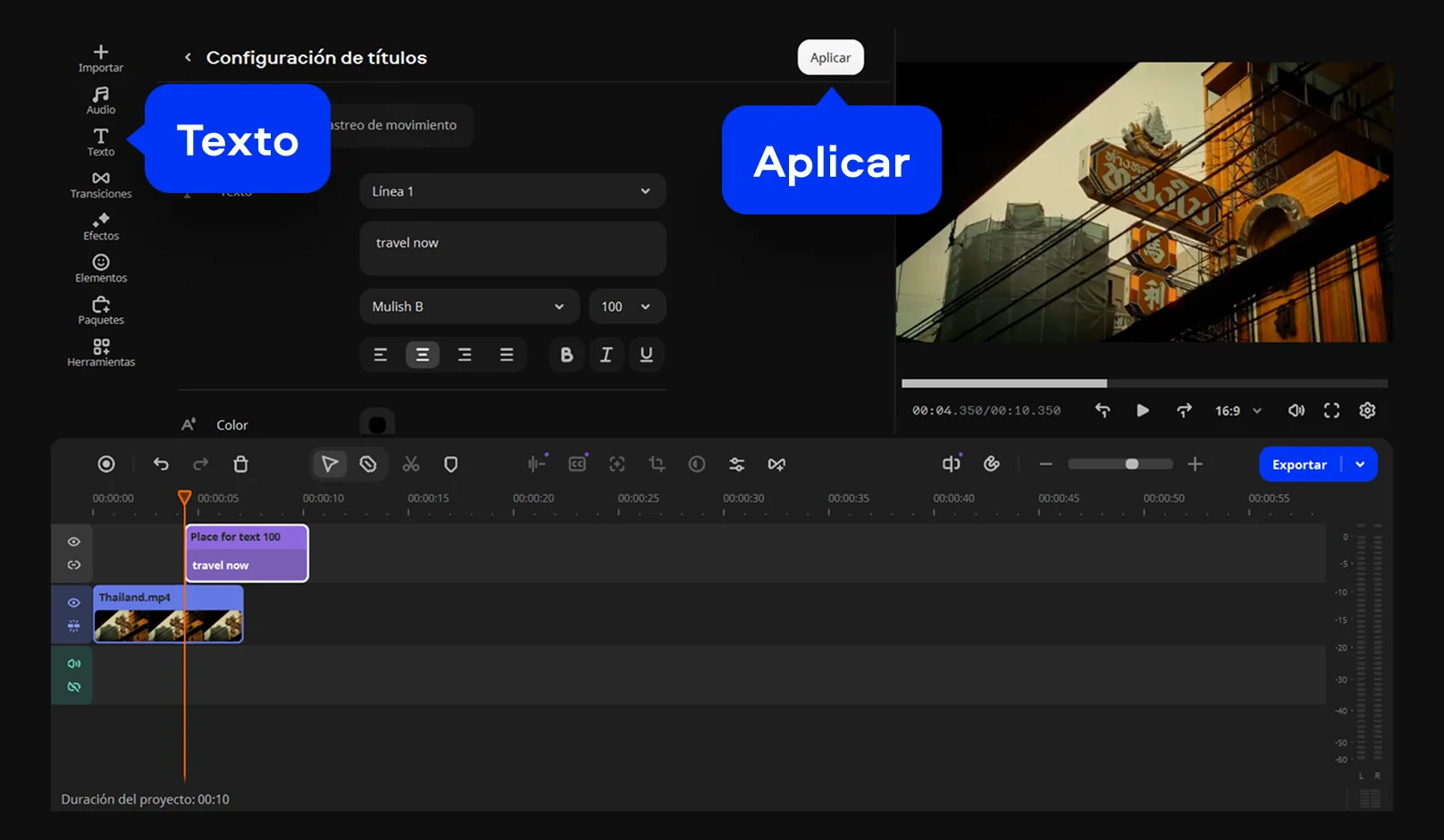
Paso 3. Ajuste el estilo y exporte
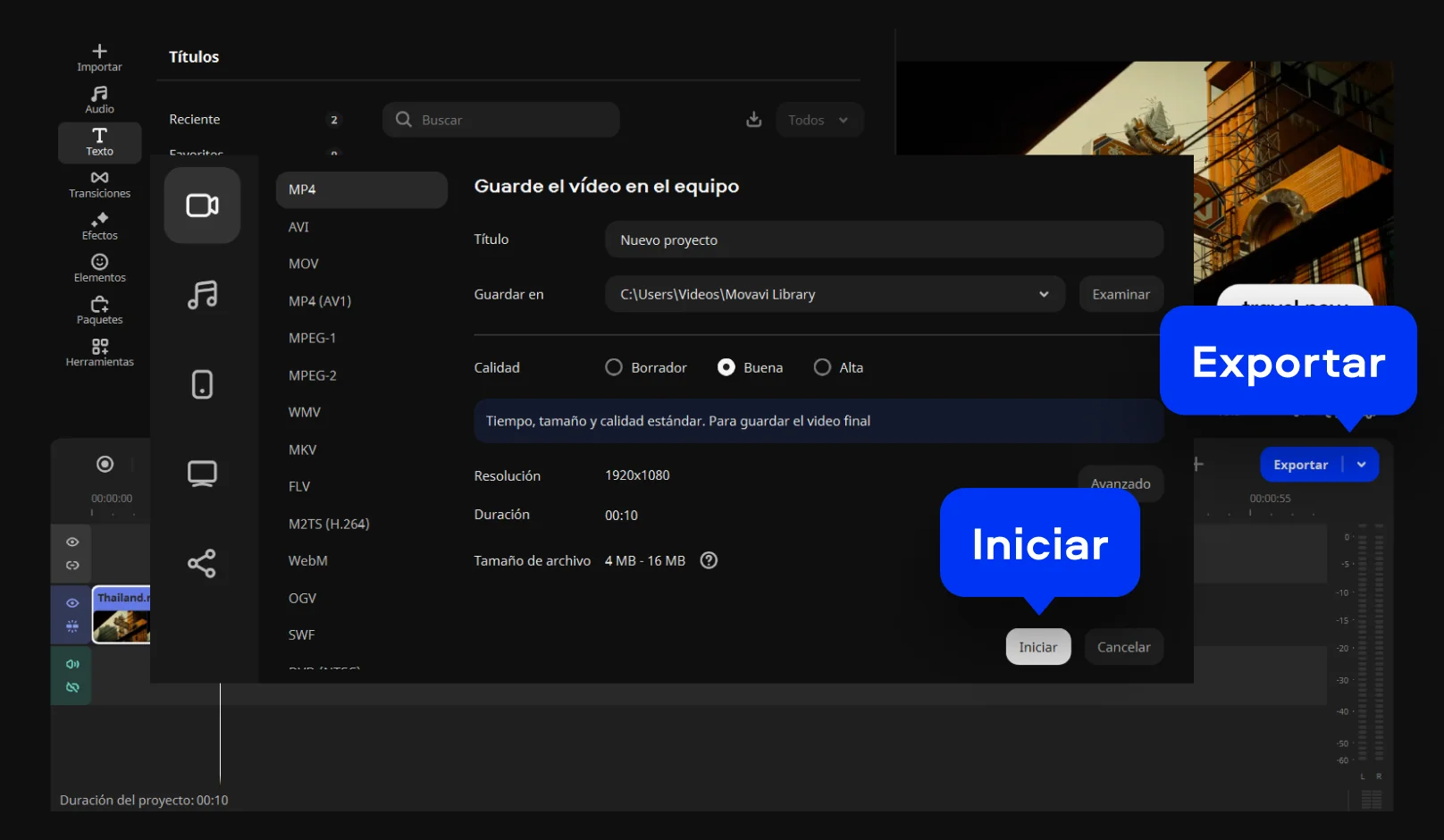
Si lo necesita, aplique una animación ligera, como un fundido. Después exporte en el formato adecuado para su plataforma y revise el archivo final.

Somos la opción número 1 para millones de personas de todo el mundo. Únete a nuestra próspera comunidad y crea contenidos asombrosos con una facilidad increíble.
+70M


Preguntas frecuentes
Depende del tipo de proyecto. Si usted busca rapidez y un resultado correcto para clips cortos, la herramienta online de Movavi suele ser suficiente. Si necesita precisión, varias capas de texto, ajustes finos de tiempo y una estética consistente, Movavi Video Editor en escritorio ofrece un control mucho más completo.
Empiece por cargar el vídeo, luego cree un cuadro de texto y escriba el contenido. A continuación, ajuste tamaño, color y posición para que se lea bien. Por último, determine cuánto tiempo debe mostrarse el texto (en herramientas con línea de tiempo, esto se hace ajustando la duración del elemento) y exporte el archivo final.
En iPhone, usted puede hacerlo con una app de edición móvil como iMovie: importe el clip, añada un título, coloque el texto y ajuste la duración antes de guardar. Si prefiere trabajar desde el navegador, también puede usar una herramienta online desde Safari, subir el vídeo y exportar el resultado sin instalar nada.
Sí, Movavi Online Video Editor se puede usar en smartphones iPhone y Android, completamente gratis.
Sí, Movavi Online Video Editor es una herramienta de edición de video completamente gratuita.
No, puedes exportar tus archivos sin marca de agua completamente gratis.
*La versión gratuita de Movavi Video Editor podría tener las restricciones siguientes en función de la compilación: marca de agua en los clips exportados, límite de 60 segundos en el vídeo o del 1/2 en el audio, o algunas características avanzadas no disponibles al exportar vídeos.


1.5M + usuarios ya suscritos a nuestro boletín