Movavi Video Editor
  • Edición rápida y fácil: corta, recorta, ajusta colores y velocidad

  • Herramientas de IA con un clic: subtítulos automáticos, eliminación de ruido y más

  • Cientos de filtros, transiciones, títulos, superposiciones

Al hacer clic en el botón Descargar, descargará una versión gratuita del programa*.

Redimensionar video online gratis

Cómo cambiar el tamaño de video online

El Movavi Online Video Resizer es una herramienta sencilla que funciona directo en el navegador. No necesitas instalar nada ni tener experiencia previa. En pocos pasos puedes cambiar el tamaño de video o ajustar proporciones según la plataforma donde lo vayas a usar.

Además, el proceso es bastante claro desde el inicio. Solo subes el archivo, eliges cómo quieres ajustar el tamaño de video y descargas el resultado listo para usar. Este método también sirve para reducir el tamaño de video cuando necesitas archivos más ligeros. Es una forma práctica de realizar tareas de “resize video online” sin perder tiempo en configuraciones complejas.
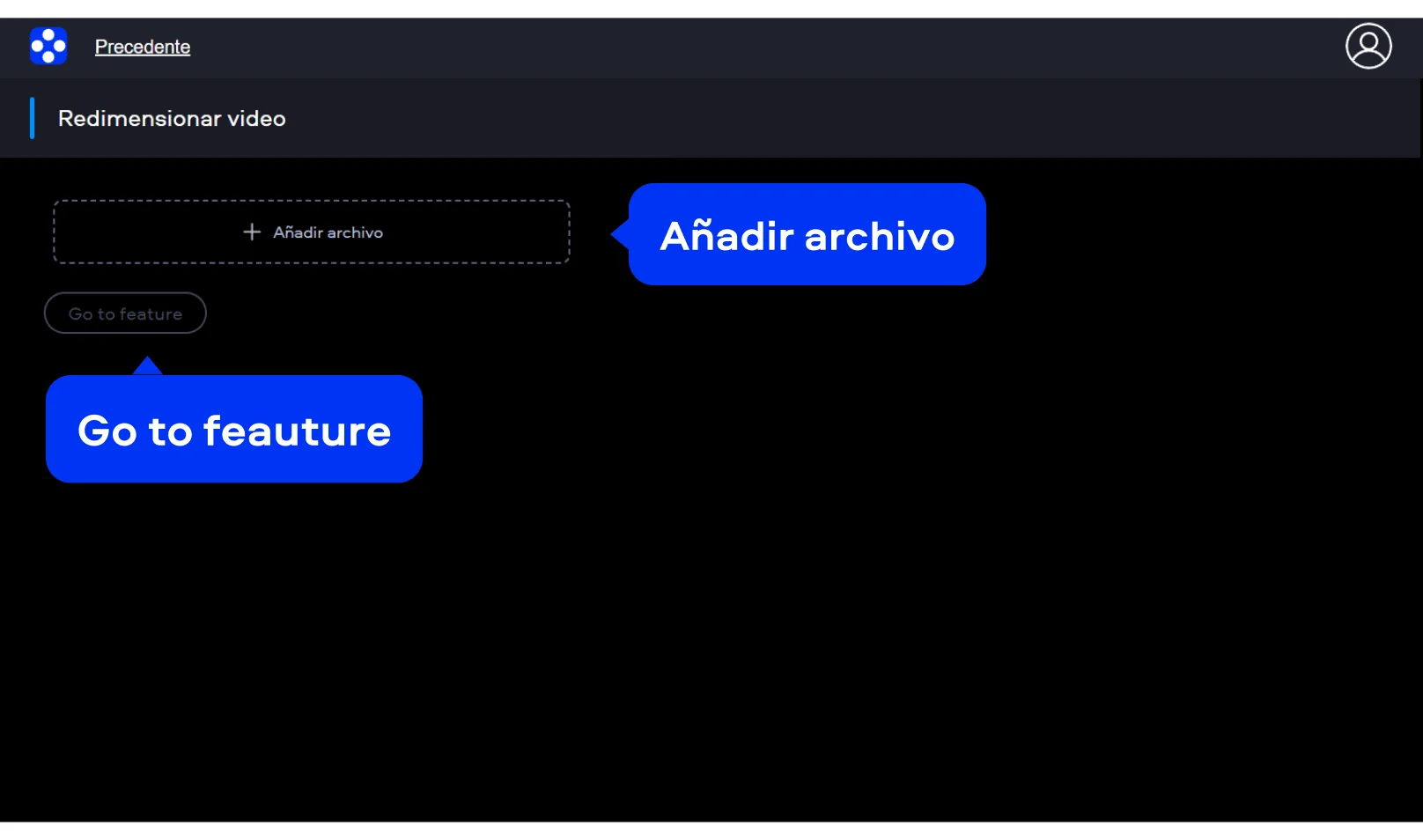
Paso 1. Añadir archivo

Haz clic en Añadir archivo y elige el video desde tu dispositivo. La carga empieza sola y en unos segundos ya puedes empezar a trabajar con él. Una vez cargado, pulsa Go to feature para abrir el editor.

Paso 2. Cambiar el tamaño

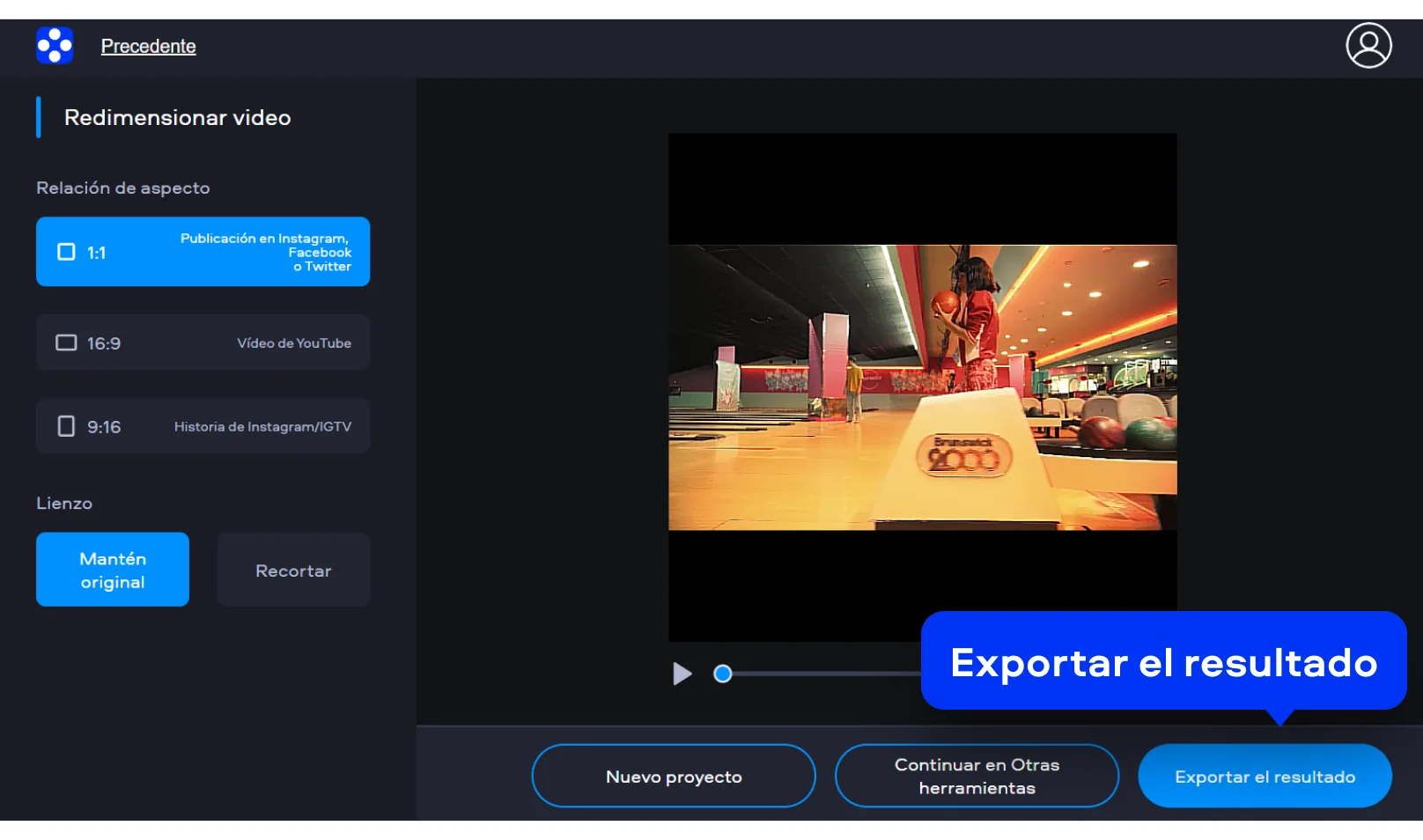
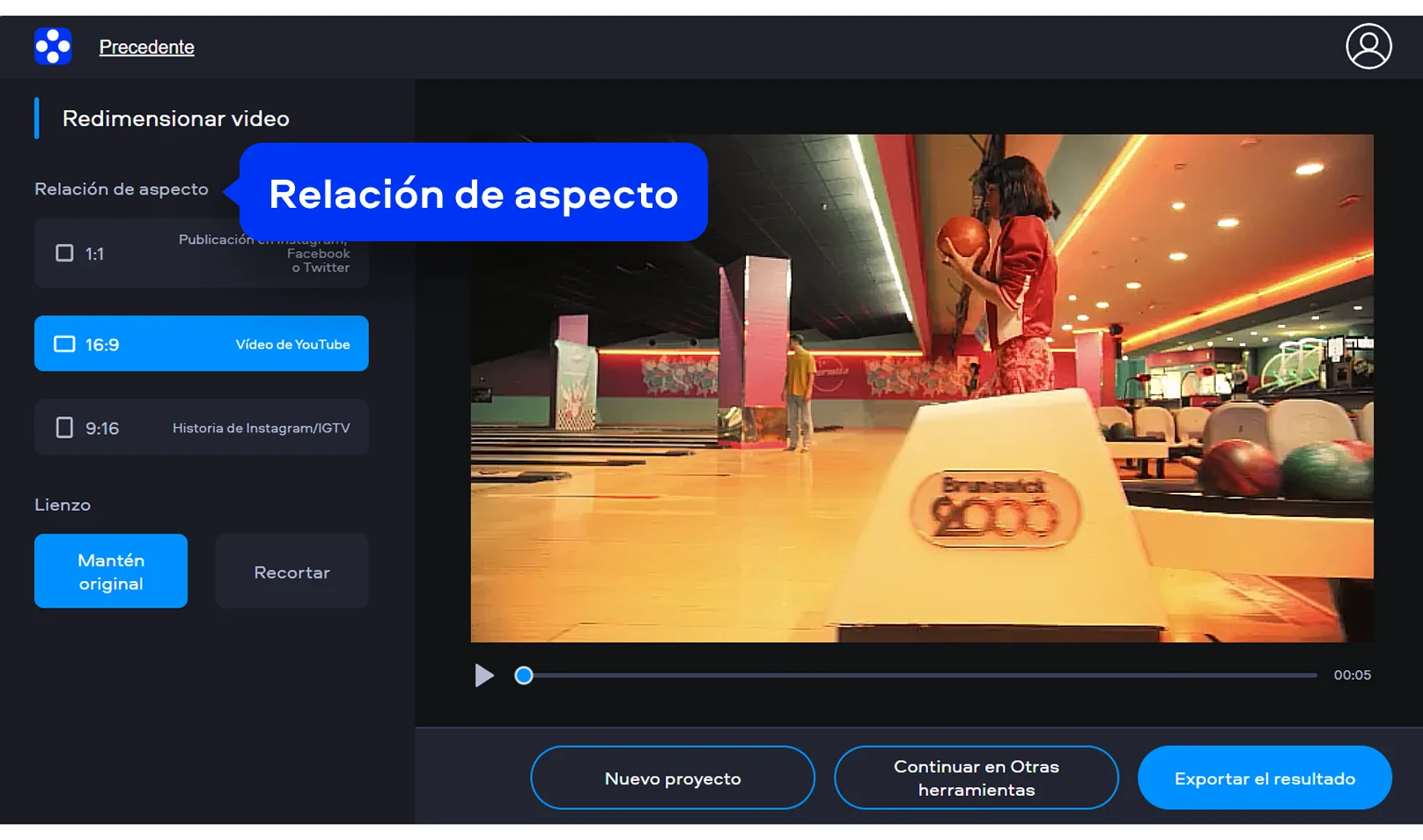
Ajusta la relación de aspecto según lo necesites. También puedes usar el lienzo con opciones como mantener original o recortar para adaptar el encuadre. Aquí puedes cambiar tamaño de video según redes sociales o necesidades específicas.

Paso 3. Exportar el resultado

Cuando estés conforme, haz clic en Exportar el resultado. El sistema procesa el archivo en pocos segundos. Luego podrás descargar el video con el nuevo tamaño aplicado, sin pasos complicados.

Cómo usar el redimensiona­dor de video en el ordenador

El Movavi Video Editor es una solución más completa si necesitas mayor control. Funciona como un redimensionador de video preciso, ideal para proyectos donde cada detalle importa. Aun así, mantiene una interfaz clara que no abruma, incluso cuando trabajas con archivos grandes.

Puedes usarlo para ajustar tamaño de video en varios clips a la vez. Esto resulta útil si estás editando contenido largo o material en alta resolución. Este acercamiento es ideal si necesitas trabajar con varios archivos o realizar ajustes más detallados que en la versión online.

Paso 1. Importar el video

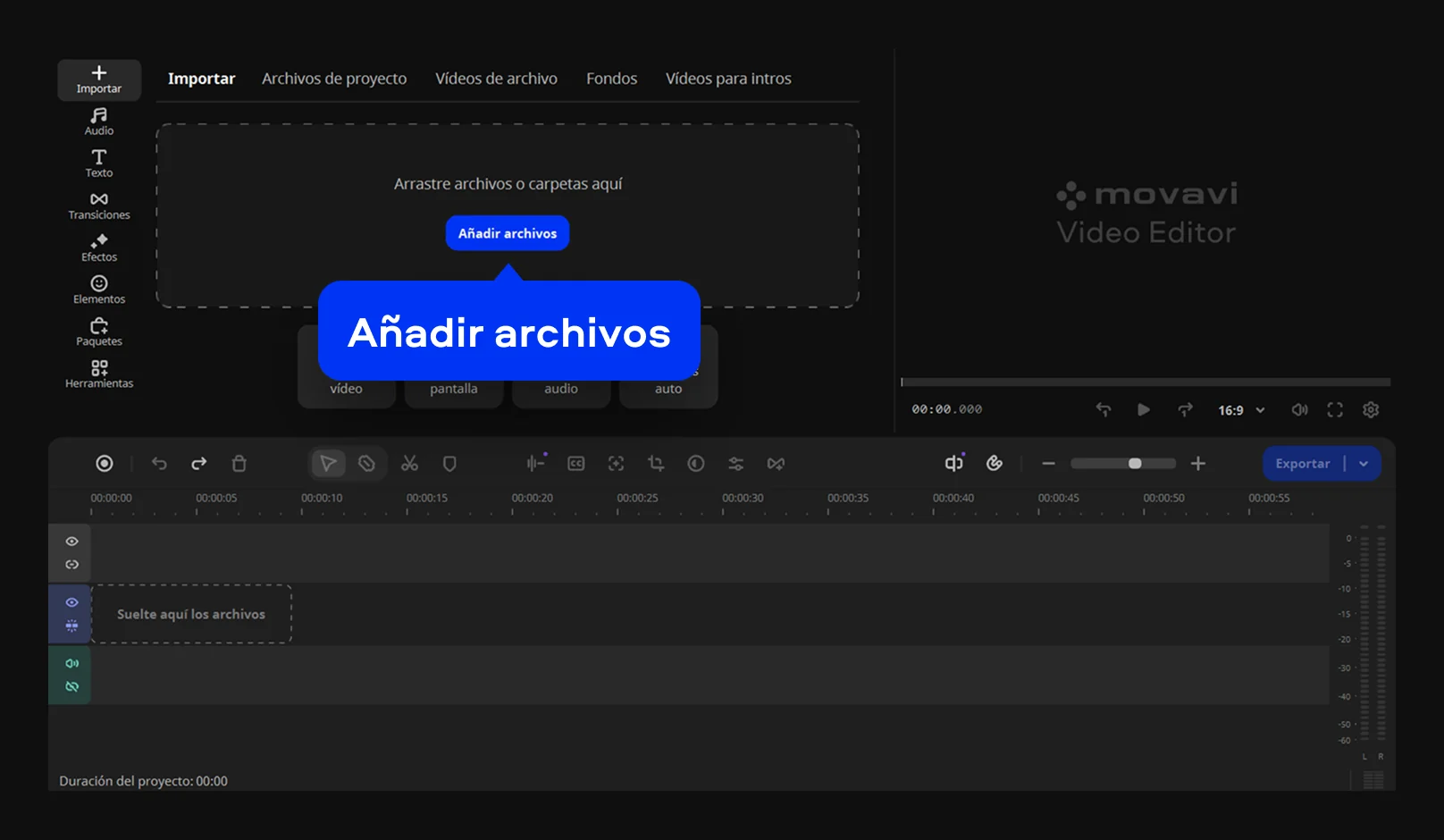
Abre el programa y haz clic en Añadir archivos para cargar tu video. Arrastra el clip a la línea de tiempo para empezar a editar. El editor admite formatos comunes como MP4 sin pasos adicionales.

Paso 2. Cambiar dimensiones del video

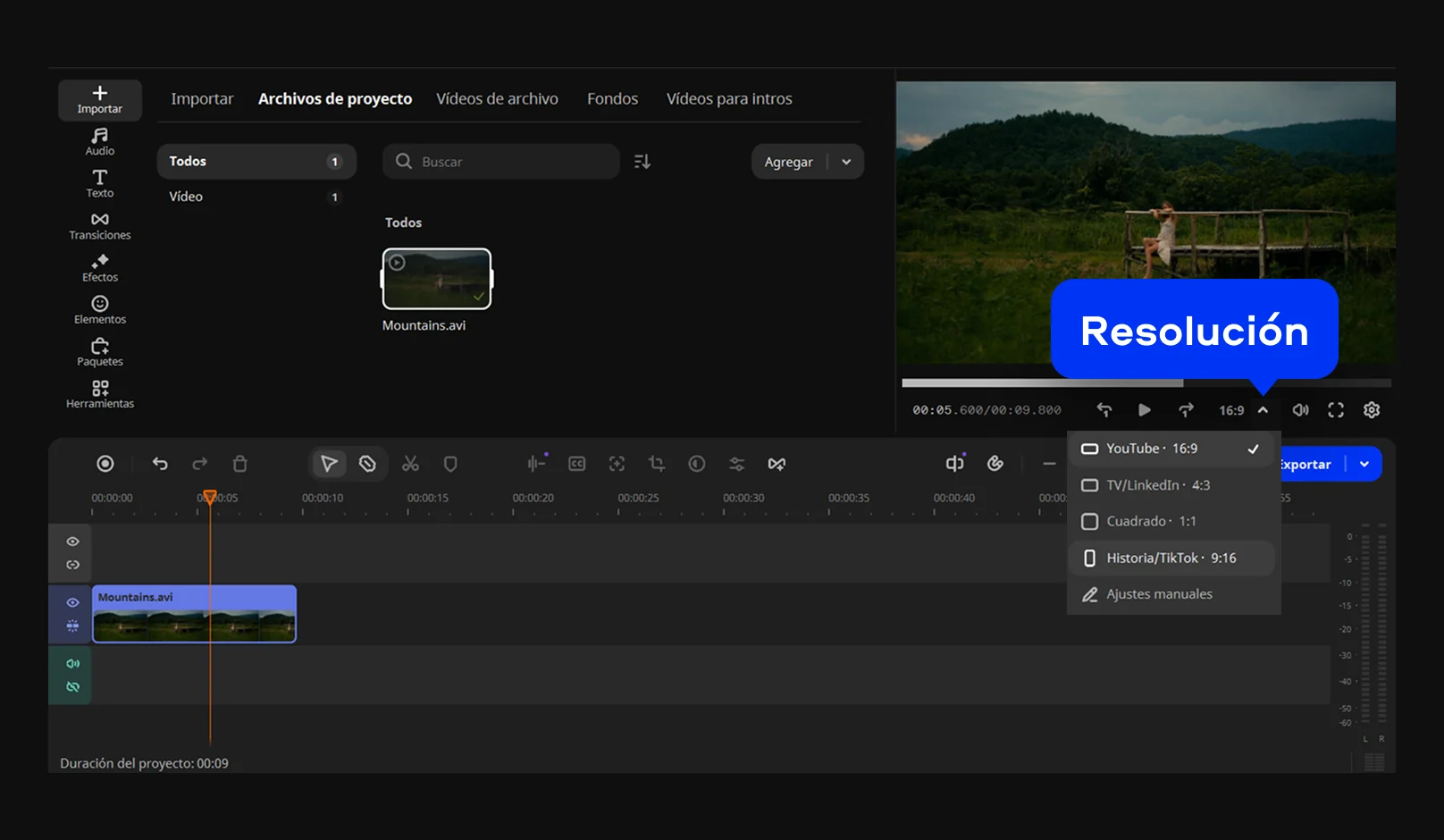
Accede a la configuración bajo la ventana de vista previa y abre la lista de proporciones. Aquí puedes elegir valores predefinidos o introducir dimensiones exactas. También puedes recortar la imagen si necesitas un encuadre más preciso.

Esta parte es clave para ajustar el tamaño de video de forma más controlada. Puedes trabajar tanto en proporciones como en resolución final.

Paso 3. Exportar el video

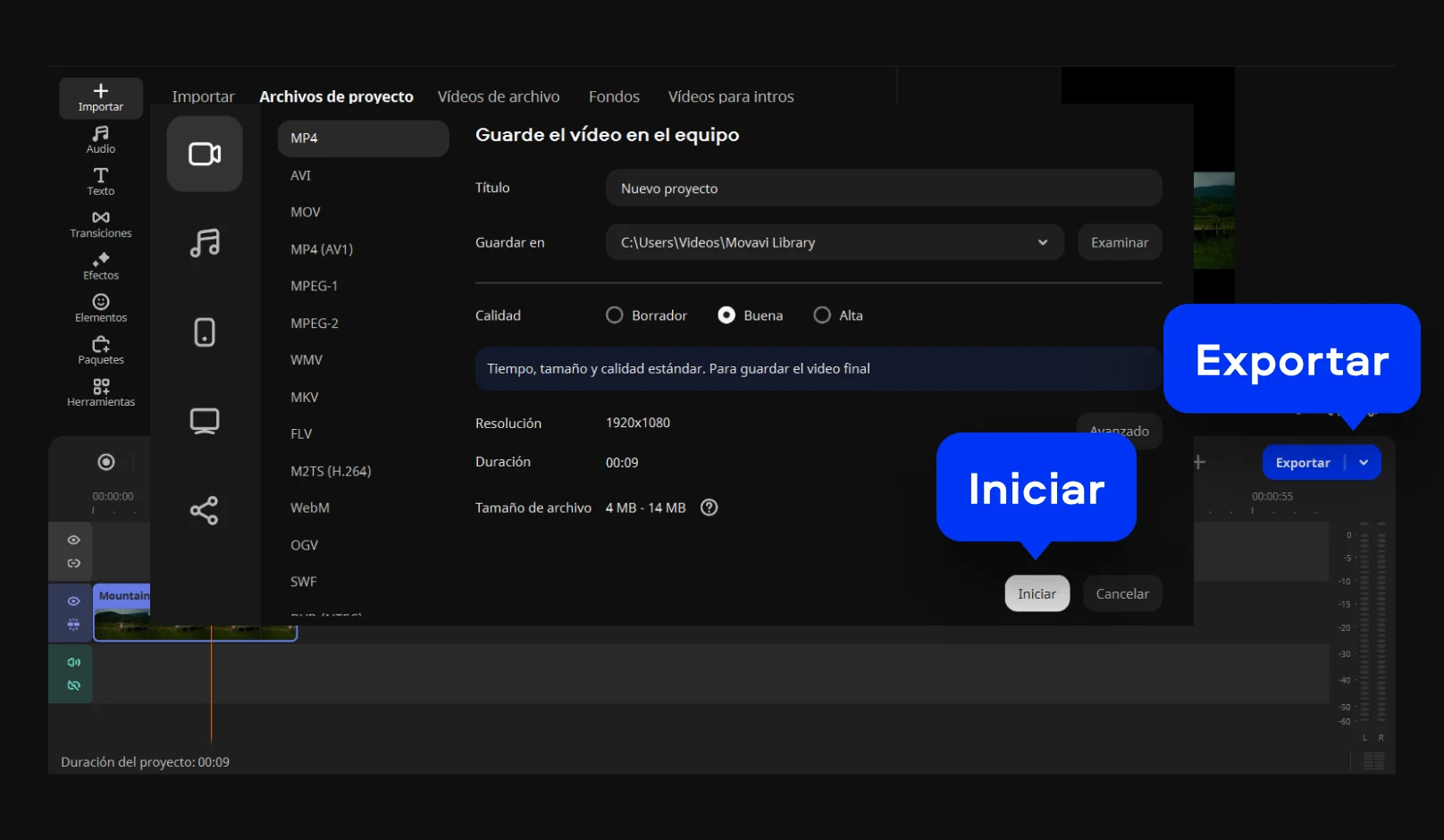
Cuando todo esté listo, haz clic en Exportar. Elige el formato y la resolución, luego pulsa Iniciar para procesar el archivo. El programa aplica los cambios sin compresión innecesaria, manteniendo una buena calidad.

Movavi Video Editor
Crea vídeos increíbles fácilmente

*La versión gratuita de Movavi Video Editor podría tener las restricciones siguientes en función de la compilación: marca de agua en los clips exportados, límite de 60 segundos en el vídeo o del 1/2 en el audio, o algunas características avanzadas no disponibles al exportar vídeos.

Movavi Video Editor

Por qué elegir Movavi

Somos la opción número 1 para millones de personas de todo el mundo. Únete a nuestra próspera comunidad y crea contenidos asombrosos con una facilidad increíble.

+70M

usuarios

+190

países

+15

actualizaciones al año

+10,000

efectos para elegir

Preguntas frecuentes

¿Cómo puedo cambiar la resolución de un video?

Puedes hacerlo con el Movavi Online Video Editor o con Movavi Video Editor. Solo tienes que cargar el archivo, elegir una nueva resolución o proporción y exportar el resultado. Es una forma directa de redimensionar video sin complicaciones.

¿Cómo hacer un vídeo más delgado?

Para hacer un video más “delgado”, puedes recortar los bordes o cambiar la relación de aspecto. En la herramienta online, usa la opción de lienzo para ajustar el encuadre. En el editor de escritorio, puedes definir dimensiones exactas y lograr un resultado más preciso.

¿Cuál es la relación de aspecto de un vídeo de YouTube?

La proporción más usada es 16:9, el formato panorámico de siempre. Si necesitas adaptar tu contenido, puedes usar un redimensionador de video para cambiar la proporción sin perder elementos importantes. Esto ayuda a evitar recortes automáticos al subir el video.

¿Puedo usar Movavi Online Video Editor en smartphones iPhone y Android?

Sí, Movavi Online Video Editor se puede usar en smartphones iPhone y Android, completamente gratis.

¿Movavi Online Video Editor agrega una marca de agua a los videos?

No, puedes exportar tus archivos sin marca de agua completamente gratis.

¿Movavi Online Video Editor es completamente gratis?

Sí, Movavi Online Video Editor es una herramienta de edición de video completamente gratuita.

Movavi Video Editor
Crea vídeos increíbles fácilmente

*La versión gratuita de Movavi Video Editor podría tener las restricciones siguientes en función de la compilación: marca de agua en los clips exportados, límite de 60 segundos en el vídeo o del 1/2 en el audio, o algunas características avanzadas no disponibles al exportar vídeos.

Movavi Video Editor
¡Únete para obtener descuentos, consejos e ideas!

1.5M + usuarios ya suscritos a nuestro boletín

Al registrarme, acepto recibir correos electrónicos de marketing de Movavi y acepto la Política de privacidad de Movavi.