El editor online de Movavi es una forma rápida de flip video online sin instalar programas ni perder tiempo. Funciona directamente en el navegador y no necesitas experiencia previa para empezar. En pocos clics, puedes voltear video y dejarlo listo para compartir en cualquier plataforma sin complicarte.
Voltear vídeo gratis online
Cómo voltear un video online
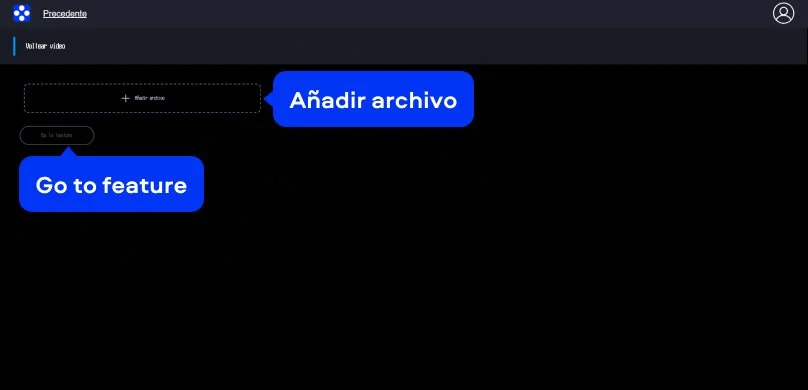
Paso 1. Añadir archivo
Haz clic en Añadir archivo y elige el video desde tu dispositivo o computadora. El archivo se carga solo y, tras unos segundos de preparación, ya puedes trabajar con él sin hacer nada más. Pulsa Go to feature para entrar en la herramienta de edición.
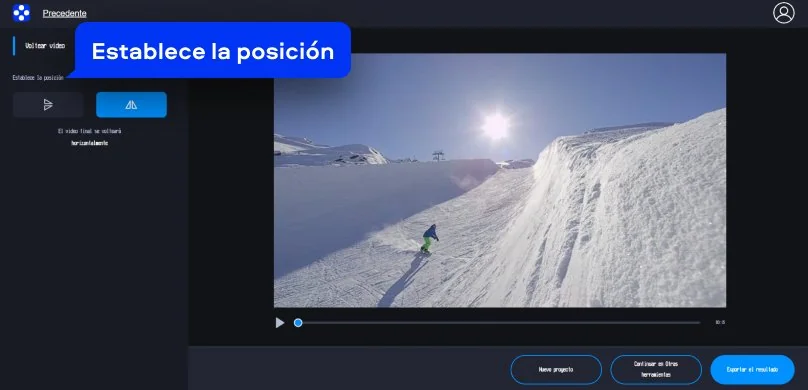
Paso 2. Ajusta la posición del video
Aquí puedes establecer la posición del video según lo necesites en cada caso. El video final volteará horizontalmente y/o verticalmente, así que puedes aplicar opciones como voltear video horizontal o voltear video vertical fácilmente.
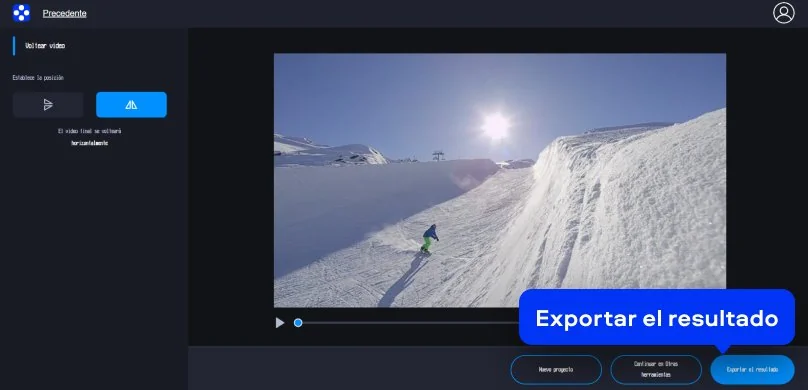
Paso 3. Exporta el resultado
Cuando veas que todo está como quieres, haz clic en Exportar el resultado. En unos segundos tendrás el archivo listo para descargar y usar donde quieras sin pasos extra.
Cómo invertir video en el escritorio
Si prefieres trabajar con más control, Movavi Video Editor es una opción sólida para invertir video en tu ordenador. La interfaz es bastante clara, pero al mismo tiempo ofrece herramientas más completas para ajustes precisos. Es útil cuando trabajas con clips largos o necesitas hacer cambios más detallados sin depender de la conexión online.
Paso 1. Descarga e instala la aplicación
El primer paso es descargar el programa e instalarlo. Sigue todas las instrucciones de instalación para completar el proceso, que no debería llevar más de unos minutos.
Paso 2. Importa tu vídeo y añádelo a la línea de tiempo
Haz clic en Añadir archivos para importar tu vídeo y arrástralo desde el panel de medios a la línea de tiempo.
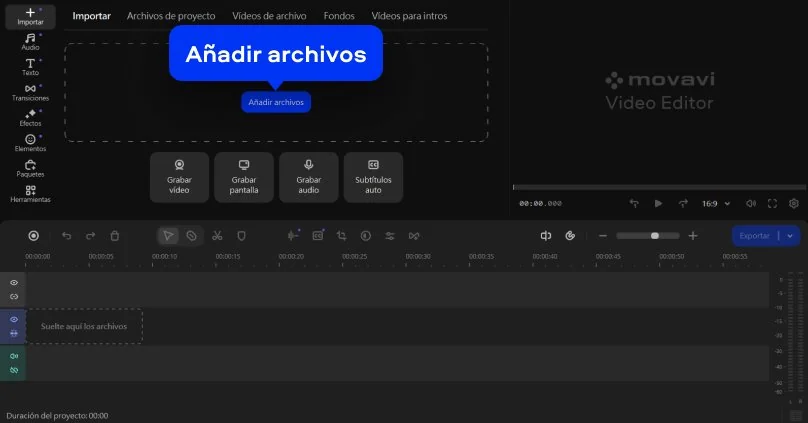
Paso 3. Ve a la herramienta de volteo
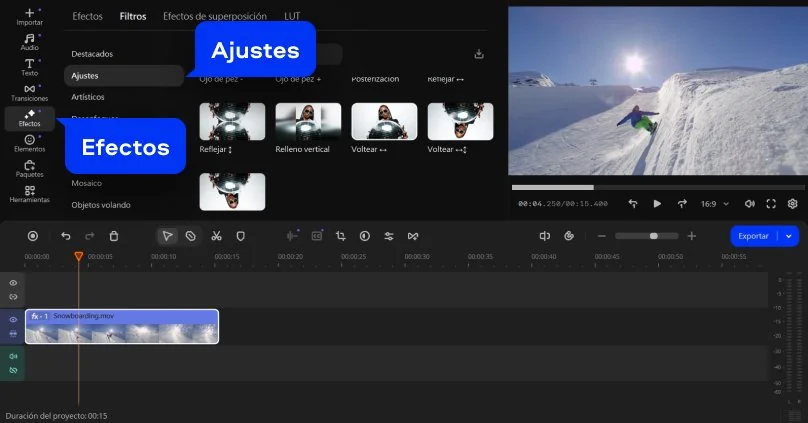
En el panel izquierdo, selecciona Efectos > Filtros > Ajustes. Dentro de esta categoría encontrarás la opción Voltear (flip video), que te permite aplicar el efecto de inversión al vídeo con un solo movimiento, sin necesidad de ajustes adicionales.
Primero haz clic en la opción que prefieras – Voltear ↔ o Voltear ↕ – para seleccionarla. Luego arrástrala desde el panel de efectos directamente sobre el clip en la línea de tiempo para aplicar el efecto.
Paso 4. Previsualiza y exporta tu vídeo
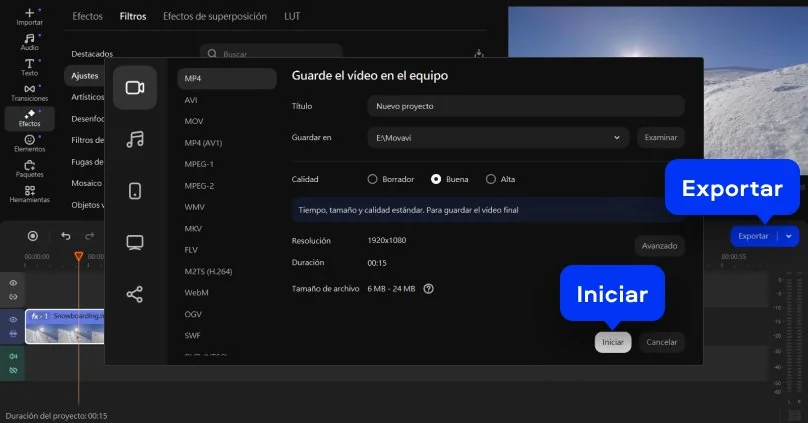
Revisa el resultado en la ventana de vista previa. Si el efecto está correcto, haz clic en Exportar, elige el formato, la calidad y la carpeta de destino, y guarda tu vídeo volteado.

Por qué elegir Movavi
Somos la opción número 1 para millones de personas de todo el mundo. Únete a nuestra próspera comunidad y crea contenidos asombrosos con una facilidad increíble.
Millones


de usuarios
países
actualizaciones al año
efectos para elegir
Preguntas frecuentes
¿Cómo puedo voltear un video?
¿Cómo puedo voltear un video?
Puedes voltear un video utilizando Movavi Video Editor sin necesidad de conocimientos avanzados. Solo sigue estos pasos básicos y tendrás el resultado listo en pocos minutos:
- Descarga e instala Movavi Video Editor.
- Añade tu vídeo al programa.
- Ve a Filtros, luego a Ajustes y añade el efecto Voltear ↔ o Voltear ↕ a tu vídeo.
- Guarda y exporta tu archivo terminado.
¿Cómo puedo reflejar un vídeo sin perder calidad?
¿Cómo puedo reflejar un vídeo sin perder calidad?
Hay varias herramientas que permiten hacer esto sin afectar el archivo original, como Movavi Video Editor o Movavi Online Video Editor. Puedes voltear video manteniendo la calidad si eliges bien la configuración al exportar.
¿Cómo puedo voltear un vídeo en un iPhone?
¿Cómo puedo voltear un vídeo en un iPhone?
Si estás desde el móvil, puedes usar una herramienta online sin instalar nada adicional en tu dispositivo. Solo subes el archivo y aplicas la opción para voltear un video directamente desde el navegador.
¿Puedo usar Movavi Online Video Editor en smartphones iPhone y Android?
¿Puedo usar Movavi Online Video Editor en smartphones iPhone y Android?
Sí, Movavi Online Video Editor se puede usar en smartphones iPhone y Android, completamente gratis.
¿Movavi Online Video Editor es completamente gratis?
¿Movavi Online Video Editor es completamente gratis?
Sí, Movavi Online Video Editor es una herramienta de edición de video completamente gratuita.
¿Movavi Online Video Editor agrega una marca de agua a los videos?
¿Movavi Online Video Editor agrega una marca de agua a los videos?
No, puedes exportar tus archivos sin marca de agua completamente gratis.
Movavi Video Editor
Crea vídeos increíbles fácilmente
¡Únete para obtener descuentos, consejos e ideas!


1.5M + usuarios ya suscritos a nuestro boletín