Améliorations de la qualité vidéo

  • Divisez la vidéo en plusieurs parties, supprimez les segments indésirables.

  • Recadrez des séquences

  • Appliquez des effets artistiques aux vidéos et aux photos

  • Assemblez des fragments avec des transitions fluides

En cliquant sur le bouton de téléchargement, vous téléchargez une version gratuite du programme.*

Interface EN FRANÇAIS

Édité par
Matthieu Misiraca
34896

Points clés

  • Après avoir passé ces outils au crible, je retiens surtout Movavi Video Editor, Final Cut Pro, Filmora et Pinnacle Studio comme les valeurs sûres, avec iMovie pour ceux qui veulent aller droit au but sans se compliquer la vie.
  • Globalement, le match se joue entre simplicité et puissance : certains logiciels sont rapides et accessibles, d’autres plus lourds mais nettement plus précis quand on veut pousser la qualité à fond.
  • Mon choix dépend toujours du contexte : type de vidéo, niveau d’expérience, temps disponible et, soyons honnêtes, budget.
  • Petit conseil de terrain : mieux vaut améliorer une vidéo par petites touches (résolution, netteté, lumière) que tout booster d’un coup, sous peine d’obtenir un rendu artificiel.
  • Dernière règle que j’applique : même le meilleur logiciel ne sauvera pas une mauvaise source, donc je pars toujours d’un fichier aussi propre que possible.

Il m’est déjà arrivé de lancer une vidéo prometteuse… pour l’abandonner au bout de dix secondes à cause d’une image floue ou d’un rendu digne d’un vieux magnétoscope fatigué. Même chose quand je filme moi-même : l’idée est bonne, mais la qualité ne suit pas toujours. Sans parler de ces DVD que je garde précieusement, et qui accusent clairement leur âge dès qu’ils passent sur un écran moderne.

Du coup, j’ai fait ce que tout journaliste tech un peu obstiné ferait : j’ai testé moi-même une série de logiciels d’amélioration de qualité vidéo, des plus accessibles aux plus costauds. Après pas mal d’essais, de réglages et quelques ratés (oui, ça arrive), j’ai dressé une liste des meilleurs outils capables d’améliorer une vidéo sans exiger un diplôme de monteur pro. Et bonne nouvelle : il y a clairement des solutions efficaces, même quand on part d’un fichier pas très flatteur.

Mes favoris

  1. Meilleur dans l'ensemble : Movavi Video Editor
    Je l’ai choisi parce que c’est celui qui m’a donné les meilleurs résultats sans me compliquer l’existence. Il est rapide, clair, et je n’ai jamais eu l’impression qu’il me freinait.
  2. Meilleur logiciel gratuit : iMovie
    Je l’ai retenu parce qu’il est déjà là et qu’il fait le travail sans bruit. Ce n’est pas le plus ambitieux, mais quand je veux améliorer une vidéo gratuitement, il ne m’a jamais lâché.
  3. Meilleur choix pro : Final Cut Pro
    C’est celui que j’ai choisi quand je voulais arrêter de bricoler. Il m’a offert une liberté totale sur le montage et la qualité, à condition d’accepter la courbe d’apprentissage.
  4. Meilleur pour aller vite : Filmora Video Editor
    Je l’ai sélectionné pour les moments où je veux un rendu propre sans passer des heures sur les réglages. À l’usage, il m’a paru direct, visuel et franchement efficace.
  5. Meilleur pour sauver des vidéos abîmées : Forensic Video Cleaner
    Je l’ai choisi parce que c’est celui qui m’a le plus surpris. Quand une vidéo semblait perdue, c’est lui qui a réussi à en tirer quelque chose de regardable.
  6. Meilleur pour convertir et améliorer : FonePaw Video Converter Ultimate
    Je l’ai retenu pour sa polyvalence. Il m’a semblé rapide, stable, et très pratique quand je jongle avec plusieurs formats.

Tableau comparatif des meilleurs logiciels d'amélioration de la qualité vidéo

Logiciel

Caractéristiques

Système d’exploitation

  • Prise en charge des vidéos 4K
  • Une grande variété d'effets de montage
  • Une bibliothèque de filtres et d'autres fonctionnalités

Windows, macOS

  • Prise en charge des vidéos 4K
  • Une grande variété d'effets de montage
  • Une bibliothèque de filtres

macOS et iOS

  • Stabilisation des vidéos tremblantes
  • Filtre audio pour améliorer la qualité du son

Windows, macOS

  • Peut convertir en formats de fichiers prêts pour le mobile
  • Taux de conversion rapide
  • Conversion de la 3D en 2D

Windows, macOS

  • Réparation de l'enregistrement VHD
  • Suppression des mauvaises images
  • Amélioration de la qualité de l'image via la résolution

Windows

  • Amélioration de la qualité vidéo
  • Prise en charge du plugin Adobe® After Effects®

Windows, macOS, Linux

  • Amélioration de la vidéo jusqu'à une qualité 4K
  • Possibilité d'éliminer les bruits, de régler le volume et de stabiliser les vidéos tremblantes.

Windows, macOS

  • Correction des couleurs et filtres avancés
  • Support natif des formats et timelines multi-résolutions

Windows, macOS, Linux

  • Stabilité et vitesse optimales
  • Une variété de versions selon les préférences de l'utilisateur

Windows

  • Bibliothèque de plus de 1 500 effets visuels
  • Prise en charge de la qualité vidéo jusqu'à 4K

Windows

  • Ligne de temps non linéaire pour réduire les limitations
  • Prise en charge des vidéos à 360 degrés

macOS

  • Grande vitesse de traitement
  • Plugins Crop OFX
  • Pack Blue FX Filter 5 Ultimate

Windows

Trouvez le meilleur logiciel pour améliorer la qualité des vidéos

Voici ma liste des meilleurs logiciels d'amélioration vidéo que vous pourrez trouver pour transformer ces vidéos de mauvaise qualité en présentations HD. Gardez à l'esprit que je n'ai pas classé ces programmes dans un ordre particulier – chacun d'entre eux est excellent à utiliser en fonction de vos besoins spécifiques en matière d'amélioration vidéo.

Pourquoi je l’ai choisi : Je l’ai pris parce qu’il démarre vite et ne me fait pas perdre du temps inutilement. J’ai aimé le fait qu’il soit simple sans jamais donner l’impression d’être limité.

Compatibilité avec les systèmes d'exploitation : macOS et Windows

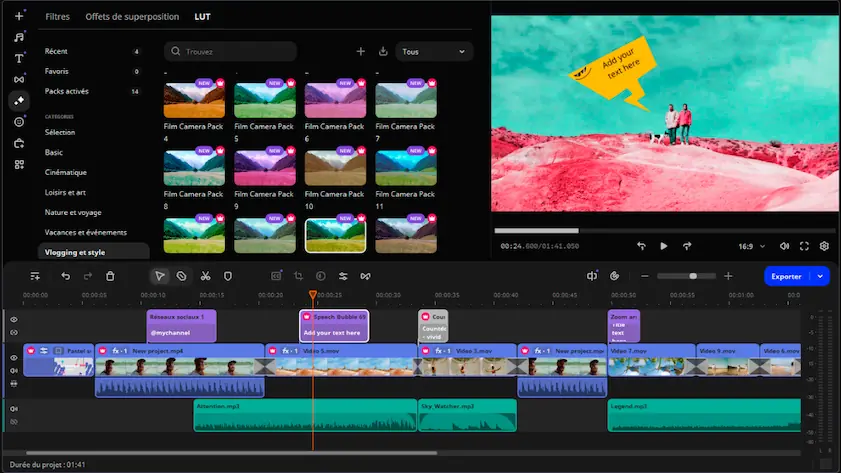
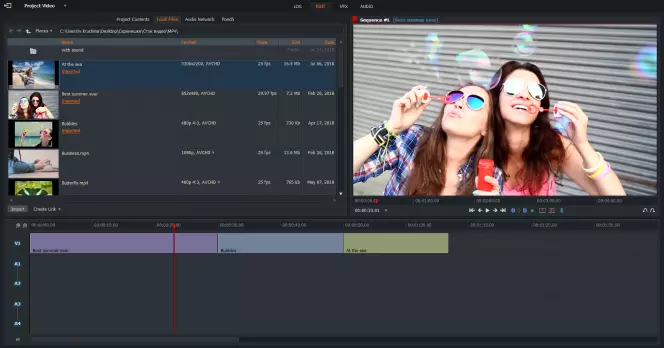
Pour un logiciel d'amélioration vidéo facile à utiliser et fiable qui peut servir d'alternative solide aux logiciels professionnels, Movavi Video Editor est l'une des meilleures options disponibles. Après l’avoir testé moi-même, j’ai tout de suite apprécié la prise en main, franchement sans friction. Il dispose d'une interface conviviale et peut vous permettre d'améliorer facilement la qualité de vos vidéos tout en les éditant. De mon côté, je n’ai pas eu l’impression de me battre avec le logiciel, et ça, c’est déjà un très bon point. Il dispose également de nombreuses autres fonctionnalités qui rendent le processus d'édition vraiment agréable. Clairement, je m’y suis surpris à prendre du plaisir à monter.

Sa toute nouvelle version 26.7, optimisée par l'intelligence artificielle, propose des améliorations intéressantes comme la création automatique de sous-titres (et leur traduction instantanée en plusieurs langues !), la suppression des silences gênants et une lecture ultra-rapide.

Caractéristiques

  • Prise en charge des vidéos 4K
  • Une grande variété d'effets d'édition, notamment le ralenti, l'inversion et le chroma key
  • Une bibliothèque de filtres et d'autres fonctions permettant d'améliorer la qualité des vidéos

Classement

Avantages :
  • Très facile à utiliser avec une interface conviviale

  • Possibilité de monter des vidéos et de réaliser des projets en 20 minutes

  • Nombreuses fonctionnalités pour vous aider à améliorer vos vidéos

Inconvénients :
  • La version d'essai est disponible pendant 7 jours seulement

2. iMovie

Pourquoi je l’ai choisi : Je l’ai utilisé parce qu’il était déjà là, et franchement, il tient la route. Ce n’est pas le plus créatif, mais il m’a semblé fiable et propre pour du montage rapide.

Compatibilité avec les systèmes d'exploitation : macOS et iOS

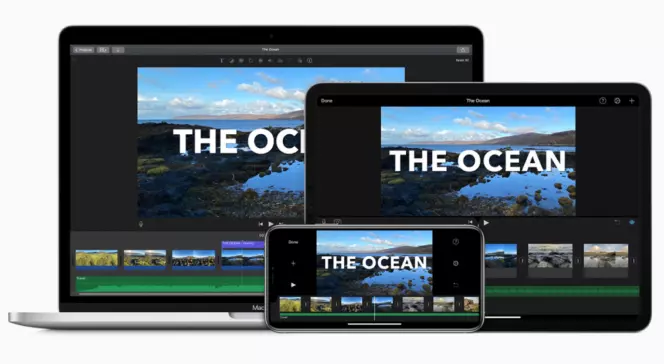
Si vous voulez améliorer la qualité vidéo sur Mac, vous n'avez peut-être même pas besoin de télécharger une application d'amélioration de la qualité vidéo pour commencer à éditer vos vidéos. C’est exactement ce que j’ai fait : j’ai ouvert iMovie et je me suis dit « ok, ça fait le job ». iMovie permet d'améliorer rapidement la qualité des vidéos grâce à une sélection décente de fonctions d'édition. Ce n’est pas l’outil le plus excitant que j’ai testé, mais il m’a paru solide et cohérent. iMovie prend également en charge les vidéos 4K, que vous pouvez ensuite partager sur diverses plateformes, notamment Vimeo, YouTube et Facebook. Sur ce point-là, rien à redire.

Caractéristiques

  • Diverses fonctions d'édition permettant d'ajouter des effets visuels, entre autres
  • Prise en charge 4K avec possibilité de téléchargement rapide sur YouTube et d'autres plateformes
  • Utilisez divers filtres, enregistrez du son ou découpez pour améliorer la qualité de la vidéo

Classement

Avantages :
  • Prise en charge des vidéos 4K

  • Livré avec une sélection de fonctionnalités d'édition de base pour faciliter le processus

  • Possibilité de partager les vidéos sur les médias sociaux et sur YouTube après l'exportation

Inconvénients :
  • Manque de nombreuses fonctionnalités incluses dans les logiciels payants

3. Filmora Video Editor

Pourquoi je l’ai choisi : Je l’ai choisi pour son côté moderne et direct. À l’usage, j’ai aimé son équilibre entre simplicité et rendu visuel sympa.

Compatibilité avec les systèmes d'exploitation : macOS et Windows

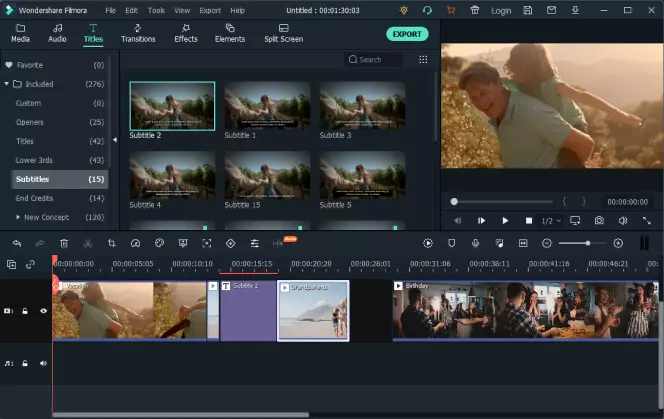
Filmora Video Editor est un autre logiciel fiable pour améliorer la qualité des vidéos, avec des fonctions d'édition élégantes qui permettent d'améliorer facilement la qualité des vidéos. À l’usage, je l’ai trouvé plutôt fluide et bien pensé. Si vous avez besoin de quelque chose de simple pour améliorer rapidement la qualité de vos vidéos, c'est un bon outil, et dans mes tests, ça s’est confirmé, mais vous devrez acheter la version complète pour utiliser toutes ses fonctionnalités. C’est là que ça m’a un peu refroidi, pour être honnête.

La version 15.2.5, la plus récente, élargit les possibilités de montage vidéo grâce à de nouvelles fonctionnalités d'IA, notamment la mise à l'échelle vidéo de nouvelle génération. Vous pouvez modifier l'éclairage, supprimer les scintillements, ajuster les couleurs avec précision et bien plus encore.

Caractéristiques

  • Une sélection d'outils d'édition vidéo
  • Stabilisation des vidéos tremblantes
  • Filtre audio pour améliorer la qualité du son

Classement

4,4/5

4,0/5

Avantages :
  • Possibilité d'améliorer les vidéos et l'audio, avec correction des couleurs

  • Élimination des bruits excessifs

  • Stabilisation des vidéos tremblantes

  • Plusieurs fonctions d'édition sont disponibles

Inconvénients :
  • La version gratuite laisse un filigrane sur les vidéos et limite les fonctions d'édition.

  • Vitesse de téléchargement un peu lente

RÉSUMÉ RAPIDE

  1. Movavi Video Editor

    Meilleur choix global pour améliorer facilement la qualité vidéo

  2. iMovie

    Logiciel d’amélioration vidéo idéal pour les débutants et les utilisateurs Mac qui veulent du gratuit

  3. Final Cut Pro

    Logiciel d’amélioration vidéo le plus puissant pour un usage professionnel et avancé

4. FonePaw Video Converter Ultimate

Pourquoi je l’ai choisi : Je l’ai pris quand j’avais besoin de puissance sans prise de tête. Il m’a paru rapide, efficace, et étonnamment solide pour la conversion et l’amélioration.

Compatibilité avec les systèmes d'exploitation : macOS et Windows

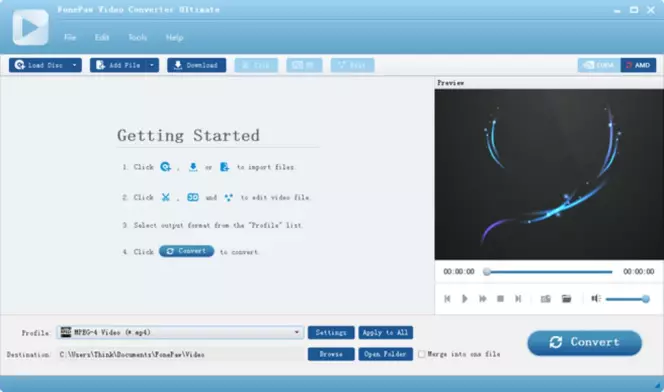
Vous recherchez un programme plus puissant pour améliorer la qualité de vos vidéos ? C’est clairement avec cet état d’esprit que je l’ai lancé. FonePaw Video Converter Ultimate vous permet de convertir et d'améliorer facilement vos vidéos grâce à de nombreuses fonctionnalités. J’ai eu l’impression d’avoir plus de contrôle que sur les outils plus « grand public ». Il prend en charge de nombreux formats de fichiers et est rapide, la conversion ne prenant que quelques minutes. Sur la vitesse, il m’a franchement convaincu.

Caractéristiques

  • Prend en charge de nombreux formats de fichiers grâce à une carte graphique compatible CUDA qui empêche toute perte de qualité.
  • Peut convertir en formats de fichiers prêts pour le mobile
  • Taux de conversion rapide
  • Conversion de la 3D en 2D
Avantages :
  • Vitesse de conversion rapide

  • Ajout d'effets 3D aux vidéos

  • Fonctionne avec de nombreux formats vidéo

  • Possibilité d'ajouter des filigranes

Inconvénients :
  • L'interface ne supporte qu'un seul skin

  • La version payante est nécessaire pour accéder à de nombreuses fonctionnalités

5. Forensic Video Cleaner

Pourquoi je l’ai choisi : Je l’ai testé par curiosité, et il m’a surpris. Ce n’est pas sexy, mais côté récupération de détails, je l’ai trouvé franchement impressionnant.

Compatibilité avec les systèmes d'exploitation : Windows

Forensic Video Cleaner est reconnu comme le meilleur logiciel d'amélioration de vidéos par les experts en criminalistique et les organismes d'application de la loi. Je partais sceptique, mais après essai, j’ai compris pourquoi il a cette réputation. C'est également un excellent produit grand public qui peut aider à améliorer les vidéos en récupérant des détails supplémentaires qui pourraient être perdus dans la vidéo d'origine. Ce n’est pas le plus fun à utiliser, mais niveau résultats, il m’a bluffé.

Caractéristiques

  • Réparation des enregistrements VHD
  • Suppression des mauvaises images
  • Amélioration de la qualité de l'image via la résolution
  • Possibilité de stabiliser les caméras tremblantes
  • Modification de la couleur, des artefacts, des points chauds et des niveaux de luminosité
Avantages :
  • Possibilité de réparer les enregistrements VHD et de supprimer les mauvaises images pour améliorer la qualité des vidéos

  • Mise à niveau des vidéos en utilisant une résolution accrue

  • Stabiliser les séquences de caméra tremblantes

  • Il est facile d'ajuster certains aspects des vidéos pour en améliorer la qualité

Inconvénients :
  • L'amélioration peut prendre un certain temps

  • Ce n'est pas le logiciel le plus accessible pour les utilisateurs novices

6. Lightworks

Pourquoi je l’ai choisi : Je l’ai choisi pour voir ce que les pros utilisent vraiment. Une fois en main, j’ai aimé sa précision et sa stabilité.

Compatibilité avec les systèmes d'exploitation : macOS, Windows, et Linux

Pour l'un des meilleurs programmes d'amélioration vidéo que de nombreux cinéastes et vidéastes utilisent, Lightworks est une autre option idéale. Je vois clairement pourquoi il est populaire chez les pros. Il est facile à utiliser pour réaliser des montages simples et rapides et améliorer la qualité des vidéos, même si, de mon côté, j’ai senti qu’il demandait un petit temps d’adaptation, ce qui permet de préparer vos vidéos pour le partage sur les médias sociaux et les plateformes de streaming. Une fois lancé, ça roule.

Le logiciel est mis à jour et amélioré assez fréquemment : par exemple, la version 2025.2 a bénéficié d’un nouveau moteur de lecture et de transcodage, ce qui a amélioré les performances grâce à l’accélération GPU et à une prise en charge étendue des codecs.

Caractéristiques

  • Amélioration de la qualité vidéo en HD, Full HD, 2K et 4K
  • Prise en charge du plugin Adobe® After Effects®
  • Fonctions de clé chromatique, de routage vidéo et d'image clé d'effet

Classement

Avantages :
  • Peut améliorer la qualité vidéo jusqu'à 4K

  • Nombreuses fonctions d'édition pour améliorer la qualité vidéo, notamment le routage vidéo, le concurrent de fusion, les LUT de couleur et la prise en charge des plugins Adobe® After Effect®

  • Fonctionne avec plusieurs moniteurs

  • Système de gestion de contenu simple par glisser-déposer

Inconvénients :
  • Peut être difficile à utiliser pour les débutants

7. Aiseesoft

Pourquoi je l’ai choisi : Je l’ai utilisé pour des besoins très précis. Il m’a semblé basique, mais honnête et efficace pour ce qu’il promet.

Compatibilité avec les systèmes d'exploitation : macOS et Windows

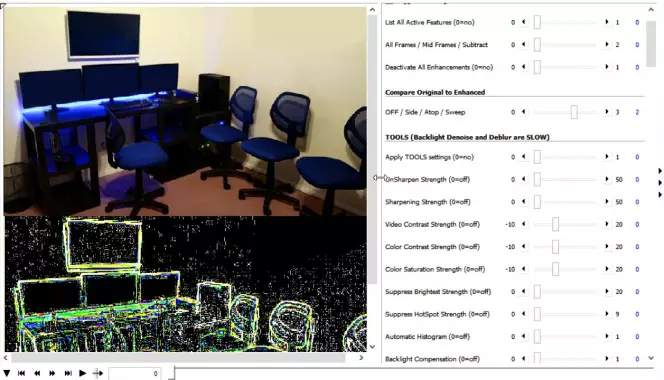
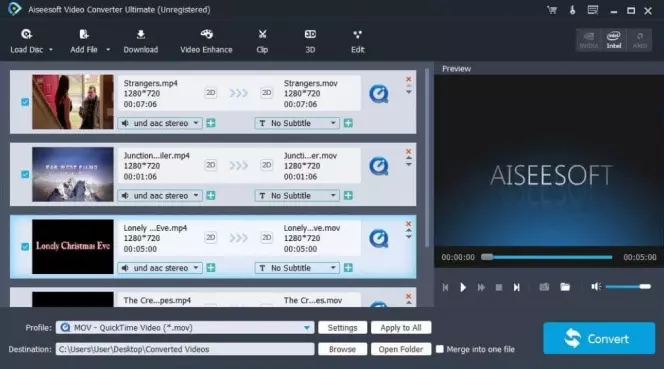
Aiseesoft est un programme payant d'amélioration de la qualité vidéo, idéal pour l'augmentation de la résolution ou le visionnage de vidéos haute définition. À l’essai, je l’ai trouvé assez minimaliste. Il est assez dépouillé par rapport à d'autres logiciels, mais il est utile pour transcoder ou simplement regarder des vidéos HD. Disons que ce n’est pas celui qui m’a le plus excité, mais il fait exactement ce qu’il promet.

Sa toute nouvelle version 11.0 est alimentée par l'IA, ce qui fait du programme bien plus qu'un simple convertisseur : vous pouvez améliorer, compresser et éditer votre vidéo à la vitesse maximale permise par l'accélération matérielle et l'accélération GPU, pratiquement en un rien de temps.

Caractéristiques

  • Amélioration des vidéos jusqu'à la qualité 4K
  • Prise en charge de nombreux fichiers vidéo et audio
  • Possibilité d'éliminer le bruit, de régler le volume et de stabiliser les vidéos tremblantes.
  • Fonctions d'édition vidéo de base

Classement

4,5/5

Avantages :
  • Peut améliorer les vidéos jusqu'à 4K

  • Conversion de vidéos et d'audio dans de nombreux formats

  • Possibilité de modifier les vidéos avec des fonctions d'édition telles que le recadrage, le découpage, la rotation et le retournement

  • Possibilité de régler la luminosité, la teinte, la couleur et la saturation

Inconvénients :
  • N'inclut pas une large sélection de fonctions d'édition de qualité professionnelle

8. Shotcut

Pourquoi je l’ai choisi : Le logiciel améliore vraiment l’image sans rien coûter et sans tricher. Shotcut est brut, mais efficace, et ça m’a clairement convaincu.

Compatibilité avec les systèmes d'exploitation : Windows, macOS et Linux

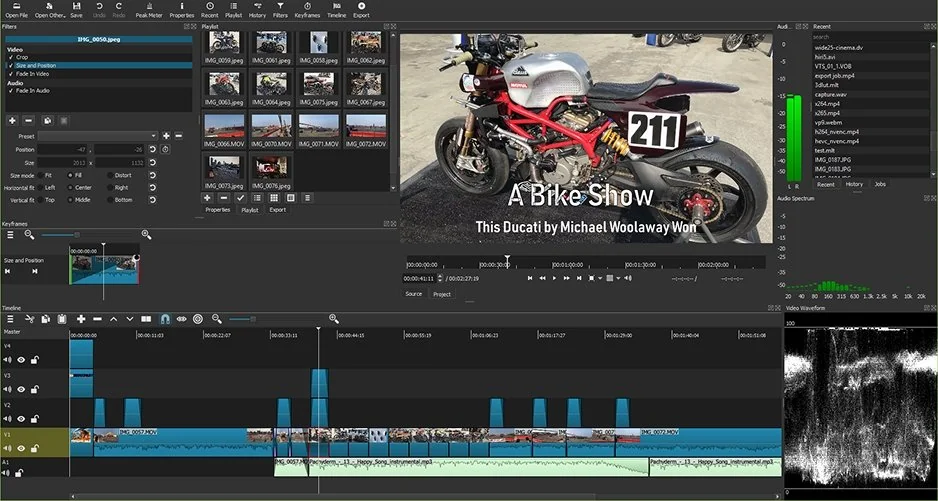
Shotcut est un éditeur vidéo gratuit, open-source et multiplateforme que j’ai lancé un peu par curiosité… et gardé pour de bon. Très vite, j’ai compris qu’il ne cherchait pas à impressionner avec des paillettes, mais à réparer l’image à la dure, surtout quand les rushs arrivent fatigués, ternes ou mal exposés. J’ai passé pas mal de temps sur les corrections colorimétriques et la réduction du bruit, et honnêtement, j’ai sauvé des vidéos que j’étais prêt à abandonner. Oui, l’interface sent un peu le logiciel à l’ancienne et j’ai dû fouiller pour dénicher certains filtres, mais une fois le mode d’emploi intégré, Shotcut devient un allié fiable pour améliorer la qualité vidéo. Et le meilleur dans tout ça ? Aucun filigrane, aucun abonnement, juste un outil qui fait le boulot sans rien demander en retour.

La bonne nouvelle, c'est que le logiciel est souvent mis à jour. La version la plus récente, la 25.12, se concentre précisément sur une meilleure qualité d'image, en présentant le traitement linéaire des couleurs.

Caractéristiques

  • Correction des couleurs et filtres avancés
  • Support natif des formats et timelines multi-résolutions
  • Effets de réduction de bruit et stabilisation de base

Classement

Avantages :
  • Complètement gratuit et sans filigrane

  • Supporte une énorme variété de formats

  • Interface modulable

Inconvénients :
  • Interface un peu brute et pas très intuitive

  • Il manque parfois de stabilité et plante occasionnellement

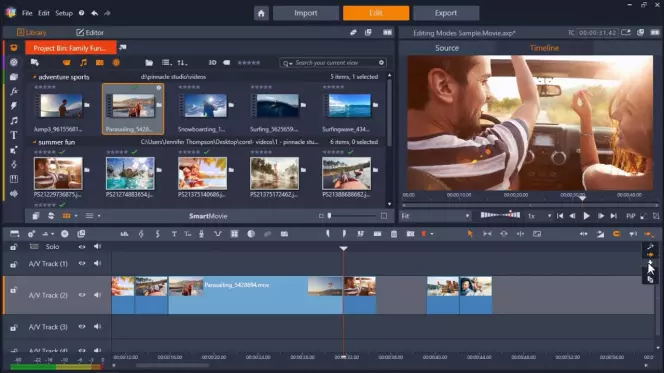
9. Pinnacle Studio

Pourquoi je l’ai choisi : Je l’ai pris pour sa richesse fonctionnelle. À l’usage, j’ai aimé sa rapidité et la liberté qu’il offre dans l’édition.

Compatibilité avec les systèmes d'exploitation : Windows

Pinnacle Studio fait partie des meilleurs logiciels pour améliorer la qualité des vidéos, et ce pour plusieurs raisons. Après l’avoir utilisé, je dirais que sa réactivité est clairement un de ses gros points forts. Il est facile à utiliser, et il est également rapide et réactif lors de l'amélioration des vidéos. Les utilisateurs ont également accès à des milliers de fonctions d'édition, notamment des transitions et bien plus encore. Là-dessus, je me suis presque senti noyé par les options. Bien qu'il ne s'agisse pas de l'option la moins chère, plusieurs versions sont disponibles en fonction de vos besoins spécifiques. Au moins, on a le choix.

La version la plus récente, Pinnacle Studio 26, offre un montage vidéo ultra-HD avancé, un réglage précis et une personnalisation poussée.

Caractéristiques

  • Des milliers d'effets de montage vidéo, de transitions et d'autres options
  • Stabilité et vitesse optimales pour améliorer la qualité des vidéos
  • Plusieurs versions disponibles en fonction des préférences de l'utilisateur

Classement

Avantages :
  • Plusieurs versions disponibles en fonction de vos besoins

  • Amélioration et conversion à grande vitesse

  • Une grande variété d'options d'édition vidéo, y compris des transitions et des effets

Inconvénients :
  • Windows exclusif

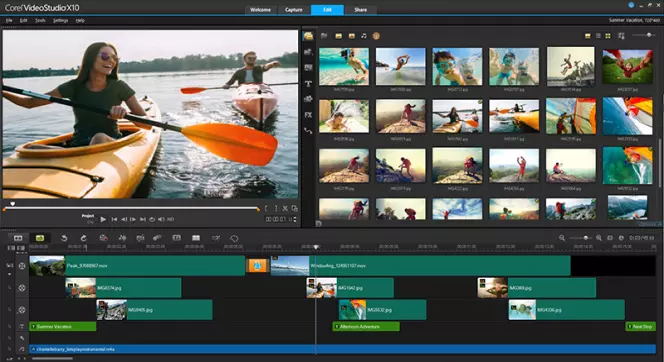
10. Corel VideoStudio Pro

Pourquoi je l’ai choisi : Je l’ai testé parce qu’il promettait beaucoup. Ce que j’ai aimé, c’est sa capacité à rester accessible tout en allant loin.

Compatibilité avec les systèmes d'exploitation : Windows

Corel VideoStudio Pro est facile à utiliser pour les débutants et se distingue comme l'un des outils les plus puissants disponibles. À mon avis, c’est un bon compromis entre accessibilité et puissance. En effet, vous pouvez l'utiliser pour créer des vidéos à 360 degrés et des animations stop-motion en plus des vidéos 4K de haute qualité classiques. Sur ce point, je ne m’attendais pas à autant de possibilités.

Caractéristiques

  • Bibliothèque de plus de 1 500 effets visuels pour améliorer les vidéos
  • Prise en charge de la qualité vidéo jusqu'à 4K
  • Outils de correction des lentilles pour améliorer la qualité des vidéos

Classement

4,0/5

Avantages :
  • Possibilité de créer des vidéos à 360 degrés et de les utiliser pour le stop-motion

  • Prise en charge de la qualité vidéo 4K

  • Des milliers de fonctions d'édition vidéo, y compris des outils de correction des objectifs

Inconvénients :
  • Windows exclusif

  • Pistes chronologiques limitées

  • Absence de fonctions d'édition audio

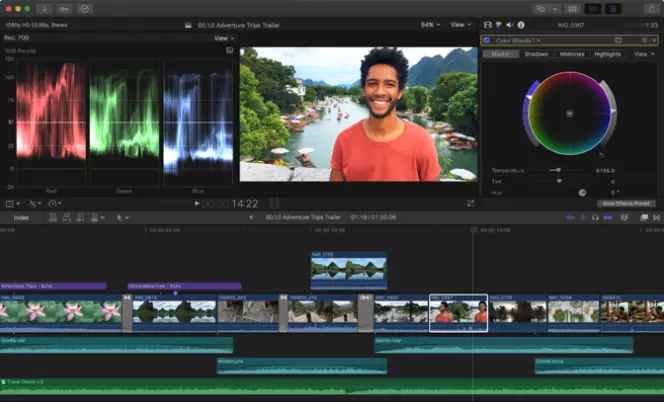
11. Final Cut Pro

Pourquoi je l’ai choisi : Je l’ai choisi parce que je voulais du sérieux. L’expérience m’a semblé fluide, puissante, et clairement pensée pour du travail pro.

Compatibilité avec les systèmes d'exploitation : macOS

Final Cut Pro est peut-être cher, mais il en vaut la peine si vous voulez un logiciel d'amélioration vidéo haut de gamme qui vous offre tout ce dont vous avez besoin pour améliorer la qualité de vos vidéos. Je l’ai testé en sachant ce que je payais, et ça se ressent dès les premières minutes. Il s'agit d'un logiciel non linéaire, ce qui signifie que vous pouvez organiser librement tous les types de médias dans la ligne de temps. Cette liberté, clairement, je l’ai adorée. Si vous avez besoin d'un logiciel professionnel, Final Cut Pro est susceptible de répondre à vos attentes, voire de les dépasser. Dans mon cas, il a tenu ses promesses.

La version 12.0 de Final Cut Pro, récemment sortie, propose des fonctionnalités intéressantes telles que la recherche de transcriptions, qui vous permet de trouver rapidement des mots ou des phrases prononcés dans vos séquences, la recherche visuelle, un moyen rapide et facile de localiser des moments dans votre vidéo, et la détection du rythme, qui vous permet d'aligner vos montages vidéo sur le rythme de la musique.

Caractéristiques

  • Prise en charge de nombreux formats de fichiers
  • Ligne de temps non linéaire pour moins de limitations
  • Amélioration des couleurs
  • Prise en charge des vidéos à 360°, ainsi que des effets et graphiques à 360°

Classement

4,4/5

4,0/5

Avantages :
  • Un large éventail de fonctionnalités pour améliorer la qualité des vidéos

  • Le format non linéaire vous donne plus d'options lors de l'édition

  • Prise en charge des vidéos à 360 degrés

Inconvénients :
  • Peut être exigeant et pousser votre OS à ses limites

  • Pas accessible aux utilisateurs novices

  • Exclusivité Mac

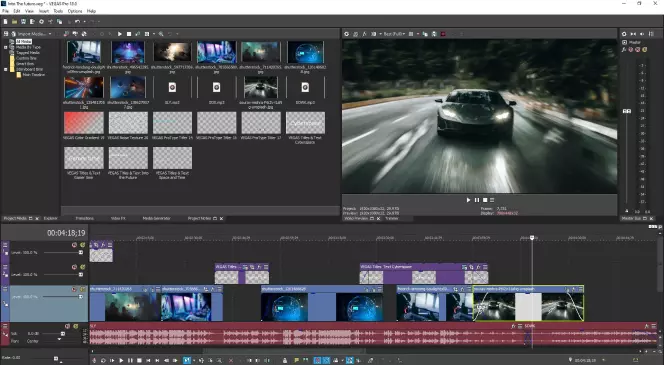
12. VEGAS Pro

Pourquoi je l’ai choisi : Je l’ai utilisé pour ses outils avancés. J’ai aimé sa profondeur, même si ce n’est pas le genre de logiciel qu’on ouvre à la légère.

Compatibilité avec les systèmes d'exploitation : Windows

VEGAS Pro est une autre option onéreuse qui comprend de nombreuses fonctionnalités appréciées des professionnels. En l’utilisant, j’ai senti que c’était un outil pensé pour ceux qui savent exactement ce qu’ils font. La qualité et l'efficacité sont toutes deux infusées dans VEGAS Pro pour vous donner tout ce dont vous avez besoin pour améliorer la qualité de vos vidéos et accomplir bien plus encore. Ce n’est pas le plus accessible, mais clairement, il envoie du lourd.

La version 23 de VEGAS Pro offre un fonctionnement encore plus rapide et des contrôles plus précis sur les couleurs et les chronologies de vos vidéos grâce au nouveau moteur VEGAS Core Engine.

Caractéristiques

  • Une grande variété d'outils d'édition puissants
  • Vitesse de traitement élevée sans aucune perte de qualité
  • Plugins Crop OFX et Picture-in-Picture permettant de superposer plusieurs images dans une même image
  • Le pack Blue FX Filter 5 Ultimate comprend 26 effets pour la correction des couleurs et le réglage de la lumière

Classement

Avantages :
  • Un grand nombre de fonctions pour améliorer les vidéos

  • Prise en charge de plugins pour permettre le réglage des couleurs et de la lumière, ainsi que de nombreuses autres fonctionnalités

  • Équilibre entre vitesse et qualité lors de l'édition de vidéos

Inconvénients :
  • Windows exclusif

  • Peut être cher pour certains

Comment choisir le meilleur logiciel d'amélioration de la qualité vidéo

Après avoir testé une bonne partie de ces outils dans des situations réelles (vidéos tremblantes, vieux clips numérisés ou rushs mal exposés), je peux vous dire une chose : il n’y a pas de solution unique, mais plutôt des alliés selon ce que vous voulez faire.

Si je devais garder un seul logiciel pour tout faire, Movavi Video Editor est celui que j’ouvre en premier – il allie puissance, ergonomie et résultats rapides, que ce soit pour stabiliser, recadrer ou appliquer des filtres créatifs à vos vidéos. Pour ceux qui ont un Mac et veulent du gratuit efficace sans prise de tête, iMovie fait bien le boulot pour améliorer la qualité et partager sur les réseaux sociaux. Quand il s’agit d’effets simples mais utiles comme la stabilisation ou les corrections audio, Filmora Video Editor est un bon compromis, mais préparez-vous à passer à la version payante si vous voulez toutes les options. Besoin de convertir et optimiser vos vidéos pour différents formats (mobile, réseaux, etc.) rapidement ? FonePaw Video Converter Ultimate se débrouille très bien, notamment avec sa prise en charge de multiples formats. Pour ceux qui cherchent à sauver des vidéos vraiment mal parties ou à récupérer des détails perdus dans l’image, Forensic Video Cleaner reste une valeur surprenante. Et si votre objectif est pro ou semi-pro, des solutions comme Final Cut Pro, VEGAS Pro, Pinnacle Studio ou Corel VideoStudio Pro offrent plus de contrôle et de finesse… à condition d’être prêt à plonger un peu plus profondément dans les réglages.

En résumé, la « meilleure » option dépend vraiment de votre usage : simple amélioration rapide, restauration poussée ou montage pro, il y a un outil adapté à chaque cas de figure – et je vous encourage à tester ceux qui correspondent le mieux à vos besoins avant de vous engager.


Movavi Video Editor
Créez facilement de superbes vidéos

*La version gratuite de Movavi Video Editor peut présenter les restrictions suivantes en fonction de la version : filigrane sur les clips exportés, limite de 60 secondes pour la vidéo ou de 1/2 pour l'audio, et/ou certaines fonctions avancées indisponibles lors de l'exportation de vidéos.

Movavi Video Editor

Foire aux questions

Comment puis-je améliorer la qualité de la vidéo dans Movavi Video Editor ?

Améliorer la qualité de la vidéo dans Movavi Video Editor est simple et agréable, car le programme est intuitif et pensé de sorte que vous puissiez créer facilement des vidéos de haute qualité. Téléchargez et installez le changeur de résolution et suivez les étapes ci-dessous.

  1. Ajoutez votre vidéo au programme et faites-la glisser sur la ligne de temps.
  2. Modifiez la vidéo : appliquez des filtres et des transitions, ajoutez des autocollants et des titres. Cliquez sur Plus d'outils pour accéder à d'autres fonctions d'édition vidéo comme le réglage des couleurs (automatique ou manuel), la stabilisation, la superposition, etc.
  3. Lorsque vous avez effectué les modifications nécessaires, cliquez sur Exporter et choisissez le format de sortie.
  4. Pour modifier la résolution vidéo, cliquez sur Avancé et sélectionnez la résolution souhaitée dans la liste ou saisissez des paramètres personnalisés.
  5. Cliquez sur OK et sur Démarrer.

Pour en savoir plus sur la manière dont notre logiciel peut vous aider à améliorer la qualité de vos vidéos, consultez le lien ci-dessous.

Comment améliorer vos vidéos avec Movavi Video Editor ?

Comment augmenter la résolution vidéo ?

Vous pouvez utiliser Movavi Video Converter pour augmenter la résolution de votre vidéo. Vous trouverez une instruction étape par étape dans l'article lié ci-dessous.

Comment changer la résolution d'une vidéo

Avez-vous des questions ?
Si vous ne trouvez pas la réponse à votre question, n'hésitez pas à contacter notre équipe d'assistance.
Rejoignez-nous pour remises, conseils d'édition et idées !

1.5M+ utilisateurs déjà abonnés à notre newsletter

En m'inscrivant, j'accepte de recevoir des e-mails marketing de Movavi et j'accepte la Politique de confidentialité de Movavi.