Movavi Video Editor
  • Édition rapide et facile : coupez, recadrez, ajustez les couleurs et la vitesse
  • Outils d'IA à un clic : sous-titres automatiques, supression du bruit, et plus encore
  • Des centaines de filtres, transitions, titres, superpositions

En cliquant sur le bouton de téléchargement, vous téléchargez une version gratuite du programme.*

Redimensionner une vidéo facilement en ligne

Comment redimensionner une vidéo en ligne

Redimensionner une vidéo, ce n’est jamais la partie la plus excitante du montage… mais c’est souvent celle qui fait toute la différence. Une vidéo mal cadrée ou au mauvais format peut passer complètement inaperçue, surtout sur les réseaux sociaux. Et c’est là que je me retrouve à chercher une solution rapide sur Google, à taper quelque chose comme « changer la dimension d'une vidéo » ou « change video dimensions », un outil simple sans avoir à ouvrir un logiciel lourd ni passer du temps dans des réglages techniques interminables. Dans ces moments-là, j’utilise l’outil en ligne de Movavi.

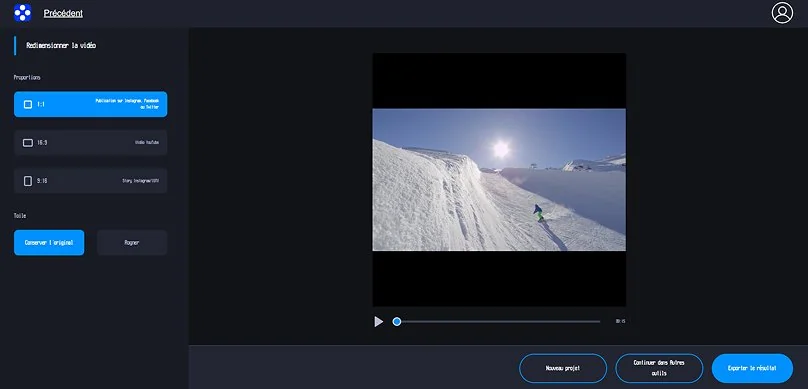
Ce que j’apprécie immédiatement, c'est sa grande facilité d'utilisation pour modifier le format d'une vidéo. Pas d’installation, pas de configuration, juste une page qui s’ouvre dans le navigateur et un outil prêt à l’emploi. J’importe mon fichier, et en quelques secondes, je vois déjà un aperçu du résultat.

Voici comment redimensionner une vidéo avec cet outil en ligne :
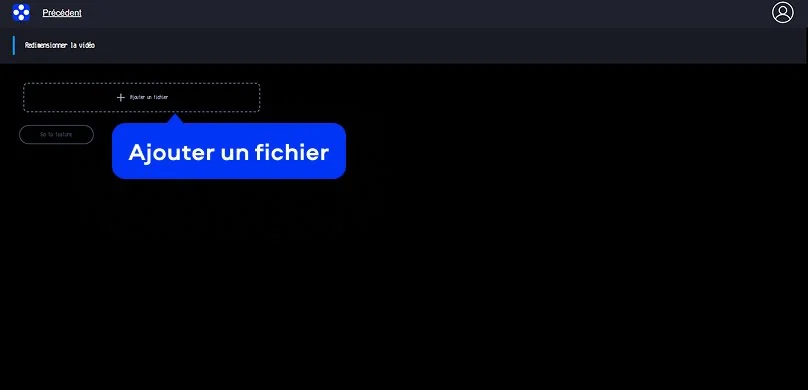
Étape 1. Ajouter votre vidéo

Cliquez sur Ajouter un fichier, ensuite sur Go to feature, et importez votre vidéo dans l’outil. Le clip se charge directement dans l’interface.

Étape 2. Ajuster les dimensions

Choisissez le format ou redimensionnez la vidéo selon vos besoins. Vous pouvez adapter le cadre pour les réseaux sociaux ou un usage spécifique.

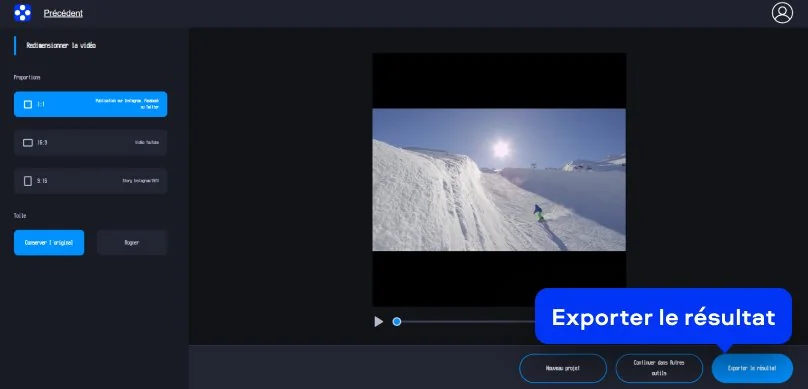
Étape 3. Exporter le résultat

Cliquez sur Exporter le résultat, ensuite sur Télécharger, et enregistrez votre vidéo redimensionnée.

Comment redimensionner une vidéo sur ordinateur

Quand il s’agit de redimensionner une vidéo MP4 ou vidéos d'autres formats proprement, je préfère passer sur un logiciel desktop. Pourquoi ? Parce que là, on ne parle plus seulement de changer un format, mais de vraiment contrôler le rendu final. Et c’est exactement pour ça que j’utilise Movavi Video Editor, par exemple, lorsque je veux redimensionner une vidéo pour TikTok ou redimensionner une vidéo pour Instagram.

Ce qui change tout, c’est la timeline. Je peux travailler précisément sur chaque plan, adapter le cadrage scène par scène, et m’assurer que rien d’important ne disparaît à l’écran. Que ce soit pour transformer une vidéo horizontale en format vertical ou adapter un clip pour une plateforme spécifique, je garde la main sur chaque détail. Pour moi, Movavi Video Editor est ce juste milieu rare : assez simple pour ne pas perdre de temps, assez complet pour ne pas limiter la créativité. Voici un guide rapide pour redimensionner une vidéo en 9:16 ou à d'autres formats :

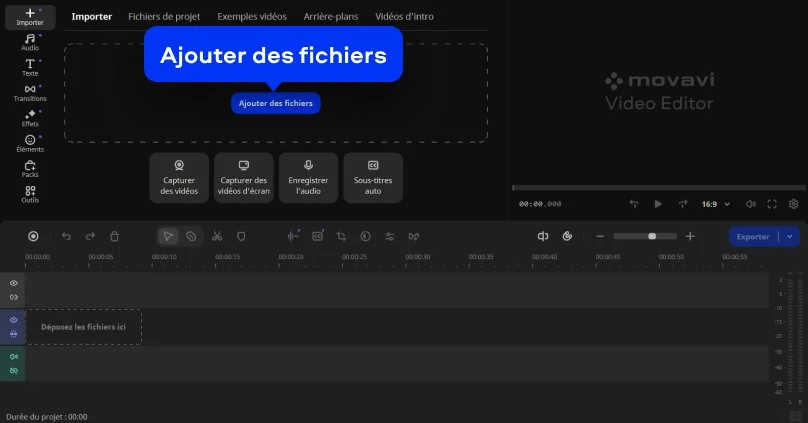
Étape 1. Importer la vidéo

Pour changer le format d'une vidéo, cliquez sur Ajouter des fichiers et importez votre vidéo dans le programme. Glissez ensuite le clip sur la Timeline.

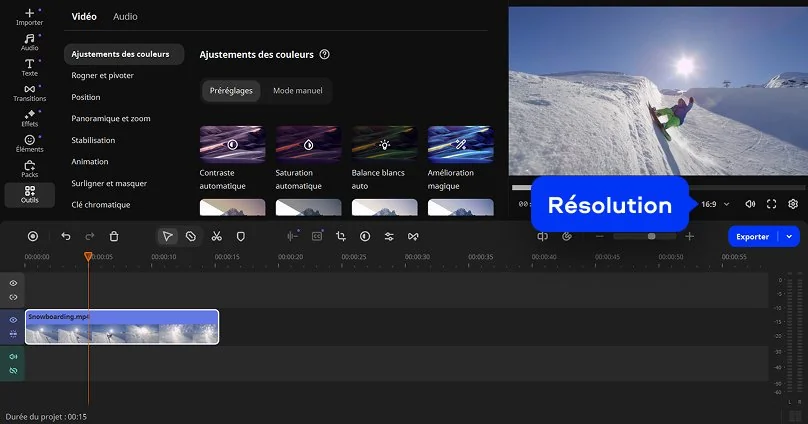
Étape 2. Redimensionner la vidéo

Sélectionnez le clip, puis ouvrez la liste des formats d'image sous la fenêtre d'aperçu et ajustez le cadre. Choisissez un format d'image prédéfini ou recadrez l’image pour adapter la vidéo à vos besoins.

Étape 3. Exporter le fichier

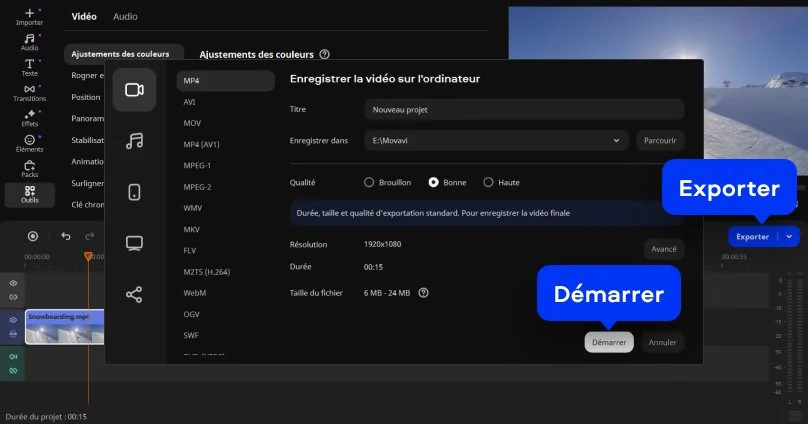
Cliquez sur Exporter, choisissez le format et la résolution souhaités, puis enregistrez votre vidéo redimensionnée.

Movavi Video Editor
Créez facilement de superbes vidéos

*La version gratuite de Movavi Video Editor peut présenter les restrictions suivantes en fonction de la version : filigrane sur les clips exportés, limite de 60 secondes pour la vidéo ou de 1/2 pour l'audio, et/ou certaines fonctions avancées indisponibles lors de l'exportation de vidéos.

Movavi Video Editor

Pourquoi choisir Movavi

Nous sommes le premier choix de millions de personnes dans le monde entier. Rejoignez notre communauté florissante et créez des contenus époustouflants avec une facilité déconcertante.

+ de 70 M

d'utilisateurs

+ de 190

pays

+ de 15

mises à jour par an

+ de 10 000

effets

Foire aux questions

Comment faire pour redimensionner une vidéo ?

Redimensionner une vidéo consiste à adapter sa résolution ou son ratio d’image. La plupart des logiciels de conversion proposent une option Taille ou Résolution : il suffit de choisir une valeur prédéfinie (1080p, 720p, etc.) ou d’entrer des dimensions personnalisées. Un simple export applique ensuite les nouveaux paramètres.

Comment modifier la taille d’un fichier vidéo ?

La taille d’un fichier dépend de la résolution, du débit binaire et du codec. En diminuant l’un de ces trois éléments – généralement le bitrate ou la résolution – on obtient un fichier plus léger. Un convertisseur vidéo facilite l’opération en proposant des profils « compression rapide » prêts à l’emploi.

Comment modifier le format d’une vidéo ?

Changer le format revient à convertir la vidéo vers un autre conteneur ou codec, par exemple passer d’un .avi à un .mp4. Les convertisseurs proposent une liste de formats courants : un clic sur le format souhaité, puis un export suffisent. La conversion peut aussi optimiser la compatibilité avec certains appareils.

Comment redimensionner une vidéo pour l’envoyer par e-mail ?

La plupart des services mail imposent des limites de taille. La solution courante consiste à réduire la résolution (par exemple passer en 720p) ou à compresser la vidéo avec un bitrate plus faible. Certains logiciels ajoutent même un mode « compression pour e-mail » qui garantit un poids réduit.

Comment redimensionner une vidéo sur Mac ?

Redimensionner une vidéo sur Mac peut vite devenir une petite galère si on tombe sur le mauvais outil. Entre les options limitées de certains logiciels et les interfaces trop techniques, on perd vite du temps pour quelque chose qui devrait être simple. C’est pour ça que, aujourd’hui, je passe directement par Movavi Video Converter.

J’importe mes fichiers, je choisis le format ou la résolution, et je peux ajuster les dimensions sans me plonger dans des réglages complexes. Mais surtout, il y a un détail qui change tout dans mon workflow : le traitement par lots. Je peux redimensionner plusieurs vidéos en une seule fois, sans devoir répéter les mêmes manipulations encore et encore.

Et c’est là que la différence avec un éditeur classique se fait sentir. Par exemple, dans un logiciel de montage comme Movavi Video Editor, on travaille généralement sur un seul projet à la fois. C’est parfait pour affiner un rendu, mais beaucoup moins pratique quand il s’agit de traiter rapidement une série de fichiers. Avec Movavi Video Converter, je gagne du temps. Je peux préparer plusieurs vidéos pour différents formats en quelques minutes, et ne pas me limiter à convertir une vidéo en 16/9, par exemple.

Comment modifier la taille d’une vidéo MP4 ?

Le MP4 étant un conteneur très courant, la plupart des convertisseurs le prennent en charge. Il suffit de sélectionner le fichier, de définir une résolution (par exemple 1920×1080 > 1280×720), puis de lancer le traitement. Le conteneur reste généralement le même : seule la taille visuelle change.

Comment redimensionner une vidéo pour TikTok ?

TikTok privilégie le format vertical 9:16. Les outils de montage et de conversion proposent un réglage Vertical permettant d’adapter automatiquement le cadre. Certains incluent également un recadrage intelligent pour conserver le sujet principal sans déformation.

Comment redimensionner une vidéo pour Instagram ?

Instagram accepte plusieurs ratios (1:1, 4:5, 16:9 selon le type de publication). La démarche consiste à appliquer le ratio correspondant à la destination – Feed, Story ou Reels – puis à ajuster le recadrage pour éviter que des éléments importants ne soient coupés. Une exportation au bon format finalise la préparation.

Quel format pour mettre une vidéo sur Instagram ?

Le format recommandé reste le MP4 avec codec H.264, largement accepté et léger. Instagram privilégie également des résolutions raisonnables pour éviter les compressions automatiques trop agressives.

Comment changer le format d’une vidéo en 9:16 ?

Un passage au ratio 9:16 implique un recadrage vertical. Les convertisseurs permettent généralement de sélectionner ce format dans les paramètres vidéo : un aperçu montre comment l’image sera recentrée avant l’export.

Quel est le format vidéo 9:16 ?

Le 9:16 désigne un format vertical, utilisé par TikTok, Instagram Reels, YouTube Shorts ou Facebook Stories. Contrairement au 16:9, c’est une orientation pensée d’abord pour les écrans de smartphones.

Quel est le format vidéo 16:9 ?

Le 16:9 est le format horizontal standard des écrans modernes – télévisions, ordinateurs, plateformes de streaming. C’est le ratio par défaut pour la plupart des vidéos HD et Full HD.

Puis-je utiliser Movavi Online Video Editor sur iPhone et smartphones Android ?

Oui, Movavi Online Video Editor peut être utilisé sur les iPhone et smartphones Android, entièrement gratuitement.

Movavi Online Video Editor est-il entièrement gratuit ?

Oui, Movavi Online Video Editor est un outil de montage vidéo entièrement gratuit.

Movavi Online Video Editor ajoute-t-il un filigrane aux vidéos ?

Non, vous pouvez exporter vos fichiers sans filigrane, entièrement gratuitement.

Movavi Video Editor
Créez facilement de superbes vidéos

*La version gratuite de Movavi Video Editor peut présenter les restrictions suivantes en fonction de la version : filigrane sur les clips exportés, limite de 60 secondes pour la vidéo ou de 1/2 pour l'audio, et/ou certaines fonctions avancées indisponibles lors de l'exportation de vidéos.

Movavi Video Editor
Rejoignez-nous pour remises, conseils d'édition et idées !

1.5M+ utilisateurs déjà abonnés à notre newsletter

En m'inscrivant, j'accepte de recevoir des e-mails marketing de Movavi et j'accepte la Politique de confidentialité de Movavi.