Movavi Video Editor

Zmień tło wideo kilkoma kliknięciami na Windows i Mac z Movavi Video Editor

Klikając przycisk pobierania, pobierasz bezpłatną wersję programu. *

Jak zmienić tło wideo i usuwanie tła

Pobierz bezpłatnie Movavi Video Editor

Proste narzędzia do edycji

Łatwe w użyciu funkcje pozwalają szybko zmieniać tła wideo bez konieczności posiadania zaawansowanych umiejętności lub skomplikowanej konfiguracji.

Zielony ekran i zmiana tła oparta na sztucznej inteligencji

Możesz zmieniać tła za pomocą tradycyjnych technik Chroma Key lub automatycznie, dzięki wykrywaniu wspomaganemu przez sztuczną inteligencję.

Wiele opcji tła

Oprogramowanie pozwala na wykorzystanie wszelkiego rodzaju szablonów lub własnych scen jako tła zastępczego.

Zmiana tła wideo

Movavi Video Editor umożliwia łatwą zmianę lub zamianę tła wideo na komputerach z systemem Windows i Mac. Program sprawdzi się także do zadań takich jak zmiana tła w filmie online oraz dla użytkowników szukających sposobu, jak zmienić tło w filmie. Od prostej wyeliminowania tła po wyłączenie zielonego ekranu lub wyizolowanie obiektu – ten poręczny edytor sprawdza się w każdym celu.

Przyjazne dla początkujących rozwiązanie, dzięki któremu dowiesz się, jak zmienić tło filmu w filmiku, nie posiadając specjalnych umiejętności edycyjnych. Program obsługuje również usuwanie tła, zamianę tła na obraz lub inny film. Działa jako elastyczny edytor tła wideo zarówno w prostych, jak i kreatywnych projektów. Możesz dostosować ostateczny wygląd za pomocą wbudowanych narzędzi do edycji. Jest odpowiedni dla użytkowników, którzy oczekują czystych rezultatów bez konieczności wykonywania czynności technicznych. Program dostępny jest również za darmo w wersji testowej i działa jako darmowy edytor na komputerach PC.


Jak zmienić tło wideo

Krok 1. Przygotuj oprogramowanie

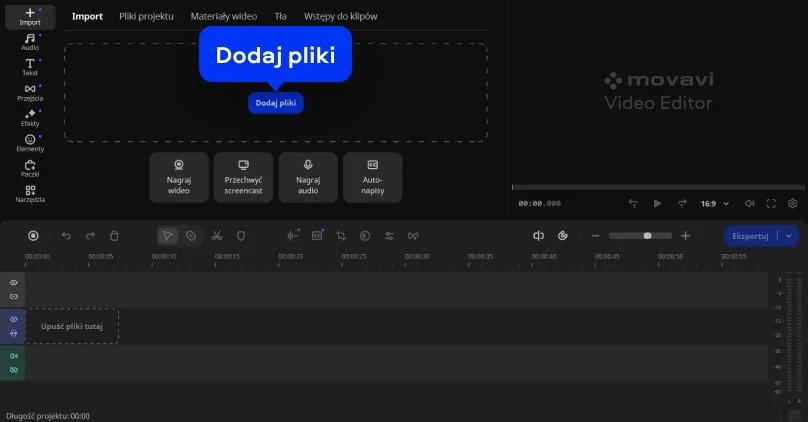
Pobierz program Movavi Video Background Change Editor dla systemu Windows lub Mac na komputer PC. Uruchom plik instalacyjny i postępuj zgodnie z instrukcjami wyświetlanymi na ekranie. Otwórz program i kliknij Dodaj pliki. Zaimportuj materiał z zielonym ekranem oraz nowy obraz lub klip, który chcesz ustawić jako tło w filmiku. Umieść oba pliki na głównej Ścieżce wideo na osi czasu. Program możesz wypróbować również za darmo.

Krok 2. Zmiana tła wideo

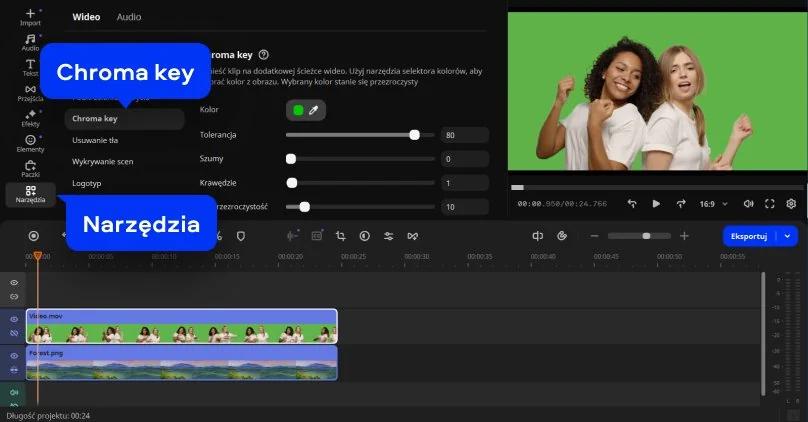
Wybierz klip z zielonym ekranem i przenieś go do nowej Dodatkową ścieżkę wideo. Zachowaj nowy plik tła na ścieżce głównej poniżej. Otwórz kartę Narzędzia i wybierz Chroma key.

Kliknij zielony kolor na ekranie podglądu. Stare tło zniknie, a na jego miejsce pojawi się nowe. Użyj suwaków Tolerancja, Szumy, Krawędzie i Nieprzezroczystość, aby oczyścić wygląd. Dzięki temu nawet darmowy użytkownik może łatwo poprawić wygląd filmu.

Krok 3. Zapisz swoją pracę

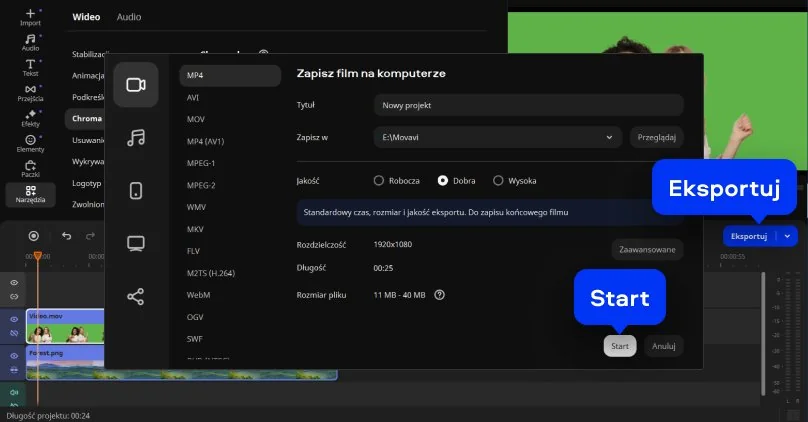
Kliknij Eksportuj, wybierz format i naciśnij Start. Ten czteroetapowy proces pracy jest idealny dla każdego, kto musi edytować tło wideo, nawet jeśli jesteś zupełnym nowicjuszem i nigdy wcześniej nie edytowałeś filmów na zielonym ekranem. Jak widać, zmiana tła wideo jest bardzo prosta i działa świetnie zarówno na Macu, jak i komputerach PC.

Movavi Video Editor
Z łatwością twórz niesamowite treści wideo

*Darmowa wersja Movavi Video Editor może mieć następujące ograniczenia w zależności od kompilacji: znak wodny na wyeksportowanych klipach, 60-sekundowy limit długości wideo lub 1/2 długości audio i/lub niektóre zaawansowane funkcje niedostępne podczas eksportowania filmów.

Dlaczego warto wybrać Movavi

Jesteśmy najlepszym wyborem dla milionów ludzi z całego świata. Dołącz do naszej kwitnącej społeczności i twórz wspaniałe treści z niesamowitą łatwością.

70+ mln

użytkowników

190+

krajów

15+

aktualizacji rocznie

10 000+

efektów do wyboru

Często zadawane pytania

Jak mogę zmienić tło filmu bez użycia zielonego ekranu?

Movavi Video Editor to wysokiej jakości edytor tła wideo, który wykorzystuje inteligentne czujniki do izolowania obiektów. Wystarczy, że prześlesz nagranie, a wewnętrzne narzędzia oprogramowania automatycznie zajmą się jego wyodrębnieniem. To najskuteczniejszy sposób nauki edycji tła w filmie na standardowym komputerze domowym.

Czy mogę zastąpić tło wideo obrazem lub innym filmem?

Tak, konwerter wideo Movavi na zielony ekran umożliwia zamianę dowolnej scenerii na świeży obraz lub dynamiczny klip. Umieść zastępczy materiał multimedialny się na ścieżce głównej, a obiekt na ścieżce nakładki. Pozwala to dodać tła do projektu wideo i stworzyć zupełnie nowe otoczenie. Rozwiązanie to doskonale sprawdza się zarówno do kreatywnego opowiadania historii, jak i profesjonalnych prezentacjach biznesowych.

Czy można sprawić, by tło filmu było przezroczyste?

Za pomocą programu Movavi Video Editor możesz sprawić, że tło filmu stanie się przezroczyste, korzystając z automatycznego narzędzia do usuwania. Po usunięciu oryginalnej scenerii przez oprogramowanie, można wyeksportować obiekt jako samodzielny element. Jest to idealne rozwiązanie, jeśli chcesz umieścić tło na różnych prezentacjach lub stronach internetowych. Ułatwia to edycję tła wideo użytkownikom, którzy oczekują czystych, profesjonalnych rezultatów bez ręcznego maskowania. Inną opcją jest skorzystanie z internetowego programu do zmiany tła wideo, który umożliwia prostą i szybką edycję.

Movavi Video Editor
Z łatwością twórz niesamowite treści wideo

*Darmowa wersja Movavi Video Editor może mieć następujące ograniczenia w zależności od kompilacji: znak wodny na wyeksportowanych klipach, 60-sekundowy limit długości wideo lub 1/2 długości audio i/lub niektóre zaawansowane funkcje niedostępne podczas eksportowania filmów.

Dołącz, by uzyskać zniżki, wskazówki i nowe pomysły!

Ponad 1.5 mln użytkowników zapisało się już do naszego newslettera

Rejestrując się, wyrażam zgodę na otrzymywanie e-maili marketingowych od Movavi i zgadzam się z Polityką prywatności Movavi.