
Movavi Video Editor

Verander de achtergrond van je video in een paar klikken op Windows en Mac met Movavi Video Editor

Door op de downloadknop te klikken, download je een gratis versie van het programma. *

De achtergrond van een filmpje veranderen

Download Movavi Video Editor gratis

Eenvoudige bewerkingshulpmiddelen

Met de gebruiksvriendelijke functies kun je de achtergrond van een filmpje veranderen zonder technische kennis of complexe instellingen.

Groen scherm en AI-gestuurde achtergrondvervanging

Je kunt achtergronden vervangen met traditionele Chroma Key-technieken of automatisch met AI-herkenning.

Meerdere achtergrondopties

Met de software kun je verschillende sjablonen of je eigen scènes gebruiken als nieuwe achtergronden.

Achtergrond van een video wijzigen

Movavi Video Editor biedt een eenvoudige manier om videoachtergronden te wijzigen of te vervangen op Windows en Mac. Of je nu een achtergrond wilt verwijderen, met een groen scherm werkt of een onderwerp wilt isoleren, deze editor maakt het eenvoudig.

De software is eenvoudig te gebruiken en ideaal om de achtergrond van een video te veranderen zonder technische kennis. Het programma ondersteunt ook het vervangen van de achtergrond door een afbeelding of een andere video. Je gebruikt de software flexibel voor zowel eenvoudige als creatieve videoprojecten. Je kunt het eindresultaat aanpassen met de ingebouwde bewerkingstools. Ideaal voor gebruikers die professionele resultaten willen zonder ingewikkelde instellingen.

Videoachtergrond wijzigen

Stap 1. Maak de software klaar

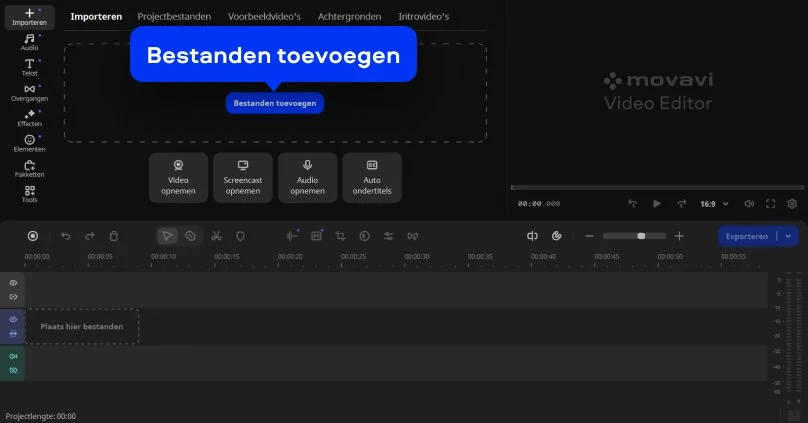
Download de Movavi-editor voor videoachtergronden voor Windows of Mac. Start het installatiebestand en volg de stappen op je scherm. Open het programma en klik op Bestanden toevoegen. Importeer je greenscreenbeelden en de nieuwe afbeelding of clip die je als achtergrond wilt gebruiken. Plaats beide bestanden op het Hoofdspoor video van de Tijdlijn.
Stap 2. De videoachtergrond wijzigen

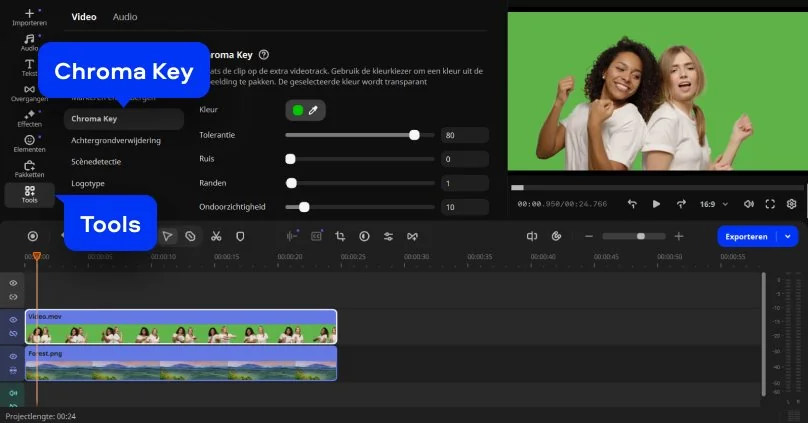
Kies de greenscreenclip en verplaats deze naar een nieuw Extra videospoor. Houd het nieuwe achtergrondbestand op het hoofdspoor eronder. Open het tabblad Tools en selecteer Chroma Key.

Klik op de groene kleur in het voorbeeldvenster. De oude achtergrond verdwijnt en de nieuwe verschijnt.

Gebruik de schuifregelaars voor Tolerantie, Ruis, Randen en Ondoorzichtigheid om het resultaat te verfijnen.

Stap 3. Sla je werk op

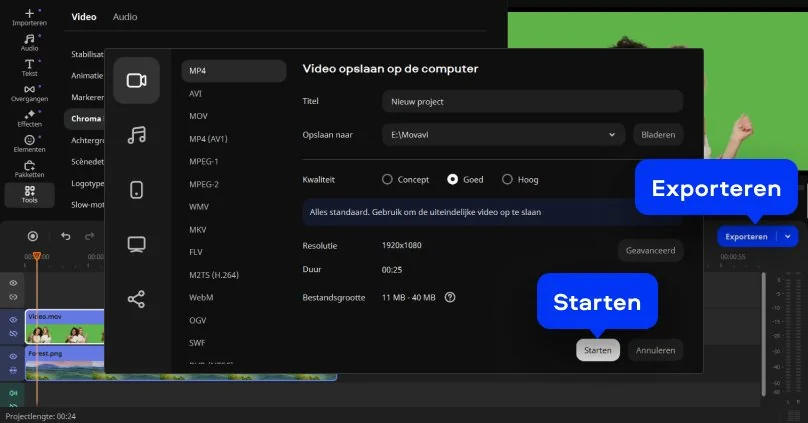
Klik op Exporteren, kies je formaat en druk op Starten. Dit proces in vier stappen is ideaal voor iedereen die videoachtergronden wil bewerken, zelfs als je nog nooit met greenscreenvideo's hebt gewerkt. Zo kun je eenvoudig de achtergrond van een video veranderen.

Movavi Video Editor
Eenvoudig geweldige content creëren

*De gratis versie van Movavi Video Editor kan de volgende beperkingen hebben, afhankelijk van de versie: watermerk op geëxporteerde clips, 60-secondenvideo of 1/2 audiolengte limiet, en/of sommige geavanceerde functies niet beschikbaar bij het exporteren van video's.

Waarom voor Movavi kiezen

Wij zijn de eerste keuze voor miljoenen mensen over de hele wereld. Sluit je aan bij onze bloeiende community en maak verbluffende content met ongelooflijk gemak.

70M+

gebruikers

190+

landen

15+

updates per jaar

10.000+

effecten om uit te kiezen

Veelgestelde vragen

Hoe kan ik de achtergrond van een video wijzigen zonder een groen scherm?

Movavi Video Editor is een hoogwaardige video-editor die AI gebruikt om personen en objecten automatisch te isoleren. Je uploadt eenvoudig je beeldmateriaal, waarna de ingebouwde tools automatisch de achtergrond verwijderen. Zo kun je eenvoudig een videoachtergrond bewerken op een gewone computer.

Kan ik een videoachtergrond vervangen door een afbeelding of een andere video?

Ja, met Movavi Video Editor kun je elke achtergrond vervangen door een nieuwe afbeelding of dynamische videoclip. Je plaatst je nieuwe afbeelding of video op het hoofdspoor en het onderwerp op het overlayspoor. Zo kun je een video of afbeelding instellen als achtergrond en eenvoudig nieuwe scènes maken. Dit werkt perfect voor creatieve verhalen en professionele presentaties.

Is het mogelijk om de achtergrond van een video transparant te maken?

Je kunt Movavi Video Editor gebruiken om de achtergrond van een video transparant te maken met de automatische verwijdertool. Zodra de software de oorspronkelijke achtergrond verwijdert, kun je het beeld apart exporteren. Dit is ideaal als je jezelf wilt toevoegen aan verschillende presentaties of websiteontwerpen. Dit maakt het eenvoudiger om videoachtergronden te bewerken voor gebruikers die professionele resultaten willen zonder handmatig te maskeren. Een andere optie is om een online tool voor videoachtergronden te gebruiken voor snelle en eenvoudige bewerkingen.

Movavi Video Editor
Eenvoudig geweldige content creëren

*De gratis versie van Movavi Video Editor kan de volgende beperkingen hebben, afhankelijk van de versie: watermerk op geëxporteerde clips, 60-secondenvideo of 1/2 audiolengte limiet, en/of sommige geavanceerde functies niet beschikbaar bij het exporteren van video's.

Sluit je aan voor kortingen, bewerkingstips en ideeën!

1.5M+ gebruikers hebben zich al ingeschreven voor onze nieuwsbrief

Door te registreren, ga ik ermee akkoord om marketing-e-mails te ontvangen van Movavi en ga ik akkoord met Privacybeleid van Movavi.