
Movavi Video Editor

Cambia el fondo de tus vídeos en solo unos clics con Movavi Video Editor para Windows y Mac

Al hacer clic en el botón Descargar, descargará una versión gratuita del programa*.

Cómo cambiar el fondo a un vídeo

Descarga gratuita de Movavi Video Editor

Herramientas de edición sencillas

Sus herramientas intuitivas te permiten editar fondos de vídeo rápidamente, sin experiencia avanzada ni ajustes complicados.

Cambio de fondo mediante pantalla verde e IA

Puedes sustituir fondos con la clásica Chroma Key o eliminarlos automáticamente mediante herramientas asistidas por IA.

Múltiples opciones de fondo

El programa te permite usar plantillas listas para aplicar o añadir tus propias imágenes y escenas como fondos de reemplazo.

Cambiar el fondo de un vídeo

Movavi Video Editor ofrece una forma sencilla de cambiar o sustituir fondos de vídeo en ordenadores Windows y Mac. Desde eliminar un fondo básico hasta trabajar con pantalla verde o aislar un sujeto, este práctico editor se adapta a distintos tipos de proyecto.

Diseñado para principiantes, también responde a la pregunta de cómo cambiar el fondo de un video sin tener conocimientos especiales de edición. El programa permite reemplazar el fondo por una imagen o por otro clip, así que funciona como un editor flexible tanto para tareas sencillas como para ideas más creativas. Además, puedes ajustar el resultado con las herramientas integradas y obtener un acabado limpio sin pasos técnicos innecesarios.

Cómo cambiar el fondo de un vídeo

Paso 1. Prepara el software

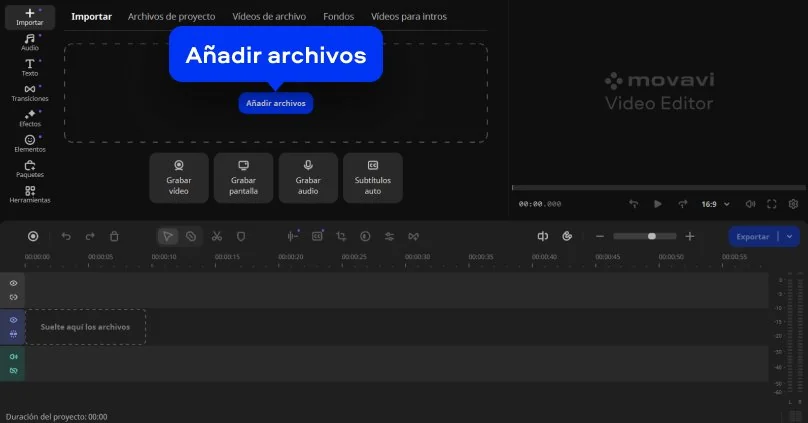
Para descargar gratis el editor de Movavi y cambiar fondos de vídeo en Windows o Mac, haz clic en el botón de descarga correspondiente. Ejecuta el archivo de instalación y sigue las instrucciones que aparecen en pantalla. Después, abre el programa y haz clic en Añadir archivos. Importa el vídeo grabado con pantalla verde y la imagen o el clip que quieras usar como nuevo fondo. Coloca ambos archivos en la Pista de vídeo principal de la línea de tiempo.
Paso 2. Cambia el fondo del vídeo

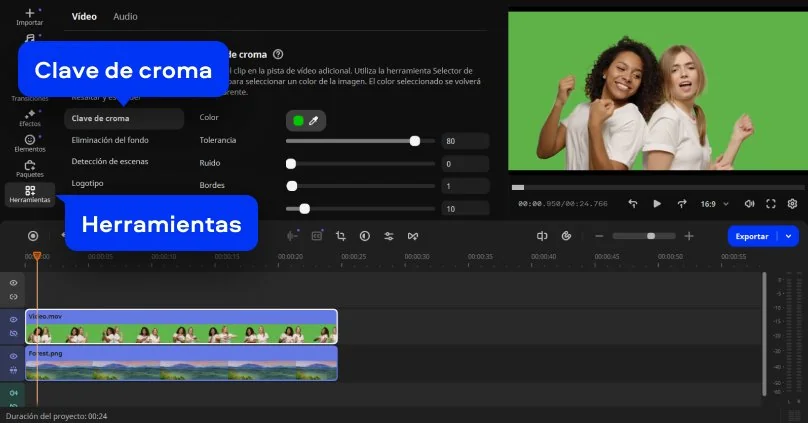
Selecciona el clip con pantalla verde y muévelo a una nueva Pista de vídeo extra. Deja el archivo del nuevo fondo en la pista principal, justo debajo. Abre la pestaña Herramientas y selecciona Clave de croma.

Haz clic sobre el color verde en la pantalla de vista previa. El fondo original desaparecerá y se mostrará el nuevo. Ajusta los controles deslizantes Tolerancia, Ruido, Bordes y Opacidad para pulir el resultado.

Paso 3. Guarda tu trabajo

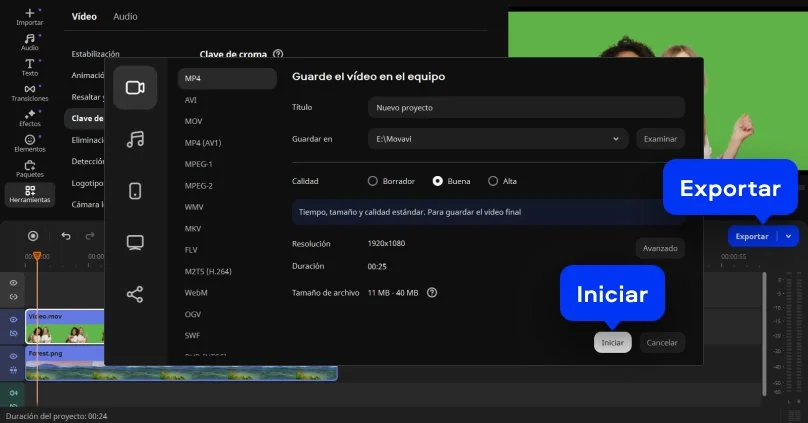
Haz clic en Exportar, elige el formato de salida y pulsa Iniciar. Este flujo de trabajo es ideal si necesitas editar el fondo de un vídeo por primera vez, incluso si nunca has trabajado con clips de pantalla verde. Como ves, cambiar el fondo a un vídeo puede ser un proceso rápido y claro con las herramientas adecuadas.

Movavi Video Editor
Crea vídeos increíbles fácilmente

*La versión gratuita de Movavi Video Editor podría tener las restricciones siguientes en función de la compilación: marca de agua en los clips exportados, límite de 60 segundos en el vídeo o del 1/2 en el audio, o algunas características avanzadas no disponibles al exportar vídeos.

Por qué elegir Movavi

Somos la opción número 1 para millones de personas de todo el mundo. Únete a nuestra próspera comunidad y crea contenidos asombrosos con una facilidad increíble.

+70M

usuarios

+190

países

+15

actualizaciones al año

+10,000

efectos para elegir

Preguntas frecuentes

¿Cómo puedo cambiar el fondo de un vídeo sin pantalla verde?

Movavi Video Editor es un cambiador de fondos de vídeo de alta calidad que utiliza herramientas inteligentes para aislar al sujeto. Solo tienes que cargar la grabación y dejar que las funciones internas del software realicen la extracción de forma automática. Es una manera práctica de aprender a editar el fondo de un vídeo en un ordenador doméstico estándar.

¿Puedo sustituir el fondo de un vídeo por una imagen u otro vídeo?

Sí. Movavi Video Editor te permite reemplazar cualquier escenario por una imagen nueva o por un clip dinámico. Coloca el archivo de sustitución en la pista principal y el sujeto en la pista de superposición. Así puedes poner un fondo a un video y crear entornos completamente nuevos para proyectos creativos o presentaciones profesionales.

¿Es posible hacer transparente el fondo de un vídeo?

Puedes usar Movavi Video Editor para hacer transparente el fondo del vídeo con la herramienta de eliminación automática. Una vez que el software borra el escenario original, puedes exportar el sujeto como un elemento independiente. Es una opción útil si necesitas colocarte sobre presentaciones, diseños web u otros materiales visuales. También simplifica la edición de fondos de vídeo para quienes buscan resultados limpios sin enmascarado manual. Para ediciones rápidas, otra alternativa es utilizar un cambiador de fondos de vídeo en línea.

Movavi Video Editor
Crea vídeos increíbles fácilmente

*La versión gratuita de Movavi Video Editor podría tener las restricciones siguientes en función de la compilación: marca de agua en los clips exportados, límite de 60 segundos en el vídeo o del 1/2 en el audio, o algunas características avanzadas no disponibles al exportar vídeos.

¡Únete para obtener descuentos, consejos e ideas!

1.5M + usuarios ya suscritos a nuestro boletín

Al registrarme, acepto recibir correos electrónicos de marketing de Movavi y acepto la Política de privacidad de Movavi.