
Movavi Video Editor

Changez l'arrière-plan de vos vidéos en quelques clics sur Windows et Mac avec Movavi Video Editor

En cliquant sur le bouton de téléchargement, vous téléchargez une version gratuite du programme.*

Comment enlever le fond d'une vidéo

Téléchargez Movavi Video Editor gratuitement

Outils de montage simples

Ses fonctionnalités intuitives vous permettent de changer rapidement l'arrière-plan de vos vidéos sans avoir besoin de compétences particulières ou d'une configuration complexe.

Fond vert et changement d'arrière-plan basé sur l'IA

Vous pouvez remplacer l'arrière-plan à l'aide de méthodes Chroma Key traditionnelles ou automatiquement grâce à la reconnaissance par IA.

Un large choix d'arrière-plan

Le logiciel vous permet d'utiliser divers modèles ou scènes personnalisées comme arrière-plans de remplacement.

Modifiez l'arrière-plan d'une vidéo

Movavi Video Editor offre une solution simple pour changer ou enlever le fond d’une vidéo facilement sur les ordinateurs Windows et Mac. Que ce soit pour simplement retirer le fond d'une vidéo, éliminer un fond vert d'une vidéo ou mettre en valeur un sujet, cet éditeur convivial est parfaitement adapté.

Idéale pour les débutants, c'est la solution pour changer l'arrière-plan d'une vidéo sans compétences particulières en montage. Le programme permet également de supprimer le fond d'une vidéo ou de remplacer l'arrière-plan par une image ou une autre vidéo. Il fonctionne comme un éditeur d'arrière-plan vidéo flexible, adapté aux projets simples et créatifs. Vous pouvez personnaliser le rendu final à l'aide des outils d'édition intégrés. Il convient aux utilisateurs qui souhaitent obtenir des résultats nets sans passer par des étapes techniques.

Comment changer l'arrière-plan d'une vidéo

Étape 1. Préparez le logiciel

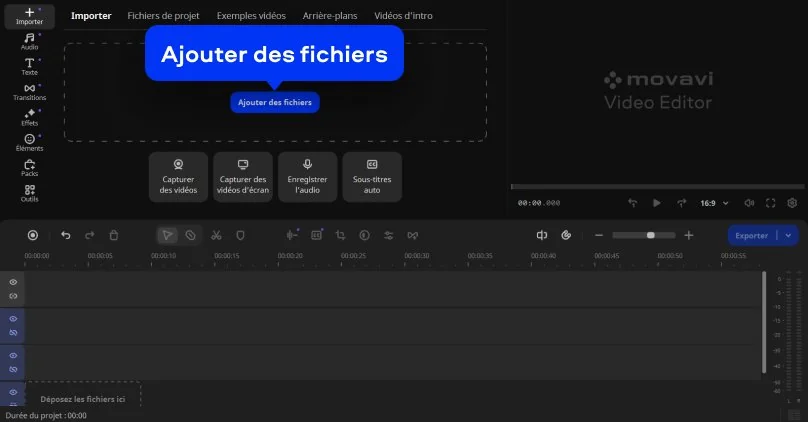
Téléchargez l'éditeur de changement d'arrière-plan vidéo Movavi pour votre Windows ou Mac. Exécutez le fichier d'installation et suivez les instructions qui s'affichent à l'écran. Ouvrez le programme et cliquez sur Ajouter des fichiers. Importez votre séquence de fond vert et la nouvelle image ou le nouveau clip que vous voulez utiliser comme arrière-plan. Placez ces deux fichiers sur la Piste vidéo principale de la Timeline.
Étape 2. Modifiez l'arrière-plan de la vidéo

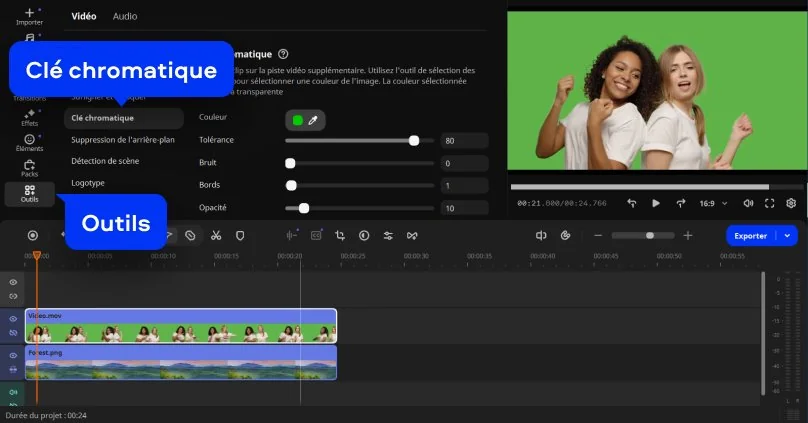
Choisissez le clip du fond vert et déplacez-le vers une nouvelle Piste vidéo extra. Enregistrez le nouveau fichier d'arrière-plan sur la piste principale, juste en dessous. Ouvrez l'onglet Outils et sélectionnez Clé chromatique.

Cliquez sur la couleur verte dans l'aperçu. L'ancien arrière-plan disparaît et le nouveau apparaît. Utilisez les curseurs Tolérance, Bruit, Bords et Opacité pour affiner le rendu.

Étape 3. Enregistrer votre travail

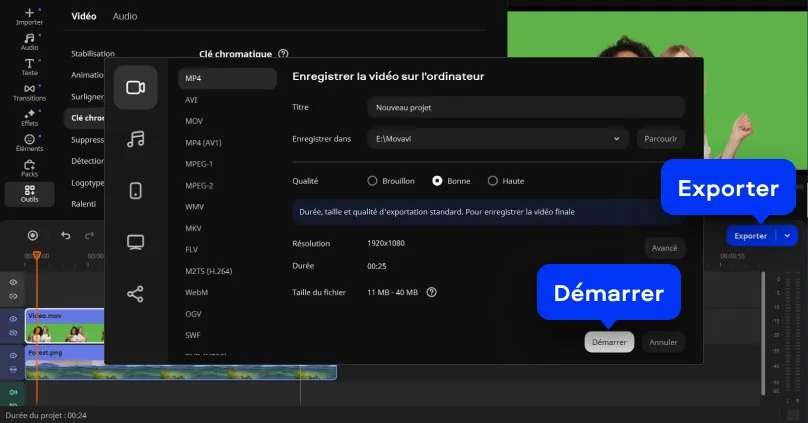
Cliquez sur Exporter, sélectionnez le format souhaité, et cliquez sur Démarrer. Ce processus en quatre étapes est idéal pour tous ceux qui ont besoin de modifier l'arrière-plan d'une vidéo, même si vous êtes un débutant et n'avez jamais édité de vidéos sur fond vert auparavant. Vous voyez, il est très simple d’apprendre à changer l'arrière-plan d'une vidéo.

Movavi Video Editor
Créez facilement de superbes vidéos

*La version gratuite de Movavi Video Editor peut présenter les restrictions suivantes en fonction de la version : filigrane sur les clips exportés, limite de 60 secondes pour la vidéo ou de 1/2 pour l'audio, et/ou certaines fonctions avancées indisponibles lors de l'exportation de vidéos.

Pourquoi choisir Movavi

Nous sommes le premier choix de millions de personnes dans le monde entier. Rejoignez notre communauté florissante et créez des contenus époustouflants avec une facilité déconcertante.

+ de 70 M

d'utilisateurs

+ de 190

pays

+ de 15

mises à jour par an

+ de 10 000

effets

Foire aux questions

Comment changer l'arrière-plan d'une vidéo sans fond vert ?

Movavi Video Editor est un changeur d'arrière-plan vidéo de haute qualité qui utilise des capteurs intelligents pour mettre en valeur les sujets. Il vous suffit d'importer votre séquence et de laisser les outils intégrés du logiciel l'extraire automatiquement. C'est la méthode la plus efficace d'apprendre à changer le fond d'une vidéo sur un PC standard.

Puis-je remplacer un arrière-plan d'une vidéo par une image ou une autre vidéo ?

Oui, le convertisseur vidéo vers fond vert de Movavi vous permet de transformer n'importe quelle scène par une nouvelle image ou un clip dynamique. Placez la séquence de remplacement sur la piste principale et votre sujet sur la piste de superposition. Vous pouvez ainsi ajouter un arrière-plan à votre projet vidéo pour créer un environnement totalement inédit. C'est idéal pour la narration créative comme pour les présentations professionnelles.

Est-il possible de rendre l'arrière-plan d'une vidéo transparent ?

Vous pouvez utiliser Movavi Video Editor pour rendre l'arrière-plan d'une vidéo transparent grâce à son outil de suppression automatique. Une fois que le logiciel a supprimé le décor original, vous pouvez exporter le sujet comme un élément séparé. C'est idéal si vous devez vous intégrer à différentes présentations ou maquettes de sites web. Cela simplifie le montage de l'arrière-plan vidéo pour les utilisateurs qui veulent obtenir des résultats nets et professionnels sans masquage manuel. Une autre option consiste à utiliser un un outil en ligne de changement d'arrière-plan vidéo pour un montage rapide et facile.

Movavi Video Editor
Créez facilement de superbes vidéos

*La version gratuite de Movavi Video Editor peut présenter les restrictions suivantes en fonction de la version : filigrane sur les clips exportés, limite de 60 secondes pour la vidéo ou de 1/2 pour l'audio, et/ou certaines fonctions avancées indisponibles lors de l'exportation de vidéos.

Rejoignez-nous pour remises, conseils d'édition et idées !

1.5M+ utilisateurs déjà abonnés à notre newsletter

En m'inscrivant, j'accepte de recevoir des e-mails marketing de Movavi et j'accepte la Politique de confidentialité de Movavi.