Adım 1. Videoya başlık eklemek için Movavi Video Editor’ü indirin
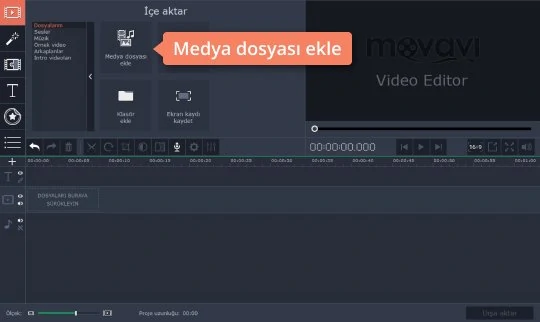
İndirme tamamlandığında dosyayı başlatın ve yazılım talimatlarını uygulayarak altyazı ekleme uygulamasını kurun.

Videolarınızı kolayca düzenleyin ve güçlendirin
Şık geçişler, başlıklar ve filtreler ekleyin
Videoyu dengeleyin ve ters çevirin, sesi eşitleyin ve başka işlemler yapın
İndir düğmesine tıklayarak, programın ücretsiz bir sürümünü indirebilirsiniz.*
Slayt gösterisi veya kutlama kartı videosu hazırlayacağınız zaman fotoğraf, video ve müziğe ek olarak muhtemelen izleyenlerin göreceği yorumlar yazmanızı sağlayan başlık veya yazılar kullanmak da istersiniz. Size gereken filme kalıcı altyazılar gömmenizi ve aynı zamanda görüntüleme süresini, kullanılan yazı tiplerini, renkleri ve metin boyutunu kontrol etmenizi sağlayan etkili bir video düzenleme yazılımı programıdır. Movavi Video Editor tüm bunları yapmanın kolay bir yolunu sunar! Videoya altyazı eklemek için 20’den fazla basit ve animasyonlu başlık stilini içeren kitaplıktan yararlanabilir ve dikkatleri videonuz veya slayt gösterinizdeki en önemli öğelere çekerek eserinize yeni bir boyut katabilirsiniz.
Altyazı gömme programı ile videonuza kalıcı altyazılar eklemek gerçekten kolaydır. Movavi Video Editor’ün Türkçe ya da İngilizce sürümünü Windows veya Mac işletim sistemine indirmeniz yeterlidir.

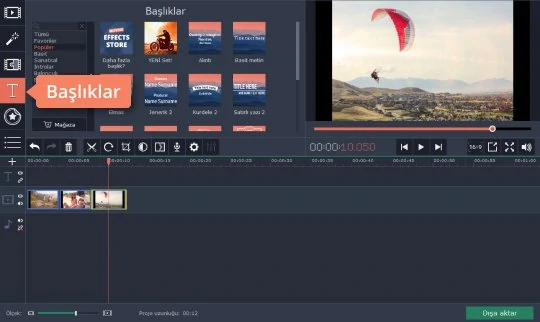
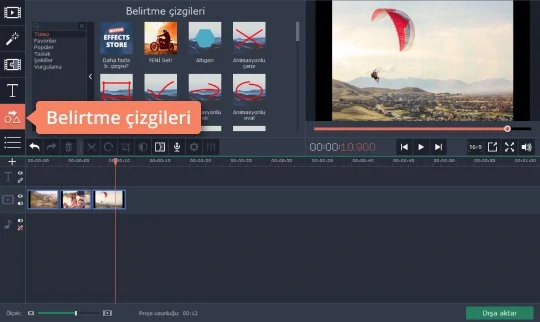
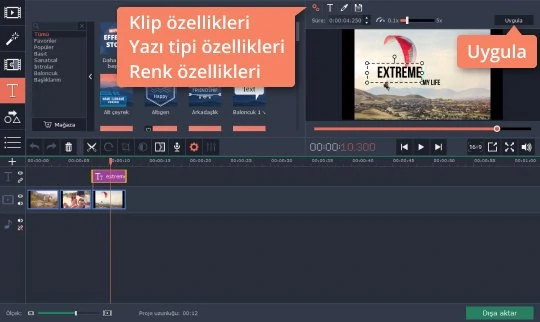
Düzenleme moduna girmek için zaman tünelinde bir başlığı veya belirtme çizgisini çift tıklayın. Şimdi başlığınızı veya belirtme çizginizi önizleme penceresinde ayarlayabilirsiniz:
Değişiklikleri uygulamak için program arayüzünün sağ üst köşesindeki Uygula’yı tıklayın.
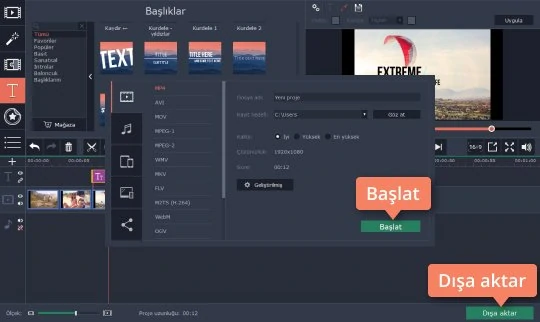
*Movavi Video Editor'ın ücretsiz sürümünde, derlemeye bağlı olarak şu kısıtlamalar olabilir: dışa aktarılan kliplerde filigran, 60 saniyelik video veya 1/2 ses uzunluğu sınırı ve/veya videoları dışa aktarırken bazı gelişmiş özelliklerin kullanılamaması.




1.5 milyon üzerinde kullanıcı zaten bültenimize abone oldu.