Cum să adăugați subtitrări la un videoclip

Iată cum să adăugați subtitrări la un videoclip:

  1. Descărcați și lansați Movavi Video Editor.

  2. Adăugați videoclipul dvs. la aplicație.

  3. Adăugați titluri și autocolante.

  4. Reglați titlurile și autocolantele.

  5. Salvați videoclipul.

Făcând clic pe butonul de descărcare, descărcați o versiune gratuită a programului.*

Dacă doriți să știți cum să adăugați subtitrări la un videoclip, nu sunteți singuri. Există o mulțime de oameni care au nevoie să adauge subtitrări la un videoclip rapid și ușor, iar acest ghid va examina mai multe aplicații și instrumente de adăugare a subtitrărilor pe care le puteți utiliza pentru a adăuga subtitrări la un videoclip.

  1. Movavi Video Editor - cel mai bun pentru grading rapid
  2. Fastreel - cel mai bun pentru începători sau pentru oricine caută un editor video online gratuit pentru split-screen, simplu de utilizat
  3. Clideo - cel mai bun pentru cei care caută un freeware simplu și ușor de utilizat pentru comprimarea videoclipurilor
  4. Movavi App - cel mai bun pentru adăugarea de text la videoclipuri scurte
  5. MySubtitle - cel mai bun pentru adăugarea de text și imagini la videoclipuri
  6. BIGVU - cel mai bun pentru adăugarea rapidă de subtitrări cu ajutorul AI

Cum să adăugați subtitrări la un videoclip cu Movavi Video Editor

Adăugarea de subtitrări la un videoclip cu Movavi Video Editor este o soluție ușoară! Bazându-vă pe biblioteca de peste 20 de stiluri de subtitrări simple și animate, puteți adăuga o dimensiune suplimentară videoclipului dvs. atrăgând atenția asupra celor mai importante elemente din filmul sau prezentarea dvs.

Adăugarea de subtitrări permanente la filmul dvs. este foarte ușoară. Trebuie doar să descărcați Movavi Video Editor pentru Windows sau macOS.

Pasul 1. Instalați Movavi Video Editor

Când descărcarea este completă, lansați fișierul și urmați instrucțiunile pentru a instala adăugatorul de subtitrări.

Pasul 2. Adăugați videoclipul dvs. în aplicația de creare video

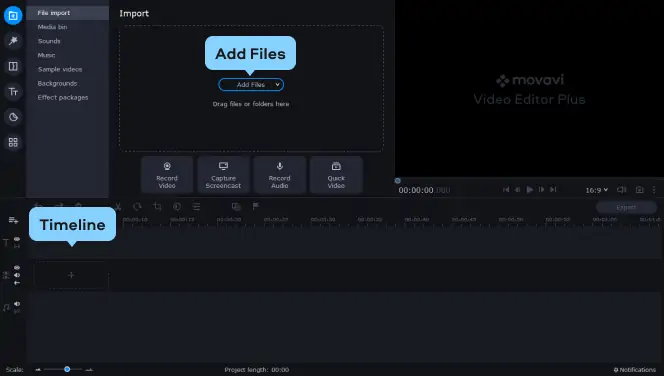
Faceți clic pe Add Files în panoul principal și localizați fișierele video pe care doriți să le editați. Aceste fișiere vor fi adăugate automat la Media Bin. Trageți și plasați clipurile video în Timeline.

Pasul 3. Adăugați titluri și autocolante

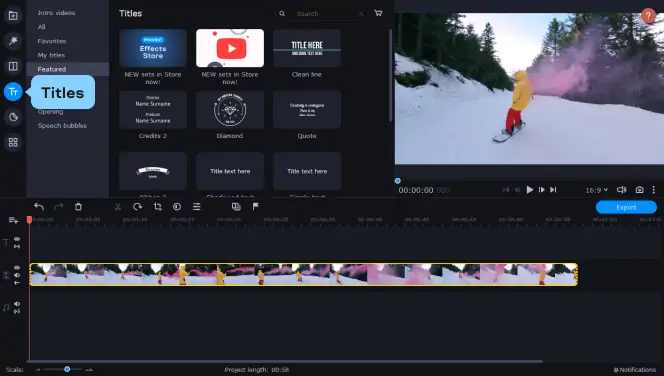
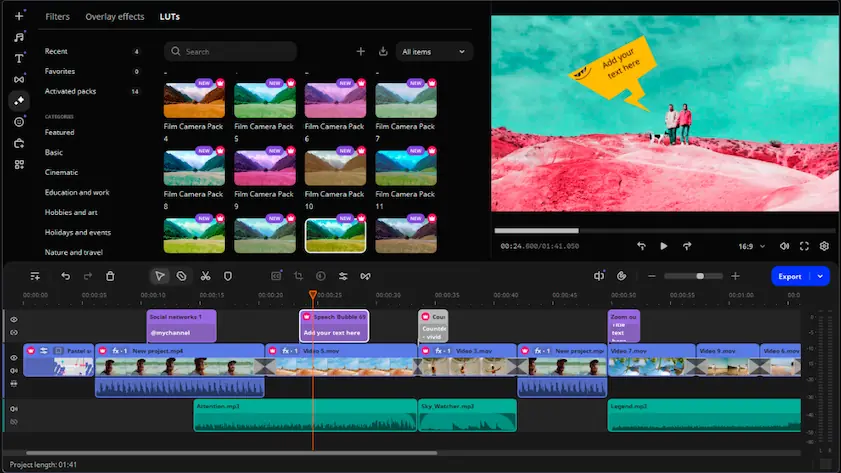
Faceți clic pe fila Titluri din stânga pentru a accesa lista stilurilor de titluri simple (de bază) sau animate (artistice) disponibile pentru a fi încorporate permanent ca subtitrări video. Pentru a decide ce stiluri de titlu vi se potrivesc cel mai bine, le puteți previzualiza în fereastra playerului media făcând clic pe pictogramele acestora. După ce ați ales stilul dorit, glisați-l pur și simplu pe linia de timp. Puteți deplasa subtitrările pe linia de timp până când acestea se află în pozițiile dorite. Pentru a introduce textul, faceți dublu clic pe titlul inserat pe linia de timp, apoi faceți dublu clic pe textul de probă din fereastra de previzualizare și tastați sau lipiți textul. Deplasați subtitrarea de-a lungul cadrului video pentru a o face cât mai lizibilă și potrivită pentru videoclip.

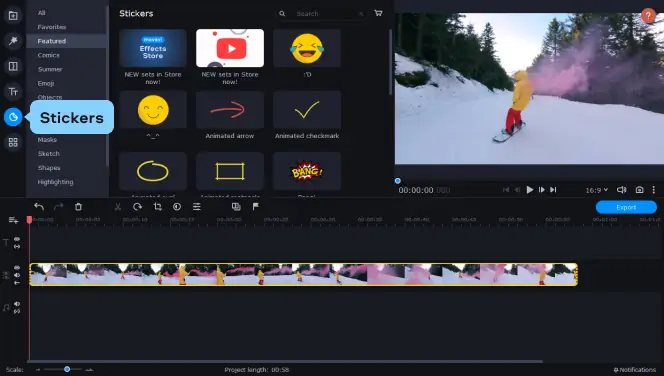
Acum că ați terminat de adăugat subtitrări la filmul dvs., poate doriți să adăugați și câteva simboluri grafice. Mergeți la fila Stickere și alegeți dintr-o gamă largă de simboluri animate: săgeți, bule de vorbire, forme geometrice și multe altele. Stickerele sunt utile mai ales dacă realizați un videoclip educațional. Puteți adăuga autocolante pe cronologie și le puteți edita exact în același mod în care ați edita titlurile.

Pasul 4. Reglați titlurile și autocolantele

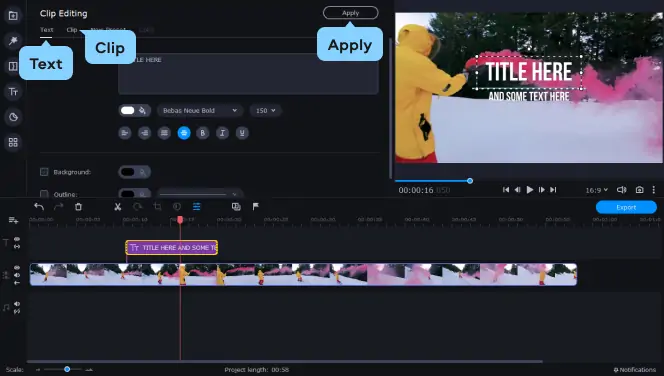
Pentru a intra în modul de editare, faceți dublu clic pe un titlu sau pe un autocolant de pe linia de timp. Acum puteți ajusta titlul sau autocolantul:

  • deschideți fila Text pentru a selecta familia de fonturi dorită și pentru a specifica dimensiunea, aspectul și alinierea textului.

  • deschideți fila Clip pentru a regla durata și viteza animației titlului. Puteți seta culoarea dorită pentru întregul text, anumite cuvinte și contur și, de asemenea, puteți regla lățimea conturului.

Pentru a aplica modificările, faceți clic pe Apply în colțul din dreapta sus al interfeței programului.

Pasul 5. Salvați videoclipul

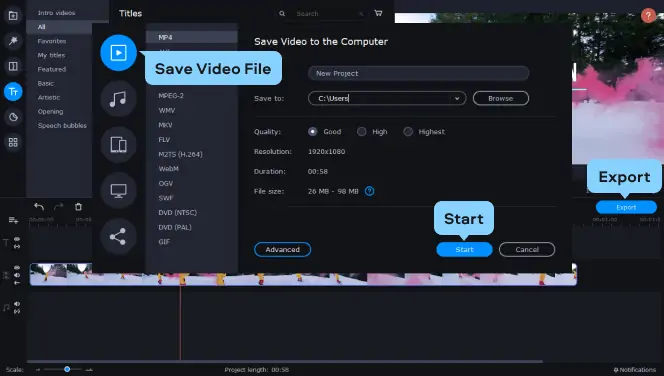
Tot ce trebuie să faceți este să salvați clipul într-unul din cele peste 180 de formate media acceptate: puteți crea subtitrări dificile pentru AVI, MP4, MKV, FLV și multe altele. Faceți clic pe Export și selectați un format de ieșire în fila Save Video File. Dacă doriți să redați un videoclip pe un dispozitiv portabil, selectați fila corespunzătoare și utilizați una dintre presetările pentru iPhone, Xbox și alte dispozitive. Faceți clic pe Start pentru a salva videoclipul.

Cum să faceți subtitrări pentru un videoclip online

Fastreel

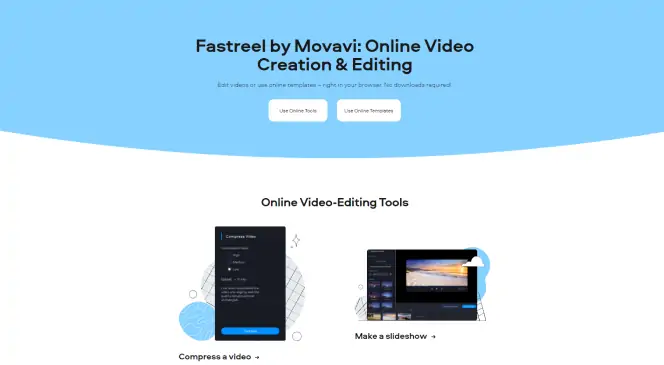
Fastreel este un instrument simplu de editare video online pe care îl puteți utiliza direct în browser, fără a fi nevoie de descărcări sau instalații. Funcționează cu fișiere MP4 de până la 500 MB și este o soluție foarte simplă pentru persoanele care caută cum să adauge subtitrări la un videoclip online.

Cum să utilizați Fastreel pentru a adăuga subtitrări la un videoclip

  1. Accesați instrumentul online gratuit Fastreel.
    Accesați site-ul Fastreel

  2. Faceți clic pe Add Your File pentru a încărca videoclipul pe site. Puteți utiliza videoclipuri în format MOV, MKV, AVI, WMV și MP4, cu o dimensiune de până la 500 MB, și este important de reținut că, dacă videoclipul dvs. durează mai mult de o oră, puteți adăuga subtitrări video numai pentru prima oră.

  3. Următorul pas al procesului este să faceți clic pe butonul Upload SRT și apoi să selectați fișierul SRT (subtitrare) pe care doriți să îl includeți în videoclipul dvs. Puteți utiliza acest software online de subtitrare pentru a face modificări la subtitrare, ajustând fontul, dimensiunea, culoarea, stilul și poziția textului în funcție de preferințele și nevoile dumneavoastră. De asemenea, puteți apăsa butonul Descărcați SRT pentru a salva subfișierul editat pentru mai târziu.

  4. Odată ce sunteți mulțumit de subtitrări, apăsați butonul Export rezultat. Va apărea o fereastră de export, care vă oferă mai multe opțiuni pentru modul în care doriți să salvați și să descărcați noul dvs. videoclip cu subtitrările adăugate permanent.

Clideo

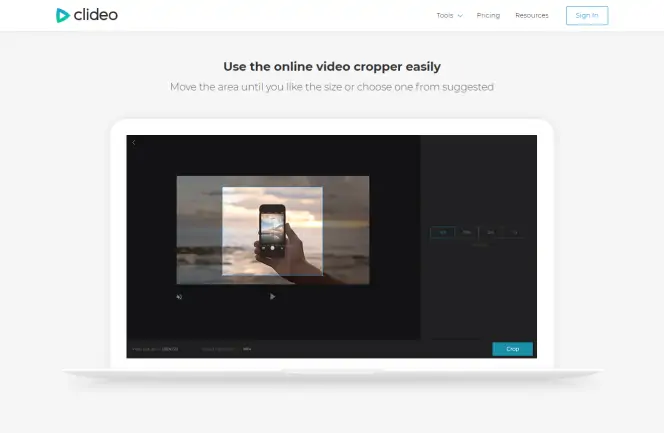
Dacă doriți să subtitrați un videoclip online, Clideo este un alt instrument pe care îl puteți utiliza. Este un instrument complet pentru editarea video cu subtitrări, care vă permite să creați subtitrări manual sau să adăugați un fișier SRT existent pentru a adăuga subtitrări text la un clip ales de dvs. De asemenea, îl puteți utiliza pentru a vă edita subtitrările, schimbând dimensiunea fontului, culoarea, poziția și așa mai departe.

Iată cum să adăugați subtitrări utilizând Clideo:

  1. Mergeți la pagina online Clideo.
    Accesați site-ul Clideo

  2. Faceți clic pe butonul albastru Choose File pentru a adăuga videoclipul pentru care doriți să generați subtitrări sau să adăugați un fișier SRT.

  3. Odată ce videoclipul dvs. a fost încărcat în sistem, puteți utiliza interfața Clideo pentru a produce manual noi subtitrări sau pur și simplu încărcați un fișier SRT separat. Adăugarea fișierelor SRT este rapidă și ușoară cu acest instrument online. De asemenea, puteți edita apoi subtitrările, utilizând caracteristicile Clideo pentru a ajusta fontul, dimensiunea, alinierea, luminozitatea și așa mai departe.

  4. Odată ce ați adăugat subtitrările, puteți continua să salvați și să descărcați noul fișier video. Clideo va oferi, de asemenea, posibilitatea de a converti noul dvs. film în alte formate, cum ar fi MP4, AVI, MOV și MKV. De asemenea, puteți descărca fișierul pe dispozitivul dvs. sau îl puteți trimite către un sistem de stocare în cloud, precum Dropbox sau Google Drive.

BIGVU

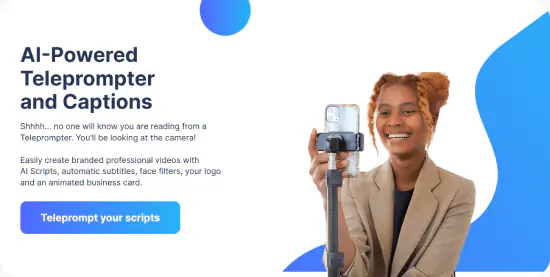
BIGVU este o platformă bazată pe inteligență artificială care creează subtitrări precise pentru videoclipuri în câteva secunde. Aceasta sugerează corecturi pentru vocabularul unic, făcând crearea subtitrărilor rapidă și ușoară. Puteți alege din diverse teme, aranjamente și culori pentru a vă stiliza subtitrările. De asemenea, puteți traduce subtitrările în 70 de limbi și puteți descărca fișiere SRT. BIGVU este disponibil online și ca aplicație mobilă iOS/Android, iar toate acestea se sincronizează între ele.

Cum să utilizați BIGVU pentru a adăuga subtitrări la un videoclip

  1. Conectați-vă la site-ul web BIGVU.
  2. Faceți clic pe +New Script pentru a crea un scenariu cu AI Writer de la BIGUV sau scrieți propriul scenariu. Apoi, faceți clic pe Citește și înregistrează pentru a utiliza teleprompterul. Sau, faceți clic pe +Upload video (add captions) pentru a vă încărca videoclipul (până la 59 de minute)
  3. Deschideți Video Maker și alegeți Add Auto Subtitles. Alegeți limba videoclipului dvs. și subtitrările corespunzătoare (puteți crea subtitrări în 70 de limbi). După generarea subtitrărilor, AI Auto-Fix va genera sugestii de corecții bazate pe scenariul videoclipului, dacă este necesar.
  4. În continuare, stilizați subtitrările cu culorile personalizate ale mărcii dvs., alegeți din temele subtitrărilor, evidențiați, evidențiați și adăugați layout-uri pentru diferitele scene (treimea inferioară, citate etc.).
  5. După ce sunteți mulțumit de rezultat, partajați sau programați videoclipul dvs. cu un singur clic pe toate conturile dvs. de social media sau descărcați fișierele video și SRT.

Cum să creați subtitrări pe un iPhone

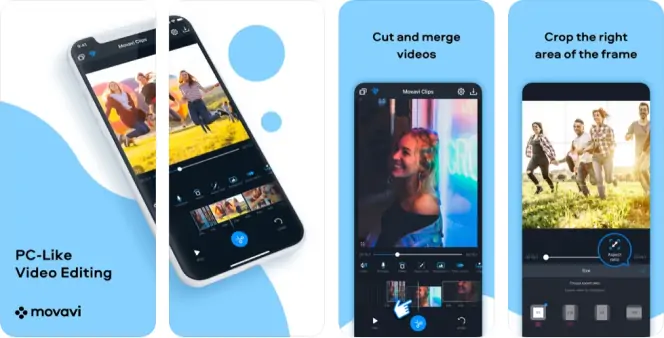
Movavi Clips

Dacă doriți să știți cum să faceți subtitrări pentru un videoclip pe iPhone, Movavi App este aplicația de care aveți nevoie. Este o aplicație de editare video simplă și rapidă, care poate fi utilizată pentru a adăuga muzică, a tăia și a decupla videoclipuri, precum și pentru a face sau a adăuga subtitrări.

Cum să adăugați subtitrări utilizând Movavi App

  1. Descărcați aplicația Movavi App pe iPhone și deschideți aplicația atunci când sunteți gata să o utilizați pentru a adăuga subtitrări.
    Descărcați Movavi App

  2. Atingeți pictograma Plus, apoi Video și alegeți videoclipul la care doriți să adăugați subtitrări de pe dispozitivul dvs. și așteptați să se încarce în aplicație. Apoi, atingeți funcția Text pentru a adăuga text și utilizați instrumentele de editare încorporate pentru a muta textul, a ajusta stilul fontului, dimensiunea și culoarea, de asemenea.

  3. Când ați terminat, atingeți pictograma Salvare din partea dreaptă sus a ecranului pentru a salva noul videoclip pe dispozitivul dvs.

Subtitlul meu

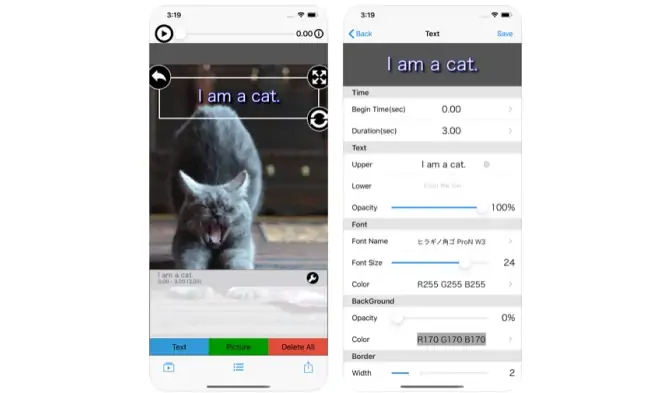
MySubtitle este o altă aplicație pentru iPhone și iPad care poate fi utilizată pentru adăugarea de subtitrări la videoclipurile dvs. Este proiectată exclusiv pentru editarea și crearea de subtitrări, deci este perfectă pentru persoanele care se concentrează pe adăugarea de subtitrări la clipuri. Îl puteți utiliza pentru a adăuga subtitrări cronometrate cu precizie, cu fonturi de diferite dimensiuni, stiluri și culori, pentru a se potrivi nevoilor dvs.

Cum să adăugați subtitrări la un videoclip cu MySubtitle

  1. Descărcați și instalați aplicația MySubtitle pe iPhone.
    Descărcați MySubtitle

  2. Deschideți aplicația și faceți clic pe butonul Camera pentru a selecta filmul pe care doriți să îl adăugați sau pentru a face unul nou direct cu camera.

  3. Apăsați butonul Text din partea de jos pentru a deschide meniul de subtitrări și apoi utilizați diferitele instrumente disponibile pentru a introduce textul, a alege fontul, a ajusta dimensiunea și locația și așa mai departe.

  4. Când sunteți gata, puteți reda filmul pentru a previzualiza subtitrările dvs. și apoi îl puteți salva în My Album apăsând Save Video.

Adăugarea subtitrărilor la un videoclip poate părea o provocare la început, dar este de fapt foarte ușor cu ajutorul unor aplicații precum Fastreel și Movavi App. Încercați fiecare dintre aplicațiile din lista noastră pentru a găsi cea mai bună modalitate de a adăuga subtitrări la videoclipurile dvs.

Software

SO

Cel mai bun pentru

Descărcare

Windows, Mac
Adăugarea de titluri creative, editare video avansată
Bazat pe web
Adăugarea de subtitrări în format SRT, editare video de bază
Bazat pe web
Adăugarea unui fișier SRT la un videoclip, editarea subtitrărilor
iOS, Android
Adăugarea de text la videoclipuri scurte
iOS
Adăugarea de text și imagini la videoclipuri

Web-based, iOS, Android

Adăugarea și fixarea subtitrărilor cu AI

Movavi Video Editor
Creează cu ușurință videoclipuri minunate

*Versiunea gratuită a Movavi Video Editor poate avea următoarele restricții, în funcție de construcție: marcaj pe clipurile exportate, videoclip de 60 de secunde sau 1/2 din limita pentru lungime audio și/sau unele caracteristici indisponibile la exportarea videoclipurilor.

Movavi Video Editor

Întrebări frecvente

Cum pot pune subtitrări pe un videoclip?

Există multe aplicații și instrumente pe care le puteți utiliza pentru a adăuga subtitrări la un videoclip, inclusiv aplicații online și aplicații descărcabile pentru dispozitive precum iPhone, computere Windows și tablete Android. Vă recomandăm să utilizați o aplicație de încredere precum Fastreel, Clideo, Movavi App sau MySubtitle.

Cum pot adăuga gratuit subtitrări la un videoclip?

Puteți utiliza Adobe® Spark® pentru a adăuga gratuit subtitrări la un videoclip, parcurgând următorii pași:

  1. Încărcați videoclipuri de pe dispozitivul dvs. în Adobe® Spark®.

  2. Adăugați subtitrări și ajustați fontul și dimensiunea textului după cum este necesar în aplicație.

  3. Descărcați noul videoclip cu subtitrări pentru redare sau partajare.

Puteți adăuga subtitrări la un videoclip online?

Puteți utiliza Fastreel pentru a adăuga subtitrări la videoclipurile online. Iată cum să faceți acest lucru:

  1. Deschideți site-ul Fastreel.
    Fastreel
  2. Adăugați un videoclip la aplicația Fastreel făcând clic pe butonul Add Your File.
  3. Faceți clic pe Upload SRT pentru a adăuga fișierul SRT de subtitrare și pentru a face orice modificări.
  4. Salvați videoclipul și exportați-l pe dispozitivul dvs.
Aveți întrebări?
Aveți întrebări?
Dacă nu găsești răspunsul la întrebarea ta, nu ezita să contactezi echipa noastră de asistență.
Alăturați-vă pentru a obține reduceri, sfaturi și idei

Peste 1.5 mln de utilizatori s-au abonat deja la buletinul nostru informativ

Prin înregistrare, sunt de acord să primesc e-mailuri de marketing de la Movavi și sunt de acord cu Politica de confidențialitate a Movavi.