Πώς να προσθέσετε υπότιτλους σε ένα βίντεο

Δείτε πώς μπορείτε να προσθέσετε υπότιτλους σε ένα βίντεο:

  1. Κατεβάστε και εκκινήστε το Movavi Video Editor.

  2. Προσθέστε το βίντεό σας στην εφαρμογή.

  3. Προσθέστε τίτλους και αυτοκόλλητα.

  4. Προσαρμόστε τους τίτλους και τα αυτοκόλλητα.

  5. Αποθηκεύστε το βίντεό σας.

Κάνοντας κλικ στο κουμπί Λήψη, κατεβάζετε μια δωρεάν έκδοση του προγράμματος.*

Αν θέλετε να μάθετε πώς να προσθέσετε υπότιτλους σε ένα βίντεο, δεν είστε οι μόνοι. Υπάρχουν πολλοί άνθρωποι που χρειάζονται να προσθέσουν υπότιτλους σε ένα βίντεο γρήγορα και εύκολα και αυτός ο οδηγός θα εξετάσει διάφορες εφαρμογές και εργαλεία προσθήκης υποτίτλων που μπορείτε να χρησιμοποιήσετε για να προσθέσετε υπότιτλους σε ένα βίντεο.

  1. Movavi Video Editor - καλύτερο για γρήγορη ταξινόμηση
  2. Fastreel - το καλύτερο για αρχάριους ή για όποιον ψάχνει για έναν δωρεάν online επεξεργαστή βίντεο με διαχωρισμένη οθόνη που είναι απλός στη χρήση
  3. Clideo - το καλύτερο για όσους αναζητούν απλό, εύχρηστο δωρεάν λογισμικό για τη συμπίεση βίντεο
  4. Movavi App - το καλύτερο για την προσθήκη κειμένου σε βίντεο μικρής διάρκειας
  5. MySubtitle - το καλύτερο για την προσθήκη κειμένου και εικόνων σε βίντεο
  6. BIGVU - το καλύτερο για την προσθήκη υποτίτλων γρήγορα με τη βοήθεια τεχνητής νοημοσύνης

Πώς να προσθέσετε υπότιτλους σε ένα βίντεο με το Movavi Video Editor

Η προσθήκη υποτίτλων σε ένα βίντεο με το Movavi Video Editor είναι μια εύκολη λύση! Αντλώντας από τη βιβλιοθήκη με περισσότερα από 20 στυλ απλών και κινούμενων υποτίτλων, μπορείτε να δώσετε μια επιπλέον διάσταση στο βίντεό σας, εφιστώντας την προσοχή στα πιο σημαντικά στοιχεία της ταινίας ή του slideshow σας.

Η προσθήκη μόνιμων υπότιτλων στο βίντεό σας είναι πραγματικά εύκολη. Απλά κατεβάστε το Movavi Video Editor για Windows ή macOS.

Βήμα 1. Εγκαταστήστε το Movavi Video Editor

Όταν ολοκληρωθεί η λήψη, εκκινήστε το αρχείο και ακολουθήστε τις οδηγίες για να εγκαταστήσετε το πρόγραμμα προσθήκης υποτίτλων.

Βήμα 2. Προσθέστε το βίντεό σας στην εφαρμογή video maker

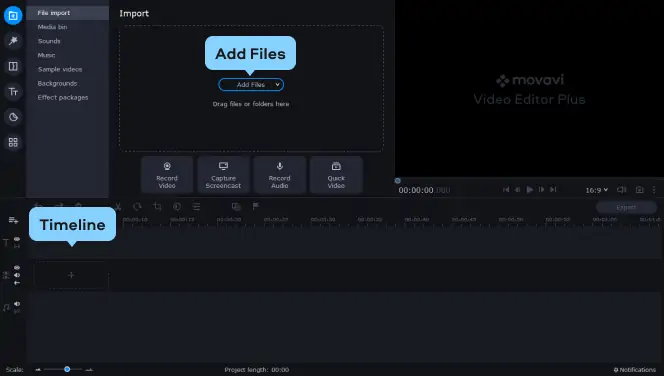
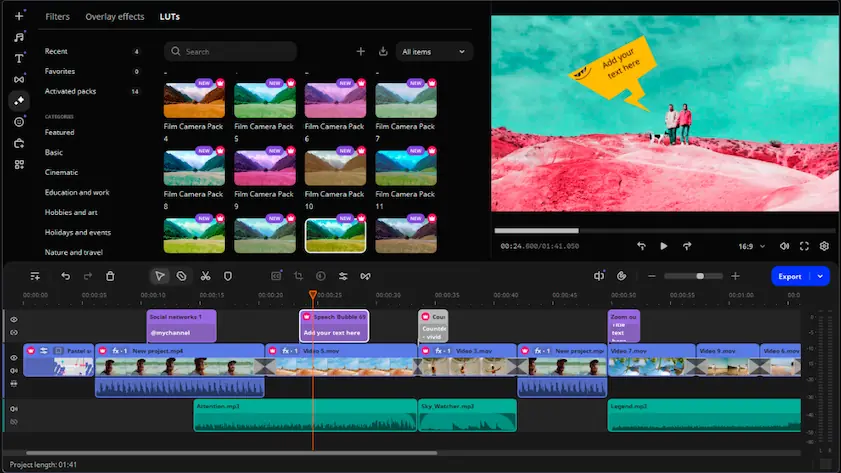
Κάντε κλικ στο κουμπί Προσθήκη αρχείων στον κύριο πίνακα και εντοπίστε τα αρχεία βίντεο που θέλετε να επεξεργαστείτε. Αυτά τα αρχεία θα προστεθούν αυτόματα στον κάδο πολυμέσων. Σύρετε και αποθέστε τα βίντεό σας στο Χρονοδιάγραμμα.

Βήμα 3. Προσθέστε τίτλους και αυτοκόλλητα

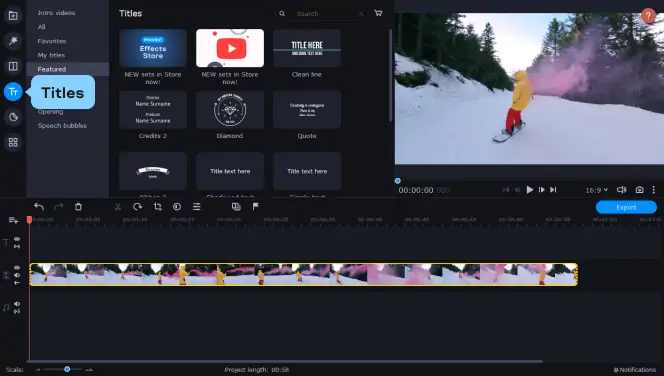
Κάντε κλικ στην καρτέλα Τίτλοι στα αριστερά για να αποκτήσετε πρόσβαση στη λίστα των διαθέσιμων στυλ απλών (βασικών) ή κινούμενων (καλλιτεχνικών) λεζάντων που μπορείτε να ενσωματώσετε μόνιμα ως υπότιτλους βίντεο. Για να αποφασίσετε ποια στυλ τίτλων σας ταιριάζουν καλύτερα, μπορείτε να τα κάνετε προεπισκόπηση στο παράθυρο του προγράμματος αναπαραγωγής πολυμέσων κάνοντας κλικ στα εικονίδια τους. Αφού επιλέξετε το επιθυμητό στυλ, απλά σύρετέ το στο Χρονοδιάγραμμα. Μπορείτε να μετακινήσετε τους υπότιτλους στο Χρονοδιάγραμμα μέχρι να βρεθούν στις επιθυμητές θέσεις. Για να εισαγάγετε το κείμενό σας, κάντε διπλό κλικ στον εισαγόμενο τίτλο στη γραμμή χρόνου και, στη συνέχεια, κάντε διπλό κλικ στο δείγμα κειμένου στο παράθυρο προεπισκόπησης και πληκτρολογήστε ή επικολλήστε το κείμενό σας. Μετακινήστε τη λεζάντα κατά μήκος του πλαισίου του βίντεο, ώστε να είναι όσο το δυνατόν πιο ευανάγνωστη και κατάλληλη για το βίντεο.

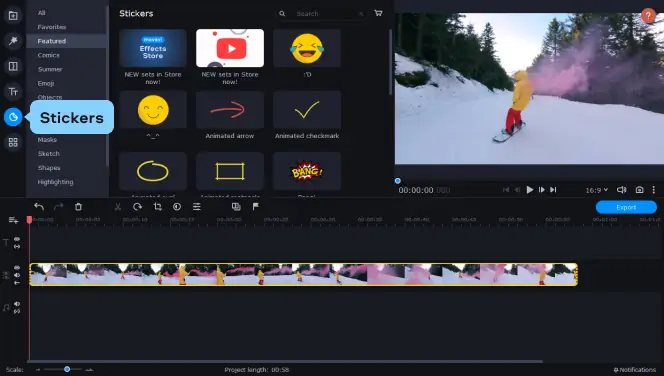
Τώρα που ολοκληρώσατε την προσθήκη υποτίτλων στο βίντεό σας, ίσως θελήσετε να προσθέσετε και μερικά γραφικά σύμβολα. Μεταβείτε στην καρτέλα Αυτοκόλλητα και επιλέξτε από μια μεγάλη ποικιλία κινούμενων συμβόλων: βέλη, φυσαλίδες ομιλίας, γεωμετρικά σχήματα και άλλα. Τα αυτοκόλλητα είναι ιδιαίτερα χρήσιμα αν φτιάχνετε ένα εκπαιδευτικό βίντεο. Μπορείτε να προσθέσετε αυτοκόλλητα στο Χρονοδιάγραμμα και να τα επεξεργαστείτε ακριβώς με τον ίδιο τρόπο που θα επεξεργαζόσασταν τίτλους.

Βήμα 4. Προσαρμόστε τους τίτλους και τα αυτοκόλλητα

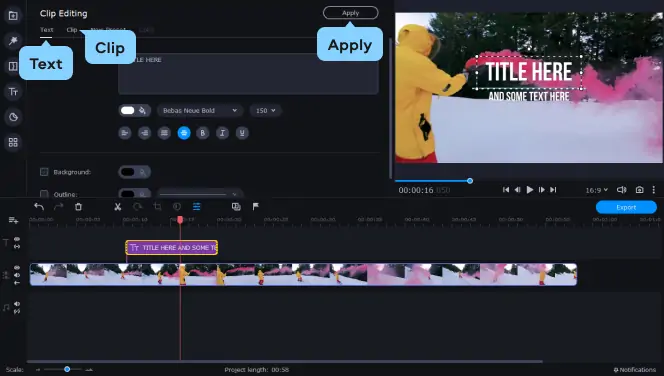
Για να εισέλθετε στη λειτουργία επεξεργασίας, κάντε διπλό κλικ σε έναν τίτλο ή σε ένα αυτοκόλλητο στο Χρονοδιάγραμμα. Τώρα μπορείτε να προσαρμόσετε τον τίτλο ή το αυτοκόλλητο:

  • ανοίξτε την καρτέλα Κείμενο για να επιλέξετε την επιθυμητή οικογένεια γραμματοσειράς και να καθορίσετε το μέγεθος, την εμφάνιση και την ευθυγράμμιση του κειμένου.

  • να ανοίξετε την καρτέλα Clip (Κλιπ ) για να ρυθμίσετε τη διάρκεια και την ταχύτητα της κίνησης του τίτλου. Μπορείτε να ορίσετε το επιθυμητό χρώμα για ολόκληρο το κείμενο, συγκεκριμένες λέξεις και το περίγραμμα, καθώς και να ρυθμίσετε το πλάτος του περιγράμματος.

Για να εφαρμόσετε τις αλλαγές, κάντε κλικ στο κουμπί Εφαρμογή στην επάνω δεξιά γωνία του περιβάλλοντος εργασίας του προγράμματος.

Βήμα 5. Αποθηκεύστε το βίντεό σας

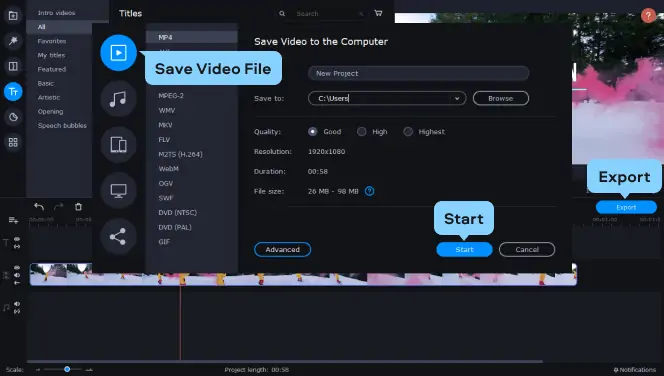
Το μόνο που χρειάζεται να κάνετε είναι να αποθηκεύσετε το κλιπ σε μία από τις περισσότερες από 180 υποστηριζόμενες μορφές πολυμέσων: μπορείτε να δημιουργήσετε σκληρούς υπότιτλους για AVI, MP4, MKV, FLV και πολλά άλλα. Κάντε κλικ στο κουμπί Εξαγωγή και επιλέξτε μια μορφή εξόδου στην καρτέλα Αποθήκευση αρχείου βίντεο. Αν θέλετε να αναπαραγάγετε ένα βίντεο σε μια φορητή συσκευή, επιλέξτε την κατάλληλη καρτέλα και χρησιμοποιήστε μία από τις προεπιλογές για iPhone, Xbox και άλλες συσκευές. Κάντε κλικ στο κουμπί Έναρξη για να αποθηκεύσετε το βίντεο.

Πώς να φτιάξετε υπότιτλους για ένα βίντεο στο διαδίκτυο

Fastreel

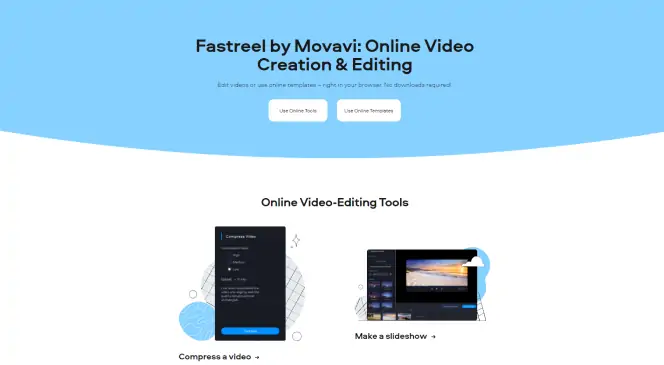
Το Fastreel είναι ένα απλό διαδικτυακό εργαλείο επεξεργασίας βίντεο που μπορείτε να χρησιμοποιήσετε απευθείας στο πρόγραμμα περιήγησής σας, χωρίς να απαιτείται καμία λήψη ή εγκατάσταση. Λειτουργεί με αρχεία MP4 μεγέθους έως και 500 MB και αποτελεί μια πολύ απλή λύση για όσους αναζητούν πώς να προσθέσουν κλειστές λεζάντες σε ένα βίντεο στο διαδίκτυο.

Πώς να χρησιμοποιήσετε το Fastreel για να προσθέσετε υπότιτλους σε ένα βίντεο

  1. Μεταβείτε στο δωρεάν διαδικτυακό εργαλείο Fastreel.
    Μεταβείτε στον ιστότοπο Fastreel

  2. Κάντε κλικ στην επιλογή Add Your File (Προσθήκη αρχείου ) για να ανεβάσετε το βίντεό σας στον ιστότοπο. Μπορείτε να χρησιμοποιήσετε βίντεο σε μορφή MOV, MKV, AVI, WMV και MP4, μεγέθους έως 500MB, και είναι σημαντικό να σημειώσετε ότι εάν το βίντεο σας διαρκεί περισσότερο από μία ώρα, μπορείτε να προσθέσετε υπότιτλους βίντεο μόνο για την πρώτη ώρα.

  3. Το επόμενο βήμα της διαδικασίας είναι να κάνετε κλικ στο κουμπί Upload SRT και στη συνέχεια να επιλέξετε το αρχείο SRT (υπότιτλων) που θέλετε να συμπεριλάβετε στο βίντεό σας. Μπορείτε να χρησιμοποιήσετε αυτό το online λογισμικό υποτιτλισμού για να κάνετε αλλαγές στους υπότιτλους, προσαρμόζοντας τη γραμματοσειρά, το μέγεθος, το χρώμα, το στυλ και τη θέση του κειμένου στις δικές σας προτιμήσεις και ανάγκες. Μπορείτε επίσης να πατήσετε το κουμπί Λήψη SRT για να αποθηκεύσετε το επεξεργασμένο υποαρχείο σας για αργότερα.

  4. Μόλις μείνετε ευχαριστημένοι με τους υπότιτλους, πατήστε το κουμπί Εξαγωγή αποτελέσματος. Θα εμφανιστεί ένα παράθυρο εξαγωγής, το οποίο σας δίνει διάφορες επιλογές για το πώς θέλετε να αποθηκεύσετε και να κατεβάσετε το νέο σας βίντεο με τους υπότιτλους που έχουν προστεθεί μόνιμα.

Clideo

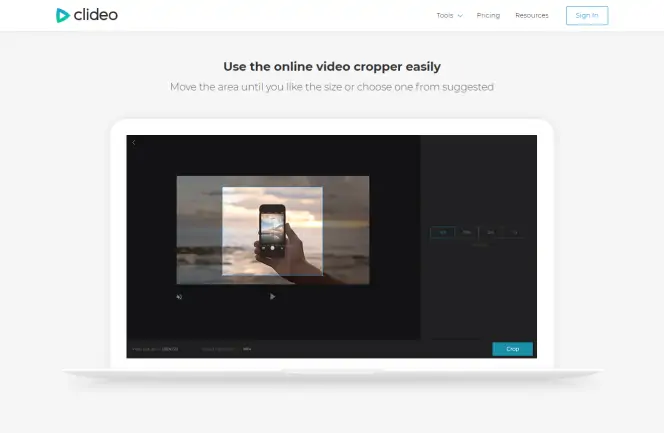
Αν θέλετε να υποτιτλίσετε ένα βίντεο στο διαδίκτυο, το Clideo είναι ένα άλλο εργαλείο που μπορείτε να χρησιμοποιήσετε. Πρόκειται για ένα πλήρως εξοπλισμένο εργαλείο για την επεξεργασία βίντεο με υπότιτλους, το οποίο σας επιτρέπει να δημιουργήσετε υποτίτλους χειροκίνητα ή να προσθέσετε ένα υπάρχον αρχείο SRT για να προσθέσετε λεζάντες κειμένου σε ένα κλιπ της επιλογής σας. Μπορείτε επίσης να το χρησιμοποιήσετε για να επεξεργαστείτε τους υπότιτλους σας, αλλάζοντας το μέγεθος της γραμματοσειράς, το χρώμα, τη θέση και ούτω καθεξής.

Δείτε πώς μπορείτε να προσθέσετε υπότιτλους χρησιμοποιώντας το Clideo:

  1. Πηγαίνετε στη διαδικτυακή σελίδα του Clideo.
    Μεταβείτε στην ιστοσελίδα του Clideo

  2. Κάντε κλικ στο μπλε κουμπί Choose File (Επιλογή αρχείου ) για να προσθέσετε το βίντεο για το οποίο θέλετε να δημιουργήσετε υπότιτλους ή να προσθέσετε ένα αρχείο SRT.

  3. Μόλις το βίντεό σας φορτωθεί στο σύστημα, μπορείτε να χρησιμοποιήσετε τη διεπαφή του Clideo για να παράγετε νέους υπότιτλους χειροκίνητα ή απλά να φορτώσετε ένα ξεχωριστό αρχείο SRT. Η προσθήκη αρχείων SRT είναι γρήγορη και εύκολη με αυτό το διαδικτυακό εργαλείο. Μπορείτε επίσης στη συνέχεια να επεξεργαστείτε τους υπότιτλους, χρησιμοποιώντας τις λειτουργίες του Clideo για να ρυθμίσετε τη γραμματοσειρά, το μέγεθος, την ευθυγράμμιση, τη φωτεινότητα κ.ο.κ.

  4. Μόλις προσθέσετε τους υπότιτλους, μπορείτε να συνεχίσετε να αποθηκεύετε και να κατεβάζετε το νέο αρχείο βίντεο. Το Clideo θα σας προσφέρει επίσης τη δυνατότητα να μετατρέψετε τη νέα σας ταινία σε άλλες μορφές, όπως MP4, AVI, MOV και MKV. Μπορείτε επίσης να κατεβάσετε το αρχείο στη συσκευή σας ή να το στείλετε σε ένα σύστημα αποθήκευσης cloud, όπως το Dropbox ή το Google Drive.

BIGVU

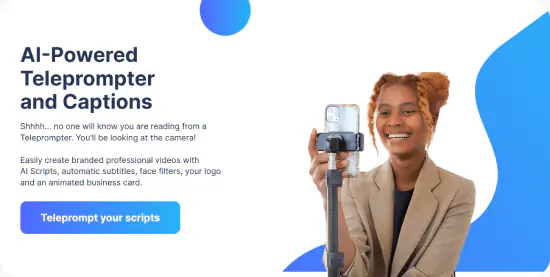
Το BIGVU είναι μια πλατφόρμα με τεχνητή νοημοσύνη που δημιουργεί ακριβείς λεζάντες για βίντεο σε δευτερόλεπτα. Προτείνει διορθώσεις για μοναδικό λεξιλόγιο, καθιστώντας τη δημιουργία υποτίτλων γρήγορη και εύκολη. Μπορείτε να επιλέξετε από διάφορα θέματα, διατάξεις και χρώματα για να διαμορφώσετε τις λεζάντες σας. Μπορείτε επίσης να μεταφράσετε τις λεζάντες σε 70 γλώσσες και να κατεβάσετε αρχεία SRT. Το BIGVU είναι διαθέσιμο online και ως εφαρμογή για κινητά iOS/Android, και όλα συγχρονίζονται μεταξύ τους.

Πώς να χρησιμοποιήσετε το BIGVU για να προσθέσετε υπότιτλους σε ένα βίντεο

  1. Συνδεθείτε στην ιστοσελίδα του BIGVU.
  2. Κάντε κλικ στην επιλογή +Νέο σενάριο για να δημιουργήσετε ένα σενάριο με το AI Writer του BIGUV ή να γράψετε το δικό σας. Στη συνέχεια, κάντε κλικ στην επιλογή Ανάγνωση και εγγραφή για να χρησιμοποιήσετε τον τηλεχειριστή. Ή, κάντε κλικ στο +Upload video (add captions) για να ανεβάσετε το βίντεό σας (έως 59 λεπτά)
  3. Ανοίξτε το Video Maker και επιλέξτε Add Auto Subtitles (Προσθήκη αυτόματων υπότιτλων). Επιλέξτε τη γλώσσα του βίντεο σας και τους αντίστοιχους υπότιτλους (μπορείτε να δημιουργήσετε υπότιτλους σε 70 γλώσσες). Αφού δημιουργήσετε τους υπότιτλους σας, το AI Auto-Fix θα δημιουργήσει προτεινόμενες διορθώσεις με βάση το σενάριο του βίντεο σας, αν χρειαστεί.
  4. Στη συνέχεια, διαμορφώστε τις λεζάντες σας με τα προσαρμοσμένα χρώματα της μάρκας σας, επιλέξτε από τα θέματα των λεζάντων, επισημάνετε, επισημάνετε με έντονη γραφή και προσθέστε διατάξεις στις διάφορες σκηνές (κάτω τρίτο, εισαγωγικά κ.λπ.).
  5. Μόλις είστε ικανοποιημένοι με το αποτέλεσμα, μοιραστείτε ή προγραμματίστε το βίντεό σας με ένα κλικ σε όλους τους λογαριασμούς σας στα μέσα κοινωνικής δικτύωσης ή κατεβάστε το βίντεο και τα αρχεία SRT.

Πώς να δημιουργήσετε υπότιτλους σε ένα iPhone

Movavi Clips

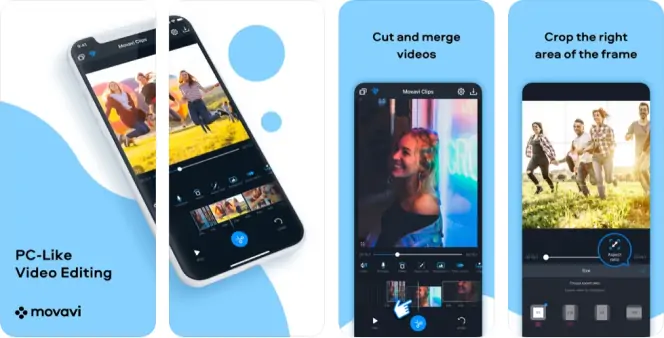
Αν θέλετε να μάθετε πώς να φτιάξετε υπότιτλους για ένα βίντεο στο iPhone σας, το Movavi App είναι η εφαρμογή που χρειάζεστε. Είναι μια απλή και γρήγορη εφαρμογή επεξεργασίας βίντεο που μπορεί να χρησιμοποιηθεί για να προσθέσετε μουσική, να περικόψετε και να κόψετε βίντεο και να φτιάξετε ή να προσθέσετε επίσης υπότιτλους.

Πώς να προσθέσετε υπότιτλους χρησιμοποιώντας το Movavi App

  1. Κατεβάστε την εφαρμογή Movavi App στο iPhone σας και ανοίξτε την εφαρμογή όταν είστε έτοιμοι να τη χρησιμοποιήσετε για την προσθήκη υποτίτλων.
    Λήψη Movavi App

  2. Πατήστε το εικονίδιο Plus, στη συνέχεια Video και επιλέξτε το βίντεο στο οποίο θέλετε να προσθέσετε υπότιτλους από τη συσκευή σας και περιμένετε να φορτωθεί στην εφαρμογή. Στη συνέχεια, πατήστε στη λειτουργία Κείμενο για να προσθέσετε κείμενο και χρησιμοποιήστε τα ενσωματωμένα εργαλεία επεξεργασίας για να μετακινήσετε το κείμενο, να προσαρμόσετε το στυλ, το μέγεθος και το χρώμα της γραμματοσειράς, επίσης.

  3. Όταν τελειώσετε, πατήστε το εικονίδιο Αποθήκευση στο επάνω δεξί μέρος της οθόνης για να αποθηκεύσετε το νέο βίντεο στη συσκευή σας.

MySubtitle

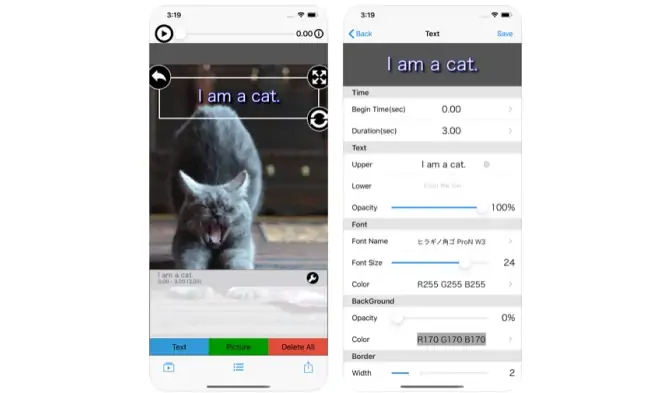
Το MySubtitle είναι μια άλλη εφαρμογή για iPhone και iPad που μπορεί να χρησιμοποιηθεί για την προσθήκη υποτίτλων στα βίντεό σας. Έχει σχεδιαστεί αποκλειστικά με γνώμονα την επεξεργασία και τη δημιουργία υποτίτλων, οπότε είναι ιδανικό για άτομα που επικεντρώνονται στην προσθήκη λεζάντας σε κλιπ. Μπορείτε να το χρησιμοποιήσετε για να προσθέσετε ακριβώς χρονικά προσδιορισμένους υπότιτλους σε διαφορετικά μεγέθη γραμματοσειράς, στυλ και χρώματα ανάλογα με τις ανάγκες σας.

Πώς να προσθέσετε υπότιτλους σε ένα βίντεο με το MySubtitle

  1. Κατεβάστε και εγκαταστήστε την εφαρμογή MySubtitle στο iPhone σας.
    Λήψη του MySubtitle

  2. Ανοίξτε την εφαρμογή και κάντε κλικ στο κουμπί Κάμερα για να επιλέξετε την ταινία που θέλετε να προσθέσετε ή να δημιουργήσετε μια νέα απευθείας με την κάμερα.

  3. Πατήστε το κουμπί Κείμενο στο κάτω μέρος για να ανοίξετε το μενού υποτίτλων και, στη συνέχεια, χρησιμοποιήστε τα διάφορα διαθέσιμα εργαλεία για να εισαγάγετε το κείμενό σας, να επιλέξετε τη γραμματοσειρά, να ρυθμίσετε το μέγεθος και τη θέση κ.ο.κ.

  4. Όταν είστε έτοιμοι, μπορείτε να αναπαράγετε την ταινία για να κάνετε προεπισκόπηση των υποτίτλων σας και, στη συνέχεια, να την αποθηκεύσετε στο Άλμπουμ μου πατώντας Αποθήκευση βίντεο.

Η προσθήκη υποτίτλων σε ένα βίντεο μπορεί να φαίνεται πρόκληση στην αρχή, αλλά στην πραγματικότητα είναι πολύ εύκολη με τη βοήθεια εφαρμογών όπως το Fastreel και το Movavi App. Δοκιμάστε καθεμία από τις εφαρμογές της λίστας μας για να βρείτε τον καλύτερο τρόπο για να προσθέσετε υπότιτλους στα βίντεό σας.

Λογισμικό

OS

Το καλύτερο για

Λήψη

Windows, Mac
Προσθήκη δημιουργικών τίτλων, προηγμένη επεξεργασία βίντεο
Διαδικτυακό
Προσθήκη υποτίτλων σε μορφή SRT, βασική επεξεργασία βίντεο
Διαδικτυακό
Προσθήκη αρχείου SRT σε βίντεο, επεξεργασία υποτίτλων
iOS, Android
Προσθήκη κειμένου σε σύντομα βίντεο
iOS
Προσθήκη κειμένου και εικόνων σε βίντεο

Web-based, iOS, Android

Προσθήκη και διόρθωση υποτίτλων με AI

Movavi Video Editor
Δημιουργήστε εύκολα εκπληκτικά βίντεο

*Η δωρεάν έκδοση του Movavi Video Editor μπορεί να έχει τους ακόλουθους περιορισμούς ανάλογα με την έκδοση: υδατογράφημα στα εξαγόμενα κλιπ, μέγιστη διάρκεια βίντεο 60 δευτερολέπτων ή 1/2 της διάρκεια ήχου ή/και ορισμένες προηγμένες λειτουργίες δεν θα είναι διαθέσιμες κατά την εξαγωγή βίντεο

Movavi Video Editor

Συχνές ερωτήσεις

Πώς μπορώ να βάλω υπότιτλους σε ένα βίντεο;

Υπάρχουν πολλές εφαρμογές και εργαλεία που μπορείτε να χρησιμοποιήσετε για να προσθέσετε υπότιτλους σε ένα βίντεο, συμπεριλαμβανομένων διαδικτυακών εφαρμογών και εφαρμογών που μπορείτε να κατεβάσετε για συσκευές όπως iPhones, υπολογιστές με Windows και tablet Android. Συνιστούμε να χρησιμοποιήσετε μια αξιόπιστη εφαρμογή όπως οι Fastreel, Clideo, Movavi App ή MySubtitle.

Πώς μπορώ να προσθέσω υπότιτλους σε ένα βίντεο δωρεάν;

Μπορείτε να χρησιμοποιήσετε το Adobe® Spark® για να προσθέσετε υπότιτλους σε ένα βίντεο δωρεάν με τα ακόλουθα βήματα:

  1. Ανεβάστε βίντεο από τη συσκευή σας στο Adobe® Spark®.

  2. Προσθέστε υπότιτλους και προσαρμόστε τη γραμματοσειρά και το μέγεθος του κειμένου όπως απαιτείται στην εφαρμογή.

  3. Κατεβάστε το νέο σας βίντεο με τους υπότιτλους για να το αναπαράγετε ή να το μοιραστείτε.

Μπορείτε να προσθέσετε υπότιτλους σε ένα βίντεο στο διαδίκτυο;

Μπορείτε να χρησιμοποιήσετε το Fastreel για να προσθέσετε υπότιτλους σε βίντεο στο διαδίκτυο. Δείτε πώς θα το κάνετε:

  1. Ανοίξτε τον ιστότοπο Fastreel.
    Fastreel
  2. Προσθέστε ένα βίντεο στην εφαρμογή Fastreel κάνοντας κλικ στο κουμπί Add Your File (Προσθήκη αρχείου ).
  3. Κάντε κλικ στο κουμπί Upload SRT για να προσθέσετε το αρχείο SRT με τους υπότιτλους και να κάνετε τυχόν επεξεργασίες.
  4. Αποθηκεύστε το βίντεό σας και εξάγετε το στη συσκευή σας.
Έχετε ερωτήσεις;
Έχετε ερωτήσεις;
Εάν δεν μπορείτε να βρείτε την απάντηση στην ερώτησή σας, μη διστάσετε να επικοινωνήσετε με την ομάδα υποστήριξης.
Γίνετε μέλος μας για εκπτώσεις, συμβουλές επεξεργασίας και ιδέες περιεχομένου

1.5M+ χρήστες έχουν ήδη εγγραφεί στο ενημερωτικό μας δελτίο

Με την εγγραφή σας, συμφωνώ να λαμβάνω μηνύματα ηλεκτρονικού ταχυδρομείου μάρκετινγκ από τη Movavi και συμφωνώ με την Πολιτική απορρήτου της Movavi