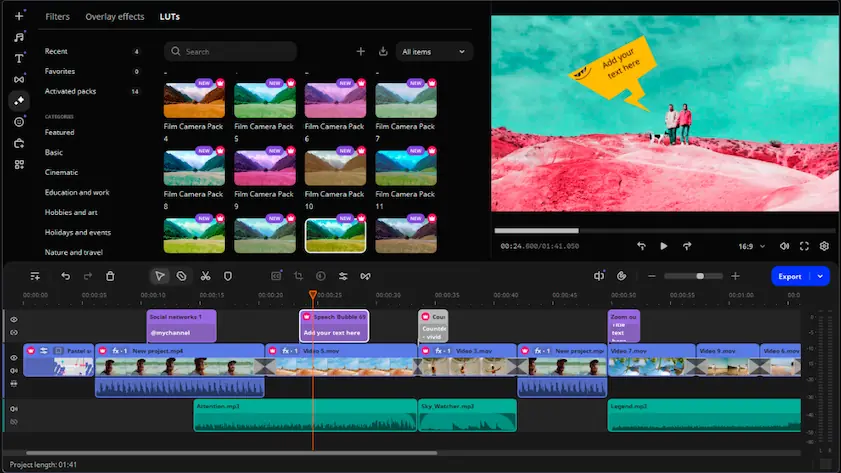
Jak přidat titulky do videa

Zde se dozvíte, jak přidat titulky do videa:

  1. Stáhněte si a spusťte stránku Movavi Video Editor.

  2. Přidejte video do aplikace.

  3. Přidejte názvy a nálepky.

  4. Upravte názvy a nálepky.

  5. Uložte video.

Kliknutím na tlačítko Stáhnout stahujete bezplatnou verzi programu.*

Pokud chcete vědět, jak přidat titulky do videa, nejste sami. Existuje spousta lidí, kteří potřebují rychle a snadno přidat titulky do videa, a tento průvodce se bude zabývat několika aplikacemi a nástroji pro přidávání titulků, které můžete použít k přidání titulků do videa.

  1. Movavi Video Editor - nejlepší pro rychlé třídění
  2. Fastreel - nejlepší pro začátečníky nebo pro každého, kdo hledá bezplatný online editor videa s rozdělenou obrazovkou, který je jednoduchý na používání.
  3. Clideo - nejlepší pro ty, kteří hledají jednoduchý, snadno použitelný freeware pro kompresi videa
  4. Movavi App - nejlepší pro přidávání textu do krátkých videí
  5. MySubtitle - nejlepší pro přidávání textu a obrázků do videí
  6. BIGVU - nejlepší pro rychlé přidávání titulků pomocí umělé inteligence

Jak přidat titulky do videa pomocí stránky Movavi Video Editor

Přidání titulků do videa pomocí Movavi Video Editor je snadné řešení! Díky knihovně více než 20 jednoduchých a animovaných stylů titulků můžete svému videu dodat další rozměr tím, že upozorníte na nejdůležitější prvky ve filmu nebo prezentaci.

Přidání trvalých titulků do videa je opravdu snadné. Stačí si stáhnout stránku Movavi Video Editor pro systém Windows nebo macOS.
Krok 1. Nainstalujte Movavi Video Editor

Po dokončení stahování spusťte soubor a podle pokynů nainstalujte doplňovač titulků.

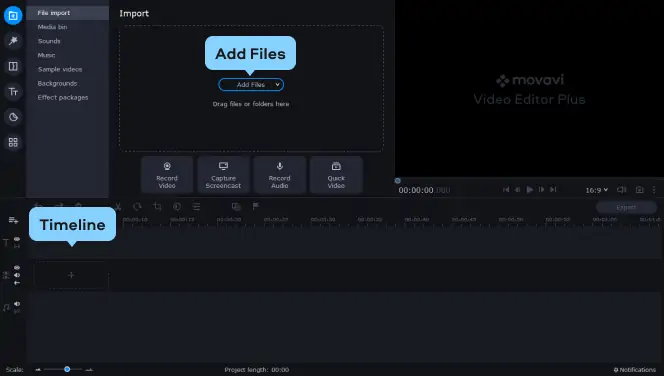
Krok 2. Přidejte video do aplikace Video Maker.

Na hlavním panelu klikněte na tlačítko Přidat soubory a vyhledejte video soubory, které chcete upravit. Tyto soubory budou automaticky přidány do koše médií. Přetáhněte videa na časovou osu.

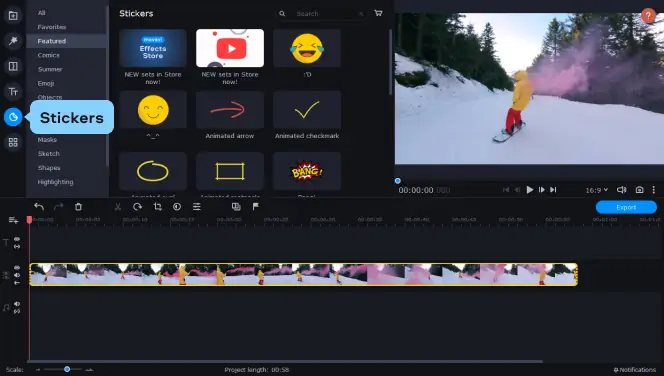
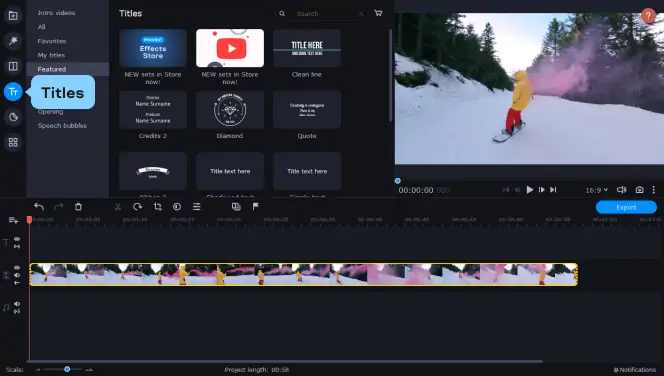
Krok 3. Přidejte názvy a nálepky

Kliknutím na kartu Titulky vlevo získáte přístup k seznamu dostupných jednoduchých (základních) nebo animovaných (uměleckých) stylů titulků, které můžete trvale vložit jako titulky videa. Chcete-li se rozhodnout, které styly titulků vám vyhovují nejlépe, můžete si je prohlédnout v okně přehrávače médií kliknutím na jejich ikony. Jakmile si vyberete požadovaný styl, jednoduše jej přetáhněte na časovou osu. Titulky můžete přesouvat po časové ose, dokud nebudou na požadovaných pozicích. Chcete-li zadat text, dvakrát klikněte na vložený titulek na časové ose, poté dvakrát klikněte na ukázkový text v okně náhledu a napište nebo vložte svůj text. Posouvejte titulek po rámečku videa tak, aby byl co nejčitelnější a nejvhodnější pro dané video.

Po dokončení přidávání titulků do videa můžete přidat také grafické symboly. Přejděte na kartu Samolepky a vyberte si z široké škály animovaných symbolů: šipky, řečové bubliny, geometrické tvary a další. Samolepky jsou užitečné zejména v případě, že vytváříte vzdělávací video. Nálepky můžete přidávat na časovou osu a upravovat je úplně stejným způsobem jako titulky.

Krok 4. Upravte názvy a nálepky

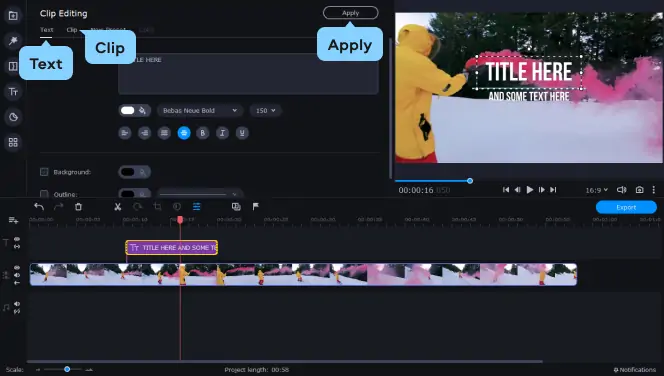
Chcete-li vstoupit do režimu úprav, dvakrát klikněte na název nebo nálepku na časové ose. Nyní můžete titulek nebo nálepku upravit:

  • Otevřete kartu Text a vyberte požadovanou rodinu písma a určete velikost, vzhled a zarovnání textu.

  • otevřete kartu Klip a upravte délku trvání a rychlost animace titulku. Můžete nastavit požadovanou barvu celého textu, konkrétních slov a obrysu a také upravit šířku obrysu.

Chcete-li změny použít, klepněte na tlačítko Použít v pravém horním rohu rozhraní programu.

Krok 5. Uložte video

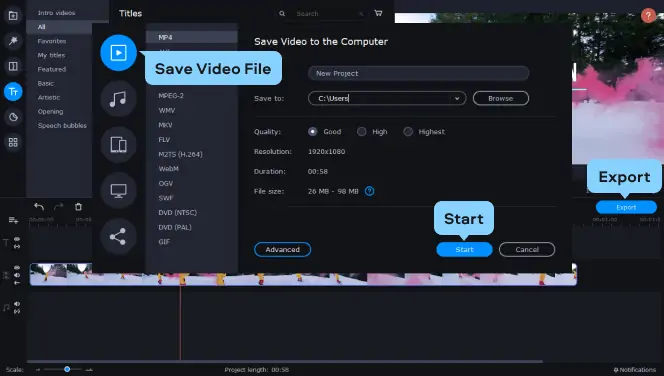
Stačí jen uložit klip v jednom z více než 180 podporovaných mediálních formátů: můžete vytvářet titulky pro AVI, MP4, MKV, FLV a mnoho dalších. Klepněte na tlačítko Exportovat a na kartě Uložit soubor videa vyberte výstupní formát. Pokud chcete video přehrát na přenosném zařízení, vyberte příslušnou kartu a použijte jednu z předvoleb pro iPhone, Xbox a další zařízení. Klepnutím na tlačítko Start video uložte.

Jak vytvořit titulky pro video online

Fastreel

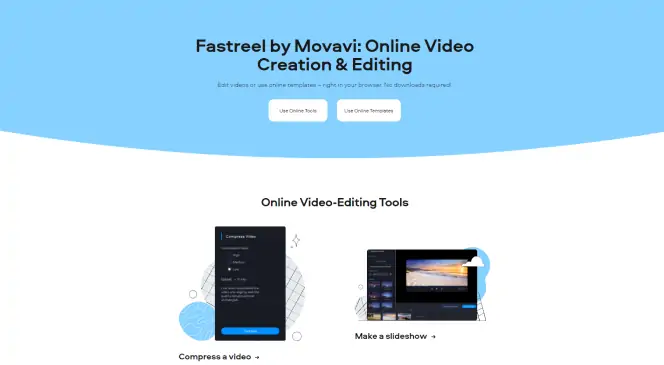
Fastreel je jednoduchý online nástroj pro střih videa, který můžete používat přímo v prohlížeči bez nutnosti stahování nebo instalace. Pracuje se soubory MP4 o velikosti až 500 MB a je velmi jednoduchým řešením pro ty, kteří hledají, jak přidat skryté titulky do videa online.

Jak používat stránku Fastreel k přidání titulků do videa

  1. Přejděte na bezplatný online nástroj Fastreel.
    Přejděte na webovou stránku Fastreel

  2. Klepněte na tlačítko Přidat váš soubor a nahrajte na web své video. Můžete použít videa ve formátech MOV, MKV, AVI, WMV a MP4 o velikosti až 500 MB a je důležité si uvědomit, že pokud vaše video trvá déle než hodinu, můžete přidat titulky pouze na první hodinu.

  3. V dalším kroku procesu klikněte na tlačítko Nahrát SRT a poté vyberte soubor SRT (titulky), který chcete do videa zahrnout. Pomocí tohoto softwaru pro online titulky můžete provádět změny v titulcích, upravovat písmo, velikost, barvu, styl a umístění textu podle vlastních preferencí a potřeb. Můžete také stisknout tlačítko Stáhnout SRT a uložit si upravený soubor s titulky na později.

  4. Jakmile jste s titulky spokojeni, stiskněte tlačítko Exportovat výsledek. Zobrazí se okno exportu, které vám nabídne několik možností, jak chcete nové video s přidanými titulky uložit a trvale stáhnout.

Clideo

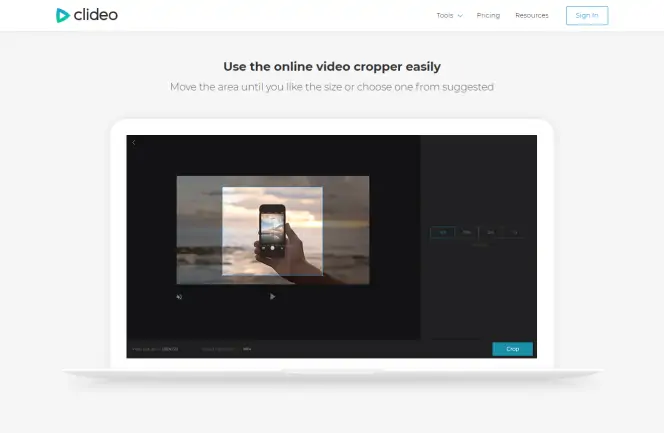
Pokud chcete vytvořit titulky k videu online, můžete použít další nástroj Clideo. Jedná se o plně vybavený nástroj pro úpravu videa s titulky, který vám umožní vytvořit titulky ručně nebo přidat existující soubor SRT a přidat textové titulky do klipu podle vašeho výběru. Můžete jej také použít k úpravě titulků, změně velikosti písma, barvy, pozice atd.

Zde se dozvíte, jak přidat titulky pomocí aplikace Clideo:

  1. Přejděte na stránku Clideo online.
    Přejděte na webovou stránku Clideo

  2. Klepněte na modré tlačítko Choose File (Vybrat soubor) a přidejte video, pro které chcete vygenerovat titulky, nebo přidejte soubor SRT.

  3. Po načtení videa do systému můžete pomocí rozhraní služby Clideo vytvořit nové titulky ručně nebo jednoduše nahrát samostatný soubor SRT. Přidávání souborů SRT je s tímto online nástrojem rychlé a snadné. Titulky pak můžete také upravovat pomocí funkcí aplikace Clideo, které umožňují upravit písmo, velikost, zarovnání, jas atd.

  4. Po přidání titulků můžete pokračovat v ukládání a stahování nového souboru videa. Clideo vám také nabídne možnost převést váš nový film do jiných formátů, jako jsou MP4, AVI, MOV a MKV. Soubor můžete také stáhnout do svého zařízení nebo jej odeslat do systému cloudového úložiště, jako je Dropbox nebo Disk Google.

BIGVU

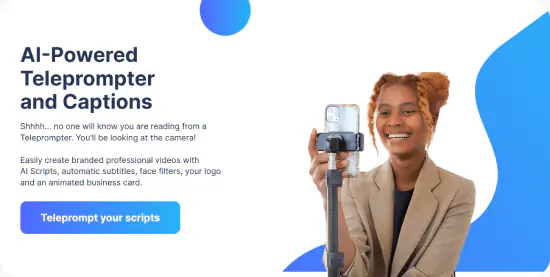
BIGVU je platforma poháněná umělou inteligencí, která vytváří přesné titulky k videím během několika sekund. Navrhuje opravy jedinečných slovních spojení, takže tvorba titulků je rychlá a snadná. Můžete si vybrat z různých motivů, rozvržení a barev pro stylování titulků. Můžete také překládat titulky do 70 jazyků a stahovat soubory SRT. BIGVU je k dispozici online a jako mobilní aplikace pro iOS/Android a všechny se navzájem synchronizují.

Jak používat BIGVU k přidání titulků do videa

  1. Přihlaste se na webové stránky BIGVU.
  2. Klikněte na tlačítko +Nový skript a vytvořte skript pomocí nástroje BIGUV AI Writer nebo si napište vlastní. Poté klikněte na možnost Číst a nahrávat a použijte teleprompter. Nebo klikněte na tlačítko +Nahrát video (přidat titulky) a nahrajte své video (až 59 minut).
  3. Otevřete aplikaci Video Maker a vyberte možnost Přidat automatické titulky. Zvolte jazyk videa a odpovídající titulky (můžete vytvořit titulky v 70 jazycích). Po vygenerování titulků vygeneruje AI Auto-Fix na základě scénáře vašeho videa případné navrhované opravy.
  4. Dále můžete titulky stylizovat vlastními barvami své značky, vybrat si z motivů titulků, zvýraznit, ztučnit a přidat rozvržení pro různé scény (spodní třetina, citáty atd.).
  5. Jakmile budete s výsledkem spokojeni, sdílejte nebo naplánujte video jedním kliknutím na všechny své účty sociálních médií nebo si stáhněte video a soubory SRT.

Jak vytvořit titulky na iPhonu

Movavi Clips

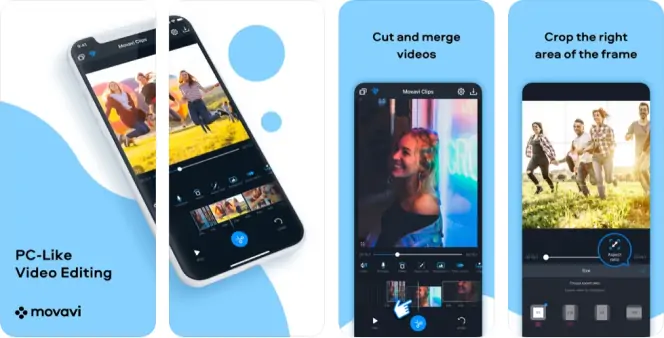
Pokud chcete vědět, jak vytvořit titulky pro video na iPhonu, potřebujete aplikaci Movavi App. Je to jednoduchá a rychlá aplikace pro úpravu videa, která umožňuje přidávat hudbu, ořezávat a stříhat video a také vytvářet nebo přidávat titulky.

Jak přidat titulky pomocí stránky Movavi App

  1. Stáhněte si aplikaci Movavi App do iPhonu a otevřete ji, až ji budete chtít použít k přidávání titulků.
    Stáhněte si stránku Movavi App

  2. Klepněte na ikonu Plus, poté na Video a vyberte video, ke kterému chcete přidat titulky ze svého zařízení, a počkejte, až se načte do aplikace. Poté klepněte na funkci Text a přidejte text a pomocí vestavěných nástrojů pro úpravy můžete text přesouvat, upravovat styl písma, velikost a také barvu.

  3. Po dokončení klepněte na ikonu Uložit v pravé horní části obrazovky a uložte nové video do zařízení.

MySubtitle

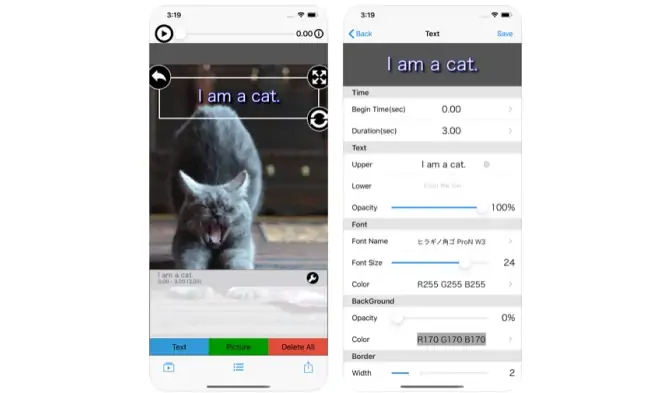
MySubtitle je další aplikace pro iPhone a iPad, která slouží k přidávání titulků do videí. Je navržena výhradně s ohledem na úpravu a tvorbu titulků, takže je ideální pro lidi, kteří se zaměřují na přidávání titulků ke klipům. Pomocí ní můžete přidávat přesně načasované titulky v různých velikostech písma, stylech a barvách podle svých potřeb.

Jak přidat titulky do videa pomocí aplikace MySubtitle

  1. Stáhněte si a nainstalujte aplikaci MySubtitle do iPhonu.
    Stáhnout aplikaci MySubtitle

  2. Otevřete aplikaci a klikněte na tlačítko Fotoaparát a vyberte film, který chcete přidat, nebo vytvořte nový přímo pomocí fotoaparátu.

  3. Stisknutím tlačítka Text v dolní části otevřete nabídku titulků a poté pomocí různých dostupných nástrojů zadejte text, vyberte písmo, upravte velikost a umístění atd.

  4. Až budete připraveni, můžete si film přehrát, abyste si mohli prohlédnout titulky, a poté jej uložit do Mého alba stisknutím tlačítka Uložit video.

Přidání titulků do videa se může zdát na první pohled náročné, ale ve skutečnosti je to s pomocí aplikací, jako jsou Fastreel a Movavi App, velmi snadné. Vyzkoušejte každou z aplikací v našem seznamu a najděte nejlepší způsob, jak přidat titulky do videa.

Software

OS

Nejlepší pro

Stáhnout

Windows, Mac
Přidávání kreativních titulků, pokročilé úpravy videa
Webové stránky
Přidávání titulků ve formátu SRT, základní úpravy videa
Webové stránky
Přidání souboru SRT do videa, úprava titulků
iOS, Android
Přidávání textu do krátkých videí
iOS
Přidávání textu a obrázků do videí

Webové, iOS, Android

Přidávání a oprava titulků pomocí umělé inteligence

Movavi Video Editor
Snadno vytvářejte úžasná videa

*Bezplatná verze programu Movavi Video Editor může mít v závislosti na sestavení následující omezení: vodoznak na exportovaných klipech, 60s limit délky videa nebo 1/2 délky zvuku anebo nedostupnost některých pokročilých funkcí při exportu videa.

Movavi Video Editor

Často kladené otázky

Jak mohu do videa vložit titulky?

Existuje mnoho aplikací a nástrojů, které můžete použít k přidání titulků do videa, včetně online aplikací a aplikací ke stažení pro zařízení, jako jsou iPhony, počítače se systémem Windows a tablety se systémem Android. Doporučujeme používat důvěryhodné aplikace, jako jsou Fastreel, Clideo, Movavi App nebo MySubtitle.

Jak mohu do videa zdarma přidat titulky?

Pomocí aplikace Adobe® Spark® můžete do videa zdarma přidat titulky podle následujících kroků:

  1. Nahrajte videa ze svého zařízení do aplikace Adobe® Spark®.

  2. V aplikaci přidejte titulky a podle potřeby upravte velikost písma a textu.

  3. Stáhněte si nové video s titulky a přehrajte je nebo sdílejte.

Můžete do videa online přidat titulky?

Pomocí webu Fastreel můžete do videí online přidávat titulky. Zde je návod, jak to udělat:

  1. Otevřete webovou stránku Fastreel.
    Fastreel
  2. Přidejte video do aplikace Fastreel kliknutím na tlačítko Add Your File.
  3. Klepnutím na tlačítko Upload SRT přidejte soubor SRT s titulky a proveďte případné úpravy.
  4. Uložte video a exportujte ho do svého zařízení.
Máš otázky?
Máš otázky?
Pokud nemůžete najít odpověď na svou otázku, neváhejte a kontaktujte náš tým zákaznické podpory.
Připojte se k nám pro slevy, tipy na úpravy a nápady!

K odběru našeho newsletteru se již přihlásilo více než 1.5 milionů uživatelů

Registrací souhlasím se zasíláním marketingových e-mailů od společnosti Movavi a přijímám Zásady ochrany osobních údajů Movavi.