Hogyan adjunk feliratokat egy videóhoz

Így adhat feliratokat egy videóhoz:

  1. Töltse le és indítsa el a Movavi Video Editor.

  2. Adja hozzá a videóját az alkalmazáshoz.

  3. Címek és matricák hozzáadása.

  4. Állítsa be a címeket és a matricákat.

  5. Mentse el a videót.

A letöltés gombra kattintva a program ingyenes verzióját tölti le.*

Ha szeretné tudni, hogyan adhat feliratokat egy videóhoz, nincs egyedül. Rengeteg olyan ember van, akinek gyorsan és egyszerűen kell feliratot adni egy videóhoz, és ez az útmutató több feliratadagoló alkalmazást és eszközt is megvizsgál, amelyekkel feliratokat adhatsz hozzá egy videóhoz.

  1. Movavi Video Editor - a legjobb a gyors osztályozáshoz
  2. Fastreel - a legjobb kezdőknek vagy bárkinek, aki egy ingyenes, egyszerűen használható, osztott képernyős online videószerkesztőt keres.
  3. Clideo - a legjobb azok számára, akik egyszerű, könnyen használható ingyenes programot keresnek videók tömörítésére.
  4. Movavi App - a legjobb a rövid videók szöveggel való kiegészítésére.
  5. MySubtitle - a legjobb szöveg és kép hozzáadására videókhoz
  6. BIGVU - a legjobb a feliratok gyors hozzáadására mesterséges intelligencia segítségével.

Hogyan adjunk feliratokat egy videóhoz a Movavi Video Editor segítségével?

Feliratokat adni egy videóhoz a Movavi Video Editor segítségével egyszerű megoldás! A több mint 20 egyszerű és animált feliratstílusból álló könyvtárból merítve extra dimenziót adhat videójának, felhívva a figyelmet a film vagy diavetítés legfontosabb elemeire.

Az állandó feliratok hozzáadása a videóhoz igazán egyszerű. Csak töltse le a Movavi Video Editor oldalt Windows vagy macOS rendszerre.

Lépés 1. Telepítse a Movavi Video Editor

Ha a letöltés befejeződött, indítsa el a fájlt, és kövesse az utasításokat a feliratadapter telepítéséhez.

Lépés 2. Adja hozzá a videóját a videókészítő alkalmazáshoz.

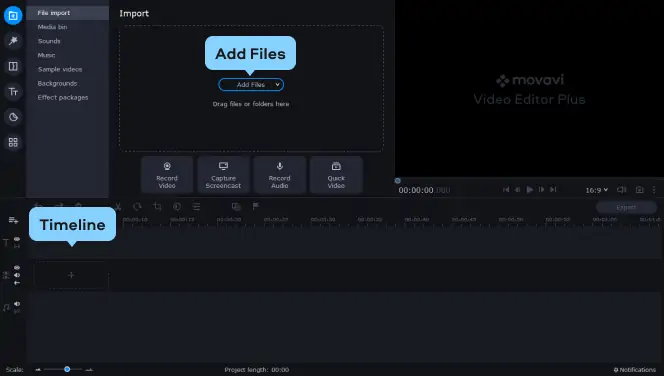
Kattintson a főpanelen a Fájlok hozzáadása gombra, és keresse meg a szerkeszteni kívánt videofájlokat. Ezek a fájlok automatikusan hozzáadódnak a Médiatárolóhoz. Húzza a videókat az idővonalra.

Lépés 3. Címek és matricák hozzáadása

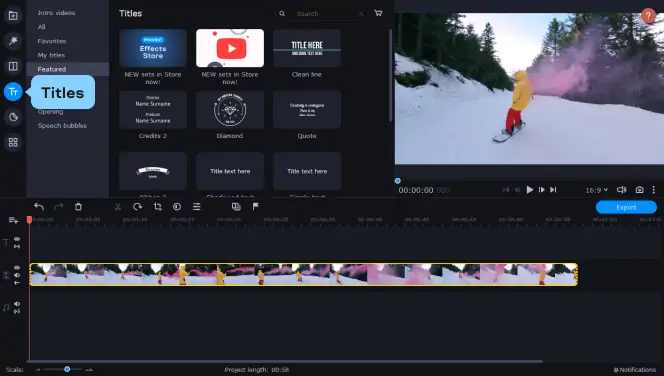
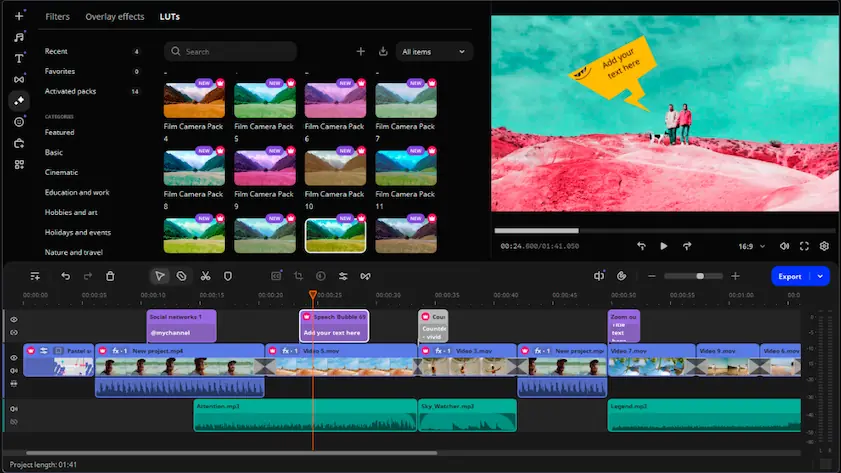
Kattintson a Címek fülre a bal oldalon, hogy hozzáférjen a rendelkezésre álló egyszerű (alap) vagy animált (művészi) feliratstílusok listájához, amelyeket véglegesen beágyazhat a videó felirataként. Annak eldöntéséhez, hogy melyik feliratstílus felel meg a legjobban, a médialejátszó ablakában az ikonokra kattintva előnézetben megtekintheti őket. Ha kiválasztotta a kívánt stílust, egyszerűen húzza azt az idővonalra. A feliratokat addig mozgathatja az idővonalon, amíg a kívánt pozícióba nem kerülnek. A szöveg beviteléhez kattintson duplán a beillesztett címre az idővonalon, majd kattintson duplán a minta szövegére az előnézeti ablakban, és gépelje be vagy illessze be a szöveget. Mozgassa a feliratot a videókeret mentén, hogy az a lehető legjobban olvasható és a videónak megfelelő legyen.

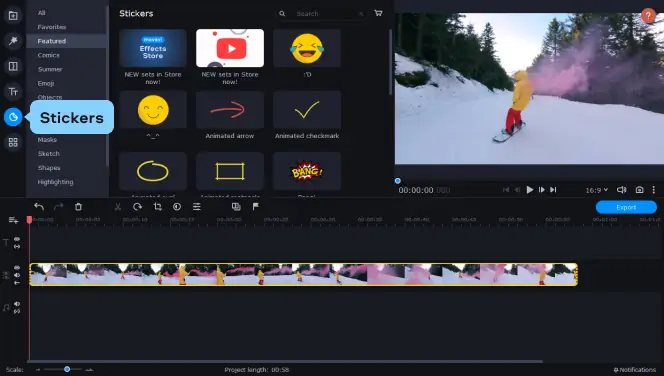
Most, hogy befejezte a feliratok hozzáadását a videóhoz, érdemes néhány grafikus szimbólumot is hozzáadni. Menjen a Matricák fülre, és válasszon az animált szimbólumok széles választékából: nyilak, beszédbuborékok, geometriai alakzatok és még sok más. A matricák különösen hasznosak, ha oktatási videót készít. A matricákat az idővonalhoz adhatod hozzá, és pontosan ugyanúgy szerkesztheted őket, mint a címeket.

Lépés 4. Állítsa be a címeket és a matricákat.

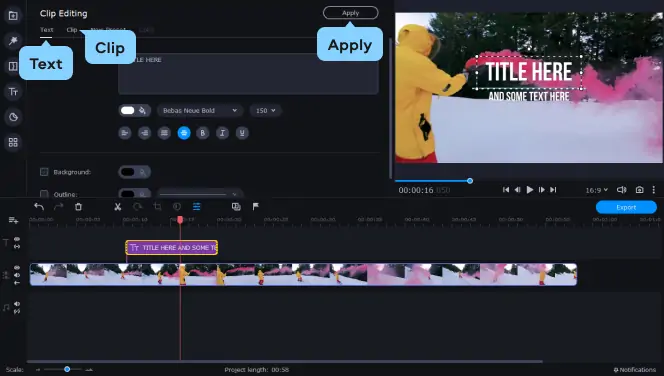
A szerkesztési módba való belépéshez kattintson duplán egy címre vagy matricára az idővonalon. Most már módosíthatja a feliratot vagy matricát:

  • megnyithatja a Szöveg lapot a kívánt betűtípuscsalád kiválasztásához, és megadhatja a szöveg méretét, megjelenését és igazítását.

  • nyissa meg a Klip fülét, hogy beállítsa a cím animációjának időtartamát és sebességét. Beállíthatja a kívánt színt a teljes szöveghez, egyes szavakhoz és a körvonalhoz, valamint beállíthatja a körvonal szélességét is.

A módosítások alkalmazásához kattintson a program felületének jobb felső sarkában az Alkalmaz gombra.

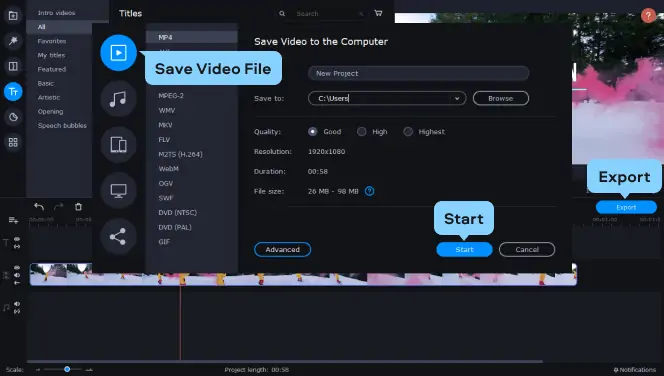
Lépés 5. Mentse a videót

Mindössze annyit kell tennie, hogy elmenti a klipet a több mint 180 támogatott médiaformátum egyikében: AVI, MP4, MKV, FLV és sok más formátumhoz készíthet kemény feliratokat. Kattintson az Exportálás gombra, és válassza ki a kimeneti formátumot a Videófájl mentése lapon. Ha a videót hordozható eszközön szeretné lejátszani, válassza ki a megfelelő lapot, és használja az iPhone, Xbox és más eszközökhöz készült előbeállítások egyikét. Kattintson a Start gombra a videó mentéséhez.

Hogyan készítsünk feliratokat egy online videóhoz?

Fastreel

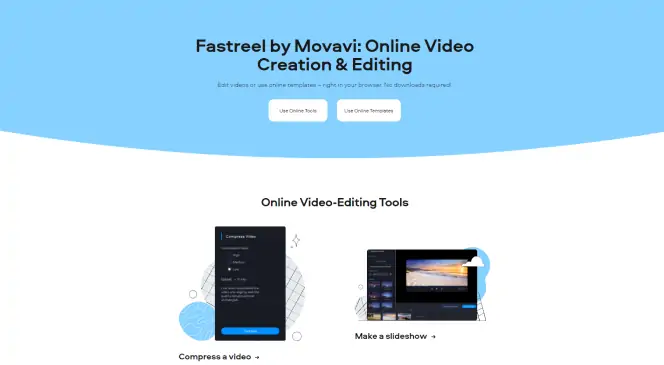
A Fastreel egy egyszerű online videoszerkesztő eszköz, amelyet közvetlenül a böngészőben használhat, letöltés vagy telepítés nélkül. Legfeljebb 500 MB méretű MP4 fájlokkal működik, és nagyon egyszerű megoldást jelent azok számára, akik azt keresik, hogyan adhatnak feliratot egy videóhoz online.

Hogyan használjuk a Fastreel weboldalt feliratok hozzáadására egy videóhoz?

  1. Irány a Fastreel ingyenes online eszköz.
    Lépjen a Fastreel weboldalra

  2. Kattintson a Fájl hozzáadása gombra a videó feltöltéséhez az oldalra. MOV, MKV, AVI, WMV és MP4 formátumú videókat használhat, legfeljebb 500 MB méretben, és fontos megjegyezni, hogy ha a videója egy óránál hosszabb, csak az első órára adhat hozzá feliratot.

  3. A folyamat következő lépése, hogy kattintson az Upload SRT gombra, majd válassza ki azt az SRT (felirat) fájlt, amelyet be szeretne illeszteni a videójába. Ezzel az online feliratozó szoftverrel módosíthatja a feliratokat, a szöveg betűtípusát, méretét, színét, stílusát és pozícióját saját preferenciáinak és igényeinek megfelelően módosíthatja. Az SRT letöltése gombot is megnyomhatja, hogy későbbre elmentse a szerkesztett feliratfájlt.

  4. Ha elégedett a feliratokkal, nyomja meg az Eredmény exportálása gombot. Megjelenik egy exportálási ablak, amely többféle lehetőséget kínál arra vonatkozóan, hogy miként szeretné véglegesen elmenteni és letölteni az új, feliratokkal kiegészített videót.

Clideo

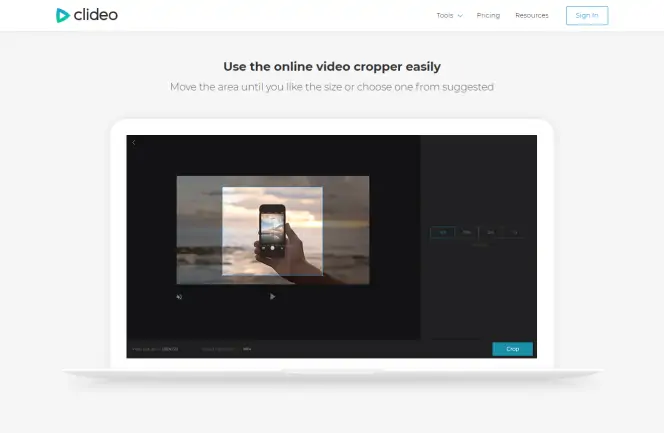
Ha online videót szeretne feliratozni, a Clideo egy másik eszköz, amelyet használhat. Ez egy feliratos videoszerkesztésre szolgáló, teljes körűen felszerelt eszköz, amely lehetővé teszi, hogy feliratokat hozzon létre kézzel, vagy egy meglévő SRT-fájlt adjon hozzá, hogy szöveges feliratokat adjon egy Ön által kiválasztott kliphez. Használhatja a feliratok szerkesztésére is, megváltoztathatja a betűméretet, a színt, a pozíciót és így tovább.

Íme, hogyan adhat feliratokat a Clideo segítségével:

  1. Irány a Clideo online oldala.
    Lépjen a Clideo weboldalára

  2. Kattintson a kék Fájl kiválasztása gombra, és adja hozzá a videót, amelyhez feliratokat szeretne generálni, vagy amelyhez SRT fájlt szeretne hozzáadni.

  3. Miután a videó betöltődött a rendszerbe, a Clideo felületén manuálisan is készíthet új feliratokat, vagy egyszerűen feltölthet egy külön SRT fájlt. Az SRT fájlok hozzáadása gyors és egyszerű ezzel az online eszközzel. Ezután a feliratokat is szerkesztheti, a Clideo funkcióival beállíthatja a betűtípust, a méretet, az igazítást, a fényerőt stb.

  4. Miután hozzáadta a feliratokat, folytathatja az új videofájl mentését és letöltését. A Clideo lehetőséget kínál arra is, hogy új filmjét más formátumokra, például MP4, AVI, MOV és MKV formátumokra konvertálja. A fájlt le is töltheti a készülékére, vagy elküldheti egy felhőalapú tárolórendszerbe, például a Dropbox vagy a Google Drive tárhelyre.

BIGVU

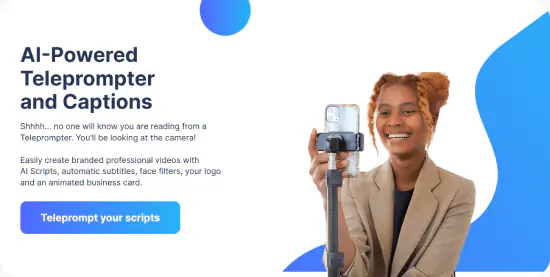
A BIGVU egy AI-alapú platform, amely másodpercek alatt pontos feliratokat készít videókhoz. Az egyedi szókincshez javításokat javasol, így a felirat készítése gyors és egyszerű lesz. Különböző témák, elrendezések és színek közül választhat a feliratok stílusához. A feliratokat 70 nyelvre is lefordíthatja, és letöltheti az SRT-fájlokat. A BIGVU online és iOS/Android mobilalkalmazásként is elérhető, és mindkettő szinkronizálódik egymással.

Hogyan használhatja a BIGVU-t feliratok hozzáadásához egy videóhoz?

  1. Jelentkezzen be a BIGVU weboldalára.
  2. Kattintson a +Új forgatókönyv gombra, hogy a BIGUV AI Writerrel hozzon létre egy forgatókönyvet, vagy írja meg a sajátját. Ezután kattintson az Olvasás és felvétel gombra a súgógép használatához. Vagy kattintson a +Videó feltöltése (felirat hozzáadása) gombra, hogy feltöltse a videót (legfeljebb 59 percig).
  3. Nyissa meg a Videókészítőt, és válassza az Automatikus felirat hozzáadása lehetőséget. Válassza ki a videó nyelvét és a megfelelő feliratokat (70 nyelven készíthet feliratokat). A feliratok létrehozása után az AI Auto-Fix szükség esetén javasolt javításokat generál a videó forgatókönyve alapján.
  4. Ezután stilizálja feliratát a márkája egyedi színeivel, válasszon a feliratok témái közül, emelje ki, vastagítsa ki, és adjon hozzá elrendezéseket a különböző jelenetekhez (alsó harmad, idézetek stb.).
  5. Ha elégedett az eredménnyel, egy kattintással ossza meg vagy ütemezze a videót az összes közösségi média-fiókján, vagy töltse le a videót és az SRT-fájlokat.

Hogyan készítsünk feliratokat iPhone-on

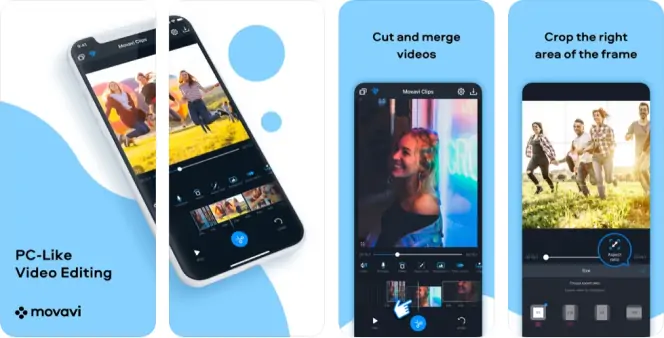
Movavi Clips

Ha szeretné tudni, hogyan készítsen feliratokat egy videóhoz az iPhone-ján, a Movavi App az az alkalmazás, amelyre szüksége van. Ez egy egyszerű és gyors videószerkesztő alkalmazás, amellyel zenét adhatsz hozzá, vághatsz és vághatsz videót, és feliratokat is készíthetsz vagy adhatsz hozzá.

Hogyan adjunk feliratokat a Movavi App segítségével?

  1. Töltse le a Movavi App alkalmazást az iPhone készülékére, és nyissa meg az alkalmazást, amikor készen áll a feliratok hozzáadására.
    A Movavi App letöltése

  2. Koppintson a Plusz ikonra, majd a Videó ikonra, és válassza ki a készülékéről azt a videót, amelyhez feliratot szeretne hozzáadni, majd várja meg, amíg betöltődik az alkalmazásba. Ezután koppintson a Szöveg funkcióra a szöveg hozzáadásához, és használja a beépített szerkesztőeszközöket a szöveg mozgatásához, a betűtípus stílusának, méretének és színének beállításához is.

  3. Ha végzett, koppintson a képernyő jobb felső részén található Mentés ikonra, hogy az új videót elmentse a készülékére.

MySubtitle

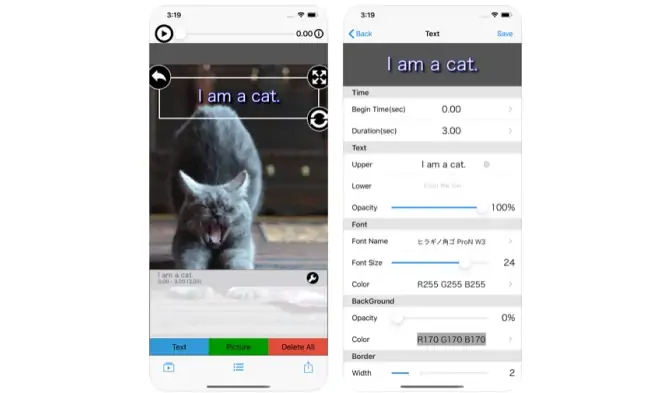
A MySubtitle egy másik iPhone és iPad alkalmazás, amely feliratokat adhat a videókhoz. Kizárólag a feliratszerkesztést és -készítést tartja szem előtt, így tökéletes azok számára, akik a klipek feliratozására összpontosítanak. Segítségével pontosan időzített feliratokat adhatsz hozzá különböző betűméretekben, stílusokban és színekben, az igényeidnek megfelelően.

Hogyan adhat feliratokat egy videóhoz a MySubtitle segítségével?

  1. Töltse le és telepítse a MySubtitle alkalmazást az iPhone készülékére.
    A MySubtitle letöltése

  2. Nyissa meg az alkalmazást, és a Kamera gombra kattintva válassza ki a hozzáadni kívánt filmet, vagy készítsen újat közvetlenül a kamerával.

  3. Nyomja meg a Szöveg gombot alul, hogy megnyissa a felirat menüt, majd használja a különböző rendelkezésre álló eszközöket a szöveg beírásához, a betűtípus kiválasztásához, a méret és a hely beállításához stb.

  4. Ha készen van, lejátszhatja a filmet a feliratok előnézetéhez, majd a Videó mentése gomb megnyomásával elmentheti azt a Saját albumba.

A feliratok hozzáadása egy videóhoz elsőre kihívásnak tűnhet, de valójában nagyon egyszerű az olyan alkalmazások segítségével, mint a Fastreel és a Movavi App. Próbálja ki a listánkban szereplő alkalmazások mindegyikét, hogy megtalálja a legjobb módját a videók feliratozásának.

Szoftver

OS

A legjobb

Letöltés

Windows, Mac
Kreatív címek hozzáadása, fejlett videószerkesztés
Webalapú
Feliratok hozzáadása SRT formátumban, alapvető videószerkesztés
Webalapú
SRT fájl hozzáadása egy videóhoz, feliratok szerkesztése
iOS, Android
Szöveg hozzáadása rövid videókhoz
iOS
Szöveg és képek hozzáadása videókhoz

Webalapú, iOS, Android

Feliratok hozzáadása és rögzítése mesterséges intelligenciával

Movavi Video Editor
Készíts elképesztő videókat könnyedén

*A Movavi Video Editor ingyenes verziója az alverziótól függően a következő korlátozásokat tartalmazhatja: vízjel az exportált klipeken, 60 másodperces videó vagy 1/2 korlátozás a hanghosszra, és/vagy néhány fejlett funkció nem elérhető a videók exportálása során.

Movavi Video Editor

Gyakran ismételt kérdések

Hogyan tudok feliratokat elhelyezni egy videón?

Számos alkalmazás és eszköz áll rendelkezésre a videók feliratozásához, beleértve az online alkalmazásokat és az olyan eszközökre letölthető alkalmazásokat, mint az iPhone, a Windows számítógépek és az Android táblagépek. Javasoljuk, hogy olyan megbízható alkalmazást használjon, mint a Fastreel, Clideo, Movavi App vagy a MySubtitle.

Hogyan adhatok feliratot egy videóhoz ingyenesen?

Az Adobe® Spark® segítségével ingyenesen adhat feliratokat egy videóhoz a következő lépésekkel:

  1. Töltsön fel videókat az eszközéről az Adobe® Spark® -ba.

  2. Adjon hozzá feliratokat, és szükség szerint állítsa be a betűtípust és a szövegméretet az alkalmazásban.

  3. Töltse le az új videót a feliratokkal, hogy lejátszhassa vagy megoszthassa.

Lehet feliratot adni egy online videóhoz?

A Fastreel segítségével feliratokat adhat az online videókhoz. Így kell ezt megtenni:

  1. Nyissa meg a Fastreel weboldalt.
    Fastreel
  2. Adjon hozzá egy videót a Fastreel alkalmazáshoz a Fájl hozzáadása gombra kattintva.
  3. Kattintson az Upload SRT gombra a felirat SRT fájl hozzáadásához és az esetleges szerkesztések elvégzéséhez.
  4. Mentsd el a videódat, és exportáld a készülékedre.
Kérdése van?
Kérdése van?
Ha nem talál választ kérdésére, lépjen kapcsolatba a támogatási csoportunkkal.
Csatlakozzon kedvezménye­kért, tippekért, ötletekért

Már több mint 1.5 millió felhasználó iratkozott fel hírlevelünkre

A regisztrációval hozzájárulok ahhoz, hogy marketing e-maileket kapjak a Movavi-tól, és elfogadom a Movavi adatvédelmi szabályzatát.