Étape 1. Installez Movavi Video Editor
Lorsque le téléchargement est terminé, lancez le fichier et suivez les instructions pour installer l’application.

Utilisez Movavi Video Editor !
Téléchargez et lancez le logiciel.
Importez vos fichiers dans l’application.
Ajoutez des titres et des autocollants et ajustez-les.
Enregistrez votre vidéo.
En cliquant sur le bouton de téléchargement, vous téléchargez une version gratuite du programme.*

Qu’il soit question de sublimer vos contenus ou de les rendre plus accessibles, les sous-titres vidéos se révèlent être d’une grande utilité à l’ère du numérique. Ils séduisent à la fois les professionnels (entreprises, youtubeurs…) et les particuliers (groupe d’amis pour leur film de vacances). Vrai renfort cognitif, ils optimisent la compréhension d'une vidéo, si c’est une traduction de l’anglais ou une autre langue, par exemple, et contribuent à augmenter sa portée en ligne, idéale selon vos objectifs. Et en plus vous n’avez pas besoin de compétences techniques pour ajouter des sous-titres sur vos vidéos.
Ci-dessous, nous vous proposons de découvrir les 11 meilleurs logiciels de sous-titrage vidéo, tous présentés en détail. Après la lecture de cet article, vous saurez utiliser ces diverses options de sous-titrages à la perfection !
Chez Movavi, nous nous engageons à vous fournir uniquement des informations vérifiées. Voici ce que nous faisons pour nous en assurer :
Lorsque nous sélectionnons les produits à inclure dans nos essais, nous étudions à la fois la demande et la popularité.
Tous les produits mentionnés dans cet article ont été testés par l'équipe de contenu de Movavi.
Lors des tests, nous comparons les paramètres clés, notamment le découpage vidéo et audio, les effets visuels, la stabilisation, les ajustements de la qualité vidéo, la sauvegarde et le partage des vidéos, ainsi que d'autres fonctions importantes.
Nous étudions les avis des utilisateurs sur les plateformes d'avis populaires et utilisons ces informations pour rédiger nos avis sur les produits.
Nous recueillons les commentaires de nos utilisateurs et analysons leurs opinions sur les logiciels Movavi ainsi que sur les produits d'autres sociétés.
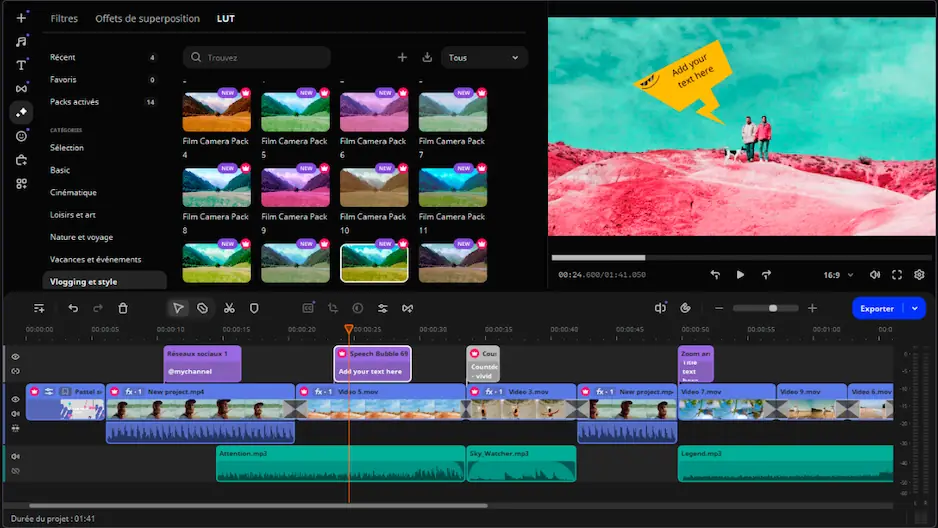
Ajouter des sous-titres à une vidéo avec Movavi Video Editor – l’éditeur vidéo en français – est une solution de facilité ! En puisant dans la bibliothèque de plus de 20 styles de sous-titres simples et animés, vous pouvez ajouter une dimension supplémentaire à votre vidéo en attirant l'attention sur les éléments les plus importants de votre film ou diaporama.
Téléchargez Movavi Video Editor pour Windows ou Mac et suivez les étapes ci-dessous.
Lorsque le téléchargement est terminé, lancez le fichier et suivez les instructions pour installer l’application.
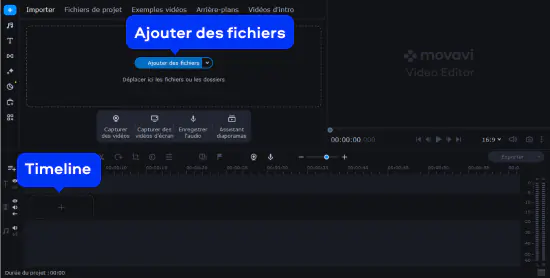
Cliquez sur Ajouter des fichiers dans le panneau principal et localisez les fichiers vidéo que vous voulez modifier. Ces fichiers seront ajoutés automatiquement à la corbeille multimédia. Glissez et déposez vos vidéos dans la ligne de temps (Timeline).
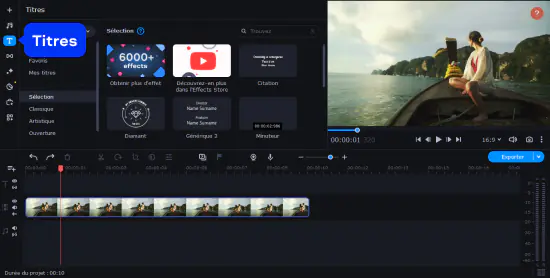
Cliquez sur l'onglet Titres pour accéder à la liste des styles de titres disponibles, simples ou animés, à intégrer de façon permanente comme sous-titres de vos vidéos. Pour décider quel style de titre vous convient le mieux, vous pouvez le prévisualiser dans la fenêtre du lecteur multimédia en cliquant sur son icône. Faites glisser sur la ligne de temps le titre choisi. Déplacez-le sur la timeline jusqu'à ce qu'il soit dans la position voulue.
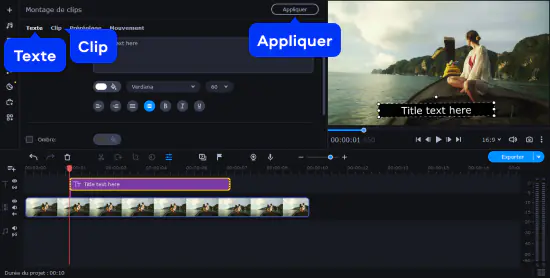
Pour entrer dans le mode d'édition, double-cliquez sur votre titre sur la timeline. Vous pouvez maintenant l’ajuster à votre goût. Ouvrez l'onglet Texte pour sélectionner la famille de polices souhaitée et spécifier la taille, la police et l'alignement du texte. Direction l'onglet Clip pour régler la durée et la vitesse de l'animation du titre. Vous pouvez définir la couleur souhaitée pour l'ensemble du texte, des mots particuliers et le contour, et également ajuster la largeur du contour. Pour appliquer les changements, cliquez sur Appliquer.
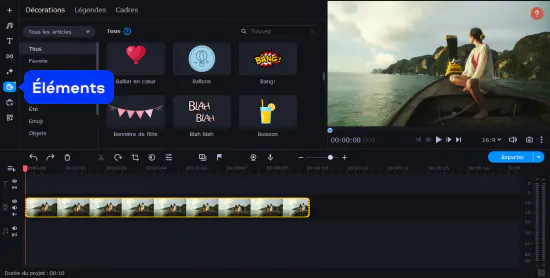
Une fois votre vidéo titrée, vous pouvez également ajouter des symboles graphiques. Allez dans l'onglet Éléments et choisissez parmi une grande variété de symboles : émoji, bulles de dialogue, graphismes, etc. Vous pouvez ajouter des autocollants à la timeline et les modifier exactement de la même manière que les titres.
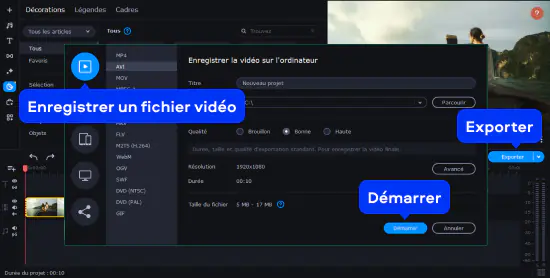
Tout ce que vous avez à faire est d'enregistrer le clip dans l'un des plus de 180 formats média pris en charge : AVI, MP4, MKV, FLV, et bien plus encore. Cliquez sur Exporter et sélectionnez un format de sortie. Si vous souhaitez lire une vidéo sur un appareil mobile, sélectionnez l'onglet approprié et utilisez l'un des préréglages pour iPhone, Xbox et autres appareils. Cliquez sur Démarrer.
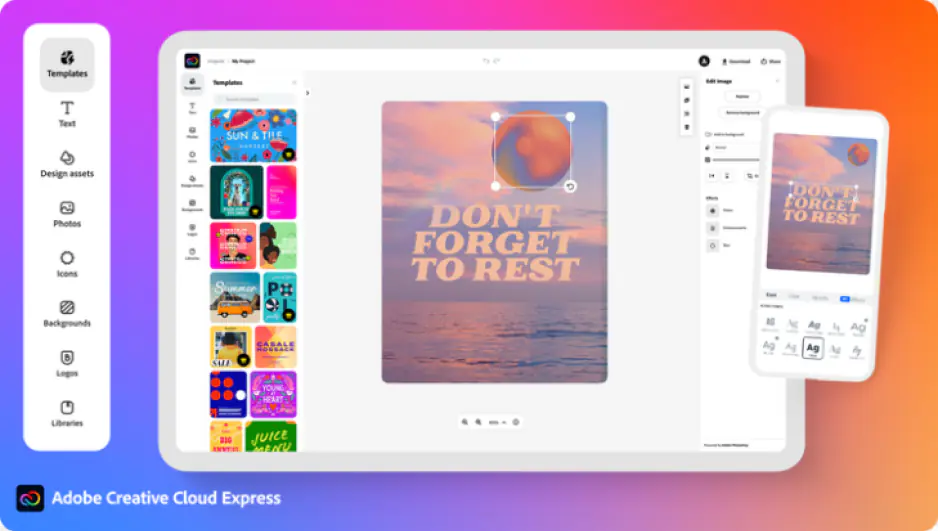
Adobe® Express est un logiciel sur lequel vous pouvez créer des sous-titres percutants, de manière instinctive et rapide. Il est apprécié pour la création d'infographies, de pages web et de visuels notamment. Proposé gratuitement par la suite Adobe®, il vous faut tout de même créer un compte pour pouvoir bénéficier de son large panel d’outils et d’effets vidéos dont la création de sous-titres pour vos divers contenus.
Voici comment procéder sur Adobe® Express :
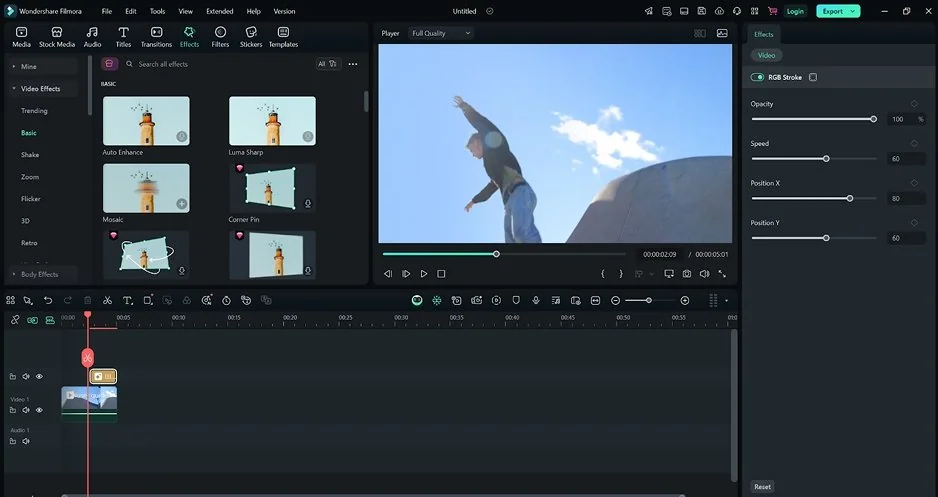
Simple d’utilisation, Wondershare Filmora est bien pour tout débutant. Ce logiciel d’édition vidéo et audio se veut rapide et efficace, muni d’une interface intuitive.
Même si la version pro est plus complète, vous pouvez avoir accès à de nombreuses fonctionnalités avec sa version gratuite. Le logiciel est doté de deux modes : un simple et un plus avancé. Son choix dépend des compétences de chacun, afin d’être à l’aise lors de son utilisation.
Les étapes à suivre :
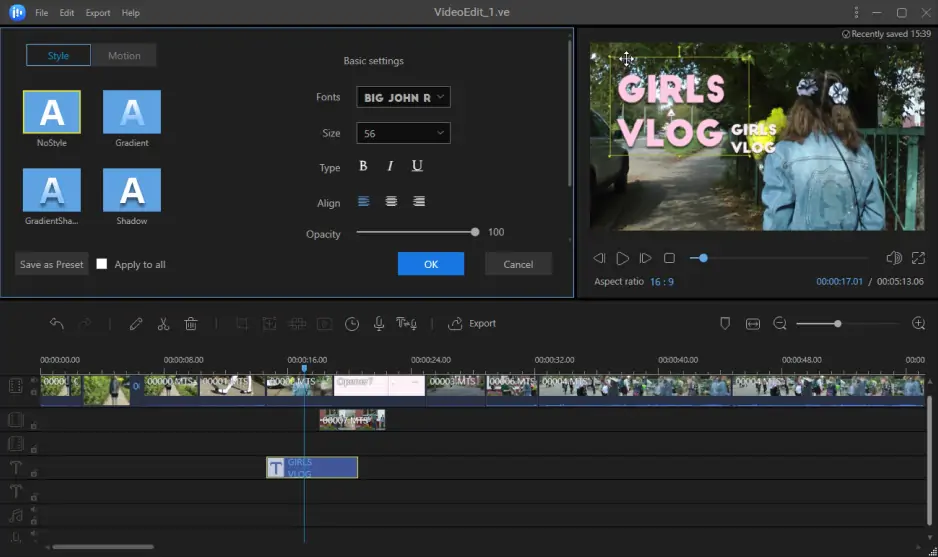
EaseUS Video Editor est un logiciel vidéo gratuit, reconnu pour sa polyvalence. Il assure la prise en charge d’un grand nombre de formats de fichiers vidéos et audios. Un large choix d’outils plus ou moins avancés est proposé. L’ajout de sous-titres peut se faire de deux façons : soit manuellement, soit en important un fichier qui stocke vos sous-titres, dit SRT.
Voici comment mettre en place vos sous-titres :
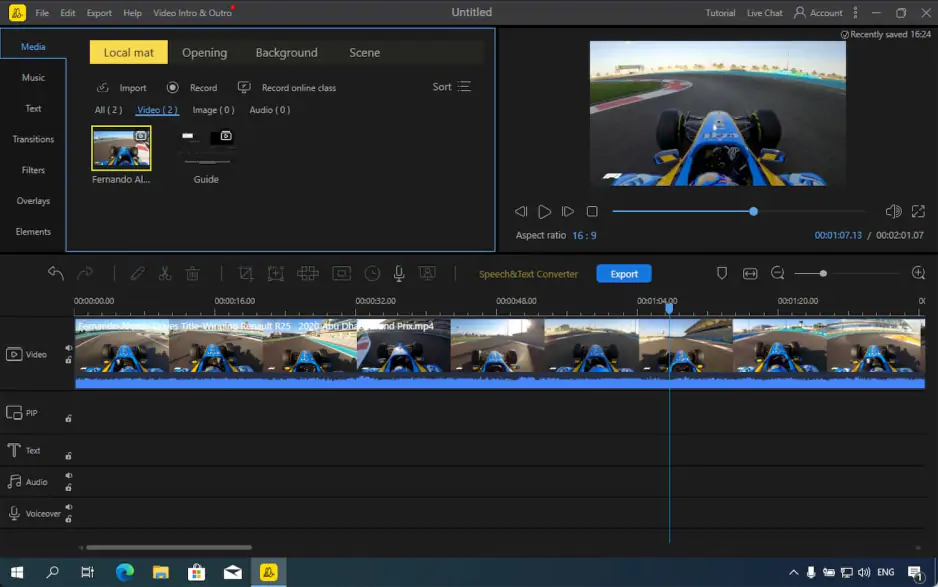
BeeCut est simple d'utilisation et assez puissant. Son interface détaillée vous permet de créer des vidéos soignées. Cet outil convient pour ajuster la vitesse de vos vidéos et personnaliser vos textes pour obtenir un sous-titrage conforme à vos attentes.
Voici comment s’effectue l’application de sous-titres sur BeeCut :
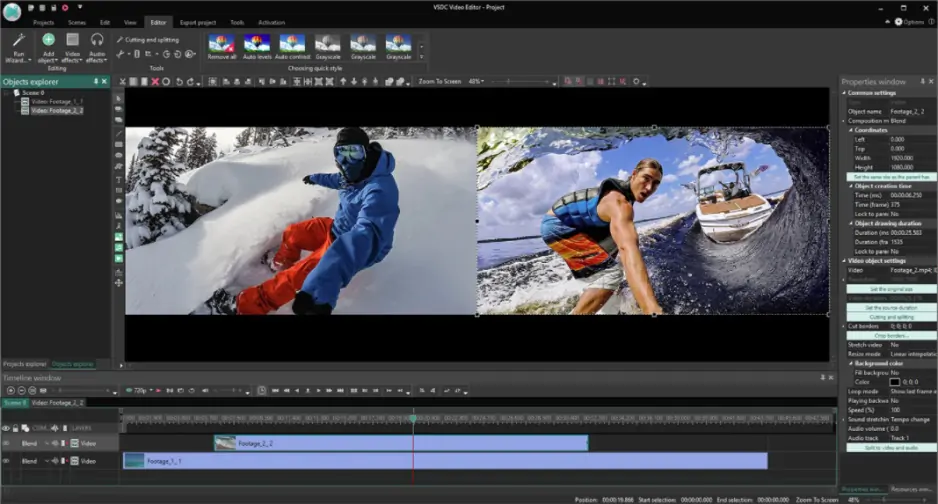
VSDC Video Editor est un logiciel non linéaire, gratuit qui bénéficie d'une interface moderne. Il rend possible l’ajout de multiples effets vidéos et audios. Cet éditeur vidéo vous permet aussi la correction d’images, parfois utile pour embellir vos projets. Il est doté d’une compatibilité avec un large nombre de formats et codecs audios et vidéos.
Voici comment faire :
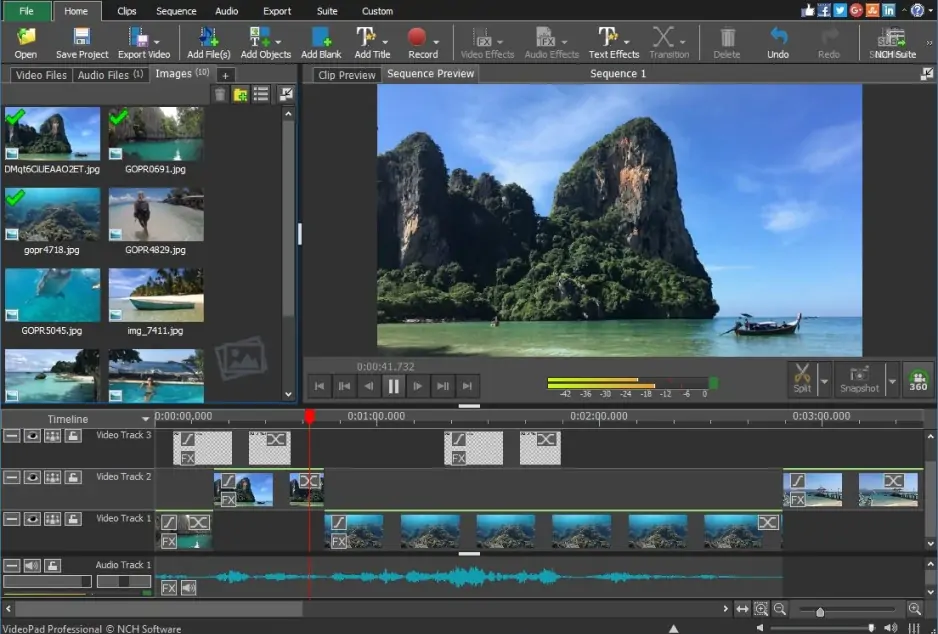
VideoPad Video Editor représente une autre option fiable. Cette application de montage vidéo dispose de fonctionnalités complètes qui vous permettent, tout en simplicité, d'inclure dans votre vidéo du sous-titrage :
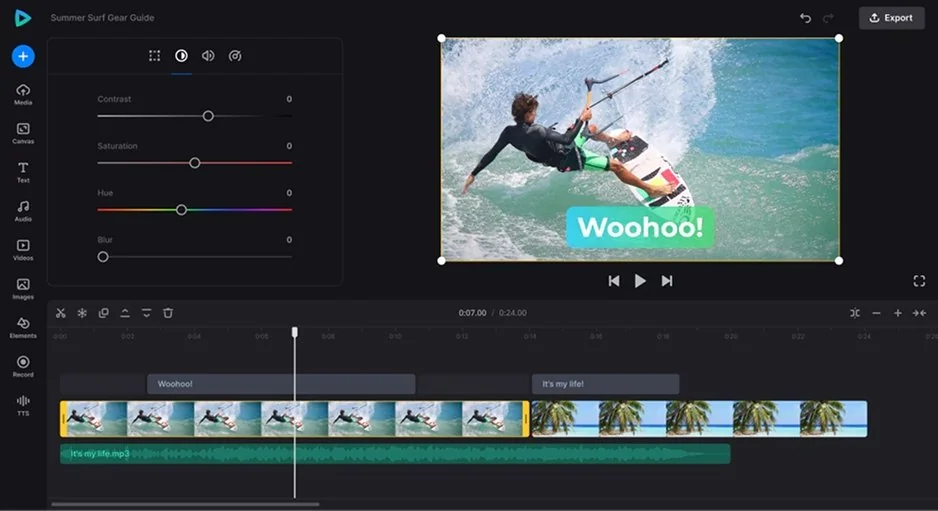
Si vous souhaitez ou vous êtes forcés de sous-titrer une vidéo en ligne, Clideo est un autre outil que vous pouvez utiliser. Il s'agit d'un outil complet d'édition vidéo avec sous-titres, qui vous permet de procéder manuellement ou d'ajouter un fichier SRT existant pour ajouter des sous-titres textuels à un clip de votre choix. Vous pouvez également l'utiliser pour modifier vos sous-titres, en changeant la taille de la police, la couleur, la position, etc.
Voici comment mettre des sous-titres à l'aide de Clideo :
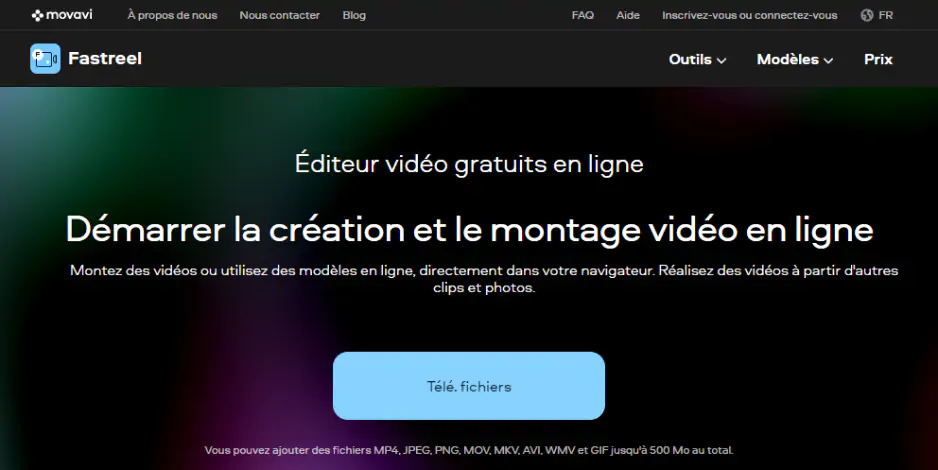
Fastreel est un outil d'édition vidéo en ligne simple que vous pouvez utiliser directement dans votre navigateur sans avoir besoin de télécharger ou d'installer quoi que ce soit. Il fonctionne avec des fichiers MP4 d'une taille maximale de 500 Mo, et c'est une solution très simple pour les personnes qui cherchent à ajouter des sous-titres à une vidéo sans télécharger de logiciel.
Comment utiliser Fastreel pour ajouter des sous-titres à une vidéo ?
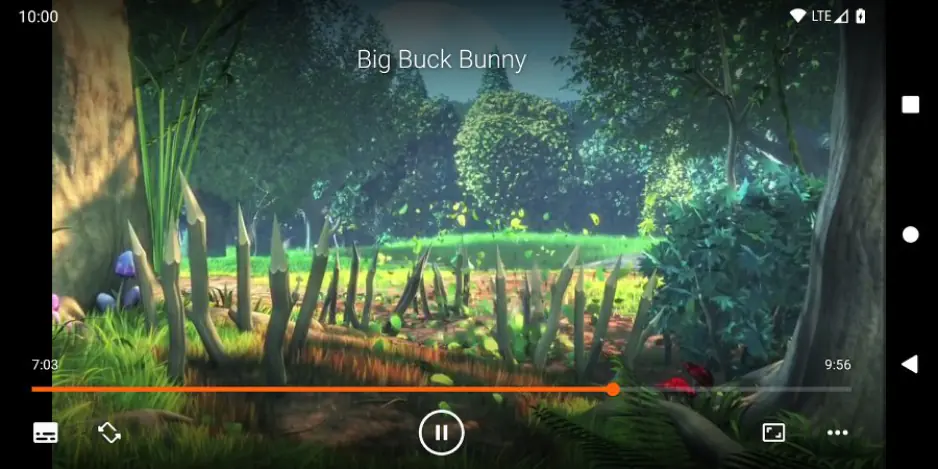
Les utilisateurs d’Android, plus limités que ceux d’iOS, peuvent se tourner vers VLC pour le sous-titrage de leurs vidéos. Cette application qui fait aussi office de lecteur multimédia dispose d’une prise en charge de la quasi-totalité des formats audios et vidéos, mais aussi de sous-titres multipistes.
Voici les étapes à suivre pour appliquer vos sous-titres :
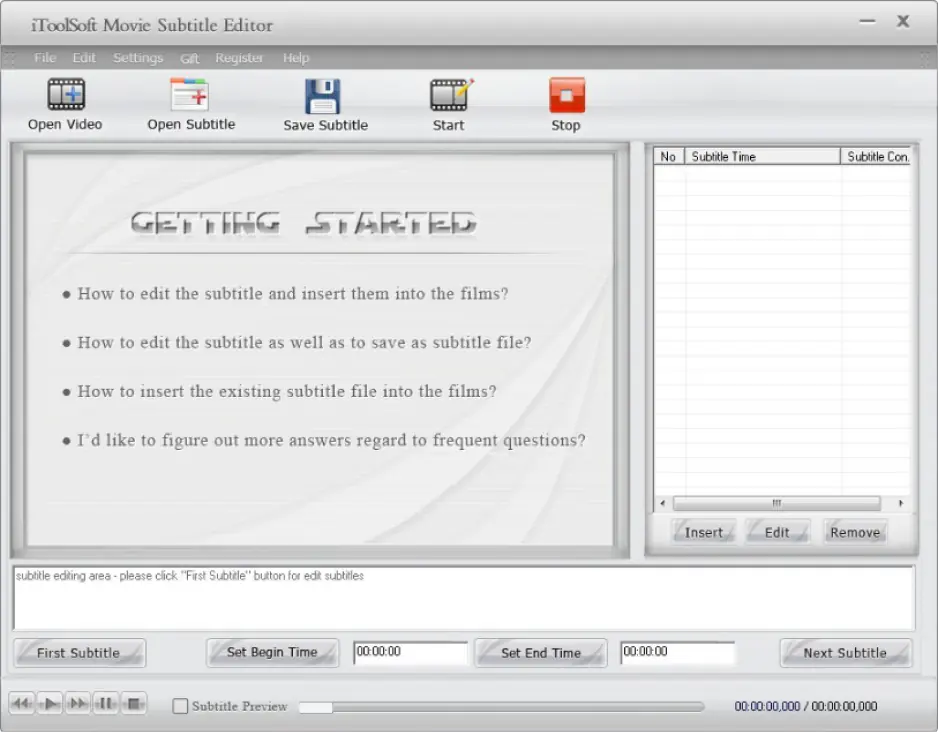
Bien qu’il ne soit pas gratuit (39.95€), iToolSoft Movie Subtitle Editor est un logiciel qui regorge d’options pour insérer des sous-titres. De nombreuses options sont disponibles et vous permettent d’ajouter ou d’éditer des sous-titres à un film, leur couleur, leur type ainsi que le débit binaire pour gagner en clarté.
Pour ajouter vos sous-titres, voici comment procéder :
Chacun de ces logiciels présente des avantages qui vous permettent selon vos besoins de créer des sous-titres pour venir embellir vos vidéos. Si certains sont plus simples que d'autres à maîtriser ou rapides d’utilisation, Movavi Video Editor est la solution qui vous permet d’éditer vos sous-titres de manière précise et adaptée, doté d'un large choix d’options. Un logiciel idéal pour les débutants et pour les utilisateurs expérimentés.
*La version gratuite de Movavi Video Editor peut présenter les restrictions suivantes en fonction de la version : filigrane sur les clips exportés, limite de 60 secondes pour la vidéo ou de 1/2 pour l'audio, et/ou certaines fonctions avancées indisponibles lors de l'exportation de vidéos.

Il existe de nombreuses applications et outils que vous pouvez utiliser pour ajouter des sous-titres à une vidéo, y compris des applications en ligne et des applications téléchargeables pour des appareils comme les iPhone, les ordinateurs Windows et les tablettes Android. Nous vous recommandons d'utiliser une application de confiance comme Fastreel, Clideo, Movavi App ou MySubtitle.
Vous pouvez utiliser Adobe® Express pour ajouter gratuitement des sous-titres à une vidéo en suivant les étapes suivantes :
Vous pouvez utiliser Fastreel pour ajouter des sous-titres à des vidéos en ligne. Voici comment procéder :
Mettre une musique sur une vidéo en ligne, sur mobile, sur PC
Top-7 des meilleurs outils pour fusionner de l’audio en ligne et gratuit
12 logiciels pour assembler des vidéos en 2026
Meilleurs logiciels vidéo gratuits pour Windows 7 en 2026
13 meilleurs logiciels pour couper une vidéo en 2026
15 outils pour accélérer et ralentir une vidéo facilement
[2026] 10 meilleurs logiciels de montage vidéo sans filigrane
Couper une vidéo MP4 | Movavi Video Editor
Les meilleurs logiciels de montage vidéo pour Mac gratuits
Les applications pour mettre un filtre sur une vidéo sur iPhone et Android



1.5M+ utilisateurs déjà abonnés à notre newsletter