ステップ 1. パソコンに Movavi Video Editor をインストール
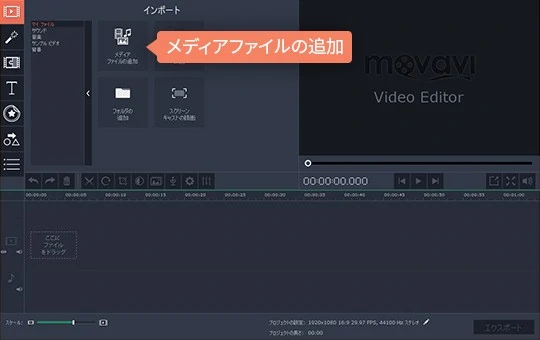
インストールファイルをダウンロードしたら、それを開き、ポップアップウィンドウの指示に従い、インストールを完了します。
動画を簡単に編集および改善
スタイリッシュなトランジション、タイトル、フィルタを追加
動画の手ぶれ補正と逆転、サウンドの均一化など
ダウンロードボタンをクリックすると、このプログラムの無料版がダウンロードされます。*

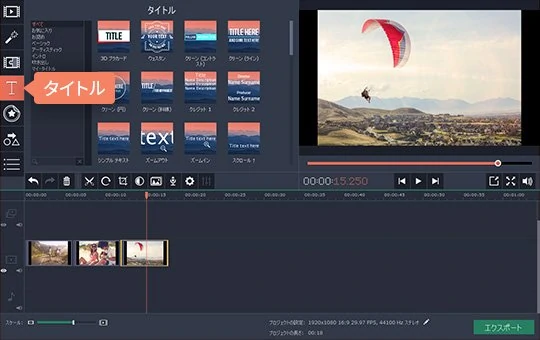
スライドショーや挨拶動画を作成する場合、画像、動画、音楽を含めるだけでなく、オーディエンスに内容を説明することができるキャプションや字幕も挿入したいと思うでしょう。 これには、動画に字幕を埋め込んだり、時間、使用するフォントや色、テキストのサイズを調整したりすることができる、効率的な動画編集ソフトが必要です。 Movavi Video Editor にはこうした機能がすべて装備されています! 20 を超えるシンプルな動画キャプションスタイルのライブラリを使って、映画またはスライドショーの最も重要な詳細に注意を引くことによって、動画に新たな特性を追加することができます。
動画に字幕を入れるのは非常に簡単です。 Movavi Video Editor (Windows / Mac OS 版) をダウンロード し、以下の段階的な指示に従い、字幕付きの動画を作成しましょう。
![3.1ステップ:[コールアウト] のツール](https://cdn.staticont.net/pages/0012/23/67219cca33321730db9f4e6bb01ba31e798d90fd.webp)
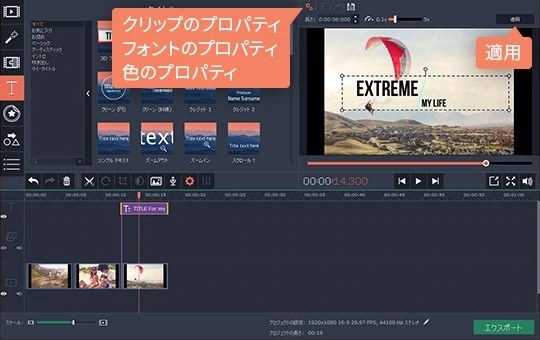
編集モードに入るには、タイムライン上でタイトルまたはコールアウトをダブルクリックします。これで、キャプションまたはコールアウトをプレビューウィンドウで調節することができます。
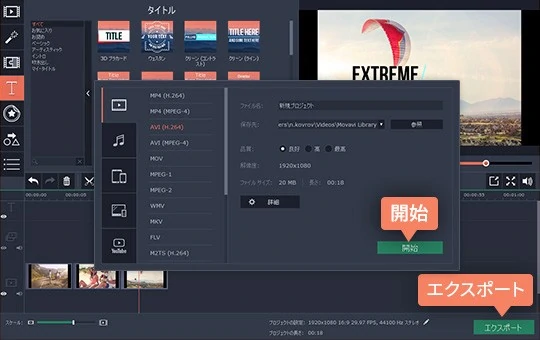
*無料版のMovavi Video Editorには、一部制限があります。エクスポートした動画には透かしが入り、動画は最大60秒、音声は最大長の半分までエクスポートできます。また、一部の高度な機能は利用できません。

画面分割を作成する方法
動画を回転する
【2026】おすすめのベスト12無料AVI編集ソフト
【2026】ベスト無料MOV 編集 フリー ソフト5選 [完全無料]
【2026年最新版】おすすめ有料動画編集ソフト 11選
MP4 編集 – MP4ファイルを編集する方法「Movavi」
動画と音声を合成する方法🎵・Movaviソフト
【Web カメラ録画】 ウェブカメラ録画ソフト無料体験版をダウンロード
インショット パソコン向け: 最高のInShotデスクトップ代替アプリケーション



すでに150万人以上がニュースレターを購読中!