Editor de vídeo con pantalla dividida de Movavi

  • Edición rápida y sencilla: recorta, corta, ajusta colores y velocidad

  • Herramientas con IA en un clic: subtítulos automáticos, eliminación de ruido y más

  • Cientos de efectos: filtros, transiciones, títulos y superposiciones

Cómo poner dos vídeos uno al lado del otro con un editor de pantalla dividida

Paso 1. Descarga el creador de vídeos en pantalla dividida

Descarga el archivo de instalación de Movavi Video Editor e inícialo (ten en cuenta: es un programa de escritorio, no una solución para poner dos videos en pantalla dividida online). Una vez que se complete la instalación, el programa se abrirá automáticamente.

Paso 2. Añade vídeos al programa

Al iniciar el programa, haz clic en Añadir archivos y busca los vídeos que quieras combinar. Puedes agregar vídeos directamente desde tu cámara o hacer una grabación de tu escritorio.

Para que tu video sea más elegante, agrega algunas imágenes dirigidas profesionalmente desde la pestaña Vídeos de archivo.

Paso 3. Transfiere un vídeo a una pista superpuesta

Mueva los vídeos a la Pista de vídeo en la Línea de tiempo en la parte inferior de la ventana del programa. Primero, selecciona uno de tus vídeos y comienza a arrastrarlo hacia arriba en la Línea de tiempo – esto creará una Pista extra de vídeo sobre la Pista de vídeo principal. Suelta el vídeo en la Pista extra de vídeo.

Paso 4. Crea un vídeo de pantalla dividida

Hay dos formas de crear una compilación de vídeo, dependiendo de cuántos clips quieras combinar.

Combinar dos vídeos

Con nuestro editor de vídeo en pantalla dividida, puedes dividir una pantalla por la mitad horizontal o verticalmente. Para hacerlo, haz clic en el vídeo que está en la pista superior (superpuesta) y selecciona Herramientas > Posición. Abre la lista sobre la ventana de Vista previa y selecciona Lado a lado.

Luego, haz clic en uno de los cuatro botones junto a la lista para elegir dónde se reproducirá el vídeo de la pista de vídeo principal (inferior). El vídeo de la pista superpuesta (superior) aparecerá en el lado opuesto de la pantalla. Por ejemplo, haz clic en el botón izquierdo para reproducir el vídeo principal a la izquierda y aparecerá el otro video a la derecha de la pantalla. Ten en cuenta que los vídeos se dividirán por la mitad.

Si prefieres poner tus vídeos uno al lado del otro sin dividirlos por la mitad, utiliza la opción Imagen en imagen. Primero, necesitas agregar una imagen de fondo, por ejemplo, un fondo negro simple. En la pestaña Importar, haz clic en Fondos, busca una imagen que te guste y haz clic en ella para descargarla. Luego, arrastra la imagen a la Línea de tiempo. Alternativamente, puedes añadir una imagen de tu biblioteca, haz clic en Añadir archivos y selecciona la imagen que quieras usar como fondo.

Ahora, arrastra el vídeo que habías añadido previamente desde la Pista de vídeo principal a la Pista extra de vídeo, de manera que ambos vídeos queden en la Pista extra de vídeo. La imagen de fondo debe permanecer en la Pista de vídeo principal.

Haz clic en el primer vídeo y selecciona Herramientas > Posición. Selecciona la opción Imagen en imagen. Para cambiar el tamaño del vídeo, arrastra sus esquinas. Arrastra y suelta el vídeo para cambiar su posición en el fondo. Repite las mismas acciones para editar el segundo vídeo.

Poner varios vídeos uno al lado del otro

Con Movavi Video Editor, puedes poner tantos vídeos uno al lado del otro como desees. Para hacerlo, primero añada una imagen de fondo para tus vídeos. Abre la pestaña Importar, haz clic en Añadir archivos y selecciona una imagen. Para añadir más vídeos a tu proyecto, haz clic de nuevo en Añadir archivos y selecciona los clips. Mueve los archivos a la Pista de vídeo junto con la imagen de fondo que añadiste anteriormente.

Ahora debes mover todos los vídeos a la pista superpuesta (superior). Asegúrate de que la imagen de fondo permanece en la pista de vídeo principal (inferior).

Para crear un vídeo multipantalla, haz clic en el primer vídeo de la Pista extra de vídeo y selecciona Herramientas > Posición. Selecciona la opción Imagen en imagen en la lista sobre la ventana de vista previa. Arrastra los bordes del vídeo para cambiar su tamaño. Arrastra y suelta el clip para colocarlo sobre el fondo. Repite estas acciones con todos los vídeos de la Pista extra de vídeo.

Paso 5. Gestiona el sonido

Si reproduces el vídeo de pantalla dividida que acabas de crear, escucharás las pistas de audio de los clips que has añadido reproduciéndose al mismo tiempo. Si colocaste dos vídeos uno al lado del otro usando diferentes pistas de vídeo, puedes silenciar uno de los vídeos para evitar confundir a tu audiencia. Para hacerlo, simplemente haz clic en el icono de Silenciar pista en la Pista de vídeo o en la Pista extra de vídeo.

Si combinaste varios clips en una sola pista de vídeo, es mejor silenciar esa pista y añadir música de fondo. Primero, haz clic en el icono de Silenciar pista en la Pista extra de vídeo. Para agregar música desde la biblioteca incorporada, abre la pestaña Audio. Haz clic en la muestra de música que elijas para descargarla. Una vez descargada, arrastra y suelta la pista de audio en la Línea de tiempo. Para agregar música desde tu propia biblioteca, haz clic en el botón Añadir archivos y elige una pista.

Paso 6. Guarda tu clip

Ahora tu vídeo de lado a lado está listo para impresionar a tu público. Haz clic en el botón Exportar y elige la pestaña adecuada en la parte izquierda de la ventana emergente. Puedes guardar el vídeo para verlo en tu ordenador o dispositivo móvil, o convertirlo para subirlo a la web. Una vez que hayas ingresado la configuración de guardado, haz clic en Iniciar.

¡Ahora ya sabes cómo poner dos vídeos uno al lado del otro con Movavi Video Editor – 2 videos en 1 pantalla dividida app!

Funciones para edición de video con IA

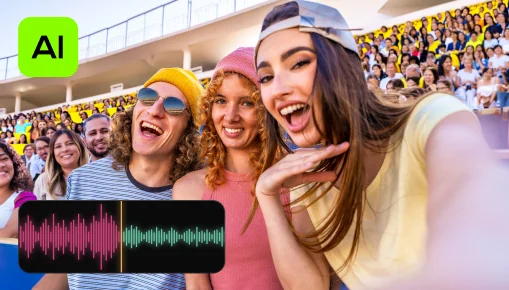
Eliminación de ruido con IA

Elimina automáticamente ruidos de coches, viento y otros sonidos molestos de tus clips de vídeo con nuestro reductor de ruido basado en IA. Crea vídeos con un sonido nítido que los espectadores apreciarán.

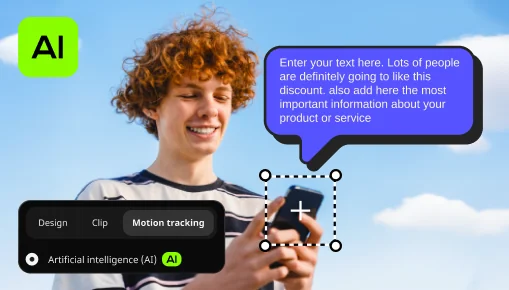
Seguimiento del movimiento con IA

Mejora la realidad de los vídeos con gráficos de movimiento adicionales. Haz clic y la IA adjuntará rápidamente cualquier foto, vídeo, emoji o meme a los objetos de tu grabación.

Eliminación del fondo mediante IA

Utiliza el poder de la IA para cambiar instantáneamente los fondos de tus vídeos sin pantallas verdes. ¡Introduce una nueva escena dinámica y prepárate para una avalancha de «me gusta» en redes sociales!

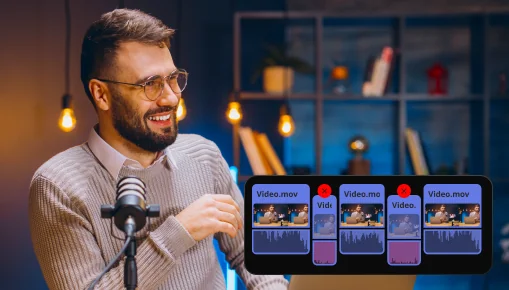
Eliminar silencios

Elimine automáticamente las pausas no deseadas o ajuste su duración, así como el volumen. Ahorre tiempo, olvídese de la tediosa tarea y haga que sus vídeos sean más dinámicos.

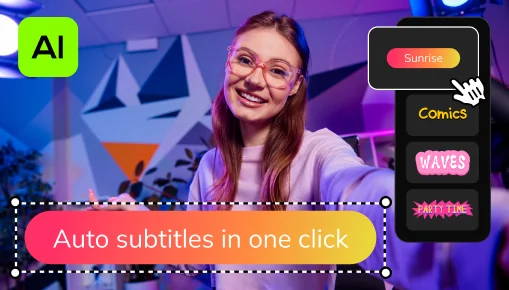
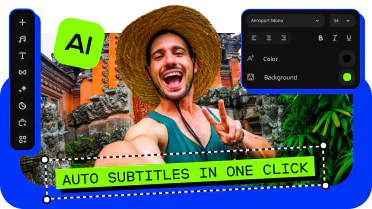
Subtítulos automáticos

Deja que la IA convierta rápidamente tu discurso en texto y cree automáticamente subtítulos para tus videos en casi cualquier idioma. Solo elige una fuente, color de texto, posición – ¡y listo!
Más herramientas para una edición de video fácil

Edición de audio

Crea vídeos con un sonido excepcional: añade efectos, ajusta el ecualizador, añade reverberación o suaviza las transiciones con fundidos de entrada y salida de audio. La sincronización automática, la detección de ritmo y la sencilla grabación de voces en off te permiten perfeccionar el audio en un abrir y cerrar de ojos.

Cientos de efectos cinematográficos de arrastrar y soltar

Impulsa el potencial de tus vídeos con montones de efectos creativos diseñados profesionalmente. Añade pegatinas para darles un énfasis chulo, transiciones para historias más fluidas, superposiciones para darle más estilo ¡y aún más cosas!

Superposiciones, adhesivos y transiciones

Utiliza adhesivos para añadir diversión y personalidad, superposiciones para dar un toque extra de estilo y transiciones para que las escenas discurran con naturalidad. Haz que cada momento destaque y enganche a tus espectadores.

Filtros y LUT

Utiliza filtros y LUT para cambiar al instante el aspecto y el estilo de los vídeos. Crea un ambiente cinematográfico, corrige la iluminación o dale a tus clips de vídeo un estilo único en cuestión de segundos.

Textos e introducciones

Los títulos y las introducciones ayudan a que tus vídeos cuenten una historia desde el primer fotograma. Añade el nombre de tu canal, el tema del vídeo o breves subtítulos para guiar a los espectadores a través de los momentos clave.

Controles de velocidad del vídeo

Toma el control total del ritmo de tus vídeos: acelera, ralentiza o crea lapsos de tiempo fluidos con facilidad. Perfecto para dramáticas escenas a cámara lenta o momentos destacados a ritmo rápido que llaman la atención.

Recorta, cambia el tamaño, corta y voltea vídeos

Da forma a tus vídeos exactamente como lo quieras: recorta, cambia el tamaño, corta o voltea con facilidad. Convierte clips de vídeo sin editar en montajes pulidos que encantarán a tus espectadores.

Corrección del color

Consigue una corrección de colores del siguiente nivel con los ajustes predefinidos listos para usar o afina los ajustes manualmente. ¡Crea fácilmente secuencias cautivadoras para que más gente te dé un «me gusta»!

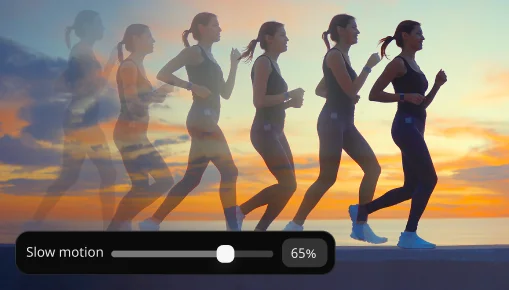
Cámara lenta

Aprovecha cada segundo: la cámara lenta permite que los momentos fugaces duren más tiempo y tengan un aspecto cinematográfico. Convierte las escenas rápidas en recuerdos imborrables en la pantalla.

Clave de croma

Cambia cualquier fondo en un instante: utiliza la clave de croma para situarte en cualquier lugar, desde playas exóticas hasta el espacio exterior. Ideal para añadir efectos divertidos o crear escenas creativas o vídeos profesionales.

Imagen en imagen

Muestra varios clips a la vez: superpón vídeos con imagen en imagen para resaltar reacciones, tutoriales o acciones paralelas. Crea un contenido más dinámico y atractivo en cuestión de segundos.

Estabilización

Suaviza cada clip: la estabilización de vídeo convierte los momentos temblorosos en secuencias estables y atractivas. Ideal para capturar toda la acción sin vibraciones.

Cómo elegir un editor de vídeo con pantalla dividida

Elegir un editor de pantalla dividida implica buscar una herramienta que facilite el trabajo, coloque tus clips con precisión y muestre cambios sin retrasos. También debe ayudarte cuando quieres poner dos videos en pantalla dividida sin afectar calidad ni sincronía. La clave es elegir un programa con control claro y funciones accesibles.

Antes de decidir, piensa en tu proyecto. No es lo mismo poner dos videos a la vez para un tutorial que mostrar escenas paralelas en un vídeo narrativo. Un buen editor debe permitir ajustar tamaños, equilibrar colores y mantener un estilo uniforme, además de manejar archivos grandes sin ralentizarse.

Características importantes que deberías considerar

Para encontrar una herramienta que se adapte bien a tu estilo de trabajo, es útil fijarse en algunas funciones prácticas que influyen directamente en la fluidez del montaje.

  • Herramientas que permitan como poner dos videos juntos sin pérdida de calidad.
  • Control preciso del encuadre para ubicar cada clip.
  • Ajustes de color y brillo para igualar tomas distintas.
  • Transiciones compatibles con pantalla dividida.
  • Exportación estable en varias proporciones.
  • Interfaz clara para trabajar sin distracciones.

Usos inspiradores para ver el potencial de un buen editor

La pantalla dividida permite comparar, sincronizar y contar historias simultáneas. Un ejemplo clásico es mostrar 2 videos en 1 pantalla dividida para análisis o reseñas. Un editor con buena alineación te ayuda a colocar ambos clips en paralelo sin saltos.

Otro uso útil son los vídeos de reacción. Puedes mostrar tu reacción en un lado y el contenido en el otro, sin necesidad de ediciones complejas. También funciona bien para narrativas paralelas, donde dos personas realizan la misma acción en lugares diferentes. Con un editor adecuado puedes igualar colores, sincronizar momentos clave y crear una composición equilibrada.

Consejos finales

El editor ideal debe simplificar el proceso y permitir alinear, sincronizar y ajustar tus vídeos sin pasos innecesarios. Si la interfaz es clara y los ajustes son rápidos, podrás concentrarte en el mensaje y no en la herramienta.

Movavi Video Editor
Crea vídeos increíbles fácilmente

*La versión gratuita de Movavi Video Editor podría tener las restricciones siguientes en función de la compilación: marca de agua en los clips exportados, límite de 60 segundos en el vídeo o del 1/2 en el audio, o algunas características avanzadas no disponibles al exportar vídeos.

Movavi Video Editor

Preguntas frecuentes

¿Cómo puedo hacer un vídeo con efecto de imagen en imagen?

Puedes crear fácilmente un efecto de imagen en imagen usando Movavi Video Editor. Echa un vistazo a nuestra guía detallada paso a paso haciendo clic en el enlace a continuación.

Lee la guía sobre cómo hacer un vídeo con efecto de imagen en imagen

¿Cómo puedo combinar varios vídeos en uno solo?

Puedes combinar varios vídeos en uno solo con Movavi Video Editor. Solo tienes que seguir estos pasos:

  1. Descarga e instala Movavi Video Editor en tu ordenador. Una vez que la instalación esté completa, inicia el programa.
    Descargar Movavi Video Editor para Windows
    Descargar Movavi Video Editor para Mac
  2. En la ventana de bienvenida, haz clic en Añadir archivos y selecciona todos los clips que quieras unir en uno.
  3. Coloca los clips en el orden que deseas que aparezcan en tu vídeo arrastrándolos y soltándolos en su lugar en la Pista de vídeo.
  4. Cuando los clips estén en el orden correcto, haz clic en Exportar. En la ventana que aparece, nombra tu archivo y selecciona el formato, la calidad y la carpeta de destino apropiados. Una vez que todo esté configurado, haz clic en Iniciar.

¿Cómo puedo combinar dos imágenes sin Photoshop®?

Aparte de Photoshop®, hay muchos otros programas que permiten unir imágenes. Movavi Photo Editor es uno de ellos. Con este programa, puedes combinar imágenes con sólo unos clics.

Aprende más sobre Movavi Photo Editor

¿Cómo hacer dos videos en una pantalla dividida?

Importa ambos vídeos en tu editor, por ejemplo Movavi Video Editor, y arrástralos a la línea de tiempo. Luego aplica una plantilla de pantalla dividida o ajusta manualmente el tamaño de cada clip para colocarlos a cada lado del encuadre. Alinea los bordes y sincroniza el inicio para que se reproduzcan a la vez.

¿Cómo crear una pantalla dividida con dos vídeos?

Abre un proyecto nuevo y añade los dos vídeos. En un editor como Movavi puedes elegir una distribución prediseñada o dividir el lienzo en dos partes iguales. Reduce cada clip y colócalo en su sección. Ajusta color y brillo para que ambos vídeos queden bien equilibrados en la misma composición.

¿Cómo puedo dividir un vídeo en dos vídeos?

Carga el vídeo en Movavi Video Editor o en tu editor habitual y usa la herramienta de corte. Coloca el marcador donde quieras separar y pulsa Dividir. Obtendrás dos clips independientes que puedes editar o exportar por separado según lo necesites.

¿Cómo poner una doble pantalla dividida?

Crea un proyecto con varias pistas de vídeo y coloca cada clip en una capa distinta. En editores como Movavi puedes ajustar el tamaño de cada pista para formar cuadrantes o franjas. Luego alinea y sincroniza los vídeos para que todos se reproduzcan de forma uniforme.

Por qué elegir Movavi

Somos la opción número 1 para millones de personas de todo el mundo. Únete a nuestra próspera comunidad y crea contenidos asombrosos con una facilidad increíble.

+70M

usuarios

+190

países

+15

actualizaciones al año

+10,000

efectos para elegir
Movavi Video Editor
Crea vídeos increíbles fácilmente

*La versión gratuita de Movavi Video Editor podría tener las restricciones siguientes en función de la compilación: marca de agua en los clips exportados, límite de 60 segundos en el vídeo o del 1/2 en el audio, o algunas características avanzadas no disponibles al exportar vídeos.

Movavi Video Editor
¿Tiene preguntas?
¿Tiene preguntas?
Si no encuentra la respuesta a su pregunta, póngase en contacto con nuestro equipo de asistencia.
¡Únete para obtener descuentos, consejos e ideas!

1.5M + usuarios ya suscritos a nuestro boletín

Al registrarme, acepto recibir correos electrónicos de marketing de Movavi y acepto la Política de privacidad de Movavi.