Movavi Video Editor

  • Snelle en gemakkelijke bewerking: knip, bijsnijden, pas kleuren en snelheid aan

  • AI-tools met één klik: automatische ondertitels, ruisverwijdering en meer

  • Honderden filters, overgangen, titels, overlays

Door op de downloadknop te klikken, download je een gratis versie van het programma. *

Gratis online editor voor het toevoegen van ondertitels

Hoe je ondertitels toevoegt aan video’s online

Er zijn van die momenten waarop een video nét niet werkt zonder tekst. Misschien is het geluid slecht, misschien kijk je zonder audio, of misschien wil je gewoon dat de boodschap direct duidelijk is. In zulke gevallen voeg ik ondertitels toe. En eerlijk gezegd, ik doe dat steeds vaker online, zonder software te openen. De tool van Movavi is dan mijn snelle oplossing.

Ondertitels toevoegen is hier geen technisch proces, maar bijna iets visueels. Je typt, plaatst, past aan en ziet meteen het resultaat. Dat maakt het makkelijk om timing en leesbaarheid goed te krijgen. Vooral handig als je video’s maakt voor sociale media, waar veel mensen zonder geluid kijken.
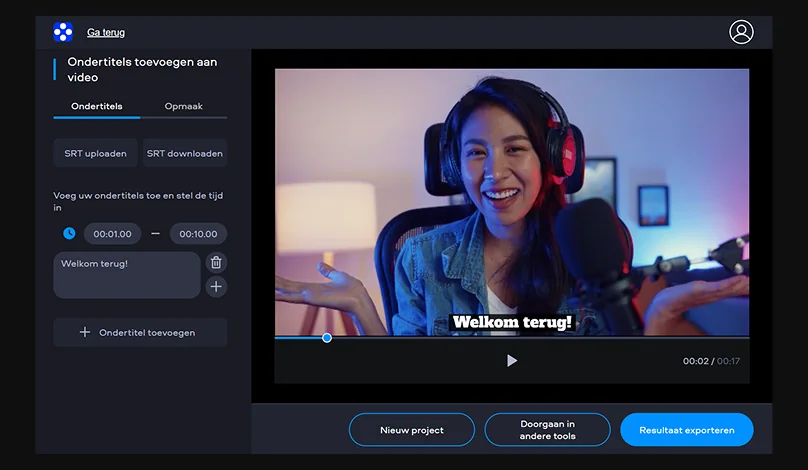
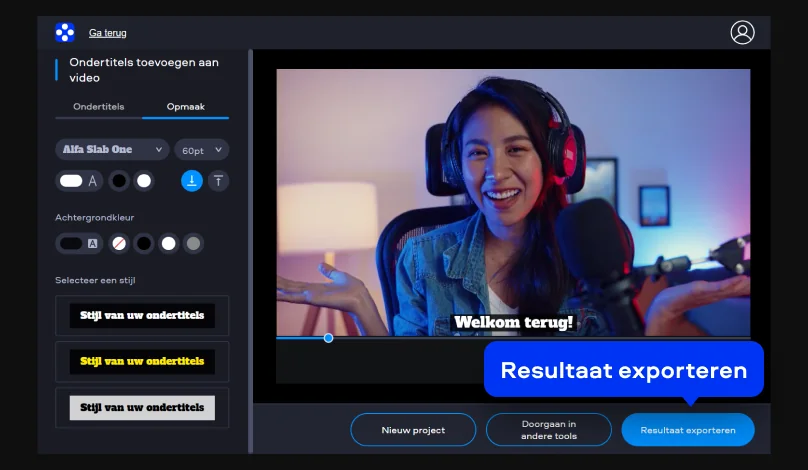
Stap 1. Voeg je video toe

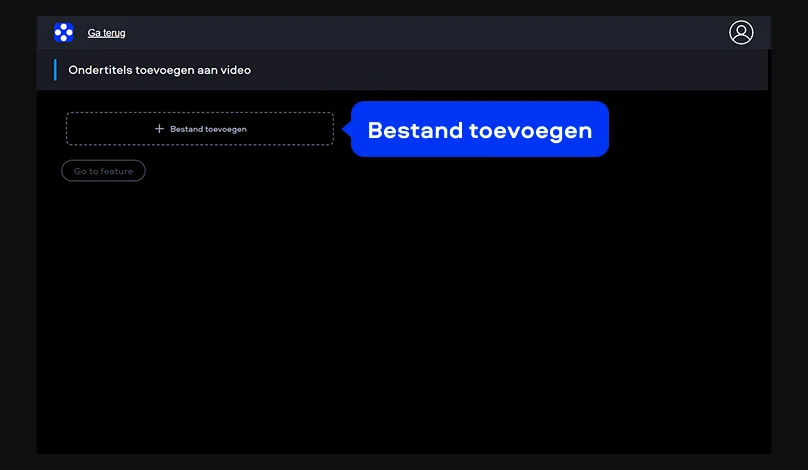
Klik op de knop Bestand toevoegen in de banner en selecteer je videobestand. Klik vervolgens op Go to feature en de tool bereidt je video voor op verdere bewerking. De video wordt direct geladen in de editor.

Stap 2. Voeg ondertitels toe

Gebruik het tekstmenu aan de linkerkant om je Nederlandse ondertiteling (of in een andere taal) in te voeren. Plaats ze op de juiste momenten in de tijdlijn en pas de stijl en positie aan.

Stap 3. Exporteer de video

Klik op Resultaat exporteren om de video met ondertitels te verwerken. Download het bestand zodra het klaar is.

Hoe je ondertitels toevoegt aan video’s op desktop

Er komt een punt waarop online tools niet meer genoeg zijn. Als ik werk aan een video die echt goed moet zitten, met correcte timing en duidelijke structuur, stap ik over naar de desktop. Daar gebruik ik Movavi Video Editor. Geen ingewikkelde start, geen lange voorbereiding. Ik open het programma en begin meteen.

Wat ik belangrijk vind, is controle. Ik bepaal wanneer een zin verschijnt, hoe lang die blijft staan en hoe hij eruitziet. Lettertype, grootte, kleur, alles ligt open. Daardoor kun je een video maken die niet alleen begrijpelijk is, maar ook visueel klopt.

Het proces blijft overzichtelijk. Je importeert, plaatst tekst, past aan en exporteert. Maar ondertussen heb je alle ruimte om het precies goed te doen. Dat maakt het verschil tussen snel iets afmaken en echt iets neerzetten dat werkt.

Stap 1. Voeg je video toe

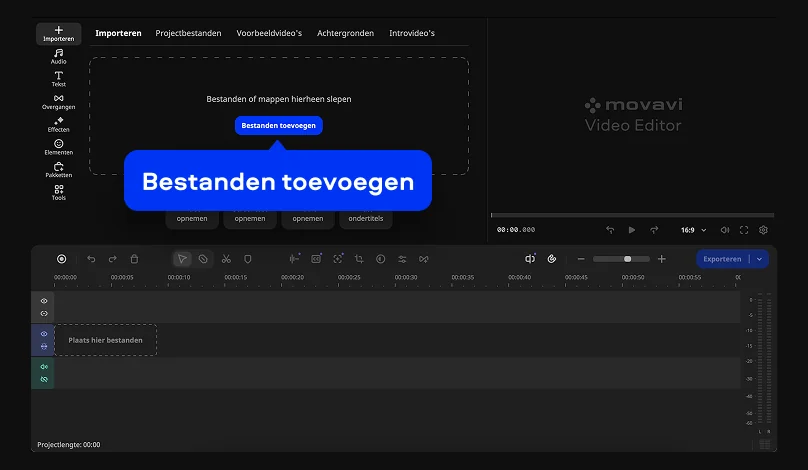
Klik op Bestanden toevoegen en selecteer je video. Sleep het bestand naar de Tijdlijn om te beginnen met bewerken.

Stap 2. Voeg ondertitels in

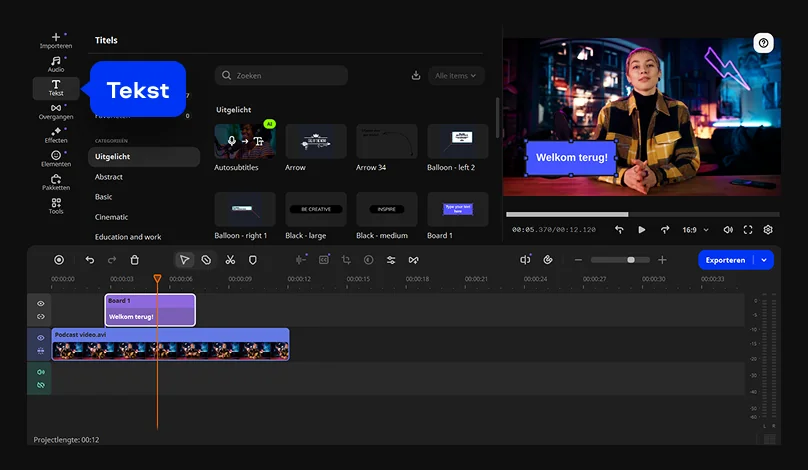
Ga naar het tabblad Tekst aan de linkerkant en kies een stijl. Sleep deze naar de Tijdlijn, typ je tekst en pas timing en positie aan.

Stap 3. Exporteer de video

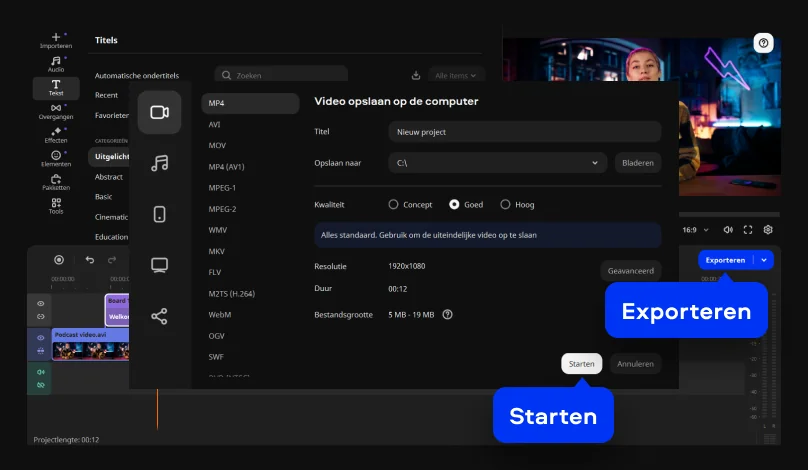
Klik op Exporteren, kies de gewenste instellingen en sla je video met ondertitels op.

Movavi Video Editor
Eenvoudig geweldige content creëren

*De gratis versie van Movavi Video Editor kan de volgende beperkingen hebben, afhankelijk van de versie: watermerk op geëxporteerde clips, 60-secondenvideo of 1/2 audiolengte limiet, en/of sommige geavanceerde functies niet beschikbaar bij het exporteren van video's.

Movavi Video Editor

Waarom voor Movavi kiezen

Wij zijn de eerste keuze voor miljoenen mensen over de hele wereld. Sluit je aan bij onze bloeiende community en maak verbluffende content met ongelooflijk gemak.

70M+

gebruikers

190+

landen

15+

updates per jaar

10.000+

effecten om uit te kiezen

Veelgestelde vragen

Hoe zet je ondertiteling onder een filmpje?

Ik zie het vaak zo: ondertitels toevoegen is eigenlijk een kwestie van timing en aandacht. Je neemt je video, plaatst tekstfragmenten op de juiste momenten en zorgt dat ze leesbaar blijven. In een editor werk je meestal met een tijdlijn, waar je precies kunt bepalen wanneer een zin verschijnt en verdwijnt. Je typt de tekst, sleept deze naar de juiste plek en past de duur aan zodat het natuurlijk aanvoelt. Het klinkt simpel, maar het draait om ritme. Als de ondertitels goed lopen, merkt de kijker ze nauwelijks op, en dat is precies de bedoeling.

Kun je automatisch ondertitels aan een video toevoegen?

Ja, dat kan, en eerlijk gezegd gebeurt dat steeds vaker. Veel tools bieden automatische ondertiteling via spraakherkenning. Je uploadt je video en de software probeert de gesproken tekst om te zetten in ondertitels. Handig, maar niet perfect. Ik zie regelmatig kleine fouten, vooral bij achtergrondgeluid of accenten. Daarom behandel ik automatische ondertitels als een eerste versie. Je krijgt snel een basis, maar het loont om alles nog even handmatig na te lopen en te corrigeren voordat je het publiceert.

Hoe kan ik tekst toevoegen aan een filmpje?

Tekst toevoegen voelt voor mij als het aanbrengen van structuur in een video. Je opent een editor, voegt een tekstlaag toe en plaatst die waar je hem nodig hebt. Dat kan een titel zijn, een uitleg of gewoon een korte opmerking. Je kiest het lettertype, de grootte en de positie, en vervolgens bepaal je hoe lang de tekst zichtbaar blijft. Het mooie is dat je hiermee de aandacht van de kijker stuurt. Een goed geplaatste zin kan een video ineens veel duidelijker en sterker maken.

Kan ik gratis ondertitels aan een video toevoegen?

Ja, dat is zeker mogelijk. Er zijn genoeg oplossingen waarmee je zonder kosten ondertitels kunt toevoegen. Vaak gaat dat via online tools of basisversies van software. Je levert misschien iets in op het gebied van functies of exportopties, maar voor eenvoudige projecten is het meestal voldoende. Ik gebruik zulke tools vooral als ik snel iets moet maken. Voor complexere projecten of meer controle kies ik eerder voor uitgebreidere opties, maar gratis werken kan absoluut.

Kan ik Movavi Online Video Editor gebruiken op iPhone- en Android-smartphones?

Ja, Movavi Online Video Editor kan volledig gratis worden gebruikt op iPhone- en Android-smartphones.

Is Movavi Online Video Editor volledig gratis?

Ja, Movavi Online Video Editor is een volledig gratis videobewerkingstool.

Voegt Movavi Online Video Editor een watermerk toe aan video's?

Nee, je kunt je bestanden volledig gratis exporteren zonder watermerk.

Movavi Video Editor
Eenvoudig geweldige content creëren

*De gratis versie van Movavi Video Editor kan de volgende beperkingen hebben, afhankelijk van de versie: watermerk op geëxporteerde clips, 60-secondenvideo of 1/2 audiolengte limiet, en/of sommige geavanceerde functies niet beschikbaar bij het exporteren van video's.

Movavi Video Editor
Sluit je aan voor kortingen, bewerkingstips en ideeën!

1.5M+ gebruikers hebben zich al ingeschreven voor onze nieuwsbrief

Door te registreren, ga ik ermee akkoord om marketing-e-mails te ontvangen van Movavi en ga ik akkoord met Privacybeleid van Movavi.