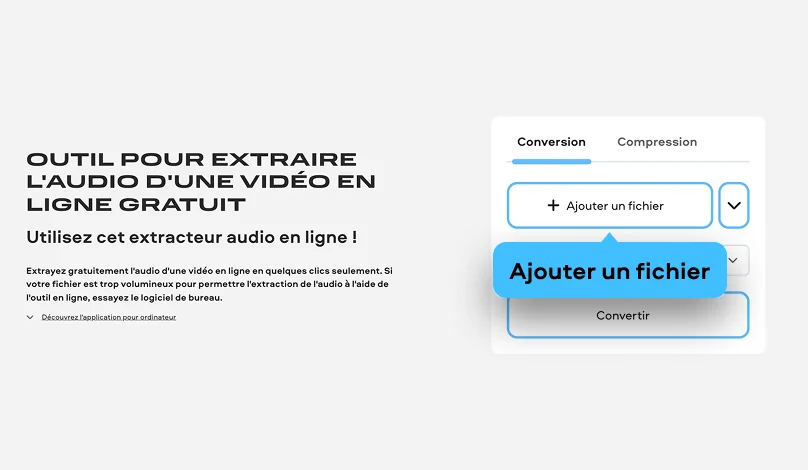
Étape 1. Ajoutez votre vidéo dans l'application
Cliquez sur Ajouter un fichier et sélectionnez la vidéo. N'oubliez pas que la taille de votre fichier ne doit pas dépasser 500 Mo.
Extrayez gratuitement l'audio d'une vidéo en ligne en quelques clics seulement. Si votre fichier est trop volumineux pour permettre l'extraction de l'audio à l'aide de l'outil en ligne, essayez le logiciel de bureau.
Vous avez besoin d'extraire l'audio d'une vidéo en ligne pour l'utiliser rapidement ? L'extracteur de son gratuit de Movavi fonctionne directement dans votre navigateur. Il vous permet d'extraire la piste audio de fichiers MP4 et d'autres formats vidéo en ligne, afin de ne conserver que la bande-son sans avoir besoin du fichier vidéo complet. L'application prend également en charge les fichiers vidéo volumineux sans aucun problème et sans aucune étape supplémentaire.
Cliquez sur Ajouter un fichier et sélectionnez la vidéo. N'oubliez pas que la taille de votre fichier ne doit pas dépasser 500 Mo.
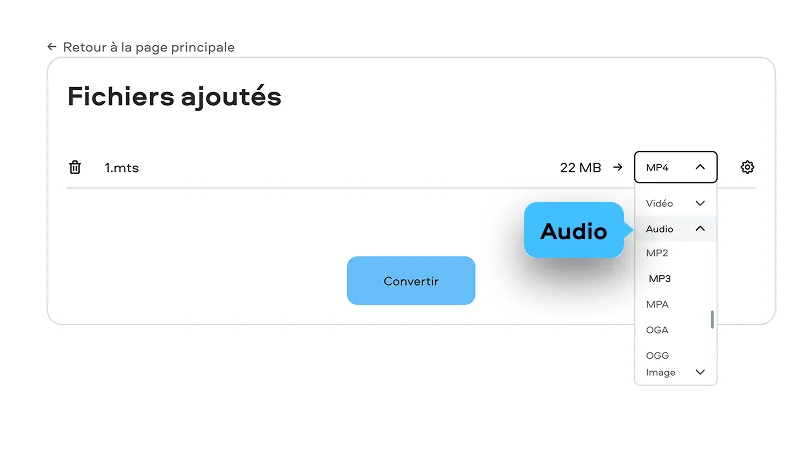
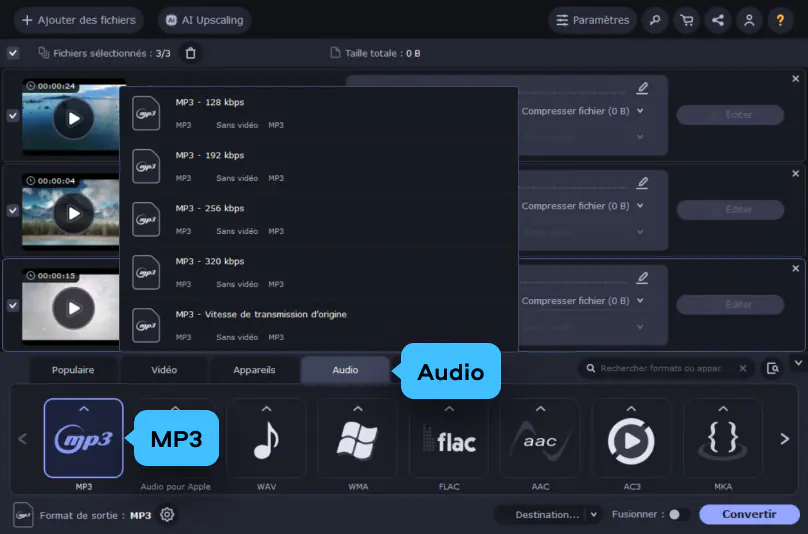
Pour extraire l'audio de votre vidéo, ouvrez la liste des formats Audio et sélectionnez un format de fichier adapté.
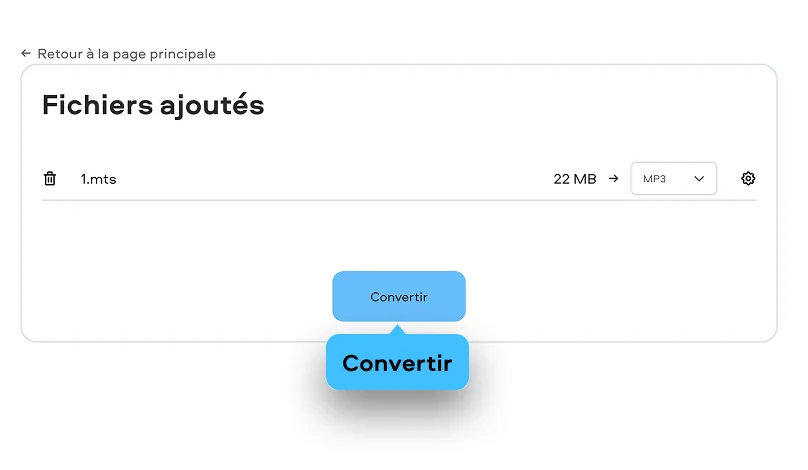
Cliquez sur le bouton Convertir. Une fois le processus terminé, cliquez sur Télécharger.
3G2, 3GP, ASF, AVI, DVD (NTSC), DVD (PAL), FLV, M1V, M2T, M2TS, M2V, M4V, MJPEG, MKV, MOV, MP4, MPEG, MPEG-TS, MPG, MTS, MXF, OGV, SWF, TOD, TS, VOB, WebM, WMV, WTV
Mais comment extraire le son d'une vidéo si votre fichier est assez volumineux ? Movavi Video Converter est une application extrêmement performante permettant d'extraire l'audio de fichiers vidéo (y compris les vidéos téléchargés de YouTube) aussi bien sur PC Windows que sur Mac. Vous pouvez enregistrer l'audio d'une vidéo dans des formats tels que MP3, FLAC, AAC ou M4R, tout en préservant la qualité et en extrayant des fichiers AVI, MP4, MOV et bien d'autres encore.
La conversion de clips au format MP3 et l'extraction de pistes audio pour un projet rapide s'effectuent en toute fluidité. Même lorsqu'il traite des fichiers vidéo volumineux, le logiciel reste fluide et ne plante pas. Il permet d'apprendre facilement des astuces telles que la conversion par lots et l'exportation directe vers un iPhone ou un périphérique externe. Lisez les instructions ci-dessous et extrayez l'audio en trois pas.
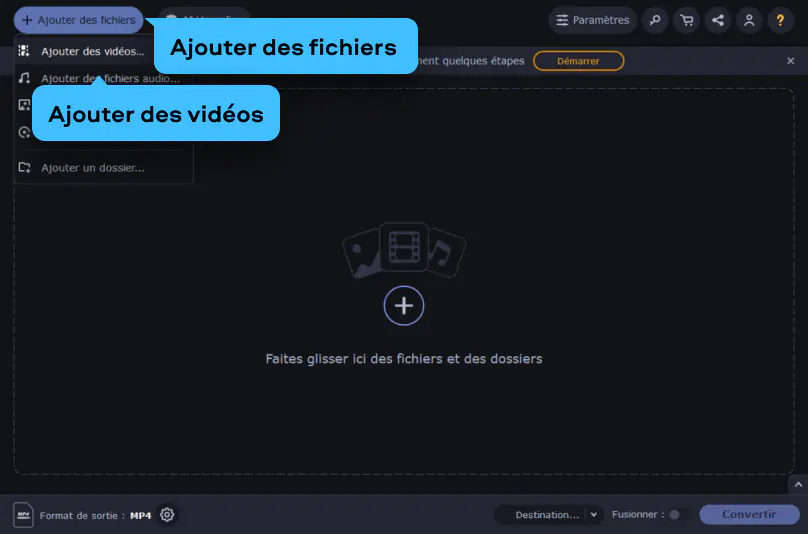
Importez vos vidéos dans l'extracteur audio en cliquant sur Ajouter des fichiers > Ajouter des vidéos. Vous pouvez sélectionner plusieurs vidéos à la fois si vous souhaitez extraire l'audio de plusieurs vidéos en une seule fois.
Cliquez sur l'onglet Audio situé en bas de la fenêtre du programme. Sélectionnez le format audio de sortie approprié.
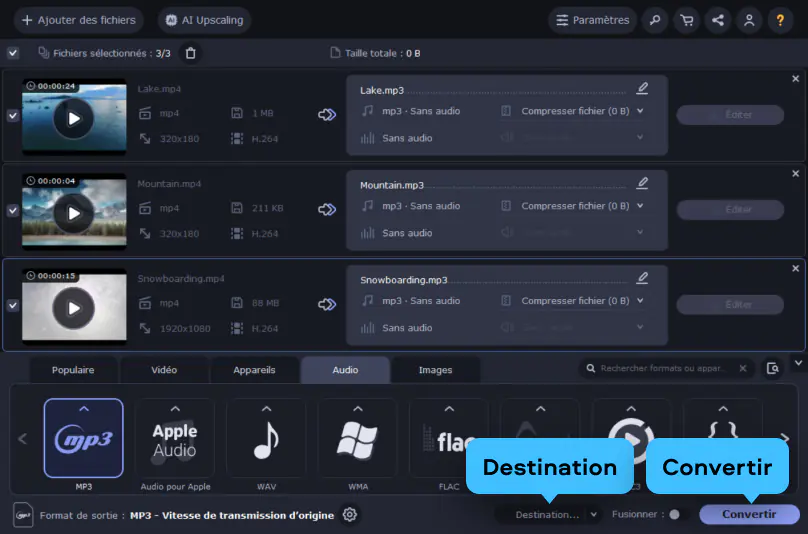
Cliquez sur Destination pour sélectionner le dossier dans lequel vous souhaitez enregistrer le fichier, puis cliquez sur Convertir. Une fois l'extraction de l'audio de la vidéo terminée, l'extracteur MP3 ouvre automatiquement le dossier.
3GP, 3G2, 3GP2, 3G2P, 3GPP, ASF, AVCHD, AVI, DivX, DVD, FLV, F4V, M2TS, TS, MTS, M2S, M2T, MKV, MKM, MOV, QT, MP4, M4V, MPG, MPEG, MPE, M2P, M1V, M2V, VOB, DAT, MOD, TOD, VRO, IFO, MXF, OGG, OGV, OGM, RM, RMVB, RAM, RAX, RMX, SWF, WebM, WMV, WTV, AMV, AV1, AVS, BIK, BNK, CAVS, CDG, DPG, DV1394, DVR-MS, EA, FFM, FILM, FILM_CPK, FLC, FLI, FLM, FLT, FLX, GXF, H.261, IVR, MJ2, ML20, MPEG-3, MTV, MVI, MXG, NC, NSV, NUT, NUV, R3D, REC, RVA, RMS, RPL, RTSP, SDP, SMK, SXA, THD, THP, TRP, VFW, WM, WMVHD, WPG
Nous sommes le premier choix de millions de personnes dans le monde entier. Rejoignez notre communauté florissante et créez des contenus époustouflants avec une facilité déconcertante.
Des millions


Oui, vous pouvez convertir un fichier audio en vidéo. Movavi Video Converter est un logiciel d'extraction audio à partir de vidéos qui vous permet d'extraire l'audio d'une vidéo avec des vitesses de conversion ultra-rapides. Il vous suffit d'installer Movavi Video Converter et de vous lancer. Il vous permet même de préserver facilement la qualité audio, de régler le son ou de modifier les bruits de fond.
Téléchargez, installez et lancez Movavi Video Converter pour Mac.
Obtenir Movavi Video Converter
Oui, il permet d'extraire l'audio d'une vidéo. Audacity extrait l'audio d'une vidéo et vous permet de le modifier ou d'en améliorer la qualité pour obtenir un clip audio au rendu plus professionnel. En tant qu'outil de montage vidéo open source, il vous permet même de combiner des clips et des pistes audio pour créer des podcasts, des extraits musicaux et même des livres audio.
Essayez d'utiliser Movavi Video Converter. Suivez les instructions ci-dessous :
De nombreux outils vous permettent d'extraire gratuitement la piste audio d'une vidéo, notamment Movavi Video Converter ou VLC Media Player. Movavi propose une version d'essai gratuite de son logiciel, grâce à laquelle vous pouvez convertir des vidéos en formats audio tels que MP3, M4A ou FLAC, avec un traitement ultra-rapide et sans perte de qualité. VLC Media Player est une solution gratuite et open source qui prend en charge l'extraction audio à partir de divers formats vidéo.




1.5M+ utilisateurs déjà abonnés à notre newsletter