

【無料】MP4分割フリーソフトおすすめ10選|【2026年版】

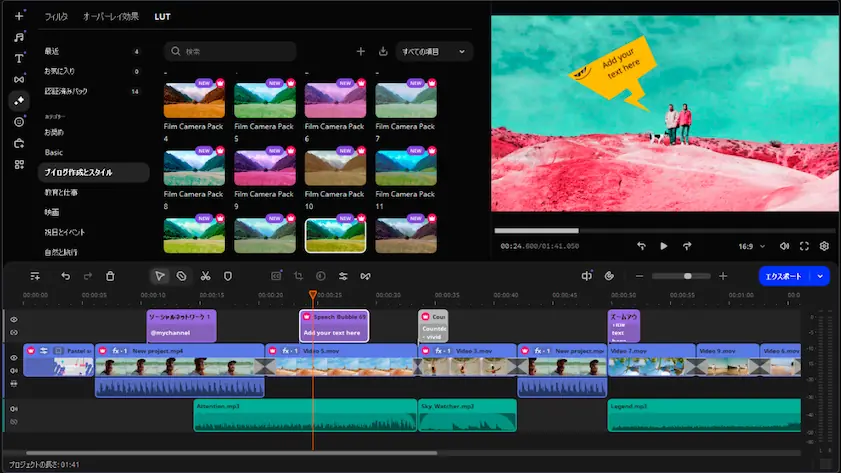
Movavi Video Editorなら、フレーム単位でのカットもワンクリックで行えます

  • 簡単なビデオ分割

  • すべての一般的なビデオフォーマットをサポート

  • 豊富な編集機能

安全なダウンロード
Movaviの公式ウェブサイトからファイルをダウンロードすることは、お使いのデバイスにとって安全です。 私達はライセンスをソフトウェアだけを提供し、私達の製品の安全を保証します。

ダウンロードボタンをクリックすると、このプログラムの無料版がダウンロードされます。*

日本語インターフェースをサポート

編集者:
Satoko Smith
180188

記事のポイント

  • 「Movavi Video Editor」は、操作性と安定性に優れ、フレーム単位での動画分割・動画カットをワンクリックで行える完成度の高いツールです。無料版でも編集体験の質が高く、初心者から中級者まで幅広く対応する動画カットフリーソフトとして評価できます。
  • 「Shotcut」や「AviUtl」は、オープンソースならではの高い自由度と拡張性を備えており、4K動画や細かな調整を必要とするユーザーに適しています。一方で、操作に慣れるまでに一定の学習コストがかかります。
  • 「Free Video Cutter」や「Bandicut」は、余計な機能を省いた軽量設計が特徴で、短い動画を素早く分割・トリミングしたい場合に最適な動画分割フリーソフトです。ただし、無料版では機能制限やウォーターマークに注意が必要です。
  • 「Descript」や「Clipchamp」のような新しいタイプのツールは、文字起こし編集やクラウド連携といった独自の強みを持つ一方、インターネット接続や用途の制限を理解した上で選ぶ必要があります。
  • 無料の動画分割ソフトやMP4分割フリーソフトを選ぶ際は、対応OSや動画の解像度(4K対応)、操作の分かりやすさ、書き出し制限の有無といった観点を整理し、自分の編集目的や作業頻度に合ったものを選ぶことが重要です。

動画のカットは、編集作業の中でももっとも基本的なスキルの一つです。不要なシーンを削除する動画の切り取りや、前後のクリップを整理する作業は、動画編集の土台となる工程といえます。ただし、操作性の悪いソフトを使ったことがある方なら、「基本作業のはずなのに、なぜこんなに大変なのか」と感じた経験があるのではないでしょうか。無料編集ソフトの中には、大きなウォーターマークが強制的に入ったり、短いクリップをトリミングするだけで長時間待たされたりするものも少なくありません。筆者自身、そうしたストレスを何度も味わってきました。

そこで今回は、そうした無駄な手間を省くために、PC向けの無料動画分割ソフトを実際に検証することにしました。検証にあたっては、10本以上のアプリをダウンロードし、登録やインストールも含めて一つ一つ試しています。

使ってみて「これは本当に使える」と感じたものもあれば、正直おすすめできないものもありました。この記事では、その中からPCで安心して使える動画カットソフト10選を厳選してご紹介していきます。

編集部おすすめ

総合的におすすめ:Shotcut

オープンソースで信頼性が高く、最新のPC環境でも安定して動作します。

コスパ重視:Free Video Cutter

軽量でシンプル。余計な機能がなく、動画のカットやトリミングといった基本作業に最適です。

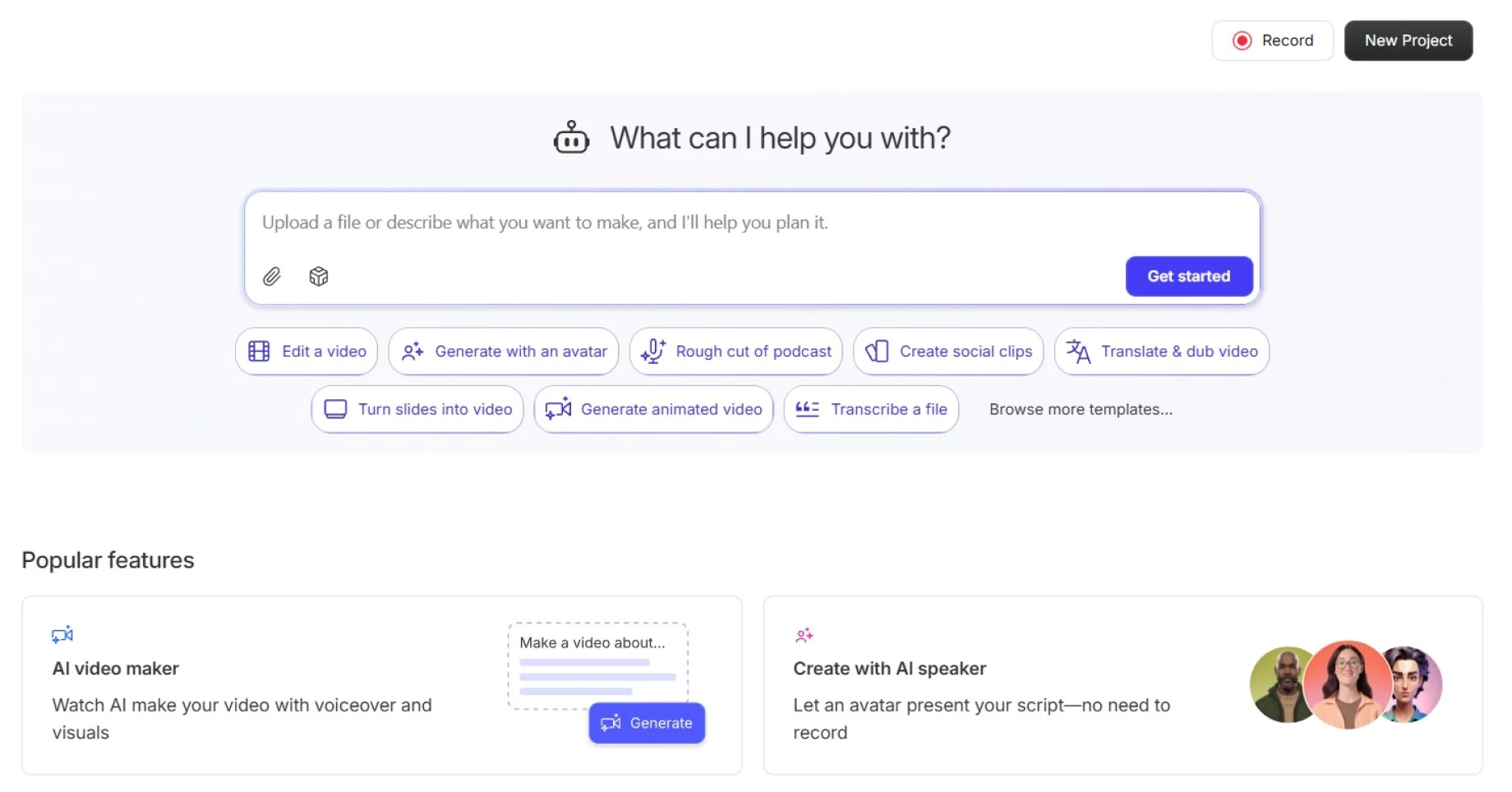
音声・動画編集に最適:Descript

文字起こしされたテキストを編集するだけで動画を編集できるユニークなツールです。実際に使ってみて驚かされました。

PCで使える無料動画分割ソフト比較一覧

ソフト名

対応プラットフォーム

主な特徴

制限・注意点

ダウンロード

Windows / Mac

洗練されたUI、タイムラインでのスムーズなトリミング

無料版は書き出しに制限あり

Windows

軽量で動作が速く、MP4・AVIを素早く分割可能

UIがやや古く、対応形式が限定的

Windows

拡張性が高く、プラグインで機能を追加可能

初期設定がやや難しく、導入に手間がかかる

4Kなどの高解像度動画を扱う場合は、大容量ファイルでも安定して処理できる動画カットソフトを選ぶことが重要です。無料ソフトの中には、HDやUHD動画に最適化されていないものもあり、動作が重くなったり、最悪の場合クラッシュすることもあります。ダウンロード前に、対応解像度やシステム要件を必ず確認しておきましょう。

  • おすすめする理由

    動作が非常にスムーズで完成度が高く、編集途中で落ちる心配がない

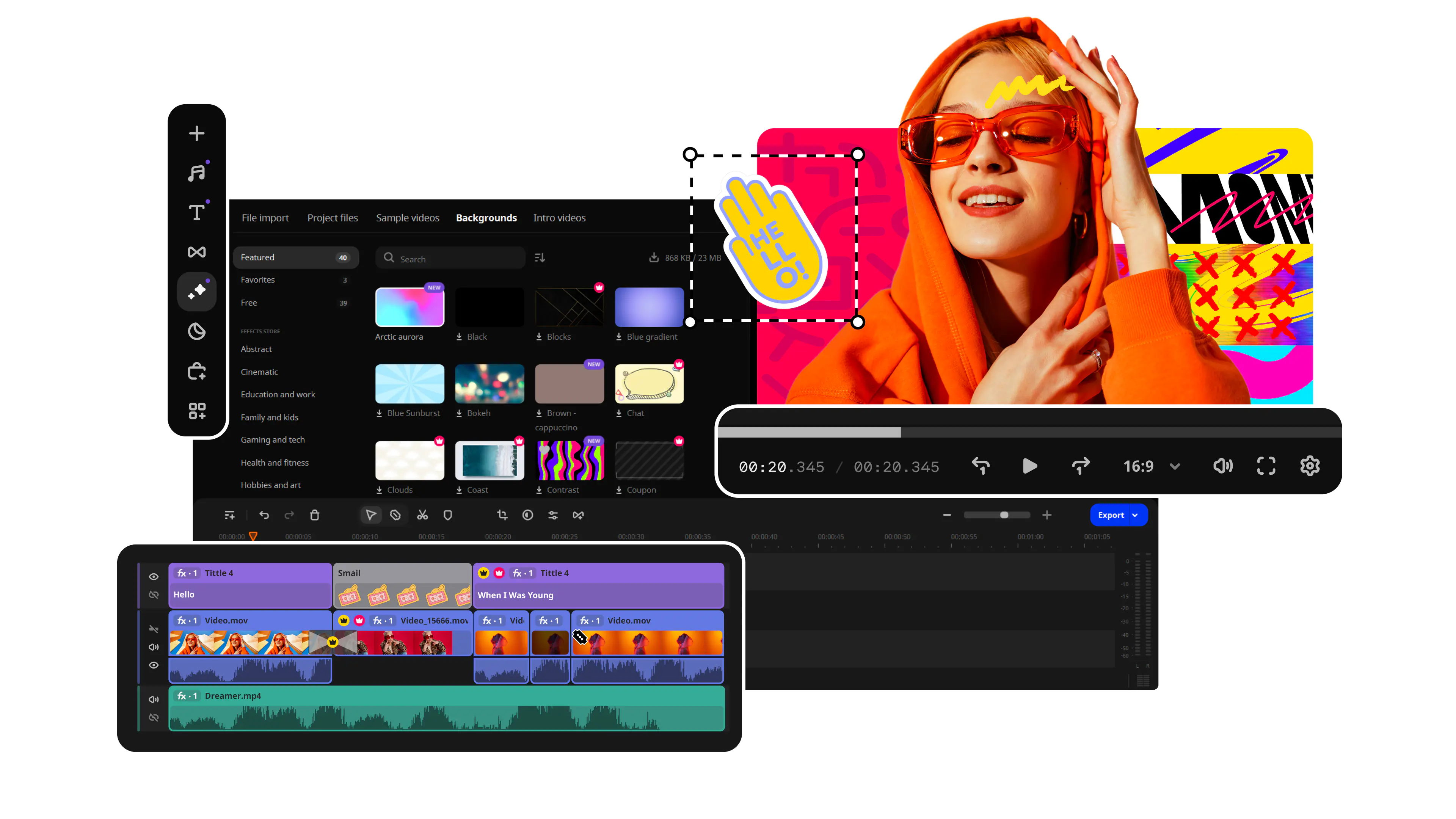
Movavi Video Editorの無料版を試して、まず印象に残ったのは操作の快適さでした。動作の引っかかりや迷う場面がなく、編集途中で突然クラッシュすることもありません。Windowsで4Kの旅行Vlogを分割してみましたが、作業は驚くほどスムーズでした。ブレードツールを使えば、フレーム単位での正確なカットも簡単に行えます。

また、複数の音声トラックやトランジションを追加しても動作が重くならず、全体的に安定感があります。無料版では書き出し機能や一部の高度なエフェクトに制限がありますが、それを差し引いても、多くのフリーソフトより完成度の高い編集体験が得られると感じました。

長所:
  • 洗練されたインターフェース

  • 動作が軽く、パフォーマンスが優秀

短所:
  • 無料トライアル版は書き出しに制限あり

Ratings

disclaimer_person
Movaviでは確かな情報のみを提供するように努めており、その目的で以下の対策を行っています。
  • レビューに含める製品を選定する際には、需要と人気度の両方を調査しています。

  • この記事に掲載されているすべての製品は、Movaviコンテンツチームによってテストされています。

  • テストの際は、製品の最も優れた機能とその最適な用途に焦点を当てることを目標としています。

  • 自社製品のレビューを書く際には一般的なレビュープラットフォームのユーザーレビューを調査し、その情報を利用しています。

  • ユーザーからのフィードバックを収集し、Movavi製ソフトウェアだけでなく他社製品に関する意見も分析しています。

2. Free Video Cutter

  • おすすめする理由

    余計な機能がなく、素早くカットしたいときに最適なシンプルツール

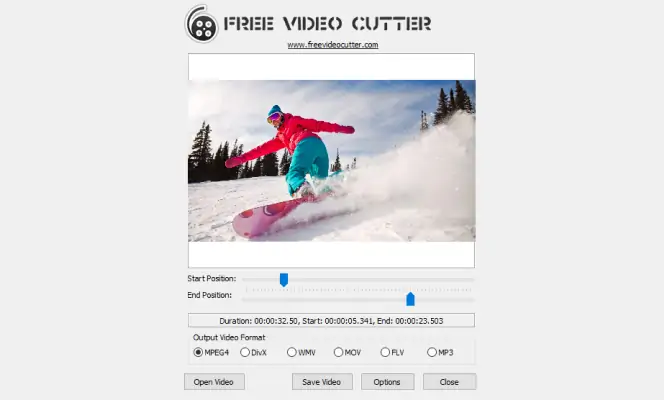
2025年に複数のフリーソフトを検証する中で、Free Video Cutterは何度も使いましたが、基本的なトリミング用途において非常に動作が軽く、処理が速いソフトという印象は変わりません。インストールは数秒で完了し、MP4やAVI形式の動画も問題なく扱えます。

特に評価したいのは、その徹底したシンプルさです。開始位置と終了位置を指定して書き出すだけで、余計な設定や複雑な操作は一切ありません。UIはやや古めですが、ツールバーや隠れた機能がなく、「カットする」ことだけに集中できる点はむしろ魅力といえます。

さらに、音声を抽出してMP3として保存できる機能もあり、簡単なポッドキャスト編集などにも便利です。ワンクリックで確実に使える動画カットソフトを探している方には、期待どおりの役割を果たしてくれる一本です。

長所:
  • 非常に軽量で処理が速い

  • MP4、AVIなど基本的な形式に対応

短所:
  • インターフェースが古い

  • HEVCなどの最新コーデックには非対応

Ratings

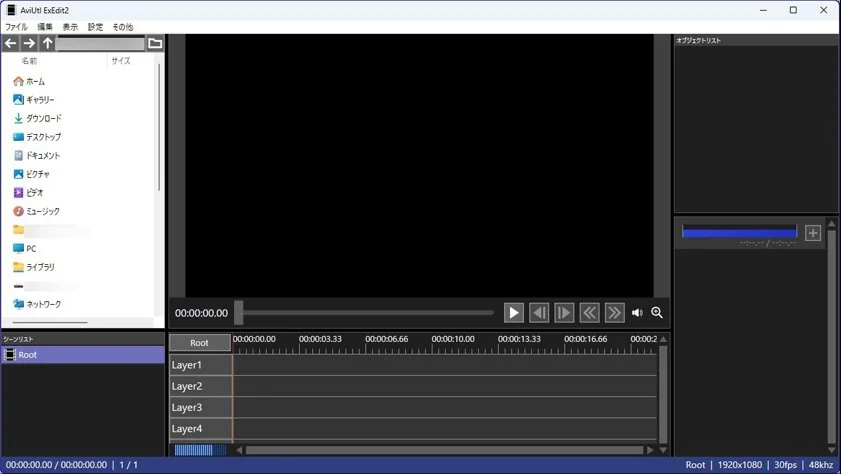
3. AviUtl

  • おすすめする理由

    無料とは思えない拡張性と精密な動画カットが可能な定番ソフト

AviUtlは、日本国内で長年にわたって利用されてきた定番の動画編集・動画カットソフトです。標準機能は比較的シンプルですが、「拡張編集」や各種プラグインを導入することで、フレーム単位での正確な動画カットや細かな編集が可能になります。

特に、不要なシーンを分割して削除する基本的な動画分割作業においては、慣れてしまえば非常に高い精度と自由度を発揮します。分割後に必要なシーン同士を結合することで、自然な流れの動画に仕上げることも可能です。設定や初期導入にはやや手間がかかるものの、カスタマイズ性の高さから、こだわって編集したいユーザーに根強く支持されています。

長所:
  • 拡張編集やプラグインによる高い自由度

  • フレーム単位で正確に動画をカットできる

短所:
  • 初期設定や導入がやや難しい

SNS向けに動画をカットする場合は、アスペクト比のプリセットが用意されているかどうかを確認しておくことが大切です。InstagramやTikTok、YouTubeといったプラットフォームごとに最適な比率は異なるため、あらかじめ対応していれば、各サービスの仕様に合った動画をスムーズに仕上げられます。最終的な仕上がりを最適化する上でも、見逃せないポイントです。

4. Shotcut

  • おすすめする理由

    最も安定しており、継続的にアップデートされているオープンソースの動画カットソフト

Shotcutは、長年にわたって私が使い続けているオープンソースの動画カットソフトです。最近のアップデートにより安定性がさらに向上し、プロキシファイルを使って4K動画をカットした際も、最初から最後までスムーズに再生できました。

モジュール式のインターフェースを採用しており、作業スタイルに合わせてパネルを自由にカスタマイズできる点は、有料ソフトでもあまり見られない魅力です。ショートカットキーは最初は覚えるのに少し時間がかかりますが、一度慣れると編集作業が非常に快適になります。

定期的なアップデートと幅広いコーデック対応により、Shotcutはオープンソースを好む本格派ユーザーにとって、最も信頼できる無料ソフトの一つといえるでしょう。

長所:
  • オープンソースでアップデートが高頻度で実施されている

  • 幅広いコーデックに対応

短所:
  • 慣れるまでインターフェースがやや複雑に感じる

Ratings

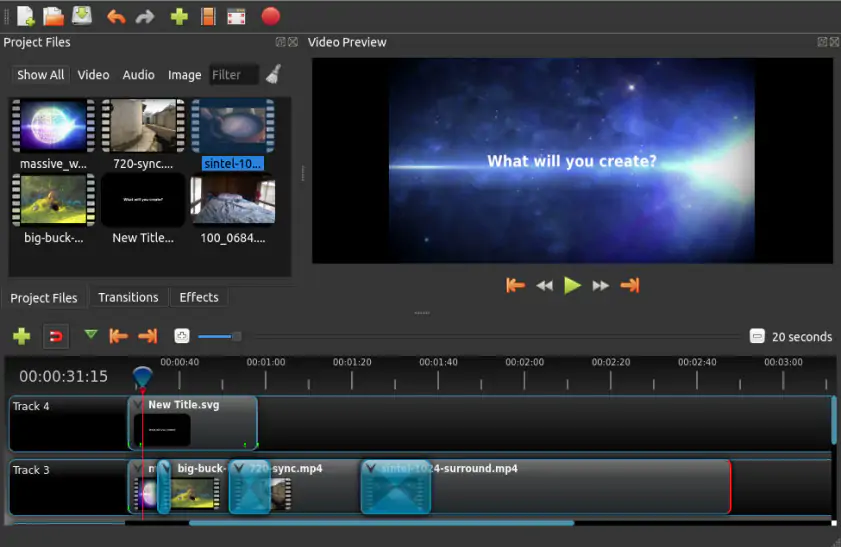
5. OpenShot

  • おすすめする理由

    ドラッグ&ドロップの簡単操作で、初心者でも扱いやすい動画カットソフト

OpenShotは、クリップのカットや並び替えを非常に簡単に行える動画編集ソフトです。複数のMP4ファイルでテストしましたが、ドラッグ&ドロップ中心の操作が分かりやすく、快適に作業できました。

編集手順は「クリップを配置する」「トリミングする」「書き出す」の3ステップのみで、動画編集が初めての方でも迷いにくい構成です。WindowsとMacの両方に対応しているクロスプラットフォーム仕様なのも魅力といえます。

インターフェースはシンプルで初心者向けですが、大きなファイルを書き出す際は、Shotcutと比べて時間がかかる場合があります。それでも、動作の軽さと分かりやすさを重視するクリエイターにとっては、十分に信頼できる選択肢です。デメリットとしては、長時間・長尺のプロジェクトではレンダリングが遅くなる点が挙げられます。

長所:
  • 操作が簡単で分かりやすい

  • Windows・Macの両方に対応

短所:
  • 長めのプロジェクトでは動作が重くなることがある

Ratings

動画カットソフトを選ぶ際は、定期的にアップデートが行われており、サポート対応が充実しているプログラムを選ぶことをおすすめします。更新頻度が高いソフトであれば、最新機能や不具合修正を継続的に利用できますし、トラブルが発生した際も迅速に問題を解決しやすくなります。また、このようなソフトはチュートリアル動画やユーザーフォーラムといった補助的な学習リソースを提供していることが多く、編集体験をより充実させることができます。

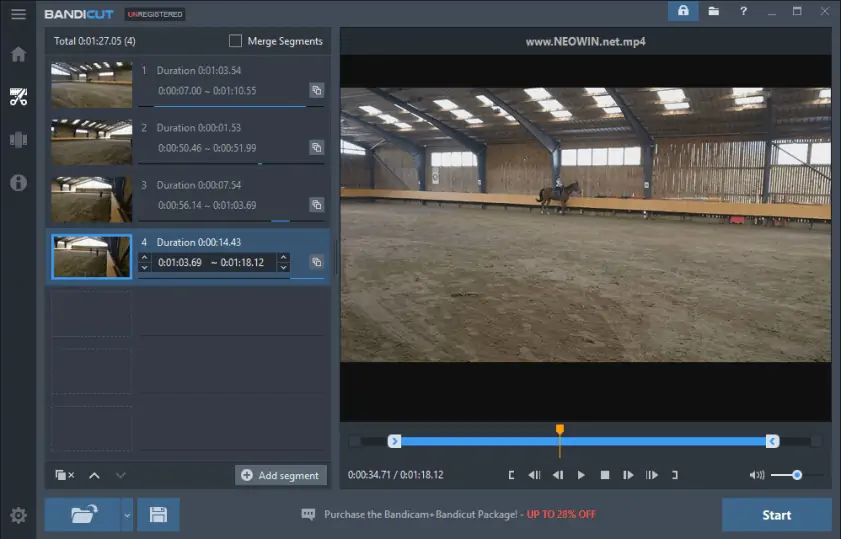
6. Bandicut

  • おすすめする理由

    Windowsユーザー向けの高速かつ無劣化で動画をカットできるソフト

Bandicutは、「速さ」と「正確さ」を重視する人にとって、その名のとおり期待どおりの性能を発揮してくれる動画カットソフトです。H.264でエンコードされたMP4動画をテストしたところ、トリミングから書き出しまでが1分以内で完了し、画質の劣化も一切感じられませんでした。

HEVCやAV1といった最新コーデックにも対応しており、2025年時点のワークフローにも十分対応できる点は大きな強みです。インターフェースはシンプルかつプロフェッショナルな設計で、「High-Speed(高速カット)」と「Encoding(再エンコード)」の2つのモードが用意されています。

唯一の欠点は、無料版では書き出した動画にウォーターマークが入ってしまう点で、クライアント向けの動画を制作する場合にはやや不便に感じるかもしれません。

長所:
  • 高速かつ正確に動画をカットできる

  • 最新コーデックに対応

短所:
  • 無料版ではウォーターマークが入る

Ratings

44%の人は、長い動画よりも短い商品デモや教育系動画の方を好んで視聴することをご存じですか?そのため、動画の長さを適切にカットすることは、内容をより的確に伝えるだけでなく、視聴者のエンゲージメントや視聴維持率の向上にもつながります。

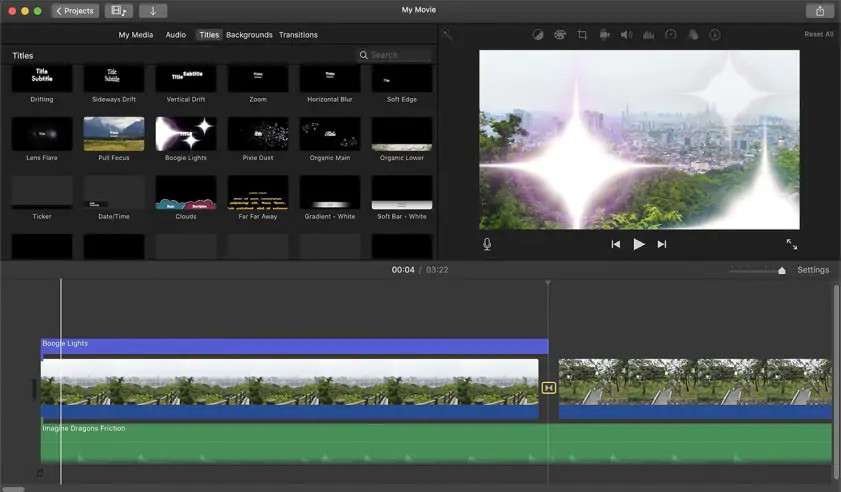
7. iMovie

  • おすすめする理由

    Appleユーザーにとって、今なお最も扱いやすい動画カットソフト

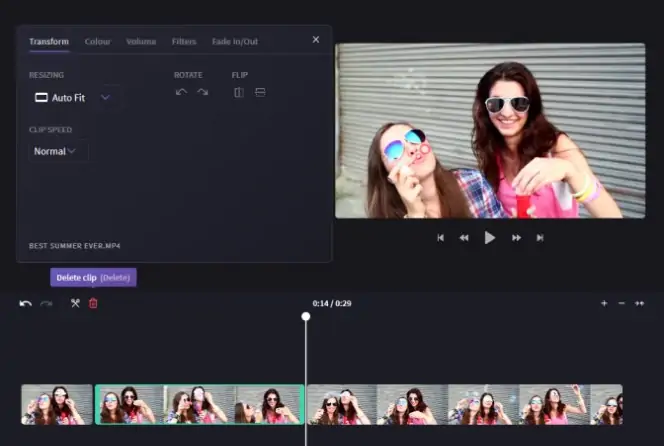
iMovieは、MacとiPhoneの両方で実際に使ってきましたが、無料で使える動画編集ソフトの中でも、最も安心しておすすめできる存在です。クリップのトリミングや分割、並び替えといった基本操作は直感的で、ライブプレビューを見ながら正確に編集できます。

iCloudやiPhoneからの素材読み込みも非常にスムーズで、外出先で編集する際の時間短縮にもつながります。さらに、トランジションやフィルターも豊富に用意されており、動画を手軽に見栄えよく仕上げられる点も魅力です。

Apple製デバイス専用であることや、本格的なカラーグレーディング機能がない点は制限といえますが、安定性と使いやすさを考えると、多くのユーザーにとって十分に許容できるでしょう。

長所:
  • Apple製品との高い親和性

  • タイムライン編集が滑らか

短所:
  • Mac / iOS専用

Ratings

iMovieは、Macユーザー向けの無料動画カットソフトとして非常に優れており、使いやすいインターフェースとAppleのエコシステムとの高い連携性を備えています。基本的な編集ツールがひととおりそろっているため、初心者からある程度経験のあるユーザーまで幅広く対応できます。さらに、編集スキルを段階的に高めたい場合、プロ向け動画編集ソフトであるFinal Cut Proへのステップアップとしても最適です。経験を積みながら、より高度な編集機能へと自然に移行できる点も大きな魅力といえるでしょう。

8. Descript

  • おすすめする理由

    文字起こしを編集するだけで動画をカットできる革新的なツール

Descriptは、チュートリアルやインタビュー動画の編集方法を根本から変えてくれました。従来のようにタイムラインを細かくスクラブする必要はなく、文字起こしされたテキストを編集し、不要な単語やフレーズを削除するだけで、その該当部分の動画も自動的にカットされます。

精度も想像以上に高く、ポッドキャストや解説動画、トーキングヘッド形式のコンテンツとの相性は抜群です。さらに、オーバーダブ機能やマルチトラック編集、字幕の自動生成といった機能も標準で備えています。

インターネット接続が必須という制約はありますが、このワークフローに慣れてしまうと、手動でタイムラインを操作する従来の動画カット作業が面倒に感じてしまうほどです。

長所:
  • 文字起こしベースの革新的な編集

  • クラウド同期に対応

短所:
  • インターネット接続が必要

Ratings

動画カットは基本的な作業ではありますが、動画編集を取り入れることで、表現の幅や完成度は大きく向上します。背景除去やカラー補正、さらには3Dアニメーションといった高度な機能を活用すれば、シンプルな映像でも、よりクリエイティブでプロフェッショナルなコンテンツへと進化させることができます。

9. Clipchamp

  • おすすめする理由

    ブラウザー上で手軽に動画をカットできるシンプルなツール

現在はMicrosoft傘下となったClipchampは、ブラウザーで使える動画編集ツールの中でも、私のお気に入りの一つです。Chromeで開いて200MBの動画をアップロードし、不要な部分をカットしてOneDriveに書き出すまで、すべて5分以内で完了しました。

全てクラウド上で動作するため、PCのCPUに大きな負荷がかからない点も特徴です。Windows 11やMicrosoft 365との連携が優れており、チーム作業やリモートワーク環境でも使いやすいでしょう。

一方で、インターネット接続への依存度が高く、アップロード容量の制限によって大規模なプロジェクトでは作業が遅くなることがあります。それでも、手軽に動画をカットしたい場合には、ウェブアプリとして非常に快適な操作性を提供してくれます。

長所:
  • クラウドストレージと連携できる

  • 共有が簡単

短所:
  • インターネット接続が必須

  • アップロードできるファイルサイズに制限がある

Ratings

10. AConvert

  • おすすめする理由

    余計な機能がなく、素早く動画をカットしたい場合に最もシンプルな選択肢

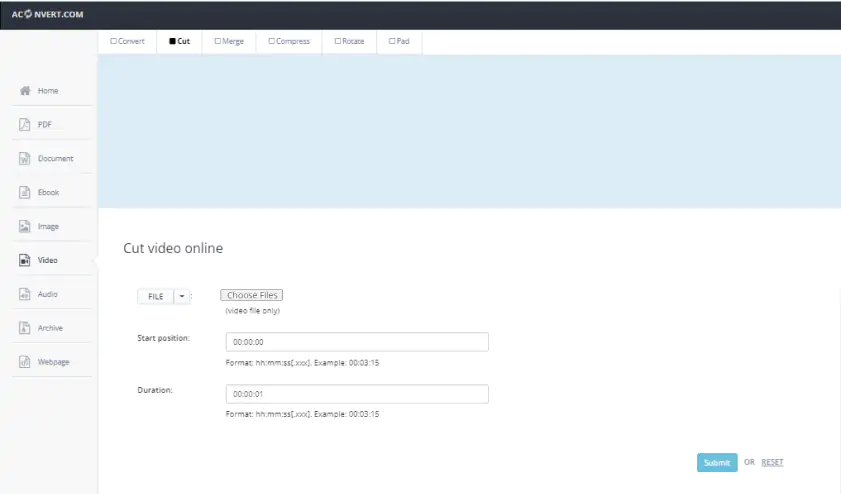
AConvertは、どのブラウザーからでも利用でき、数分で作業を完了できるオンライン動画カットツールです。100MBのMP4動画をアップロードし、開始時間と終了時間を指定するだけで、ソフトをダウンロードすることなく正確に動画をカットできました。

MOVやMKV、FLVなど、一般的な動画形式の多くに対応しており、簡単な形式変換機能も備えています。共有PCやスペックの低い環境でも使いやすく、単発の編集作業には最適です。

一方で、サイト上の広告がやや気になる点や、大容量ファイルではアップロード制限に引っかかる点は注意が必要です。それでも、短いクリップを手早くトリミングする用途であれば、十分に便利で効率的なツールといえるでしょう。

長所:
  • インストール不要

  • どのデバイスからでも利用可能

短所:
  • 広告表示がある

  • アップロードサイズに制限がある

Ratings

動画カットソフトの選び方

これらのツールで数十本の動画をカットして分かったことは一つだけです。それは、最適なソフトは、自分が何を最も重視するかによって変わるという点です。

とにかく素早く動画をカットしたいなら、「Free Video Cutter」や「Clipchamp」がおすすめです。どちらも軽量で、余計な操作に邪魔されることがありません。

より汎用性を求める場合は、「Shotcut」や「OpenShot」が無料とは思えない安定した結果を出してくれます。習得には多少時間がかかりますが、頻繁に編集する人にとっては十分に価値があります。

ポッドキャストやチュートリアル動画を扱うなら、文字起こしを使って編集できる「Descript」は、非常にスマートな選択肢です。

どのソフトにもメリットとデメリットはありますが、ここで紹介したものは全て筆者が実際に試した上で、「今後も使い続けたい」と感じたツールです。自分のワークフローに合ったものを選べば、必要以上に複雑な動画カットソフトに悩まされることはなくなるでしょう。

Movavi Video Editor
素晴らしいビデオを簡単に作成

*無料版のMovavi Video Editorには、ビルドによって次の制限がある場合があります。エクスポートしたクリップに透かしが入る他、ビデオのエクスポートは最大60秒、オーディオは最大長の半分までに制限されます。また、一部の高度な機能は使用できません。

Movavi Video Editor

よくある質問

PCで使える無料動画編集ソフトはどれですか?

PCで無料で使える動画編集ソフトは次のとおりです。

  • Shotcut
  • OpenShot
  • VSDC Video Editor
  • VideoPad Video Editor
  • AVS Video Editor

無料で使える動画編集ソフトの完全な一覧を確認したい場合は、以下のリンクをご覧ください。

ロゴなしの無料動画編集ソフトおすすめ15選【2026年最新版】

パソコンで動画をカットするにはどうすればいいですか?

動画編集ソフト、またはオンラインツールを使って動画をカットできます。ただし、オンラインツールはファイルサイズや機能に制限がある場合が多いため、Movavi Video Editorのような動画編集ソフトの利用をおすすめします。

無料で使える動画カットソフトはどれですか?

無料で使える動画カットソフトの一例は次のとおりです。

  1. Gihosoft Free Video Cutter
  2. Free Video Cutter
  3. Weeny Free Video Cutter
  4. iMovie
  5. MediaFreeware Free Video Cutter

無料で動画をカットする方法はありますか?

Adobeが提供する動画トリミングフリーソフト(オンラインツール)を利用すれば、ソフトをインストールすることなく、無料で動画をトリミングできます。

  1. デバイスからファイルをアップロードする
  2. スライダーを動かす、またはタイムスタンプを入力して動画をトリミングする
  3. 動画クリップをダウンロードする

ノートパソコンで無料で動画をカットするには?

次のソフトやツールをお試しください。

  1. Online Video Cutter
  2. Cute Video Cutter Free
  3. Moo0 Video Cutter
  4. MediaFreeware Free Video Cutter
  5. Weeny Free Video Cutter

AviUtlで動画をカットするにはどうすればいいですか?

AviUtlで動画をカット(不要な場面を削除)するには、タイムライン上で分割して不要部分を削除する方法が基本です。次の手順で行います。

  1. 動画を読み込む
  2. 現在フレームを移動する
  3. 分割する
  4. 終点でも分割する
  5. 不要部分を削除する
  6. 必要であれば詰める
ご不明な点はございませんか?
ご不明な点はございませんか?
ご質問に対する回答が見つからない場合は、サポートチームにお気軽にお問い合わせください。
登録して、割引情報や編集のコツ、クリエイティブなアイデアを手に入れよう

すでに150万人以上がニュースレターを購読中!

サインアップすると、Movaviからのマーケティングメールの受信およびプライバシーポリシーに同意したものとみなされます。