Moet u MP3's samenvoegen?

Gebruik Movavi Video Editor!

  • Combineer uw audiobestanden met de ingebouwde Audio Joiner

  • Bewerk en verfraai eenvoudig uw video's

  • Voeg stijlvolle overgangen, titels en filters toe

  • Stabiliseer en draai video's om, verbeter het geluid en ontdek nog veel meer functies

Door op de downloadknop te klikken, download je een gratis versie van het programma. *

Hoe muziek aan elkaar plakken

Bewerkt door het
Robert Berkelder
20496

Bent u op zoek naar een goede MP3 joiner voor Windows of Mac OS waarmee u uw audiobestanden snel kunt samenvoegen? Ik weet hoe fijn het is wanneer u zonder veel moeite muziek aan elkaar plakken kunt en direct een net resultaat krijgt. Daarom laat ik u graag zien hoe u dit eenvoudig kunt doen.

Movavi Video Editor is een veelzijdige en toegankelijke oplossing voor het bewerken van video en audio. U kunt er fragmenten mee trimmen, effecten toevoegen en uiteraard meerdere MP3 bestanden tot één geheel combineren. Installeer de Nederlandstalige app op uw PC of Mac en volg mijn stappen om direct te beginnen.

Stap 1. Installeer de toepassing van Movavi om muziek aan elkaar plakken

Open het programmabestand. Volg de aanwijzingen op het scherm om Movavi Video Editor op uw computer te installeren. Wanneer de installatie is voltooid, zal het programma automatisch worden geopend.

Stap 2. De audiobestanden uploaden en combineren

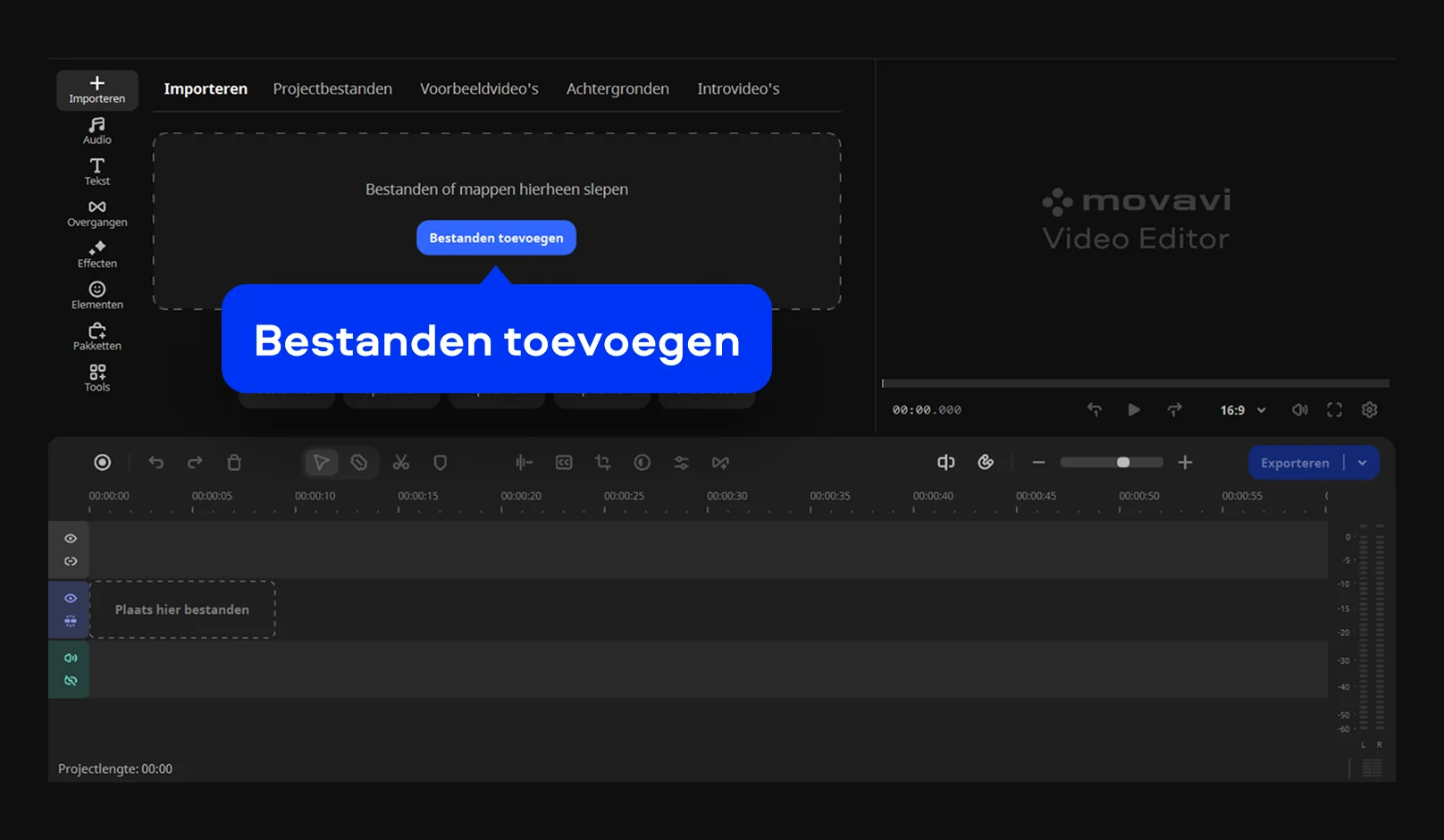
Klik op het hoofdpaneel op Bestanden toevoegen en selecteer de audiobestanden die u wilt combineren. Er zijn bijna geen beperkingen wat betreft de indeling van de uitvoerbestanden. U kunt het programma dus gebruiken als een MP3-combiner en WMA-bestanden of zelfs nog meer esoterische indelingen zoals FLAC of APE uploaden. Als u deze bestanden naar het programma uploadt, zullen ze automatisch worden samengevoegd en achter elkaar op de tijdlijn worden geplaatst in de volgorde waarin ze werden toegevoegd. U kunt de volgorde wijzigen door de bestanden op een andere plaats op de te zetten.

Stap 3. Uw nummers bijsnijden (optioneel)

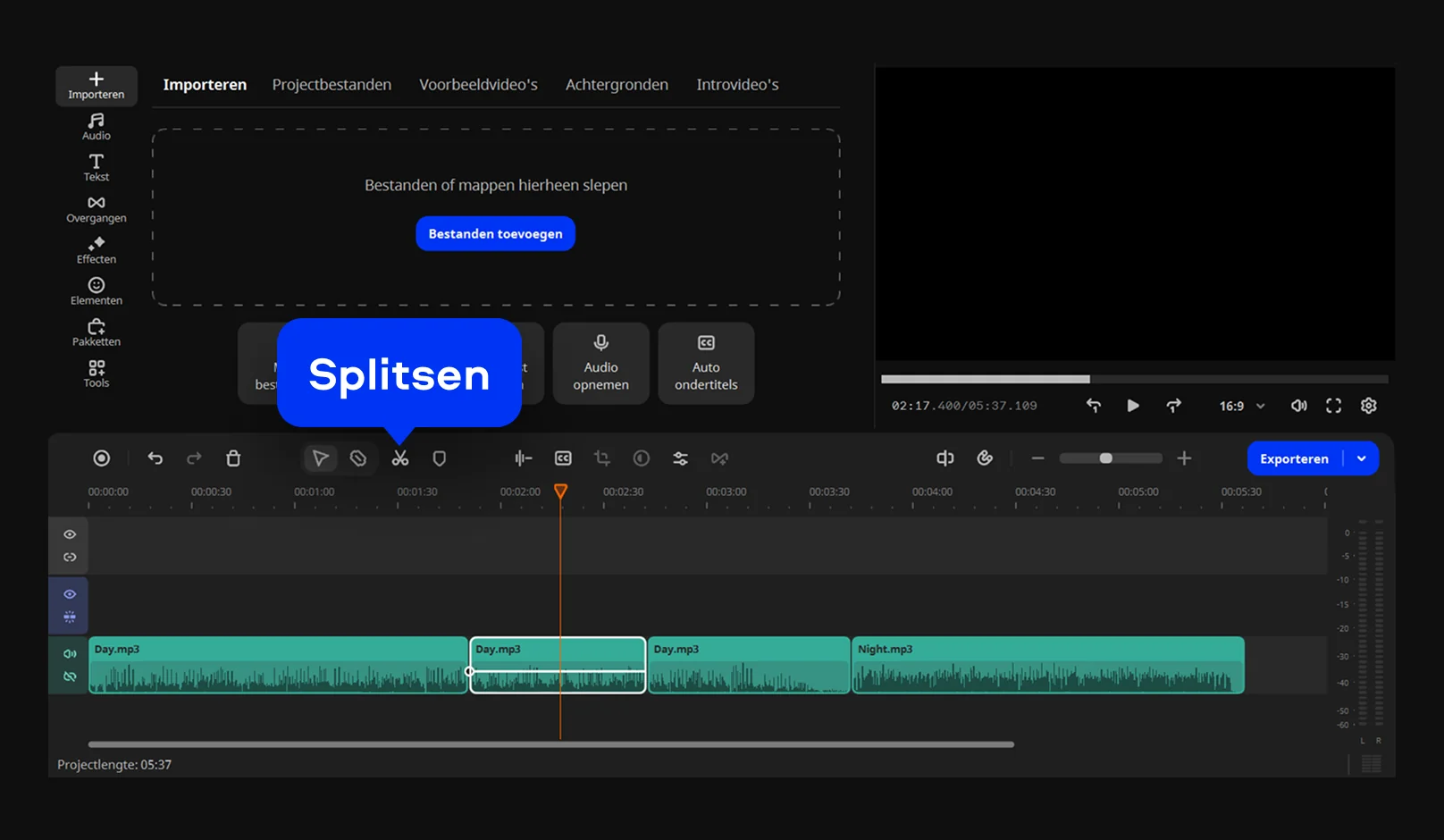
Moet u uw invoerbestanden trimmen of enkele ongewenste delen knippen? Klik op het bestand op de tijdlijn, plaats de rode markering aan het begin van het ongewenste deel en klik op de knop Splitsen. Verplaats de rode markering vervolgens naar het einde van het ongewenste deel en klik nogmaals op de knop. Selecteer het afgescheiden deel van uw bestand en klik op Verwijderen op uw toetsenbord om het te verwijderen.

Stap 4. Uw bestand opslaan

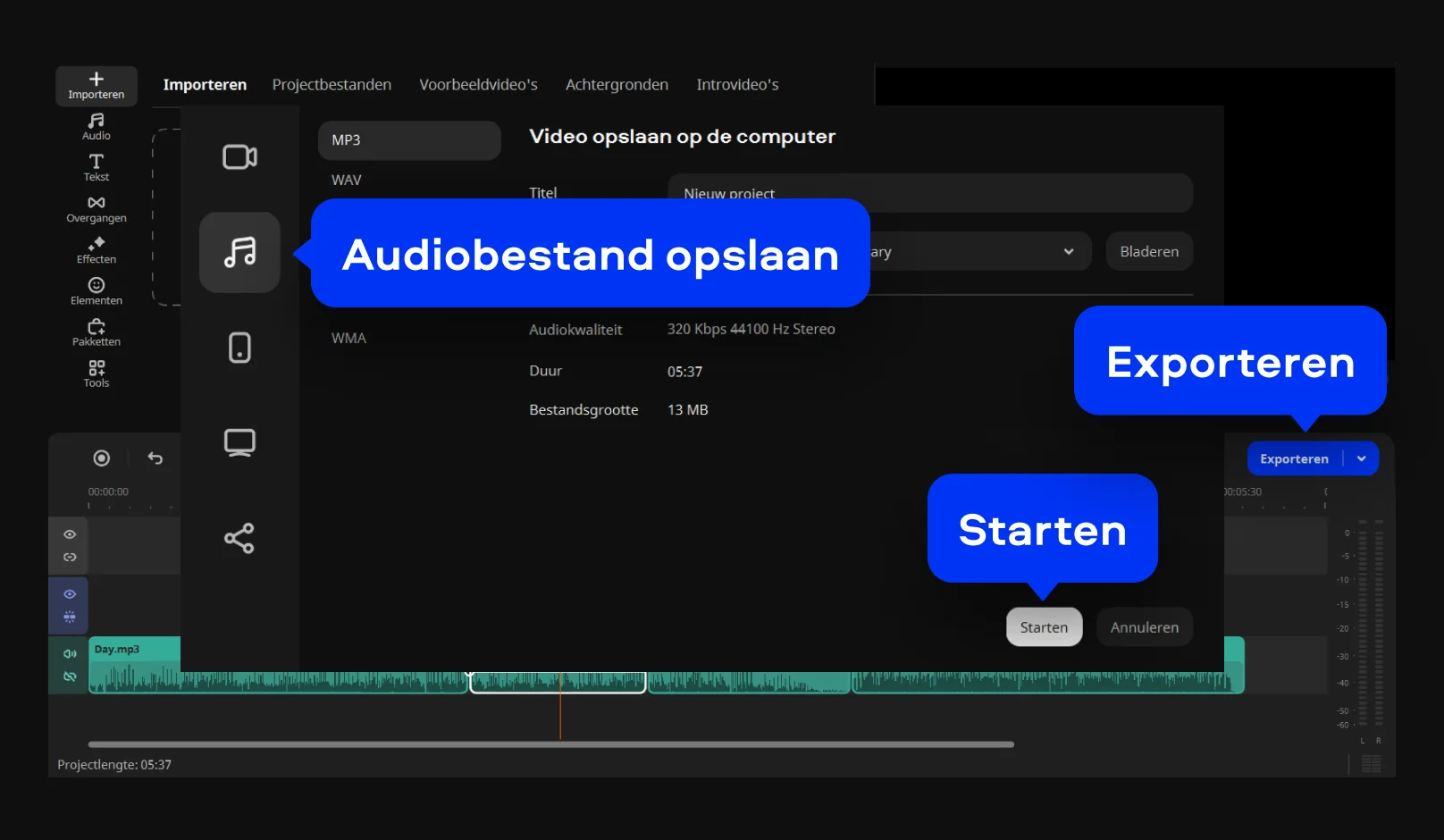
Klik op de knop Exporteren en kies de optie Audiobestand opslaan. Selecteer vervolgens de gewenste indeling en de doelmap en klik op Starten. Selecteer vervolgens de gewenste indeling en de doelmap en klik op Start. Nu weet u hoe MP3’s samenvoegen met Movavi werkt!

Veelgestelde vragen

Hoe kan ik liedjes aan elkaar mixen?

U kunt liedjes mixen door een programma te gebruiken waarmee u meerdere audiobestanden op verschillende sporen plaatst en het volume of de overgangen aanpast. In Movavi Video Editor kunt u eenvoudig audio samenvoegen door de bestanden in de tijdlijn te zetten en de volumes vloeiend op elkaar af te stemmen.

Hoe kan ik muziekbestanden samenvoegen?

Het samenvoegen van muziekbestanden is eenvoudig. Importeer de fragmenten in een bewerker, plaats ze in de gewenste volgorde en exporteer ze als één bestand. In Movavi Video Editor kunt u ook 2 liedjes samenvoegen door ze naast elkaar op de tijdlijn te plaatsen en het resultaat op te slaan.

Welke app is het beste om nummers samen te voegen?

Een gebruiksvriendelijke en veelzijdige keuze is Movavi Video Editor. De toepassing ondersteunt alle gangbare audioformaten en biedt duidelijke bedieningselementen om snel liedjes aan elkaar plakken zonder technische kennis.

Hoe geluidsfragment knippen?

U kunt geluidsfragmenten knippen door het bestand op de tijdlijn te plaatsen en de kniptool te gebruiken om delen te verwijderen of te verplaatsen. Movavi Video Editor maakt dit proces zeer gemakkelijk, zodat u meteen een fragment kunt bewerken of MP3 aan elkaar slacken nadat u het geluid op maat hebt gesneden.

Movavi Video Editor

Video’s maken was nog nooit zo makkelijk!

*De gratis versie van Movavi Video Editor kan de volgende beperkingen hebben, afhankelijk van de versie: watermerk op geëxporteerde clips, 60-secondenvideo of 1/2 audiolengte limiet, en/of sommige geavanceerde functies niet beschikbaar bij het exporteren van video's.

Movavi Video Editor
Heeft u vragen?
Heeft u vragen?
Als je het antwoord op je vraag niet kunt vinden, neem dan gerust contact op met ons Supportteam.
Ook interessant voor u

Movavi Screen Recorder

Gewoon de beste manier om in HD op te nemen van uw scherm. Maak videobeelden van elke applicatie, neem online streaming video en webinars op, zelfs Skype-gesprekken en sla clips op in alle populaire indelingen.

Movavi Photo Editor

Een intuïtieve fotobewerkingsapp die u waar en wanneer u maar wil foto’s laat bewerken. Verbeter de kwaliteit, voeg filters toe, verwijder ongewenste objecten, pas achtergronden aan en meer!

Sluit je aan voor kortingen, bewerkingstips en ideeën!

1.5M+ gebruikers hebben zich al ingeschreven voor onze nieuwsbrief

Door te registreren, ga ik ermee akkoord om marketing-e-mails te ontvangen van Movavi en ga ik akkoord met Privacybeleid van Movavi.