Étape 1. Téléchargez et installez Movavi Video Editor
Téléchargez Movavi Video Editor en français, l'unique logiciel de clé chromatique de Movavi. Lancez l'exécutable et installez le programme en suivant les instructions d'installation.

Utilisez Movavi Video Editor
Outils d’édition vidéo intuitifs
Titres, filtres et transitions spectaculaires
Stabilisation vidéo, inversion, égaliseur, etc.
En cliquant sur le bouton de téléchargement, vous téléchargez une version gratuite du programme.*

Même si vous n'êtes pas familier avec ce terme, vous avez probablement déjà vu cet effet à la télévision, quand les acteurs sont filmés devant un fond vert. Ce fond est remplacé ensuite au montage par une scène d'action, un paysage étonnant ou d'autres arrières-plans impréssionnants. Cet effet est nommé Chroma Key ou Chromakey. Vous pouvez créer exactement le même effet depuis chez vous en suivant les étapes de ce guide. Assurez-vous tout d'abord de filmer devant un arrière-plan de couleur unique, ensuite téléchargez Movavi Video Editor pour rendre cette couleur unique en un fond transparent. Enfin, vous pouvez ajouter n'importe quel fond vidéo à cet endroit. Vous avez le puissance des studios vidéos professionnels depuis chez vous ! Si vous souhaitez enrichir vos compositions avec d'autres techniques, explorez différents logiciels d’effets spéciaux pour diversifier vos créations. En complément de la clé chromatique, vous pouvez découvrir des logiciels d'effets visuels pour ajouter des éléments spectaculaires à vos vidéos.
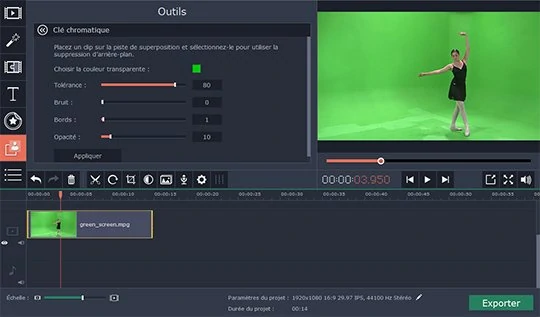
Dans les étapes ci-dessous nous allons voir comment utiliser facilement l'effet de la clé chromatique dans Movavi Video Editor.
Téléchargez Movavi Video Editor en français, l'unique logiciel de clé chromatique de Movavi. Lancez l'exécutable et installez le programme en suivant les instructions d'installation.
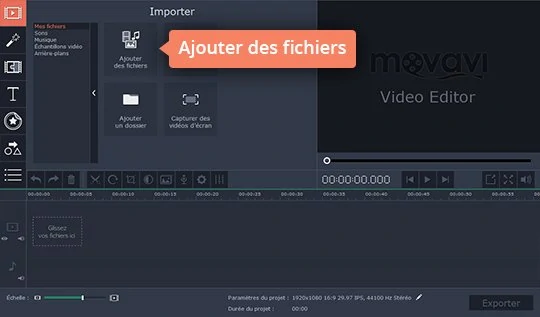
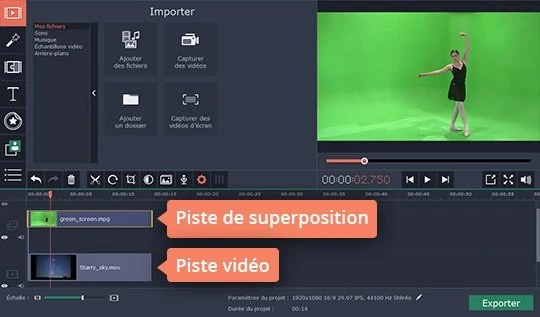

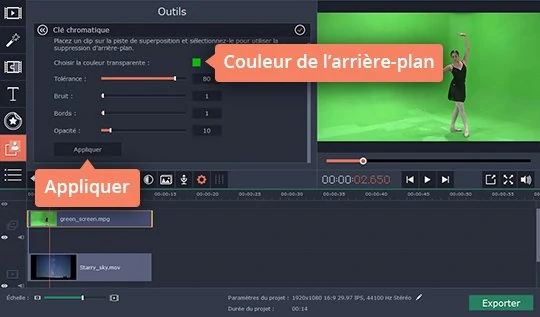
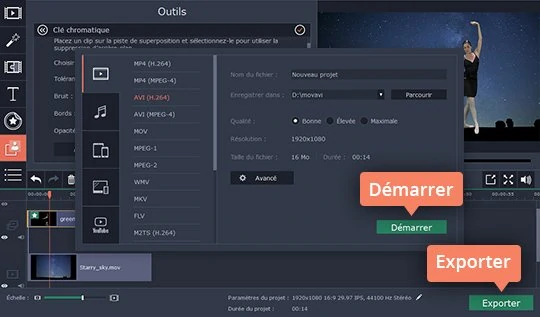
Cliquez sur le bouton Exportation et choisissez l'option qui convient le mieux à vos besoins : enregistrer comme vidéo, pour uploader sur YouTube ou convertir pour mobile. Puis cliquez sur Démarrer. C'est tout !
C'est magique avec Movavi Video Editor ! En utilisant cet effet vous pouvez créer un dessin animé.
Assurez-vous que votre sujet ne porte pas de vêtements de la même couleur que le fond vert. Cela évitera que des parties de votre sujet soient également supprimées lors de l'utilisation de la clé chromatique.
*La version gratuite de Movavi Video Editor peut présenter les restrictions suivantes en fonction de la version : filigrane sur les clips exportés, limite de 60 secondes pour la vidéo ou de 1/2 pour l'audio, et/ou certaines fonctions avancées indisponibles lors de l'exportation de vidéos.

Comment améliorer une vidéo
Comment coller des musiques
Quel logiciel de montage vidéo choisir
Top 10 des logiciels de montage vidéo pour débutant
Les meilleurs modificateurs de voix avec effets en 2026
Montage video mariage | Movavi Video Editor
Comment couper une musique en ligne et de manière gratuite
Les meilleurs logiciels gratuits de montage vidéo MP4
Enlever le son d'une vidéo | Movavi Video Editor
15 outils pour accélérer et ralentir une vidéo facilement
Comment faire un montage vidéo
Comment supprimer le fisheye de la GoPro | Outil de suppression du fisheye de Movavi
Comment modifier une vidéo | Movavi Video Editor
Comment supprimer une piste audio d'un fichier MKV



1.5M+ utilisateurs déjà abonnés à notre newsletter