Shotcut video editor anmeldelse 2026

Du kan også tjekke Movavi Video Editor!

Shotcut er et kraftfuldt værktøj, men hvis du ikke synes, det passer til den opgave, du vil udføre, kan dette funktionsrige og brugervenlige alternativ måske hjælpe. Brug knapperne nedenfor til at downloade en version af Movavi Video Editor til dit operativsystem.

I denne anmeldelse af Shotcut-software til 2026 ser vi på den gratis, open source og multiplatform videoredigering. Multiplatform betyder, at det fungerer på Mac, Windows og Linux med regelmæssige opdateringer fra et aktivt udviklerfællesskab. Shotcut video editor er fyldt med funktioner, der kan konkurrere med noget af det bedst betalte videoredigeringssoftware på markedet, hvilket gør det til en attraktiv mulighed for dem, der ikke ønsker at bruge hundredvis af dollars på software eller helst ikke vil stå i gæld til store virksomheder. Med nok funktioner til at tilfredsstille mellemliggende og avancerede brugere er denne freeware-editor stadig begyndervenlig, hvilket gør den til et godt valg for nogen, der ønsker at komme i gang med videoredigering.

Hent Shotcut

Særligt valg: Movavi Video Editor

Movavi Video Editor giver en enestående videoredigeringsoplevelse med intuitive værktøjer til nem redigering. Med funktioner som AI-bevægelsessporing, AI-baggrundsfjernelse og farvekorrektion i professionel kvalitet kan brugerne skabe fantastiske videoer.

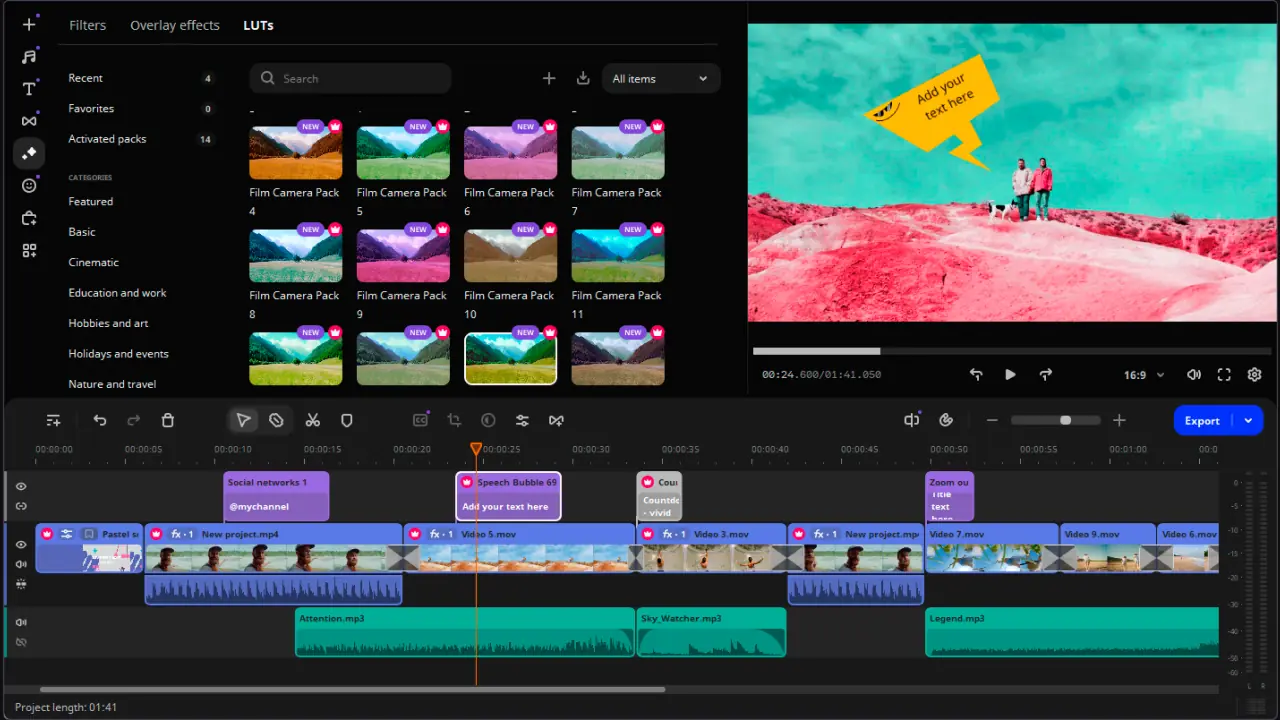
Den nye version har en redesignet tidslinje, der gør det nemmere at redigere, og perfekt tilpassede overlay-effekter, der giver uendelige muligheder for videoredigering på Windows og Mac.

Fordele:
  • Selv hvis du er ny i videoredigeringens verden, gør Movavi Video Editor det nemt og sjovt hurtigt at redigere videoer til smukke resultater.

  • Movavi Video Editor tilbyder en række funktioner på professionelt niveau i en sømløs editor.

  • Det er et godt CapCut-alternativ til pc eller Mac, som giver dig mulighed for at redigere dine videoer direkte fra din computer i stedet for din telefon.

Ulemper:
  • Den gratis prøveversion har nogle begrænsninger.

Redaktørens valg
Movavi Video Editor
5/5
Shotcut
4.8/5
Blender
4.5/5

Anmeldelse af Shotcut video editor: hurtigt resumé og samlet vurdering

Shotcut-vurderinger:
TechRadar: 4/5 stjerner
PCMag: 3,5/5 stjerner
Capterra: 4,5/5 stjerner, 49 anmeldelser

Sammenfatning

Denne Shotcut-anmeldelse vil tage et dybt kig på funktionerne i denne populære software. Det udkom første gang i 2004 og blev derefter fuldstændig omskrevet til sin nuværende form. Hensigten var fra starten at skabe et videoredigeringsprogram på tværs af platforme. For brugerne betyder det frihed til at skifte system uden kompatibilitetsproblemer. En bruger kan f.eks. begynde et projekt på en Mac og afslutte det på en Windows-maskine.

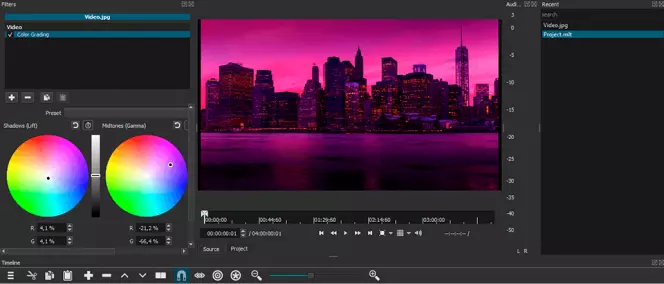
Shotcut har flere funktioner, som man normalt kun ser i mere omfattende, betalte videoredigeringsprogrammer. Der er f.eks. en mulighed for farvegraduering under effektmenuen.

Installationen er relativt let med 237 MB på en Mac, hvilket gør det til en god mulighed for folk, der arbejder på ældre eller mindre kraftfulde maskiner.

For alle, der er fortrolige med videoredigeringssoftware, er Shotcut relativt let at komme i gang med.

Fordele og ulemper ved Shotcut video editor

Fordele

Ulemper

Gratis
Ingen forhåndsvisning af effekter og overgange
Kan tilpasses
Anvend effektændringer, som ved farvegraduering, har forsinkelse
Indeholder avancerede effekter og værktøjer
disclaimer_person

Hos Movavi er vi forpligtet til kun at give dig verificerede oplysninger. Her er, hvad vi gør for at sikre dette:

  • Når vi udvælger produkter til vores anmeldelser, undersøger vi både efterspørgsel og popularitet.

  • Alle produkter nævnt i denne artikel er blevet testet af Movavi Content Team.

  • Når vi tester, sammenligner vi nøgleparametre, herunder video- og lydbeskæring, visuelle effekter, stabilisering, justering af videokvalitet, lagring og deling af videoer og andre vigtige funktioner.

  • Vi studerer brugeranmeldelser fra populære anmeldelsesplatforme og gør brug af disse oplysninger, når vi skriver vores produktanmeldelser.

  • Vi indsamler feedback fra vores brugere og analyserer deres meninger om Movavi-software såvel som produkter fra andre virksomheder.

Oversigt over funktioner i Shotcut video editor

Af en helt gratis software at være er Shotcut videoredigeringssoftware imponerende. Det har mange muligheder, som man kun ville forvente at se i mere avancerede, betalte videoredigeringsprogrammer. Effektmenuen giver masser af muligheder for kreativ videoproduktion, herunder muligheder for sløring, masker, farvegraduering og andre kreative effekter.

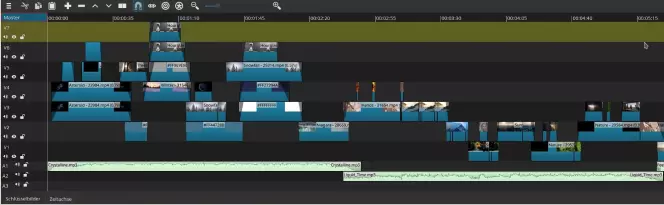
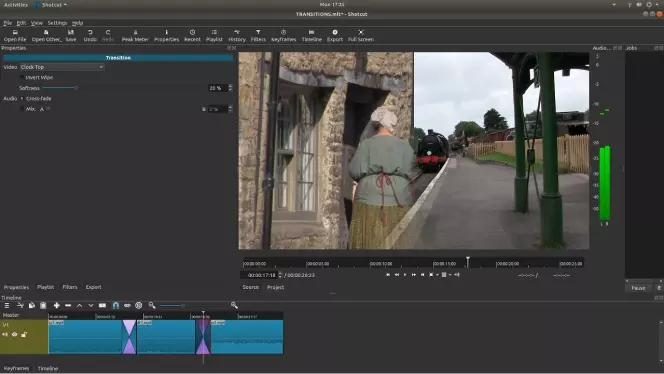
Layoutet giver mening, og træk-og-slip-funktionen gør det nemt at tilføje kildeklip til tidslinjen. Til avancerede redigeringer understøtter tidslinjen også flere lag, hvilket er en praktisk mulighed. Ved at indstille en brugerdefineret videostørrelse kan du også skabe firkantede eller lodrette videoer ud af vandrette kildeklip, hvilket er nyttigt, når du udgiver til sociale medier eller til visning på mobiltelefoner.

Grænsefladen

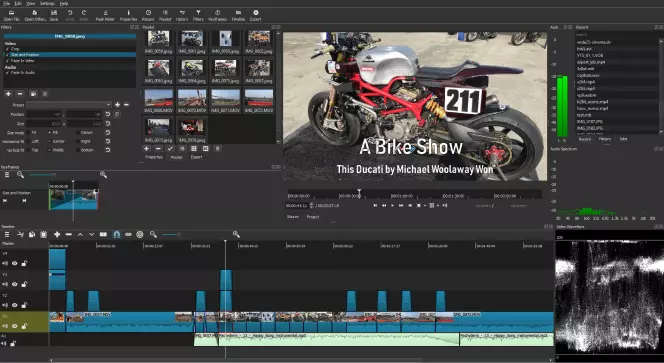
Grænsefladen er funktionel og veldisponeret. Den bruger et panellayout, der ændrer sig afhængigt af, hvilken visning der er valgt - logning, redigering, fx, farve, lyd eller afspiller. Det kan være lidt forvirrende de første par gange, da elementer bliver skjult, afhængigt af hvilken visning du er i. De justerbare paneler giver dig mulighed for at tilpasse arbejdsområdet til dine præferencer, hvilket er en god detalje, da brugere med små skærme kan have svært ved at se nogle af panelerne i standardlayoutet. Justeringsmulighederne betyder, at du kan skabe et layout, der fungerer bedst for dit workflow.

At bruge editoren i fuldskærmstilstand er den bedste måde at bruge denne editor på, da nogle elementer ser ud til at forsvinde i mindre vinduesstørrelser.

Kildefiler og formatunderstøttelse

Shotcut understøtter alle de almindeligt anvendte billed- og videofilformater. Det bruger en proces, der kaldes indbygget tidslinjeredigering, hvilket betyder, at filer ikke behøver at blive importeret eller konverteret af redigeringsprogrammet. Den fleksible filhåndtering betyder, at Shotcut kan håndtere flere filtyper, herunder rå video og forskellige opløsninger og billedhastigheder, på en enkelt tidslinje. Det er en virkelig bonus, når man redigerer en video med filer fra flere kameraer. Understøttelse af 4K ved 60 fps er også indbygget.

Det er nemt at bringe filer ind i et projekt - i enten lognings- eller redigeringsvisningen skal du blot trække og slippe filer i afspilningslistepanelet.

Opbygning af tidslinje

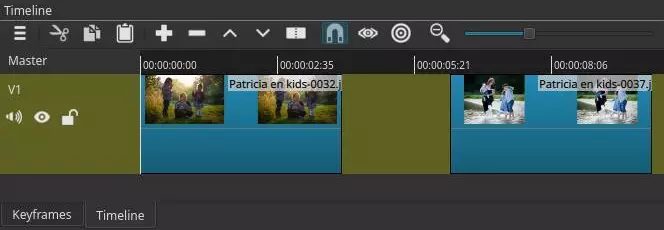
Når du har alle dine video- og billedfiler i afspilningslisten, skal du trække en af dem ned til tidslinjepanelet i den nederste del af skærmen for at begynde at redigere. Kildefilen vises på tidslinjen og i eksempelvinduet over tidslinjen. Yderst til venstre er der muligheder for at låse, slå lyden fra eller skjule klippet. Det er nyttige muligheder, når man arbejder med flere lag på tidslinjen, især når man forsøger at isolere kilden til en uønsket lyd.

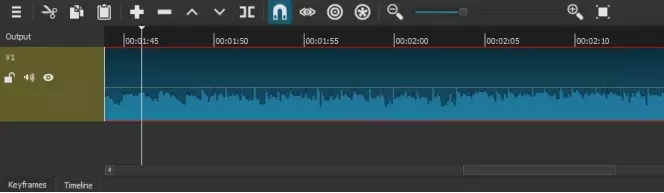
For at trimme dit klip til kun den del, du vil bruge i videoen, skal du enten flytte afspilningshovedet (den tynde lodrette hvide bjælke med en trekant) eller klikke i den sorte bjælke øverst i klippet. Når afspilningshovedet er på det sted, hvor du vil indsætte et klip, skal du trykke på Split-knappen eller S-tasten. Gentag dette, hvor du vil have dit klip til at slutte, og slet derefter de uønskede dele.

Redigering af klippet i tidslinjen påvirker ikke din kildevideo. Hvis du laver en fejl, kan du enten trykke på fortryd-knappen eller starte forfra ved at trække det oprindelige klip ind på tidslinjen igen.

Hvis du trækker et nyt klip til tidslinjen, placeres det i slutningen af din videosekvens i stedet for at placere det på et nyt spor. For at tilføje et video- eller lydspor skal du klikke på de tre vandrette striber øverst på tidslinjepanelet og derefter vælge Track Operations og din foretrukne indstilling.

Lydfunktioner

Ud over at understøtte lyd i videofiler understøtter Shotcut også selvstændige lydfiler i alle almindeligt anvendte formater. Det gør det nemt at tilføje ekstern lyd til dine videoer, hvilket kan være med til at hæve dit produktionsniveau.

Uanset om det er en musikfil, en voiceover eller lydeffekter, er metoden den samme.

For at tilføje et lydspor skal du først klikke på de tre vandrette striber i menulinjen på tidslinjepanelet. Vælg Track Operations og derefter Add Audio Track.

Dette vil tilføje et nyt spor til din tidslinje. Træk og slip nu din lydfil over dette spor. Du kan flytte filen frem og tilbage for at synkronisere den med videosporene, hvis det er nødvendigt.

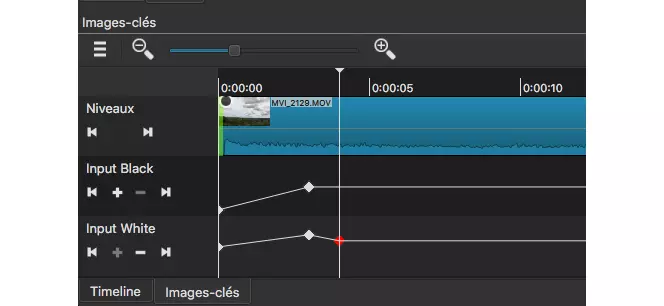
Når den er på plads, kan du bruge keyframes til at anvende effekter på lydfilen. På den måde kan du hæve og sænke lydstyrken eller panorere lyden fra venstre til højre i visse dele af sporet i stedet for på tværs af hele sporet.

Videoeffekter

Shotcut indeholder en række effekter til en video, som løfter det fra at være et freeware-program for begyndere til at være et nyttigt redigeringsværktøj for øvede. Det bedste er, at disse indbyggede effekter betyder, at du ikke behøver at installere plugins. Øverst på denne liste er værktøjet til farvegraduering, som normalt kun ses i avancerede videoredigeringsprogrammer.

Her er en næsten komplet liste over videoeffekter, der er tilgængelige i Shotcut, som du kan se gratis:

  • Farvehjul til at korrigere farver i skygger, mellemtoner og højlys

  • Markeringsværktøj til hvidbalancering med pipette

  • Auto-rotation

  • Deinterlacing

  • Tidslinje-faderkontroller til lydniveauer og sortniveauer

  • Wipe-overgange: bjælke, kasse, radial, diagonal, ladeport, matrix, iris, gradient

  • En række sporblandingstilstande, herunder overlejring, skærm, mørkere, blødt lys og meget mere

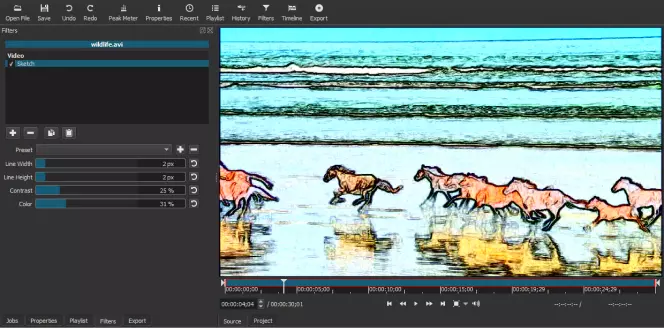
  • Videofiltre: justering af alfakanal, sløring, gaussisk sløring, lavpas-sløring, lysstyrke, chroma-key, kontrast, corner pin, beskæring, farvetone, lysstyrke, mætning, maske, støj, opacitet, posterize, time remapping

  • Visuelle effektfiltre: gammel film, støv, korn, ridser

  • 360-graders videofiltre

  • Videoskoper: histogram, RGB-bølgeform, zoom

Redigeringsværktøjer

Det er enkelt at redigere i Shotcut. Klippene kan klippes med split-værktøjet, som skærer klippet over ved afspilningshovedet. Herfra kan du flytte det opdelte klip til et andet spor, slette det eller flytte det på tidslinjen.

Du kan slå snap-værktøjet til og fra. Snapping er nyttigt, når du skal have flyttet et klip til en bestemt tidsmarkør. Hvis du slår værktøjet fra og zoomer ind på tidslinjen, får du bedre kontrol over, hvor klippet er placeret. Det er især nyttigt, når man forsøger at synkronisere et videoklip med et eksternt lydklip.

Filtre

Filtre i Shotcut fungerer lidt anderledes end i andre programmer. I Shotcut er alle videoeffekter listet under menuen Filter i stedet for at adskille effekter, som masker, fra filtre, som f.eks. sløring. Når det er sagt, indeholder programmet en imponerende liste af filtre og effekter, når man tænker på, at det er freeware. De medfølgende filtre giver mulighed for kreative muligheder, der kan tage dine videoer til det næste niveau.

Keyframing

Muligheden for at tilføje keyframes gør Shotcut til en praktisk videoredigering til at skabe nuancerede, kreative videoer. Ved at tilføje keyframes til filtre og effekter kan du introducere subtile eller drastiske ændringer på tværs af tidslinjen. Du kan f.eks. langsomt øge sløringen i et klip eller panorere lyden fra den ene højttaler til den anden, mens en bil kører forbi. Keyframes er også nyttige til at justere kontrasten eller lysstyrken i scener, der bevæger sig fra interiør til eksteriør, sammen med en lang række andre kreative anvendelser.

Overgange

En smagfuld overgang kan bidrage til din videofortælling og forbedre flowet i din video. Shotcut har flere indbyggede overgange, som du nemt og hurtigt kan anvende. Når du redigerer med en stram deadline, kan disse indbyggede Shotcut-overgange være ret nyttige.

Det er lidt anderledes at anvende en overgang i Shotcut, da overgangene ikke findes i effektmenuen. For at skabe en overgang skal du først sikre dig, at knappen Ripple ikke er valgt i din tidslinjemenu, og derefter trække det ene klip hen over det andet. Mængden af overlapning bestemmer overgangens længde. Når du slipper museknappen, vises der en form mellem de to klip, som indikerer en overgang. Som standard vil dette være en overblænding. Hvis du vil vælge en anden overgang, skal du højreklikke på den og derefter vælge Egenskaber. Der vises et panel til venstre for tidslinjen. I dette panel kan du foretage ændringer i overgangen.

Eksport af et projekt

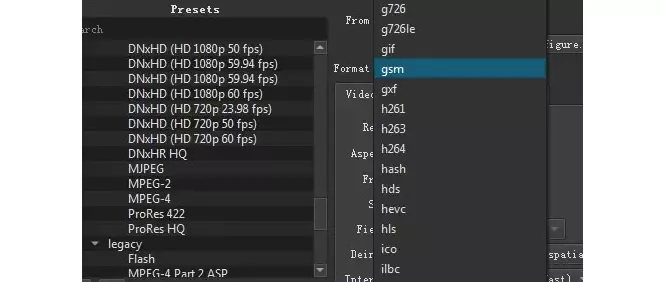
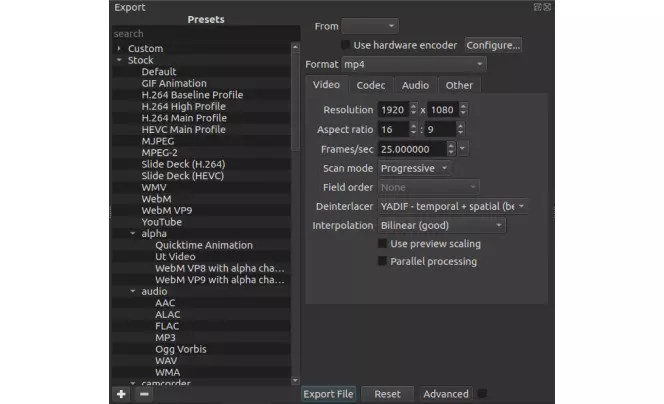
For at eksportere din færdige redigering skal du først sikre dig, at du er i redigeringslayoutet, og derefter skal du blot trykke på knappen Eksporter i topmenuen. Som standard er eksporten H.264 AAC. Hvis du vil eksportere med en anden forudindstillet indstilling, skal du vælge den på listen til venstre. Der er også en avanceret eksportmulighed, som Shotcut advarer om kan skabe fejl afhængigt af de valgte indstillinger.

Systemkrav

Shotcut fungerer på Mac-, Windows- og Linux-computere. Det er et letvægtsprogram, så det behøver ikke en dedikeret redigerings- eller spillemaskine for at fungere godt.

Er Shotcut godt for begyndere?

Hvis du aldrig har redigeret en video før og vil have en enkel editor til et hurtigt projekt, er Shotcut nok ikke noget for dig. Du er bedre tjent med et mere ligetil og grundlæggende redigeringsprogram med en mindre indlæringskurve, som giver dig en genvej til en færdig video. Men hvis du ønsker at komme i gang med videoredigering og planlægger at lave mange videoer, er Shotcut en fremragende mulighed. Der er en indlæringskurve i begyndelsen, men når du først har lært det grundlæggende, er du godt rustet til at begynde at eksperimentere med de mere avancerede funktioner for at lave kreative videoer.

Shotcut-alternativer

Bedst til:
Begyndere og øvede redaktører på udkig efter en brugervenlig videoredigering med avancerede funktioner

Bedst til:
Avancerede brugere og professionelle med kraftige computere

Bedst til:
Avancerede brugere, der ønsker at skabe 3D-animationer ud over at redigere

Movavi Video Editor kommer med funktioner som indbyggede introer og baggrunde, så man hurtigt kan lave polerede videoer. Værktøjer som støjfjernelse og stabilisering gør det ideelt til at rydde op i ikke helt perfekt kildemateriale.

Adobe® Premiere® Pro er blandt de bedste videoredigeringsprogrammer på markedet. Det integreres godt med andre Adobe-produkter og er i stand til at producere polerede, professionelle videoer.

Blender er bedst kendt som et 3D-modellerings- og animationsværktøj. Det har dog også en videoredigering. Det gør det til et godt værktøj for 3D-illustratorer, som af og til har brug for at redigere en video.

Movavi Video Editor
Lav nemt fantastiske videoer

* Den gratis version af Movavi Video Editor kan have følgende begrænsninger afhængigt af build: vandmærke på eksporterede klip, 60 sekunders video eller 1/2 grænse på lydlængde og/eller nogle avancerede funktioner, der ikke er tilgængelig ved eksport af videoer.

Movavi Video Editor

Ofte stillede spørgsmål

Er Shotcut bedre end iMovie?

Shotcut er anderledes end iMovie-appen, men ikke nødvendigvis bedre. Begge er gode programmer, der griber videoredigering an på forskellige måder. Shotcut har nogle funktioner, som iMovie ikke har, f.eks. muligheder for farvegraduering, men begge er lige gode videoredigeringsløsninger.

Er Shotcut virkelig gratis?

Ja, Shotcut er virkelig gratis at downloade og bruge. Det er bygget som et open source-projekt af udviklere, der mener, at software skal være gratis at dele. Udviklerne har gjort en indsats for at sikre, at der ikke er malware i udgivelsen, så hvis du spekulerer på, "er Shotcut sikkert", så er svaret ja.

Er Shotcut godt for begyndere?

Ja, men du skal være villig til at bruge lidt tid på at lære softwaren at kende. At finde ud af det grundlæggende i at indlæse kildevideo i programmet og lave grundlæggende klipninger kan læres ret hurtigt ved hjælp af en how-to-use-it-lignende video på YouTube.

Er Shotcut uden vandmærke?

Shotcut sætter ikke et vandmærke på eksporterede videoer.

Hvad kan Shotcut gøre?

Shotcut er et avanceret videoredigeringsprogram til at lave kreative, spændende videoer ud fra flere video- og lydfiler. Effekter og filtre gør det muligt at give det færdige produkt et unikt udseende. Brugerdefinerede indstillinger giver mulighed for at skabe en kvadratisk eller lodret video, ud over standardformatet 4:3 eller 16:9.

Har du spørgsmål?
Har du spørgsmål?
Hvis du ikke kan finde svaret på dit spørgsmål, er du velkommen til at kontakte vores supportafdeling.
Slut dig til os for rabatter, redigeringstips og ideer!

1.5M+ brugere har allerede tilmeldt sig vores nyhedsbrev

Ved at tilmelde mig accepterer jeg at modtage marketingmails fra Movavi og accepterer Movavis privatlivspolitik.