Shotcut-videoredigerings­anmeldelse 2026

Du kan også sjekke ut Movavi Video Editor!

Shotcut er et kraftig verktøy, men hvis du synes det ikke passer til oppgaven du ønsker å utføre, kan dette funksjonsrike og brukervennlige alternativet være til hjelp. Bruk knappene nedenfor for å laste ned en versjon av Movavi Video Editor for ditt operativsystem.

I denne anmeldelsen av Shotcut-programvaren for 2026 tar vi en titt på det gratis videoredigeringsprogrammet med åpen kildekode og flere plattformer. Multiplattform betyr at den fungerer på Mac, Windows og Linux, med regelmessige oppdateringer fra et aktivt utviklerfellesskap. Shotcut videoredigeringsprogram er spekket med funksjoner som kan konkurrere med noen av de mest prisgunstige videoredigeringsprogrammene på markedet, noe som gjør det til et attraktivt alternativ for dem som ikke ønsker å bruke hundrevis av kroner på programvare, eller som helst ikke vil stå i gjeld til store selskaper. Med nok funksjoner til å tilfredsstille middels og avanserte brukere, er dette gratisprogrammet fremdeles nybegynnervennlig, noe som gjør det til et godt alternativ for dem som ønsker å begynne med videoredigering.

Få Shotcut

Spesialvalg: Movavi Video Editor

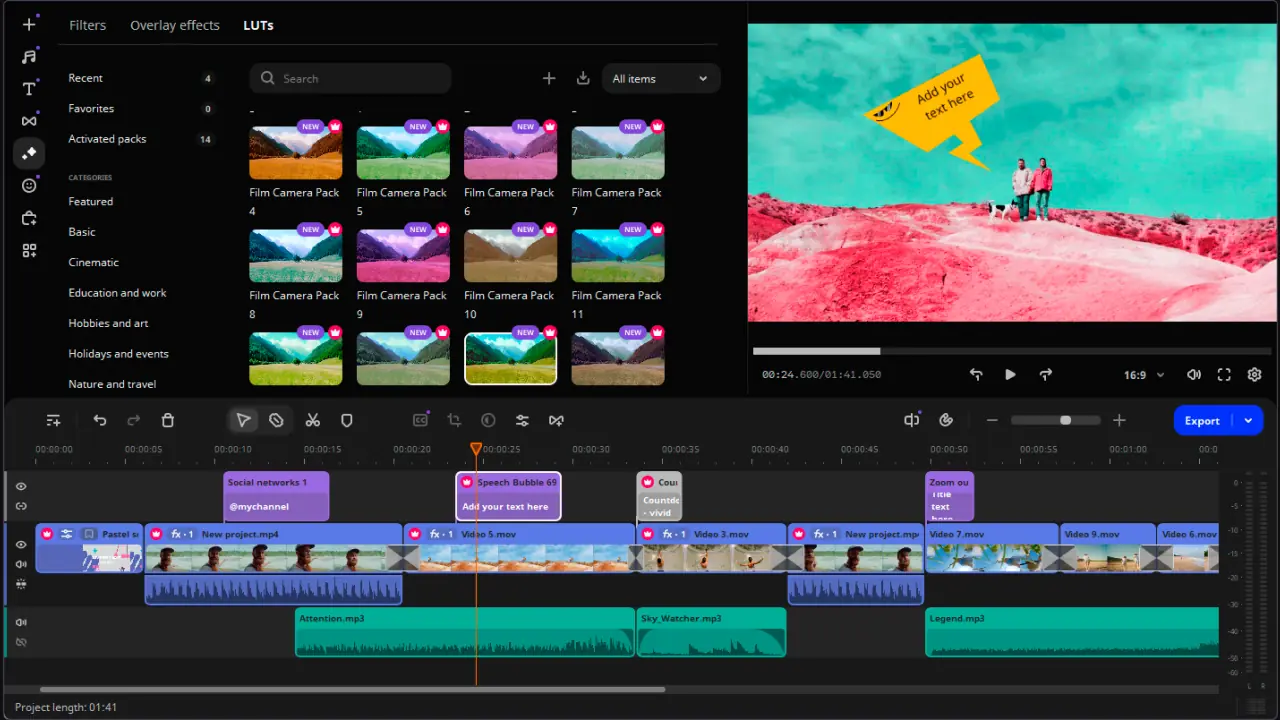
Movavi Video Editor tilbyr en eksepsjonell videoredigeringsopplevelse med intuitive verktøy for enkel redigering. Med funksjoner som AI-bevegelsessporing, AI-bakgrunnsfjerning og fargekorrigering av profesjonell kvalitet kan brukerne lage fantastiske videoer.

Den nye versjonen har en redesignet tidslinje som gjør det enklere å redigere, og perfekt tilpassede overleggseffekter som gir uendelige muligheter for videoredigering på Windows og Mac.

Fordeler:
  • Selv om du er ny i videoredigeringsverdenen, gjør Movavi Video Editor det enkelt og morsomt å redigere videoer på en rask måte for å oppnå flotte resultater.

  • Movavi Video Editor tilbyr en rekke funksjoner på profesjonelt nivå i ett sømløst redigeringsprogram.

  • Det er et flott CapCut-alternativ for PC eller Mac, som lar deg redigere videoene dine direkte fra datamaskinen i stedet for telefonen.

Ulemper:
  • Den gratis prøveversjonen har noen begrensninger.

Redaktørens valg
Movavi Video Editor
5/5
Shotcut
4.8/5
Blender
4.5/5

Shotcut videoredigeringsprogram: rask oppsummering og samlet vurdering

Shotcut-vurderinger:
TechRadar: 4/5 stjerner
PCMag: 3,5/5 stjerner
Capterra: 4,5/5 stjerner, 49 anmeldelser

Sammendrag

Denne Shotcut-gjennomgangen vil ta en dyp titt på funksjonene og funksjonene til denne populære programvaren. Den ble først utgitt i 2004, og ble deretter fullstendig omskrevet til sin nåværende form. Helt fra starten av var hensikten å lage et videoredigeringsprogram som kunne brukes på flere plattformer. For brukerne betyr dette friheten til å bytte system uten å lide av kompatibilitetsproblemer. En bruker kan for eksempel starte et prosjekt på en Mac og fullføre det på en Windows-maskin.

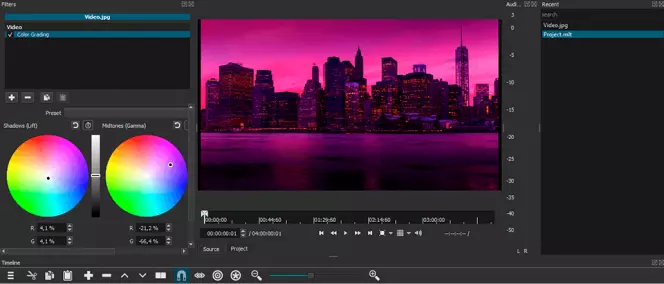
Shotcut har flere funksjoner som vanligvis bare finnes i mer omfattende, betalte videoredigeringsprogrammer. For eksempel finnes det et alternativ for fargegradering under effektmenyen.

Installasjonen er relativt lett, med 237 MB på en Mac, noe som gjør det til et godt alternativ for folk som jobber på eldre eller mindre kraftige maskiner.

For alle som er kjent med videoredigeringsprogramvare, er Shotcut relativt enkelt å komme i gang med.

Fordeler og ulemper med Shotcut videoredigeringsprogram

Fordeler

Ulemper

Gratis
Ingen forhåndsvisninger for effekter og overganger
Kan tilpasses
Bruk av effektendringer, som ved fargegradering, har forsinkelse
Inkluderer avanserte effekter og verktøy
disclaimer_person

Hos Movavi er vi opptatt av å kun gi deg verifisert informasjon. Her er hva vi gjør for å sikre dette:

  • Når vi velger produkter som skal inkluderes i våre anmeldelser, undersøker vi både etterspørsel og popularitet.

  • Alle produktene som er nevnt i denne artikkelen, er testet av Movavi Content Team.

  • Når vi tester, sammenligner vi viktige parametere, inkludert video- og lydklipping, visuelle effekter, stabilisering, justering av videokvalitet, lagring og deling av videoer og andre viktige funksjoner.

  • Vi studerer brukeranmeldelser fra populære anmeldelsesplattformer og bruker denne informasjonen når vi skriver produktanmeldelser.

  • Vi samler inn tilbakemeldinger fra brukerne våre og analyserer deres meninger om Movavi-programvare og produkter fra andre selskaper.

Oversikt over funksjoner i Shotcut videoredigeringsprogram

Til å være helt gratis er Shotcut videoredigeringsprogram imponerende. Det har mange alternativer som du bare forventer å se i mer avanserte, betalte videoredigeringsprogrammer. Effektmenyen gir mange muligheter for kreativ videoproduksjon, inkludert muligheter for uskarphet, masker, fargegradering og andre kreative effekter.

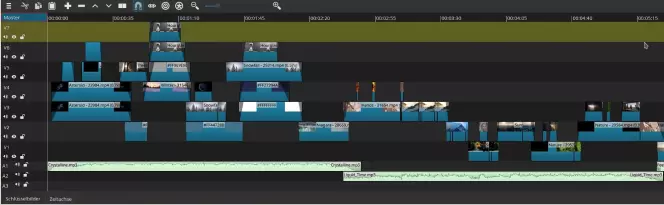
Oppsettet er logisk, og dra-og-slipp-funksjonen gjør det enkelt å legge til kildeklipp på tidslinjen. For avanserte redigeringer støtter tidslinjen også flere lag, noe som er et praktisk alternativ. Ved å angi en egendefinert videostørrelse kan du også lage kvadratiske eller vertikale videoer av horisontale kildeklipp, noe som er nyttig når du publiserer på sosiale medier eller for visning på mobiltelefoner.

Grensesnittet

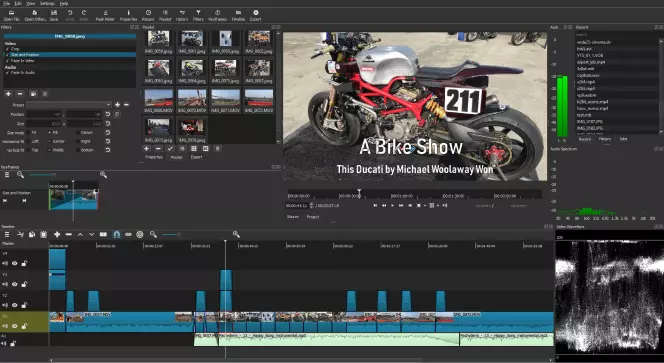
Grensesnittet er funksjonelt og oversiktlig. Det bruker et paneloppsett som endres avhengig av hvilken visning som er valgt - logging, redigering, fx, farge, lyd eller avspiller. Det kan være litt forvirrende de første gangene, ettersom elementer blir skjult avhengig av hvilken visning du er i. De justerbare panelene gjør at du kan tilpasse arbeidsområdet til dine egne preferanser, noe som er en fin detalj siden brukere med små skjermer kan ha problemer med å se noen av panelene i standardoppsettet. Justeringsmulighetene betyr at du kan lage et oppsett som fungerer best for arbeidsflyten din.

Den beste måten å bruke redigeringsprogrammet på er å bruke det i fullskjermmodus, ettersom enkelte elementer ser ut til å forsvinne i mindre vindusstørrelser.

Støtte for kildefiler og formater

Shotcut støtter alle de mest brukte bilde- og videofilformatene. Programmet bruker en prosess som kalles native tidslinjeredigering, noe som betyr at filene ikke trenger å importeres eller konverteres av redigeringsprogrammet. Den fleksible filhåndteringen betyr at Shotcut kan håndtere flere filtyper, inkludert råvideo og ulike oppløsninger og bildefrekvenser, på én og samme tidslinje. Dette er en stor fordel når du redigerer en video med filer fra flere kameraer. Støtte for 4K med 60 bilder per sekund er også innebygd.

Det er enkelt å legge til filer i et prosjekt - enten i logg- eller redigeringsvisningen er det bare å dra og slippe filer i spillelistepanelet.

Tidslinjebygger

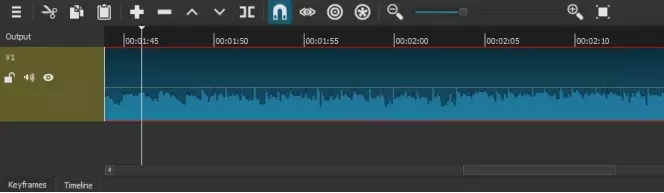
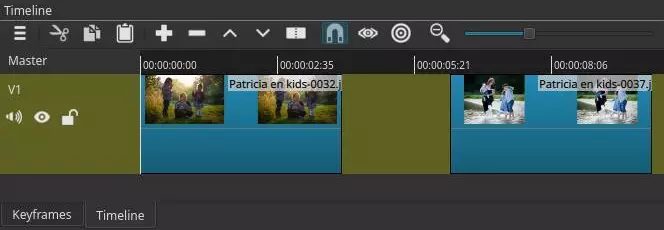
Når du har alle video- og bildefilene dine i spillelisten, drar du en av dem ned til tidslinjepanelet i nedre del av skjermen for å begynne å redigere. Kildefilen vises på tidslinjen og i forhåndsvisningsvinduet over tidslinjen. Helt til venstre finner du alternativer for å låse, dempe eller skjule klippet. Dette er nyttige alternativer når du arbeider med flere lag på tidslinjen, spesielt når du prøver å isolere kilden til en uønsket lyd.

For å trimme klippet til bare den delen du vil bruke i videoen, flytter du enten avspillingshodet (den tynne vertikale hvite linjen med en trekant på toppen) eller klikker i den svarte linjen øverst i klippet. Når avspillingshodet er på det punktet du vil sette inn et klipp, trykker du på Split-knappen eller S-tasten. Gjenta dette der du vil at klippet skal slutte, og slett deretter de uønskede delene.

Redigering av klippet på tidslinjen påvirker ikke kildevideoen. Hvis du gjør en feil, kan du enten trykke på angre-knappen eller begynne på nytt ved å dra det opprinnelige klippet inn på tidslinjen igjen.

Når du drar et nytt klipp til tidslinjen, plasseres det på slutten av videosekvensen i stedet for på et nytt spor. Hvis du vil legge til et video- eller lydspor, klikker du på de tre horisontale stripene øverst på tidslinjepanelet, og deretter velger du Sporoperasjoner og det foretrukne alternativet.

Lydfunksjoner

I tillegg til å støtte lyd som er inkludert i videofiler, støtter Shotcut også frittstående lydfiler i alle vanlige formater. Dette gjør det enkelt å legge til ekstern lyd i videoene dine, noe som kan bidra til å heve produksjonsnivået.

Metoden er den samme, uansett om det er en musikkfil, en voiceover eller lydeffekter.

For å legge til et lydspor klikker du først på de tre horisontale stripene i menylinjen på tidslinjepanelet. Velg Sporoperasjoner og deretter Legg til lydspor.

Dette legger til et nytt spor på tidslinjen. Dra og slipp lydfilen din over dette sporet. Du kan flytte filen frem og tilbake for å synkronisere den med videosporene, hvis det er nødvendig.

Når den er på plass, kan du bruke keyframes til å bruke effekter på lydfilen. På denne måten kan du heve og senke volumet eller panorere lyden fra venstre til høyre i enkelte deler av sporet i stedet for over hele sporet.

Videoeffekter

Shotcut inneholder en rekke effekter for en video som løfter det fra å være et nybegynnergratisprogram til et nyttig redigeringsverktøy for viderekomne. Det beste er at disse innebygde effektene betyr at du ikke trenger å installere plugins. Øverst på listen finner du verktøyet for fargegradering, som vanligvis bare finnes i avanserte videoredigeringsprogrammer.

Her er en nesten komplett liste over videoeffekter som er tilgjengelige i Shotcut, og som du kan se gratis:

  • Fargehjul for å korrigere farger i skygger, mellomtoner og høylys

  • Markeringsverktøy for hvitbalansering med pipette

  • Auto-rotasjon

  • Deinterlacing

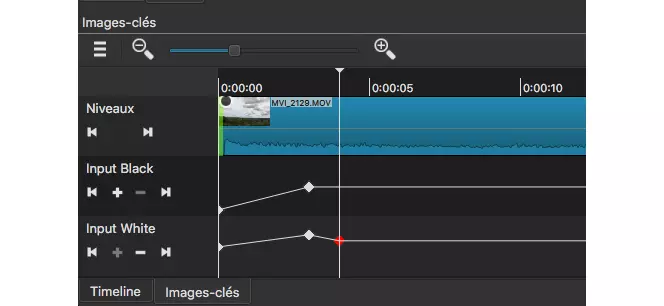
  • Tidslinjekontroller for lydnivå og svartnivå

  • Tørkeoverganger: stolpe, boks, radial, diagonal, låvedør, matrise, iris, gradient

  • En rekke sporblandingsmoduser, inkludert overlegg, skjerm, mørkere, mykt lys med mer

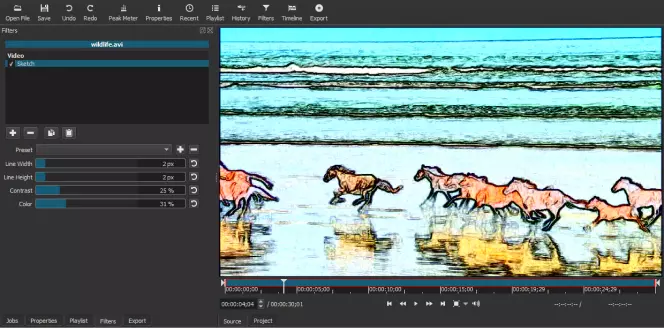
  • Videofiltre: justering av alfakanal, uskarphet, gaussisk uskarphet, lavpassususkarphet, lysstyrke, chroma-key, kontrast, hjørnestift, beskjæring, fargetone, lyshet, metning, maske, støy, opasitet, plakatformatering, tidsomlegging

  • Filtre for visuelle effekter: gammel film, støv, korn, riper

  • 360-graders videofiltre

  • Videoskoper: histogram, RGB-bølgeform, zoom

Redigeringsverktøy

Det er enkelt å redigere i Shotcut. Klippene kan klippes ved hjelp av delingsverktøyet, som deler klippet ved avspillingshodet. Herfra kan du flytte det delte klippet til et annet spor, slette det eller flytte det på tidslinjen.

Du kan slå snap-verktøyet av og på. Snapping er nyttig når du trenger å flytte et klipp til en bestemt tidsmarkør. Når du har slått av knappen og zoomet inn på tidslinjen, får du bedre kontroll over hvor klippet er plassert. Dette er spesielt nyttig når du prøver å synkronisere et videoklipp med et eksternt lydklipp.

Filtre

Filtre i Shotcut fungerer litt annerledes enn i andre programmer. I Shotcut er alle videoeffekter samlet under Filter-menyen, i stedet for å skille mellom effekter, som masker, og filtre, som uskarphet. Når det er sagt, inneholder programmet en imponerende liste med filtre og effekter til å være et gratisprogram. De inkluderte filtrene gir kreative muligheter som kan ta videoene dine til neste nivå.

Keyframing

Muligheten til å legge til nøkkelbilder gjør Shotcut til et praktisk videoredigeringsprogram for å skape nyanserte, kreative videoer. Ved å legge til nøkkelbilder i filtre og effekter kan du introdusere subtile eller drastiske endringer på hele tidslinjen. Du kan for eksempel øke uskarpheten i et klipp sakte, eller panorere lyden fra den ene høyttaleren til den andre mens en bil kjører forbi. Nøkkelrammer er også nyttige for å justere kontrasten eller lysstyrken i scener som beveger seg fra interiør til eksteriør, i tillegg til en lang rekke andre kreative bruksområder.

Overganger

En smakfull overgang kan bidra til historiefortellingen og forbedre flyten i videoen din. Shotcut har flere innebygde overganger som du enkelt og raskt kan bruke. Når du redigerer med en knapp tidsfrist, kan disse innebygde overgangene i Shotcut være til stor hjelp.

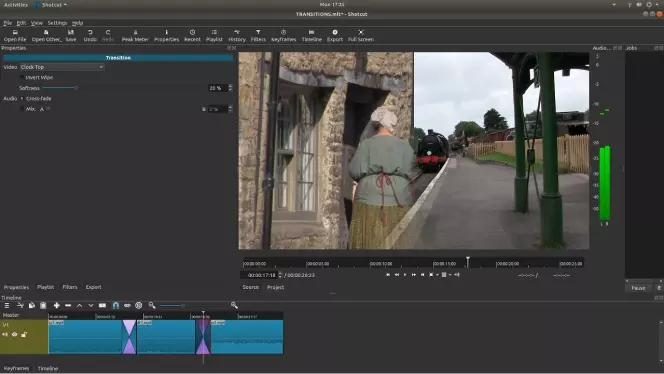
Det er litt annerledes å bruke en overgang i Shotcut, siden overgangene ikke finnes i effektmenyen. For å lage en overgang må du først sørge for at Ripple-knappen ikke er valgt i tidslinjemenyen, og deretter drar du det ene klippet over det andre. Lengden på overlappingen avgjør hvor lang overgangen blir. Når du slipper museknappen, vises en form mellom de to klippene som indikerer en overgang. Som standard vil dette være en oppløsning. Hvis du vil velge en annen overgang, høyreklikker du på den og velger deretter Egenskaper. Et panel vises til venstre for tidslinjen. I dette panelet kan du gjøre endringer i overgangen.

Eksportere et prosjekt

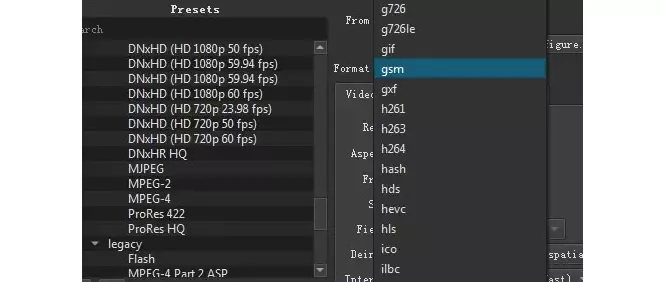
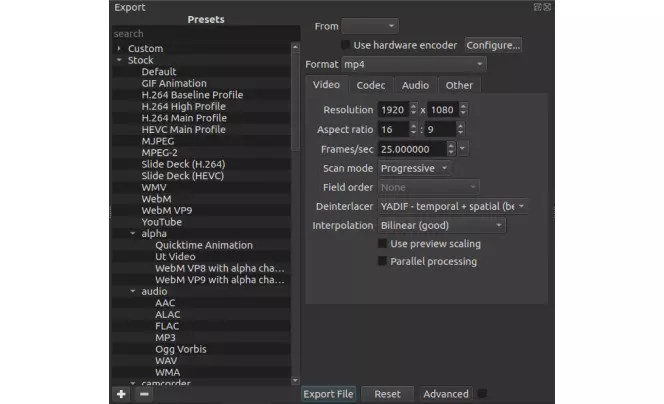
For å eksportere den ferdige redigeringen må du først sørge for at du befinner deg i redigeringsoppsettet, og deretter trykker du bare på Eksporter-knappen i toppmenyen. Som standard eksporteres H.264 AAC. Hvis du vil eksportere med et annet forhåndsinnstilt alternativ, velger du det fra listen til venstre. Det finnes også et avansert eksportalternativ, men Shotcut advarer om at det kan oppstå feil avhengig av de valgte alternativene.

Systemkrav

Shotcut fungerer på Mac-, Windows- og Linux-maskiner. Det er et lettvektsprogram, så det trenger ikke en dedikert redigerings- eller spillmaskin for å fungere godt.

Er Shotcut bra for nybegynnere?

Hvis du aldri har redigert en video før og vil ha et enkelt redigeringsprogram for et raskt prosjekt, er Shotcut sannsynligvis ikke noe for deg. Da er det bedre med et enklere og mer grunnleggende redigeringsprogram med mindre læringskurve, som gir deg en snarvei til en ferdig video. Men hvis du ønsker å begynne med videoredigering og planlegger å lage mange videoer, er Shotcut et utmerket alternativ. Det er en viss læringskurve i begynnelsen, men når du først har lært deg det grunnleggende, er du godt rustet til å begynne å eksperimentere med de mer avanserte funksjonene for å lage kreative videoer.

Shotcut-alternativer

Best for:
Nybegynnere og viderekomne redigerere på jakt etter et brukervennlig videoredigeringsprogram med avanserte funksjoner

Best for:
Avanserte brukere og profesjonelle med kraftige datamaskiner

Best for:
Avanserte brukere som ønsker å lage 3D-animasjoner i tillegg til å redigere

Movavi Video Editor har funksjoner som innebygde introer og bakgrunner som gjør det raskt å lage polerte videoer. Verktøy som støyfjerning og stabilisering gjør den ideell til å rydde opp i kildemateriale som ikke er helt perfekt.

Adobe® Premiere® Pro er et av de beste videoredigeringsprogrammene på markedet. Det integreres godt med andre Adobe-produkter og er i stand til å produsere polerte, profesjonelle videoer.

Blender er mest kjent som et verktøy for 3D-modellering og animasjon. Det har imidlertid også en videoredigerer. Det gjør det til et godt verktøy for 3D-illustratører som av og til har behov for å redigere en video.

Movavi Video Editor
Lag fantastiske videoer, enkelt

*Gratisversjonen av Movavi Video Editor kan ha følgende begrensninger avhengig av versjon: vannmerke på eksporterte klipp, 60-sekunders video eller 1/2 grense på lydspor og/eller enkelte utilgjengelige avanserte funksjoner ved eksport av videoer.

Movavi Video Editor

Ofte stilte spørsmål

Er Shotcut bedre enn iMovie?

Shotcut er forskjellig fra iMovie-appen, men ikke nødvendigvis bedre. Begge er gode programmer som tilnærmer seg videoredigering på forskjellige måter. Shotcut har noen funksjoner som iMovie ikke har, for eksempel muligheter for fargegradering, men begge er like gode videoredigeringsløsninger.

Er Shotcut virkelig gratis?

Ja, Shotcut er virkelig gratis å laste ned og bruke. Det er utviklet som et åpen kildekode-prosjekt av utviklere som mener at programvare bør være gratis å dele. Utviklerne har gjort en innsats for å sikre at det ikke finnes skadelig programvare i utgivelsen, så hvis du lurer på om Shotcut er trygt, så er svaret ja.

Er Shotcut bra for nybegynnere?

Ja, men du må være villig til å bruke litt tid på å lære deg programvaren. Du kan ganske raskt lære deg det grunnleggende om hvordan du laster inn kildevideo i programmet og gjør grunnleggende klipp ved hjelp av en instruksjonsvideo på YouTube.

Er Shotcut uten vannmerke?

Shotcut setter ikke vannmerke på eksporterte videoer.

Hva kan Shotcut gjøre?

Shotcut er et avansert videoredigeringsprogram for å lage kreative, spennende videoer av flere video- og lydfiler. Med effekter og filtre kan du gi det ferdige produktet et unikt utseende. Med egendefinerte alternativer kan du lage en kvadratisk eller vertikal video, i tillegg til standardformatet 4:3 eller 16:9.

Har du spørsmål?
Har du spørsmål?
Hvis du ikke finner svaret på spørsmålet ditt, ta gjerne kontakt med kundestøtte.
Bli med oss ​​for rabatter, redigeringstips og ideer!

1.5M+ brukere har allerede abonnert på vårt nyhetsbrev

Ved å registrere meg godtar jeg å motta markedsførings-e-poster fra Movavi og godtar Movavis personvernerklæring.