Movavi Video Editor
素晴らしいビデオを簡単に作成
*無料版のMovavi Video Editorには、一部制限があります。エクスポートした動画には透かしが入り、動画は最大60秒、音声は最大長の半分までエクスポートできます。また、一部の高度な機能は利用できません。
Movavi Video Editorもチェックできる !
Shotcutは強力なツールですが、もしあなたが達成したいタスクにそぐわないと感じるなら、この機能満載でユーザーフレンドリーな代替ツールが役に立つかもしれません。下のボタンを使って、あなたのOSに対応したMovavi Video Editorのバージョンをダウンロードしてください。
この2026用Shotcutソフトウェアレビューでは、フリー、オープンソース、マルチプラットフォームのビデオエディタを見ていきます。マルチプラットフォームとは、Mac、Windows、Linuxで動作し、活発な開発者コミュニティによる定期的なアップデートがあることを意味します。Shotcutビデオエディタは、市場で最も高価なビデオ編集ソフトウェアのいくつかに匹敵する機能が満載されており、ソフトウェアに何百ドルも費やしたくない人や、大企業の言いなりになりたくない人にとって魅力的な選択肢となっています。中級・上級ユーザーを満足させる十分な機能を備えたこのフリーウェア・エディターは、初心者に優しく、ビデオ編集を始めようとする人にとって良い選択肢となる。
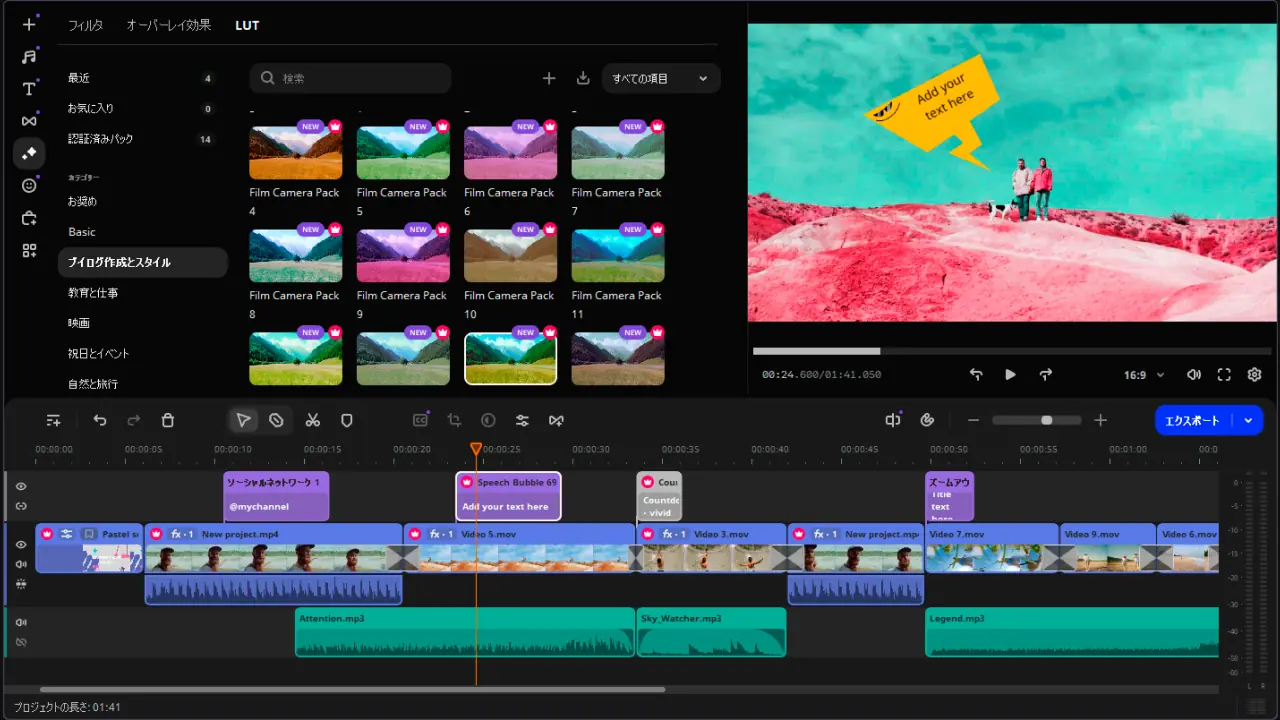
Movavi Video Editorは、簡単に編集できる直感的なツールで、卓越したビデオ編集体験を提供します。AIモーショントラッキング、AI背景除去、プロ品質の色調補正などの機能により、ユーザーは魅力的なビデオを作成できます。
新バージョンは、編集を簡単にするために再設計されたタイムラインと完璧にマッチしたオーバーレイエフェクトを備えており、WindowsとMac上で無限のビデオ編集の機会を提供します。
Movavi Video Editorを使えば、ビデオ編集が初めての方でも、簡単かつ楽しく、美しい仕上がりのビデオ編集を素早く行うことができます。
Movavi Video Editorは、プロレベルの様々な機能を1つのシームレスなエディタで提供します。
PCまたはMac用の優れたCapCutの代用品で、携帯電話の代わりにコンピュータから直接ビデオを編集できる。
無料体験版にはいくつかの制限がある。

このShotcutのレビューでは、この人気のあるソフトウェアの特徴と機能を深く見ていきます。2004年に初めてリリースされ、その後現在の形に完全に書き直されました。当初からの意図は、クロスプラットフォームのビデオエディタを作成することでした。ユーザーにとって、これは互換性の問題に悩まされることなく、自由にシステムを切り替えられることを意味する。例えば、Macでプロジェクトを始め、Windowsマシンで完成させることができる。
Shotcutには、通常、より大規模な有料のビデオエディタにしか見られない機能がいくつかある。例えば、エフェクトメニューの下にフルカラーのグレーディングオプションが用意されている。
インストールはMacで237MBと比較的軽量なので、古いマシンやパワー不足のマシンで作業している人には良い選択肢だ。
ビデオ編集ソフトに慣れている人にとって、Shotcutは比較的簡単に使い始めることができる。

Movaviでは確かな情報のみを提供するように努めており、その目的で以下の対策を行っています。
レビューに含める製品を選定する際には、需要と人気度の両方を調査しています。
この記事に掲載されているすべての製品は、Movaviコンテンツチームによってテストされています。
テストの際は、製品の最も優れた機能とその最適な用途に焦点を当てることを目標としています。
自社製品のレビューを書く際には一般的なレビュープラットフォームのユーザーレビューを調査し、その情報を利用しています。
ユーザーからのフィードバックを収集し、Movavi製ソフトウェアだけでなく他社製品に関する意見も分析しています。
完全に無料のソフトウェアとしては、Shotcutビデオ編集ソフトウェアは印象的です。より高度な有料のビデオ編集ソフトにしかないようなオプションが多数用意されている。エフェクトメニューには、ぼかし、マスク、カラーグレーディング、その他のクリエイティブなエフェクトなど、クリエイティブなビデオ作成のためのオプションが豊富に用意されている。
レイアウトは理にかなっており、ドラッグ&ドロップ機能でソースクリップをタイムラインに簡単に追加できる。高度な編集のために、タイムラインは便利なオプションである複数のレイヤーもサポートしています。カスタムビデオサイズを設定することで、横長のソースクリップから正方形や縦長のビデオを作成することもでき、ソーシャルメディアや携帯電話での視聴用に公開する際に便利です。
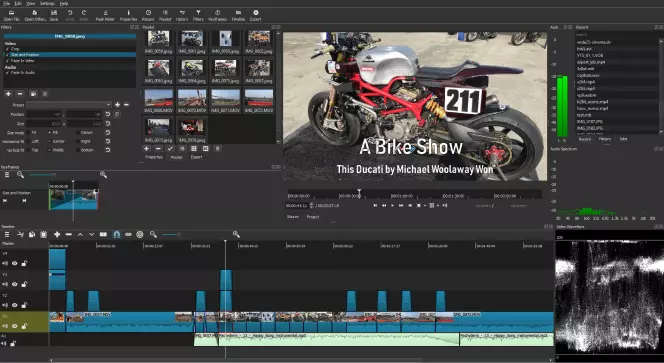
インターフェイスは機能的でよく整備されている。ロギング、編集、FX、カラー、オーディオ、プレーヤーなど、どのビューを選択しているかによって変わるパネルレイアウトを採用している。どのビューにいるかによってアイテムが隠れてしまうので、最初の数回は少し混乱するかもしれない。調整可能なパネルにより、ワークスペースを好みに合わせてカスタマイズすることができる。画面が小さいユーザーは、デフォルトのレイアウトでは一部のパネルが見づらいかもしれないので、これはいい感じだ。調整可能ということは、自分のワークフローに最適なレイアウトを作れるということだ。
フルスクリーンモードでエディタを使用するのが、このエディタを使用する最良の方法である。
Shotcutは、一般的に使用されているすべての画像およびビデオファイル形式をサポートしています。ネイティブタイムライン編集と呼ばれるプロセスを採用しているため、エディターでファイルをインポートしたり変換したりする必要がありません。ファイルハンドリングの柔軟性により、Shotcutは1つのタイムライン上でRAWビデオや異なる解像度、フレームレートなど複数のファイル形式を扱うことができます。これは、複数のカメラからのファイルを使用してビデオを編集する場合の本当のボーナスです。60fpsの4Kもサポートしています。
ファイルをプロジェクトに取り込むのは簡単で、ロギングビューでも編集ビューでも、ファイルをプレイリストパネルにドラッグ&ドロップするだけです。
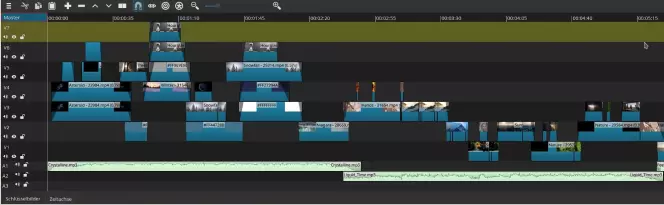
プレイリストにすべての動画と画像ファイルが揃ったら、画面下部のタイムラインパネルにドラッグして編集を開始します。ソースファイルはタイムラインとタイムライン上のプレビューウィンドウに表示されます。左端には、クリップをロック、ミュート、非表示にするオプションがあります。これらのオプションは、タイムライン上で複数のレイヤーを扱う場合、特に不要なサウンドのソースを分離しようとする場合に便利なオプションです。
クリップをビデオで使いたい部分だけにトリミングするには、再生ヘッド(三角形の上にある細い垂直の白いバー)を動かすか、クリップ上部の黒いバーの中をクリックします。再生ヘッドがカットを挿入したいポイントに来たら、分割ボタンかSキーを押します。クリップを終わらせたい場所でもこれを繰り返し、不要な部分を削除します。
タイムラインでクリップを編集しても、ソースビデオには影響しません。間違えた場合は、元に戻すボタンを押すか、元のクリップをもう一度タイムラインにドラッグしてやり直します。
新しいクリップをタイムラインにドラッグすると、新しいトラックに配置されるのではなく、ビデオシーケンスの最後に配置されます。ビデオまたはオーディオトラックを追加するには、タイムラインパネルの上部にある3本の横縞をクリックし、「トラック操作」とお好みのオプションを選択します。
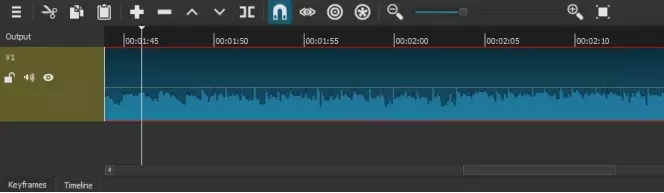
Shotcutは、ビデオファイルに含まれるオーディオをサポートするだけでなく、一般的に使用されているすべての形式のスタンドアロンオーディオファイルもサポートしています。そのため、外部オーディオを簡単に動画に追加でき、制作レベルの向上に役立ちます。
音楽ファイルでも、ナレーションでも、効果音でも、やり方は同じです。
オーディオトラックを追加するには、まずタイムラインパネルのメニューバーにある3本の横縞をクリックします。トラック操作]を選択し、[オーディオトラックを追加]を選択します。
これでタイムラインに新しいトラックが追加されます。このトラックの上にオーディオファイルをドラッグ&ドロップします。必要に応じて、ファイルを前後に動かしてビデオトラックと同期させることができます。
配置したら、キーフレームを使ってオーディオファイルにエフェクトをかけることができます。これにより、トラック全体ではなく、トラックの特定の部分で音量を上げたり下げたり、オーディオを左右にパンしたりすることができます。
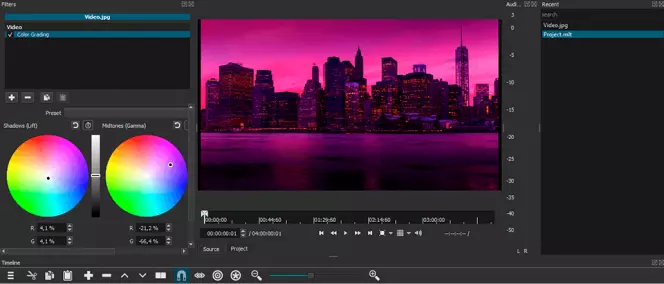
Shotcutには、初心者向けフリーウェアの域から中級者向けの便利な編集ツールへと引き上げる、ビデオ用の様々なエフェクトが含まれている。最も優れている点は、これらの内蔵エフェクトにより、プラグインをインストールする必要がないことだ。このリストのトップはカラーグレーディングツールで、通常はハイエンドのビデオ編集プログラムでしか見られない。
Shotcutで利用可能なビデオエフェクトのほぼ完全なリストは以下の通りです:
シャドー、ミッド、ハイライトの色を補正するカラーホイール
ホワイトバランスのスポイト選択ツール
自動回転
デインターレース
オーディオレベルとブラックレベルのタイムラインフェーダーコントロール
ワイプトランジション:バー、ボックス、ラジアル、ダイアゴナル、バーンドア、マトリックス、アイリス、グラデーション
オーバーレイ、スクリーン、ダークン、ソフトライトなど、さまざまなトラックブレンドモード
ビデオフィルター:アルファチャンネル調整、ブラー、ガウスブラー、ローパスブラー、明るさ、クロマキー、コントラスト、コーナーピン、クロップ、色相、明度、彩度、マスク、ノイズ、不透明度、ポスタライズ、タイムリマッピング
視覚効果フィルター:古いフィルム、ダスト、グレイン、スクラッチ
360度ビデオフィルター
ビデオスコープ:ヒストグラム、RGB波形、ズーム
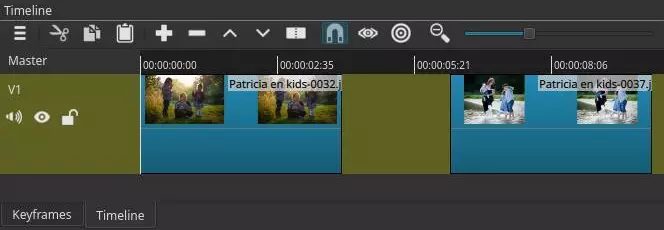
ショットカットでの編集は簡単です。再生ヘッドでクリップをスライスするスプリットツールを使ってクリップをカットできます。ここから、分割したクリップを別のトラックに移動したり、削除したり、タイムライン上で位置を変えたりできます。
スナップツールのオンとオフを切り替えることもできます。スナップは、カットを特定のタイムマーカーに移動させたい場合に便利です。タイムラインをズームインした状態でトグルをオフにすると、クリップの位置をより細かくコントロールできます。これは、ビデオクリップを外部のオーディオクリップに同期させる場合に特に便利です。
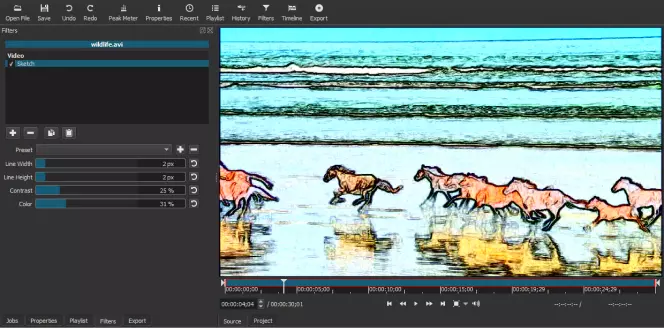
Shotcutのフィルターは、他のプログラムとは少し違っています。Shotcutでは、マスクのようなエフェクトとぼかしのようなフィルターを分けるのではなく、すべてのビデオエフェクトがフィルターメニューの下にリストされています。とはいえ、このプログラムには、フリーウェアであるにもかかわらず、印象的なフィルターとエフェクトのリストが含まれています。含まれているフィルターは、あなたのビデオを次のレベルに引き上げることができる創造的なオプションを可能にします。
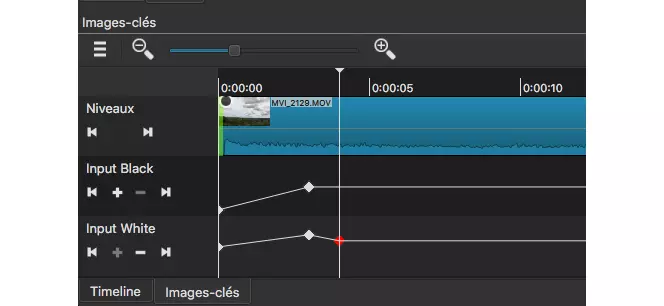
キーフレームを追加できるShotcutは、ニュアンスのあるクリエイティブなビデオを作成するのに便利なビデオエディターです。フィルターやエフェクトにキーフレームを追加すれば、タイムライン全体に微妙な変化や劇的な変化を加えることができます。例えば、クリップのぼかしをゆっくり大きくしたり、車が通り過ぎるときに音をスピーカーからスピーカーにパンしたりできます。キーフレームは、室内から室外へ移動するシーンのコントラストや明るさの調整にも役立ちます。
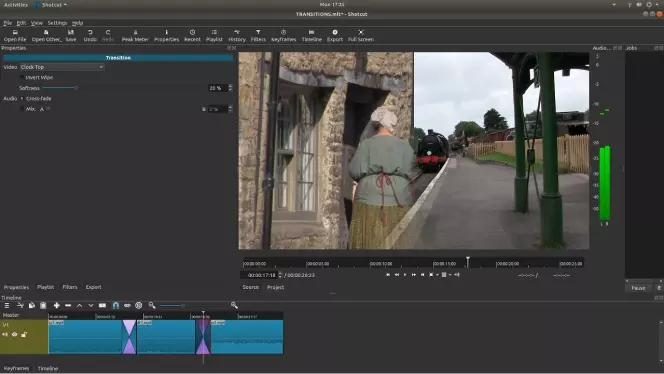
センスの良いトランジションは、ビデオのストーリーテリングに貢献し、ビデオの流れを良くします。Shotcutには、簡単かつ素早く適用できるトランジションがいくつか内蔵されています。締め切りの厳しい編集作業では、Shotcutの内蔵トランジションがかなり役立ちます。
Shotcutではトランジションがエフェクトメニューにないため、トランジションの適用方法が少し異なります。トランジションを作成するには、まずタイムラインメニューで「リップル」ボタンが選択されていないことを確認し、一方のクリップをもう一方のクリップの上にドラッグします。重なり具合でトランジションの長さが決まります。マウスボタンを離すと、2つのクリップの間にトランジションを示すシェイプが表示されます。デフォルトでは、これはディゾルブです。別のトランジションを選択するには、トランジションを右クリックし、プロパティを選択します。タイムラインの左側にパネルが表示されます。このパネルでトランジションに変更を加えることができます。
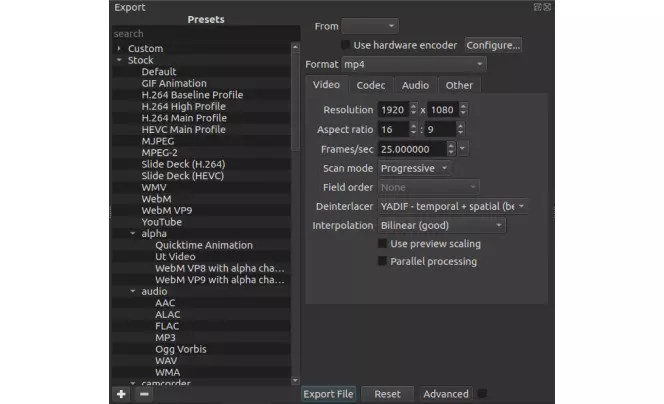
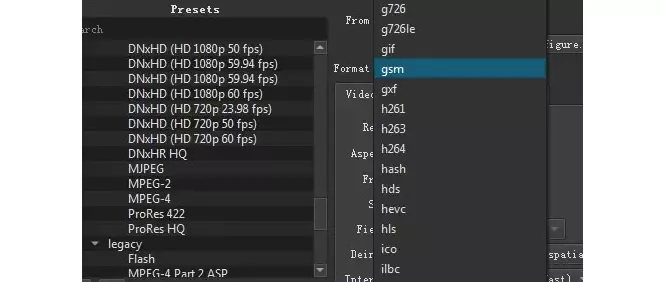
完成した編集をエクスポートするには、まず編集レイアウトにいることを確認し、上部メニューのエクスポートボタンを押すだけです。デフォルトでは、エクスポートはH.264 AACです。別のプリセットオプションを使ってエクスポートしたい場合は、左のリストから選択してください。高度なエクスポートオプションもありますが、選択したオプションによってはエラーが発生する可能性があるとShotcutは警告しています。
ShotcutはMac、Windows、Linuxコンピュータで動作します。軽量なプログラムなので、編集専用機やゲーム専用機でなくても十分に動作します。
ビデオを編集したことがなく、簡単なプロジェクト用のシンプルなエディタが欲しい人には、Shotcutは向いていないかもしれない。完成したビデオへの近道を与えてくれる、学習曲線の少ない、よりわかりやすく、より基本的なエディタの方が良いでしょう。しかし、もしあなたがビデオ編集を始めようとしていて、たくさんのビデオを作るつもりなら、Shotcutは素晴らしい選択肢だ。最初に乗り越えるべき学習曲線はあるが、一度基本を理解すれば、クリエイティブなビデオを作るために、より高度な機能を使って実験し始めることができる。
*無料版のMovavi Video Editorには、一部制限があります。エクスポートした動画には透かしが入り、動画は最大60秒、音声は最大長の半分までエクスポートできます。また、一部の高度な機能は利用できません。

ShotcutはiMovieアプリとは異なるが、必ずしも優れているわけではない。どちらも、異なる方法でビデオ編集にアプローチする優れたプログラムだ。Shotcutには、カラーグレーディングオプションなど、iMovieにはない機能もあるが、どちらも同じように有能なビデオ編集ソリューションだ。
Shotcutは本当に無料でダウンロードして使えます。Shotcutはオープンソースプロジェクトとして、ソフトウェアは無料で共有されるべきであると考える開発者たちによって構築されています。Shotcutは安全なのだろうか?
そうだが、ソフトを学ぶのに時間をかける覚悟は必要だ。ソースビデオをプログラムにロードし、基本的なカットを作成する基本を把握することは、YouTubeのHow-to-use-itスタイルのビデオの助けを借りて、かなり迅速にピックアップすることができます。
Shotcutはエクスポートされたビデオに透かしを入れません。
Shotcutは、複数のビデオファイルやオーディオファイルから創造的でエキサイティングなビデオを作成するための高度なビデオエディタです。エフェクトやフィルターを使って、完成品にユニークな外観を与えることができます。カスタムオプションにより、標準の4:3または16:9フォーマットに加え、正方形または縦長のビデオを作成できます。



すでに150万人以上がニュースレターを購読中!