Recenze editoru videa Shotcut 2026

Můžete se také podívat na Movavi Video Editor!

Shotcut je výkonný nástroj, ale pokud zjistíte, že se nehodí pro úkol, který chcete splnit, může vám pomoci tato funkcemi nabitá a uživatelsky přívětivá alternativa. Pomocí níže uvedených tlačítek si stáhněte verzi Movavi Video Editor pro svůj operační systém.

V této recenzi softwaru Shotcut pro 2026 se podíváme na bezplatný, multiplatformní editor videa s otevřeným zdrojovým kódem. Multiplatformní znamená, že funguje na počítačích Mac, Windows a Linux a pravidelně jej aktualizuje aktivní komunita vývojářů. Editor videa Shotcut je vybaven funkcemi, které konkurují některým nejlépe placeným softwarům pro úpravu videa na trhu, což z něj činí atraktivní volbu pro ty, kteří nechtějí utrácet stovky dolarů za software nebo by se raději neocitli v područí velkých korporací. Tento freewarový editor má dostatek funkcí, aby uspokojil středně pokročilé a pokročilé uživatele, a přesto je vhodný pro začátečníky, takže je dobrou volbou pro ty, kteří chtějí začít se střihem videa.

Získat Shotcut

Speciální tip: Movavi Video Editor

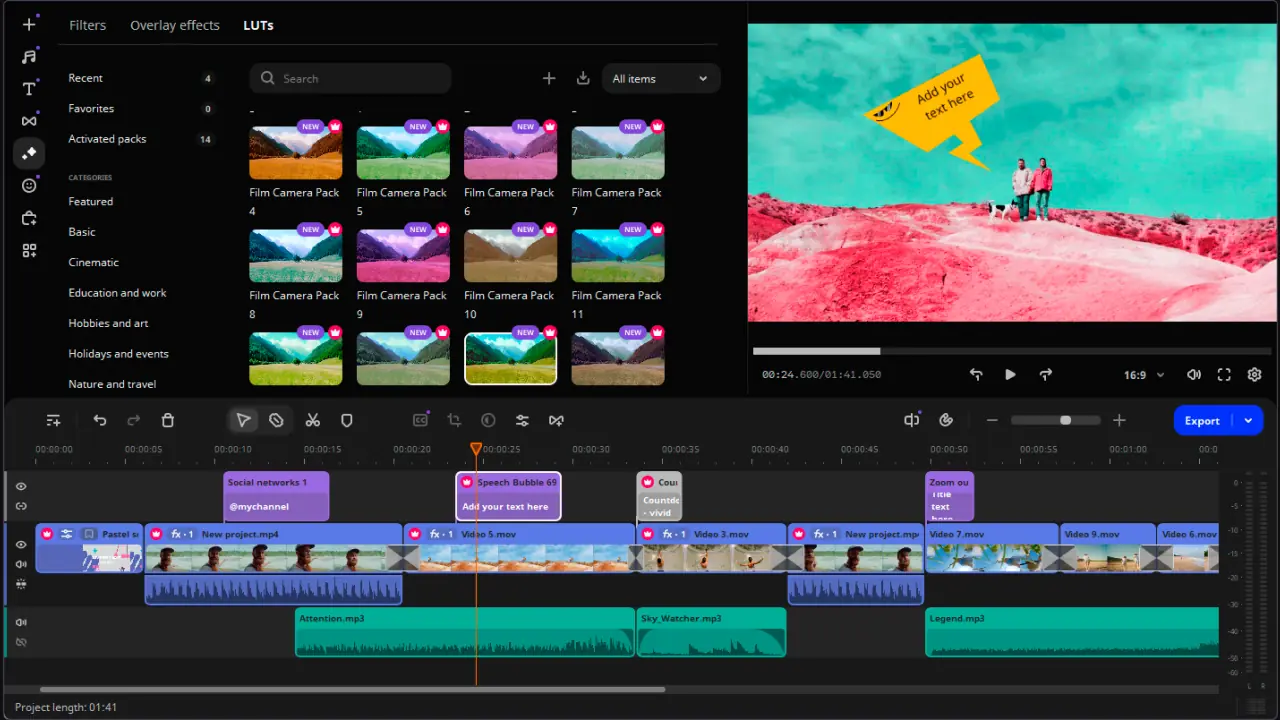
Movavi Video Editor nabízí výjimečný zážitek ze střihu videa s intuitivními nástroji pro snadný střih. Díky funkcím, jako je sledování pohybu pomocí umělé inteligence, odstranění pozadí pomocí umělé inteligence a korekce barev v profesionální kvalitě, mohou uživatelé vytvářet úžasná videa.

Nová verze obsahuje přepracovanou časovou osu pro snadnější úpravy a dokonale sladěné překryvné efekty, které nabízejí nekonečné možnosti úpravy videa v systémech Windows a Mac.

Výhody:
  • I když jste ve světě střihu videa nováčkem, na webu Movavi Video Editor můžete snadno a zábavně rychle upravovat videa a dosáhnout krásných výsledků.

  • Movavi Video Editor nabízí řadu funkcí na profesionální úrovni v jednom bezproblémovém editoru.

  • Je to skvělá alternativa aplikace CapCut pro PC nebo Mac, která umožňuje upravovat videa přímo z počítače místo z telefonu.

Nevýhody:
  • Bezplatná zkušební verze má určitá omezení.

Výběr redakce
Movavi Video Editor
5/5
Shotcut
4.8/5
Blender
4.5/5

Shotcut video editor recenze: rychlé shrnutí a celkové hodnocení

Hodnocení střihu:
TechRadar: 4/5 hvězdiček
PCMag: 3,5/5 hvězdiček
Capterra: 4,5/5 hvězdiček, 49 hodnocení

Souhrn

V této recenzi Shotcut se podrobně podíváme na vlastnosti a funkce tohoto oblíbeného softwaru. Poprvé byl vydán v roce 2004, poté byl kompletně přepracován do současné podoby. Záměrem od počátku bylo vytvořit multiplatformní editor videa. Pro uživatele to znamená svobodu při přepínání systémů, aniž by trpěli problémy s kompatibilitou. Uživatel může například začít projekt na počítači Mac a dokončit jej na počítači Windows.

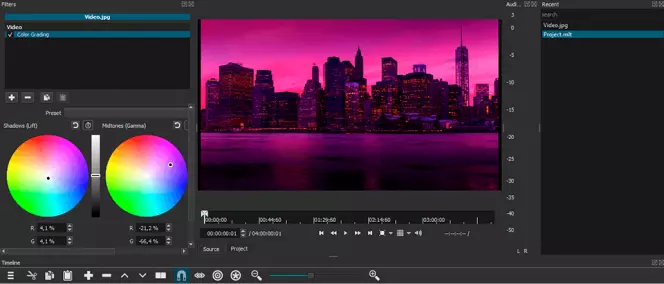
Shotcut má několik funkcí, které jsou obvykle k vidění pouze u rozsáhlejších placených videoeditorů. V nabídce efektů je například k dispozici možnost plnobarevné gradace.

Instalace je poměrně lehká, na počítači Mac má 237 MB, takže je dobrou volbou pro lidi pracující na starších nebo málo výkonných strojích.

Pro každého, kdo zná software pro střih videa, je Shotcut poměrně snadný na začátek.

Výhody a nevýhody editoru videa Shotcut

Klady

Nevýhody

Zdarma
Žádné náhledy efektů a přechodů
Přizpůsobitelné
Použít změny efektů, například při třídění barev, má zpoždění
Obsahuje pokročilé efekty a nástroje
disclaimer_person

Ve společnosti Movavi se zavazujeme poskytovat vám pouze ověřené informace. Zde je uvedeno, co děláme, abychom to zajistili:

  • Při výběru produktů, které mají být zahrnuty do našich recenzí, zkoumáme jak poptávku, tak oblíbenost.

  • Všechny produkty uvedené v tomto článku byly testovány týmem Movavi Content Team.

  • Při testování porovnáváme klíčové parametry, včetně stříhání videa a zvuku, vizuálních efektů, stabilizace, nastavení kvality videa, ukládání a sdílení videí a dalších důležitých funkcí.

  • Zkoumáme uživatelské recenze z populárních recenzních platforem a využíváme tyto informace při psaní našich recenzí produktů.

  • Shromažďujeme zpětnou vazbu od našich uživatelů a analyzujeme jejich názory na software Movavi i na produkty jiných společností.

Přehled funkcí editoru videa Shotcut

Na zcela bezplatný software je software pro střih videa Shotcut působivý. Má mnoho možností, které byste očekávali pouze u pokročilejších placených editorů videa. Nabídka efektů poskytuje spoustu možností pro kreativní tvorbu videa, včetně možností rozostření, masek, barevné gradace a dalších kreativních efektů.

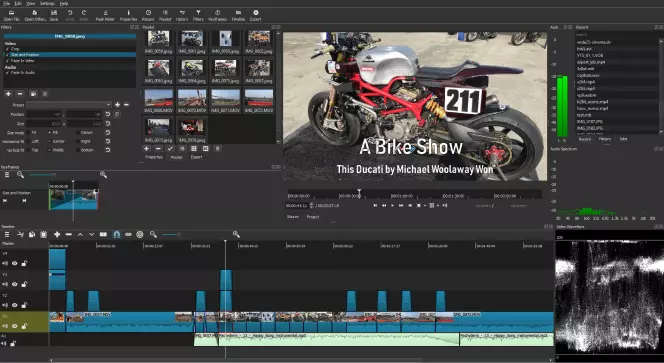
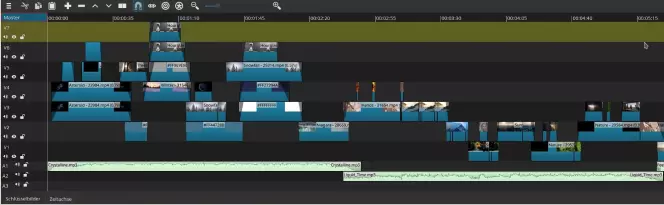
Rozložení dává smysl a funkce drag and drop usnadňuje přidávání zdrojových klipů na časovou osu. Pro pokročilé úpravy podporuje časová osa také více vrstev, což je praktická možnost. Nastavením vlastní velikosti videa můžete také z vodorovných zdrojových klipů vytvořit čtvercová nebo svislá videa, což je užitečné při publikování na sociálních sítích nebo pro prohlížení v mobilním telefonu.

Rozhraní

Rozhraní je funkční a přehledné. Používá rozvržení panelů, které se mění podle toho, které zobrazení je vybráno - záznam, editace, fx, barva, zvuk nebo přehrávač. Několikrát to může být trochu matoucí, protože položky se skrývají v závislosti na tom, v jakém zobrazení se nacházíte. Nastavitelné panely umožňují přizpůsobit pracovní plochu podle vašich preferencí, což je příjemný prvek, protože uživatelé s malými obrazovkami mohou mít ve výchozím rozložení potíže s viditelností některých panelů. Nastavitelnost znamená, že si můžete vytvořit rozvržení, které nejlépe vyhovuje vašim pracovním postupům.

Nejlepším způsobem používání tohoto editoru je používání editoru v celoobrazovkovém režimu, protože při menších velikostech okna některé položky jako by zmizely.

Podpora zdrojových souborů a formátů

Shotcut podporuje všechny běžně používané formáty obrázků a videí. Používá proces označovaný jako nativní editace časové osy, což znamená, že soubory není třeba importovat ani konvertovat v editoru. Flexibilní povaha práce se soubory znamená, že Shotcut může na jedné časové ose zpracovávat více typů souborů, včetně surového videa a různých rozlišení a snímkových frekvencí. To je skutečný bonus při úpravě videa pomocí souborů z více kamer. Vestavěná je také podpora 4K při 60 snímcích za sekundu.

Přenášení souborů do projektu je jednoduché - v zobrazení záznamu nebo v zobrazení pro úpravy stačí soubory přetáhnout na panel se seznamem skladeb.

Tvůrce časové osy

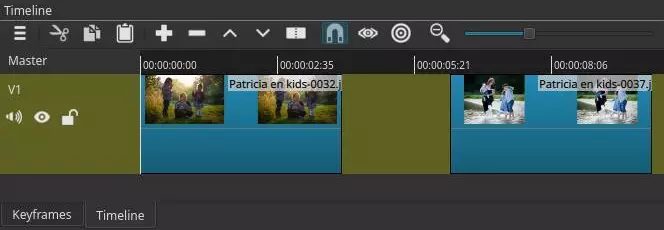
Jakmile máte všechny soubory videa a obrázků v seznamu skladeb, přetáhněte jeden z nich dolů na panel časové osy ve spodní části obrazovky a začněte upravovat. Zdrojový soubor se zobrazí na časové ose a v okně náhledu nad časovou osou. Úplně vlevo jsou možnosti uzamčení, ztlumení nebo skrytí klipu. Tyto možnosti jsou užitečné při práci s více vrstvami na časové ose, zejména když se snažíte izolovat zdroj nežádoucího zvuku.

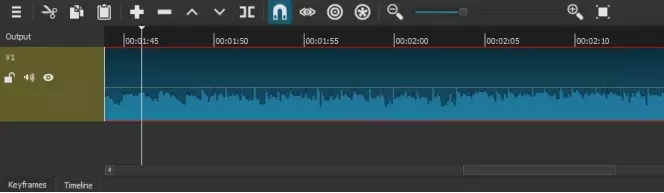
Chcete-li klip oříznout pouze na část, kterou chcete ve videu použít, přesuňte hlavu přehrávání (tenký svislý bílý pruh zakončený trojúhelníkem) nebo klikněte do černého pruhu v horní části klipu. Jakmile se přehrávací hlava nachází v místě, kam chcete vložit střih, stiskněte tlačítko Rozdělit nebo klávesu S. Tento postup zopakujte v místě, kde chcete klip ukončit, a poté odstraňte nežádoucí části.

Úprava klipu na časové ose nemá vliv na zdrojové video. Pokud uděláte chybu, stiskněte tlačítko Zpět nebo začněte znovu přetažením původního klipu na časovou osu.

Přetažením nového klipu na časovou osu jej umístíte na konec videosekvence, nikoli na novou stopu. Chcete-li přidat video nebo zvukovou stopu, klikněte na tři vodorovné pruhy v horní části panelu časové osy, poté vyberte možnost Operace se stopou a preferovanou možnost.

Zvukové funkce

Kromě podpory zvuku obsaženého ve video souborech podporuje Shotcut také samostatné zvukové soubory ve všech běžně používaných formátech. Díky tomu můžete do svých videí snadno přidávat externí zvuk, což může pomoci zvýšit úroveň vaší produkce.

Ať už se jedná o hudební soubor, voiceover nebo zvukové efekty, postup je stejný.

Chcete-li přidat zvukovou stopu, nejprve klikněte na tři vodorovné pruhy v panelu nabídky na časové ose. Vyberte možnost Operace se stopou a poté možnost Přidat zvukovou stopu.

Tím se na časovou osu přidá nová stopa. Nyní přetáhněte zvukový soubor na tuto stopu. V případě potřeby můžete soubor přesouvat tam a zpět, abyste jej synchronizovali s video stopami.

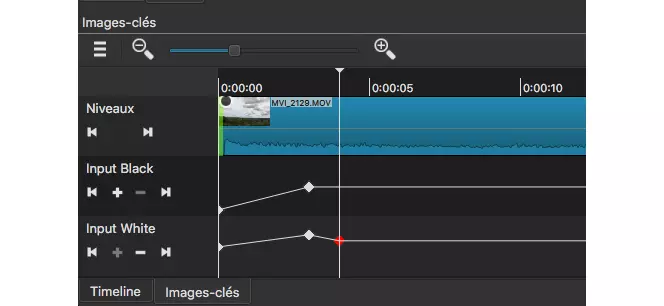
Jakmile je zvukový soubor na místě, můžete na něj pomocí klíčových snímků aplikovat efekty. To vám umožní zvyšovat a snižovat hlasitost nebo posouvat zvuk zleva doprava v určitých částech stopy místo v celé stopě.

Video efekty

Shotcut obsahuje řadu efektů pro video, které jej povyšují z řady freewarových programů pro začátečníky na užitečný nástroj pro středně pokročilé střihače. Nejlepší na tom je, že díky těmto vestavěným efektům nemusíte instalovat žádné pluginy. Na vrcholu tohoto seznamu je nástroj pro třídění barev, který je obvykle k vidění pouze ve špičkových programech pro úpravu videa.

Zde je téměř úplný seznam videoefektů, které jsou k dispozici v programu Shotcut zdarma k nahlédnutí:

  • Barevná kolečka pro korekci barev ve stínech, středech a světlech.

  • Nástroj pro výběr kapátkem pro vyvážení bílé barvy

  • Automatické otáčení

  • Odstranění prokladu

  • Ovládání faderů na časové ose pro úrovně zvuku a úrovně černé barvy

  • Přechody stírání: pruhové, krabicové, radiální, diagonální, stodolové dveře, maticové, irisové, gradientní

  • Řada režimů prolínání stop, včetně překrytí, obrazovky, ztmavení, měkkého světla a dalších

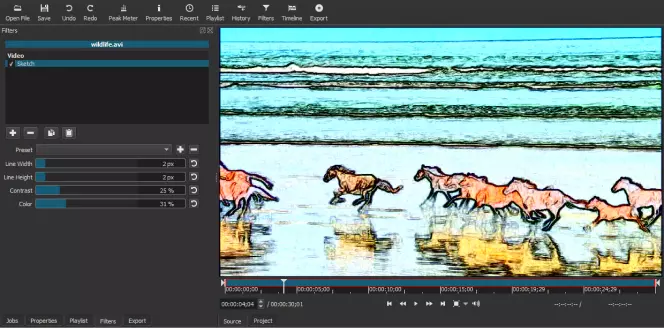
  • Filtry videa: úprava alfa kanálu, rozostření, gaussovské rozostření, rozostření s nízkou propustností, jas, chromatický klíč, kontrast, rohový kolík, ořez, odstín, světlost, sytost, maska, šum, neprůhlednost, posterizace, časové přemapování

  • Filtry vizuálních efektů: starý film, prach, zrno, škrábance

  • Filtry pro 360stupňové video

  • Rozsahy videa: histogram, průběh RGB, zoom

Nástroje pro úpravy

Úpravy v aplikaci Shotcut jsou jednoduché. Klipy lze stříhat pomocí nástroje pro rozdělení, který klip rozřízne v místě přehrávací hlavy. Odtud můžete rozdělený klip přesunout na jinou stopu, odstranit jej nebo změnit jeho polohu na časové ose.

Nástroj pro přichycení můžete zapínat a vypínat. Přichycení je užitečné, když potřebujete přesunout střih na určitou časovou značku. Když máte přepínač vypnutý a časovou osu přiblíženou, získáte jemnější kontrolu nad umístěním klipu. To je užitečné zejména při snaze synchronizovat videoklip s externím zvukovým klipem.

Filtry

Filtry v programu Shotcut fungují trochu jinak než v jiných programech. V programu Shotcut jsou všechny videoefekty uvedeny v nabídce Filtr, místo aby byly odděleny efekty, jako jsou masky, od filtrů, jako je rozmazání. Přesto program obsahuje působivý seznam filtrů a efektů na to, že se jedná o freeware. Dodané filtry umožňují kreativní možnosti, které mohou vaše videa posunout na vyšší úroveň.

Klíčové snímky

Díky možnosti přidávat klíčové snímky je Shotcut praktickým editorem videa pro tvorbu kreativních videí. Přidáním klíčových snímků k filtrům a efektům můžete na časové ose provádět jemné nebo drastické změny. Můžete například pomalu zvětšovat rozmazání klipu nebo posouvat zvuk z jednoho reproduktoru do druhého, když projíždí auto. Klíčové snímky jsou také užitečné při úpravě kontrastu nebo jasu u scén, které přecházejí z interiéru do exteriéru, spolu s celou řadou dalších kreativních využití.

Přechody

Vkusný přechod může přispět k vyprávění příběhu a zlepšit plynulost videa. Shotcut má několik vestavěných přechodů, které můžete snadno a rychle použít. Při střihu v časové tísni mohou být tyto vestavěné přechody Shotcut docela užitečné.

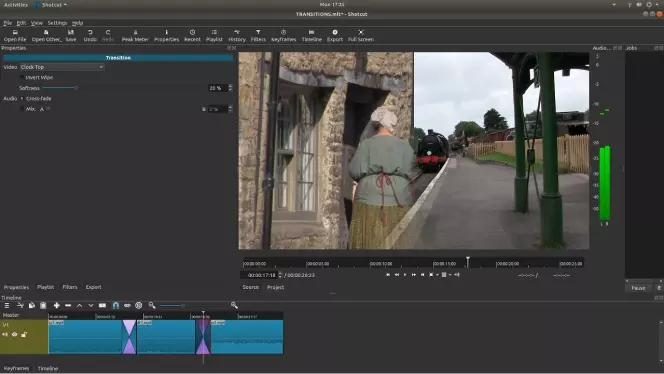
Použití přechodu je v aplikaci Shotcut poněkud odlišné, protože přechody nenajdete v nabídce efektů. Chcete-li vytvořit přechod, nejprve se ujistěte, že v nabídce časové osy není vybráno tlačítko Roztržení, a poté přetáhněte jeden klip přes druhý. Velikost překrytí určuje délku přechodu. Po uvolnění tlačítka myši se mezi oběma klipy objeví tvar označující přechod. Ve výchozím nastavení to bude rozpuštění. Chcete-li vybrat jiný přechod, klikněte na něj pravým tlačítkem myši a vyberte možnost Vlastnosti. Nalevo od časové osy se zobrazí panel. Na tomto panelu můžete provést změny přechodu.

Export projektu

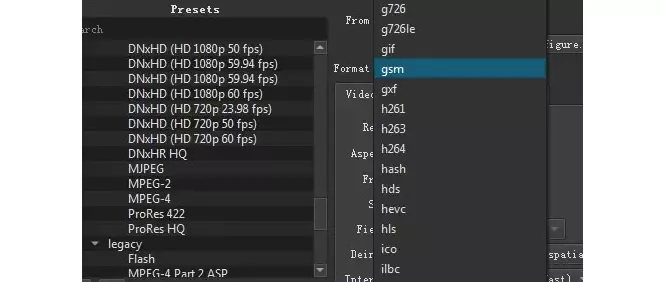
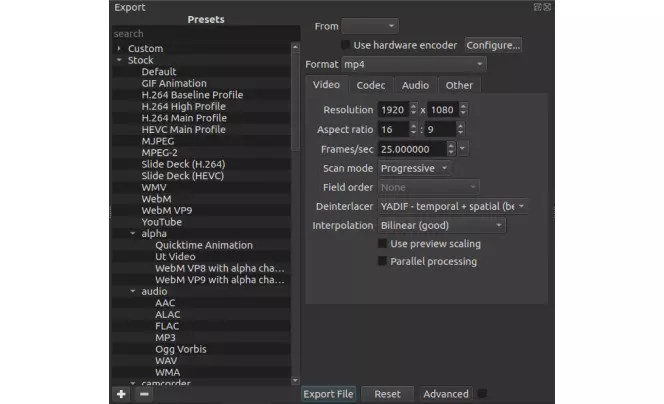
Chcete-li exportovat dokončené úpravy, nejprve se ujistěte, že jste v rozvržení Úpravy, a poté jednoduše stiskněte tlačítko Exportovat v horní nabídce. Ve výchozím nastavení je exportován formát H.264 AAC. Pokud chcete exportovat pomocí jiné předvolby, vyberte ji v seznamu vlevo. K dispozici je také možnost pokročilého exportu, u které Shotcut upozorňuje, že v závislosti na zvolených možnostech může dojít k chybám.

Systémové požadavky

Shotcut funguje na počítačích Mac, Windows a Linux. Jedná se o lehký program, takže k dobré práci nepotřebuje specializovaný střihový nebo herní stroj.

Je Shotcut vhodný pro začátečníky?

Pokud jste nikdy předtím video neupravovali a chcete jednoduchý editor pro rychlý projekt, Shotcut pro vás pravděpodobně není vhodný. Lepší by pro vás byl přímočařejší a základnější editor s menší křivkou učení, který vám poskytne zkratku k hotovému videu. Pokud se však chcete pustit do střihu videa a plánujete vytvořit mnoho videí, je Shotcut vynikající volbou. Na začátku je třeba překonat křivku učení, ale jakmile zvládnete základy, budete mít dobré předpoklady začít experimentovat s pokročilejšími funkcemi a vytvářet kreativní videa.

Alternativy k Shotcut

Nejlepší pro:
Začátečníci a středně pokročilí střihači, kteří hledají uživatelsky přívětivý editor videa s pokročilými funkcemi.

Nejlepší pro:
Pokročilé uživatele a profesionály s výkonnými počítači

Nejlepší pro:
Pokročilé uživatele, kteří chtějí kromě editace vytvářet 3D animace.

Movavi Video Editor obsahuje funkce, jako jsou vestavěné úvody a pozadí, které umožňují rychlé vytváření vyladěných videí. Díky nástrojům, jako je odstraňování šumu a stabilizace, je ideální pro čištění méně než dokonalého zdrojového materiálu.

Adobe® Premiere® Pro patří mezi nejlepší editory videa na trhu. Dobře se integruje s ostatními produkty Adobe a dokáže vytvářet vybroušená, profesionální videa.

Blender je známý především jako nástroj pro 3D modelování a animaci. Má však také editor videa. To z něj dělá dobrý nástroj pro 3D ilustrátory, kteří občas potřebují sestříhat video.

Movavi Video Editor
Snadno vytvářejte úžasná videa

*Bezplatná verze programu Movavi Video Editor může mít v závislosti na sestavení následující omezení: vodoznak na exportovaných klipech, 60s limit délky videa nebo 1/2 délky zvuku anebo nedostupnost některých pokročilých funkcí při exportu videa.

Movavi Video Editor

Často kladené otázky

Je Shotcut lepší než iMovie?

Shotcut se od aplikace iMovie liší, ale nemusí být nutně lepší. Oba jsou dobré programy, které přistupují k úpravě videa různými způsoby. Shotcut má některé funkce, které iMovie nemá, například možnosti barevné gradace, ale oba jsou stejně schopnými řešeními pro úpravu videa.

Je Shotcut opravdu zdarma?

Ano, Shotcut je skutečně zdarma ke stažení a použití. Je vytvořen jako projekt s otevřeným zdrojovým kódem vývojáři, kteří věří, že software by měl být zdarma ke sdílení. Vývojáři se snažili zajistit, aby ve verzi nebyl žádný malware, takže pokud se ptáte, "je Shotcut bezpečný", pak odpověď zní ano.

Je Shotcut vhodný pro začátečníky?

Ano, ale musíte být ochotni věnovat nějaký čas učení se softwaru. Základy načítání zdrojového videa do programu a provádění základních střihů si lze osvojit poměrně rychle pomocí videa ve stylu návodu k použití na YouTube.

Je Shotcut bez vodoznaku?

Aplikace Shotcut neumisťuje na exportovaná videa vodoznak.

Co umí Shotcut?

Shotcut je pokročilý editor videa pro tvorbu kreativních a zajímavých videí z více video a audio souborů. Efekty a filtry umožňují dodat výslednému produktu jedinečný vzhled. Vlastní možnosti umožňují kromě standardního formátu 4:3 nebo 16:9 vytvářet také čtvercové nebo vertikální video.

Máš otázky?
Máš otázky?
Pokud nemůžete najít odpověď na svou otázku, neváhejte a kontaktujte náš tým zákaznické podpory.
Připojte se k nám pro slevy, tipy na úpravy a nápady!

K odběru našeho newsletteru se již přihlásilo více než 1.5 milionů uživatelů

Registrací souhlasím se zasíláním marketingových e-mailů od společnosti Movavi a přijímám Zásady ochrany osobních údajů Movavi.