* Ilmainen versio Movavi Video Editor voi olla seuraavat rajoitukset rakenteesta riippuen: vesileima viedyistä leikkeistä, 60 sekunnin video tai 1/2 äänen pituusrajoitus, ja / tai tai joitakin edistyneitä ominaisuuksia ei ole käytettävissä videoita vietäessä.
Shotcut video editor arvostelu 2026
Voit myös tutustua osoitte eseen Movavi Video Editor!
Shotcut on tehokas työkalu, mutta jos se ei sovi haluamaasi tehtävään, tämä monipuolinen ja käyttäjäystävällinen vaihtoehto voi auttaa. Lataa käyttöjärjestelmääsi sopiva versio Movavi Video Editor alla olevien painikkeiden avulla.
Tässä Shotcut-ohjelmistoarvostelussa osoitteessa 2026 tarkastelemme ilmaista, avoimen lähdekoodin ja monialustaista videoeditoria. Monialustaisuus tarkoittaa, että se toimii Macissa, Windows ja Linuxissa, ja aktiivinen kehittäjäyhteisö päivittää sitä säännöllisesti. Shotcut-videoeditori on täynnä ominaisuuksia, jotka kilpailevat joidenkin markkinoiden maksullisimpien videoeditointiohjelmien kanssa, mikä tekee siitä houkuttelevan vaihtoehdon niille, jotka eivät halua käyttää satoja dollareita ohjelmistoihin tai jotka eivät halua olla velkaa suuryrityksille. Tässä ilmaisohjelmassa on riittävästi ominaisuuksia keskitason ja edistyneiden käyttäjien tarpeisiin, mutta se on silti aloittelijoille sopiva, joten se on hyvä vaihtoehto videonmuokkausta aloitteleville.
Erityisvalinta: Movavi Video Editor
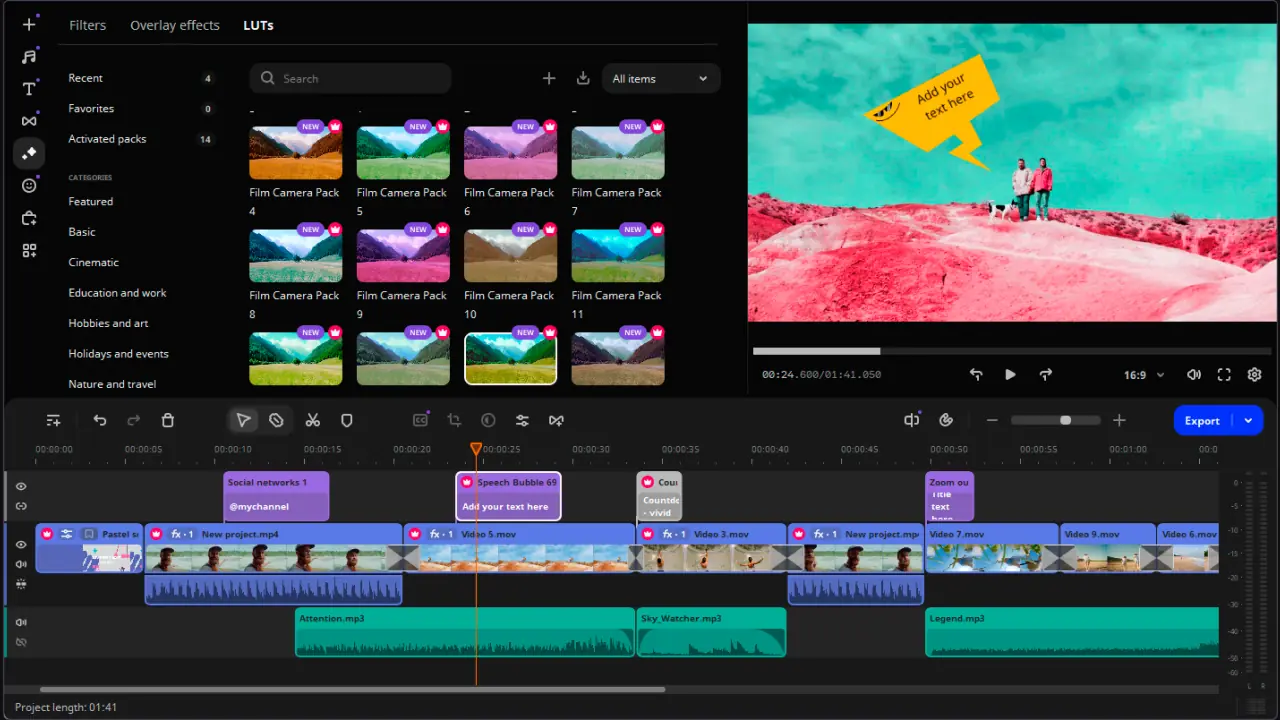
Movavi Video Editor tarjoaa poikkeuksellisen videonmuokkauskokemuksen ja intuitiiviset työkalut helppoon editointiin. Käyttäjät voivat luoda upeita videoita muun muassa tekoälyn liikkeenseurannan, tekoälyn taustan poiston ja ammattilaatuisen värinkorjauksen avulla.
Uudessa versiossa on uudistettu aikajana, joka helpottaa muokkausta, ja täydellisesti sovitetut päällekkäistehosteet, jotka tarjoavat loputtomia videonmuokkausmahdollisuuksia Windowsissa ja Macissa.
Vaikka olisitkin vasta-alkaja videonmuokkauksen maailmassa, Movavi Video Editor tekee videoiden nopeasta ja hauskasta muokkaamisesta helppoa ja kaunista jälkeä.
Movavi Video Editor tarjoaa useita ammattilaistason ominaisuuksia yhdessä saumattomassa editorissa.
Se on loistava CapCut-vaihtoehto PC:lle tai Macille, jonka avulla voit muokata videoita suoraan tietokoneelta puhelimen sijaan.
Ilmaisessa kokeiluversiossa on joitakin rajoituksia.
Shotcut videoeditorin arvostelu: nopea yhteenveto ja yleinen luokitus
Yhteenveto
Tässä Shotcut-arvostelussa tarkastellaan perusteellisesti tämän suositun ohjelmiston ominaisuuksia ja toimintoja. Se julkaistiin ensimmäisen kerran vuonna 2004, minkä jälkeen se kirjoitettiin kokonaan uudelleen nykyiseen muotoonsa. Tarkoituksena oli alusta alkaen luoda monialustainen videoeditori. Käyttäjille tämä tarkoittaa vapautta vaihtaa järjestelmää ilman yhteensopivuusongelmia. Käyttäjä voi esimerkiksi aloittaa projektin Macilla ja saattaa sen loppuun Windows -koneella.
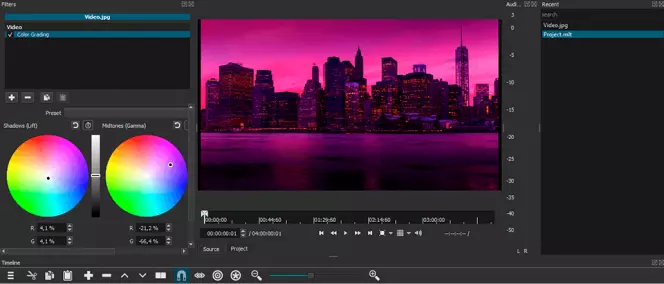
Shotcutissa on useita ominaisuuksia, joita yleensä näkee vain laajemmissa, maksullisissa videoeditoreissa. Tehosteet-valikosta löytyy esimerkiksi täysvärisävyjen grading-vaihtoehto.
Asennus on suhteellisen kevyt, 237 Mt Macissa, joten se on hyvä vaihtoehto vanhemmilla tai tehottomilla koneilla työskenteleville.
Kaikille videonmuokkausohjelmiin perehtyneille Shotcut on suhteellisen helppo aloittaa.
Shotcut-videoeditorin hyvät ja huonot puolet
At Movavi, we’re committed to providing you with verified information only. Here’s what we do to ensure this:
When selecting products to include in our reviews, we research both demand and popularity.
All products mentioned in this article have been tested by Movavi Content Team.
When testing, we compare key parameters, including video and audio trimming, visual effects, stabilization, video quality adjustments, saving and sharing videos, and other significant features.
We study user reviews from popular review platforms and make use of this information when writing our product reviews.
We collect feedback from our users and analyze their opinions of Movavi software as well as products from other companies.
Shotcut videoeditorin ominaisuuksien yleiskatsaus
Täysin ilmaiseksi ohjelmistoksi Shotcut-videonmuokkausohjelmisto on vaikuttava. Siinä on monia vaihtoehtoja, joita odottaisi näkevänsä vain kehittyneemmissä, maksullisissa videoeditoreissa. Tehosteet-valikossa on runsaasti vaihtoehtoja luovaan videon tekemiseen, mukaan lukien vaihtoehtoja sumentamiseen, maskeihin, värisävyjen luokitteluun ja muihin luoviin tehosteisiin.
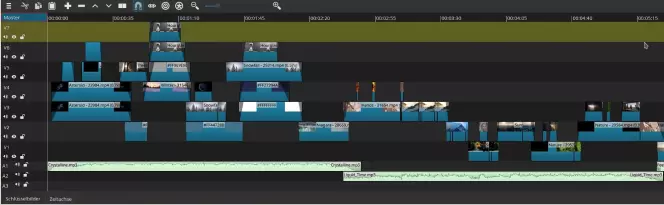
Asettelussa on järkeä, ja raahaa ja pudota -toiminnon avulla on helppo lisätä lähdeklippejä aikajanalle. Edistyneempiä muokkauksia varten aikajana tukee myös useita tasoja, mikä on kätevä vaihtoehto. Asettamalla mukautetun videokoon voit myös luoda vaakasuorista lähdeklipeistä neliö- tai pystysuoria videoita, mikä on hyödyllistä, kun julkaiset sosiaalisessa mediassa tai matkapuhelimella katselua varten.
Käyttöliittymä
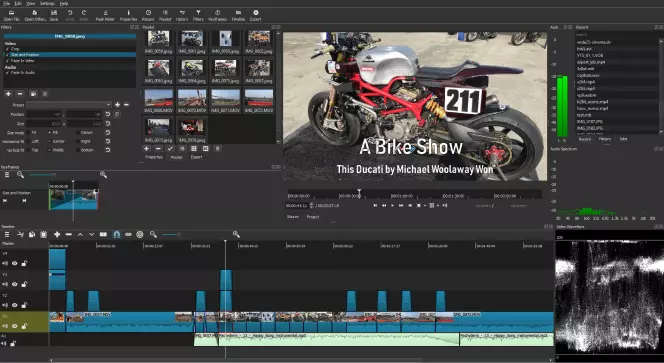
Käyttöliittymä on toimiva ja hyvin suunniteltu. Se käyttää paneelien asettelua, joka muuttuu sen mukaan, mikä näkymä on valittuna - kirjaaminen, muokkaus, fx, väri, ääni tai soitin. Se voi olla ensimmäisillä kerroilla hieman hämmentävää, sillä kohteet piilotetaan sen mukaan, missä näkymässä olet. Säädettävien paneelien avulla voit mukauttaa työtilan mieleiseksesi, mikä on hyvä asia, sillä käyttäjillä, joilla on pienet näytöt, voi olla vaikeuksia nähdä joitakin paneeleita oletusasetelmassa. Säädettävyyden ansiosta voit luoda asettelun, joka sopii parhaiten työnkulkuusi.
Editorin käyttäminen koko näytön tilassa on paras tapa käyttää tätä editoria, sillä jotkin kohteet näyttävät katoavan pienemmissä ikkunakokoluokissa.
Lähdetiedostot ja formaattituki
Shotcut tukee kaikkia yleisesti käytettyjä kuva- ja videotiedostomuotoja. Se käyttää prosessia, jota kutsutaan natiiviksi aikajanan muokkaukseksi, mikä tarkoittaa, että tiedostoja ei tarvitse tuoda tai muuntaa editorissa. Tiedostojen käsittelyn joustavuus tarkoittaa, että Shotcut voi käsitellä useita tiedostotyyppejä, kuten raakavideota ja eri resoluutioita ja kuvataajuuksia, yhdellä aikajanalla. Tämä on todellinen etu, kun videota muokataan käyttämällä useiden kameroiden tiedostoja. Tuki 4K:lle 60 kuvaa sekunnissa on myös sisäänrakennettu.
Tiedostojen tuominen projektiin on yksinkertaista - vedä ja pudota tiedostot soittolistapaneeliin joko loki- tai muokkausnäkymässä.
Aikajanan rakentaja
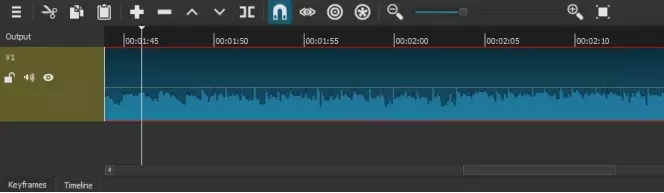
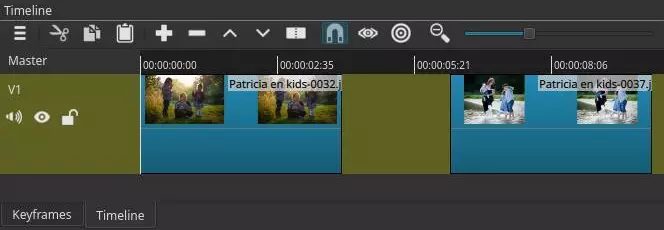
Kun kaikki video- ja kuvatiedostot ovat soittolistalla, vedä yksi niistä alas näytön alaosassa olevaan aikajanapaneeliin ja aloita muokkaus. Lähdetiedosto näkyy aikajanalla ja aikajanan yläpuolella olevassa esikatseluikkunassa. Aivan vasemmalla on vaihtoehtoja, joilla voit lukita, mykistää tai piilottaa leikkeen. Nämä ovat hyödyllisiä vaihtoehtoja, kun työskentelet aikajanalla useiden tasojen kanssa, erityisesti kun yrität eristää ei-toivotun äänen lähteen.
Voit leikata leikkeen vain siihen osaan, jonka haluat käyttää videossa, joko siirtämällä toistopäätä (ohutta pystysuoraa valkoista palkkia, jonka päällä on kolmio) tai napsauttamalla leikkeen yläreunassa olevaa mustaa palkkia. Kun toistopää on kohdassa, johon haluat lisätä leikkauksen, paina Split-painiketta tai S-näppäintä. Toista tämä kohdassa, johon haluat leikkeen päättyvän, ja poista sitten ei-toivotut osat.
Leikkeen muokkaaminen aikajanalla ei vaikuta lähdevideoon. Jos teet virheen, voit joko peruuttaa sen tai aloittaa alusta vetämällä alkuperäisen leikkeen uudelleen aikajanalle.
Uuden leikkeen vetäminen aikajanalle sijoittaa sen videosekvenssin loppuun eikä uudelle raidalle. Voit lisätä video- tai ääniraidan napsauttamalla kolmea vaakasuoraa raitaa aikajanapaneelin yläosassa ja valitsemalla sitten Raidetoiminnot ja haluamasi vaihtoehdon.

Audio-ominaisuudet
Sen lisäksi, että Shotcut tukee videotiedostoihin sisältyvää ääntä, se tukee myös itsenäisiä äänitiedostoja kaikissa yleisesti käytetyissä formaateissa. Näin videoihin on helppo lisätä ulkoista ääntä, mikä voi auttaa nostamaan tuotannon tasoa.
Olipa kyseessä musiikkitiedosto, voiceover tai äänitehosteet, menetelmä on sama.
Kun haluat lisätä ääniraidan, napsauta ensin kolmea vaakasuoraa raitaa aikajanapaneelin valikkorivillä. Valitse Track Operations (Raidetoiminnot) ja sitten Add Audio Track (Lisää ääniraita).
Tämä lisää uuden raidan aikajanalle. Vedä ja pudota nyt äänitiedosto tämän raidan päälle. Voit tarvittaessa siirtää tiedostoa edestakaisin synkronoidaksesi sen videoraitojen kanssa.
Kun se on paikallaan, voit käyttää avainkehyksiä äänitiedoston tehostamiseen. Näin voit nostaa ja laskea äänenvoimakkuutta tai panoroida ääntä vasemmalta oikealle tietyissä raidan osissa koko raidan sijaan.
Videotehosteet
Shotcut sisältää erilaisia tehosteita videolle, jotka nostavat sen aloittelijan ilmaisohjelmista hyödylliseksi keskitason editointityökaluksi. Parasta on, että näiden sisäänrakennettujen efektien ansiosta sinun ei tarvitse asentaa liitännäisiä. Luettelon kärjessä on värinluokittelutyökalu, jota yleensä näkee vain huippuluokan videoeditointiohjelmissa.
Tässä on lähes täydellinen luettelo Shotcutissa ilmaiseksi käytettävissä olevista videotehosteista:
Väripyörät värien korjaamiseen varjoissa, keskiarvoissa ja korostuksissa
Valkoisen tasapainottamisen eyedropper-valintatyökalu
Automaattinen kierto
Deinterlacing
Aikajanan fader-säätimet äänen tasoille ja mustan tasoille
Pyyhkäisysiirtymät: palkki, laatikko, säteittäinen, diagonaalinen, lato-ovi, matriisi, iiris, kaltevuus
Erilaisia raidansekoitustiloja, mukaan lukien päällekkäisyys, näyttö, pimentäminen, pehmeä valo ja paljon muuta
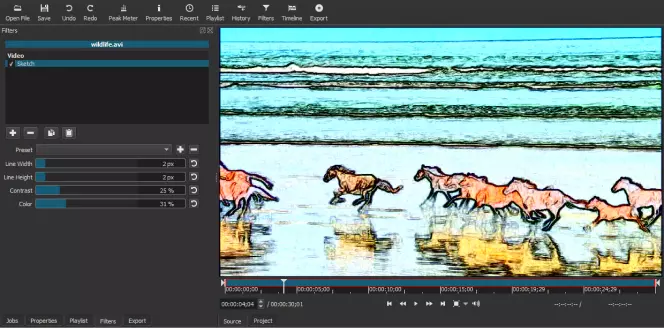
Videosuodattimet: alfakanavan säätö, blur, gaussinen blur, low pass blur, kirkkaus, chroma-key, kontrasti, corner pin, rajaus, sävy, vaaleus, kylläisyys, maski, kohina, peittävyys, posterize, time remapping.
Visuaaliset efektisuodattimet: vanha filmi, pöly, rakeet, naarmut
360 asteen videosuodattimet
Videokuva-asteikot: histogrammi, RGB-aaltomuoto, zoomaus
Muokkaustyökalut
Muokkaaminen Shotcutissa on yksinkertaista. Leikkeitä voidaan leikata split-työkalulla, joka leikkaa leikkeen leikkipään kohdalta. Tästä voit siirtää jaetun leikkeen eri raidalle, poistaa sen tai sijoittaa sen uudelleen aikajanalla.
Voit kytkeä snap-työkalun päälle ja pois päältä. Napsauttaminen on hyödyllistä, kun haluat saada leikkauksen siirrettyä tiettyyn aikamerkkiin. Kun kytket kytkimen pois päältä ja aikajanaa zoomataan, voit hallita tarkemmin leikkeen sijaintia. Tämä on erityisen hyödyllistä, kun yrität synkronoida videoleikkeen ulkoisen äänileikkeen kanssa.
Suodattimet
Suodattimet toimivat Shotcutissa hieman eri tavalla kuin muissa ohjelmissa. Shotcutissa kaikki videotehosteet on lueteltu suodatinvalikossa sen sijaan, että tehosteet, kuten maskit, olisi erotettu suodattimista, kuten sumeus. Tästä huolimatta ohjelma sisältää vaikuttavan luettelon suodattimia ja tehosteita siihen nähden, että se on ilmaisohjelma. Mukana olevat suodattimet mahdollistavat luovia vaihtoehtoja, jotka voivat nostaa videosi seuraavalle tasolle.
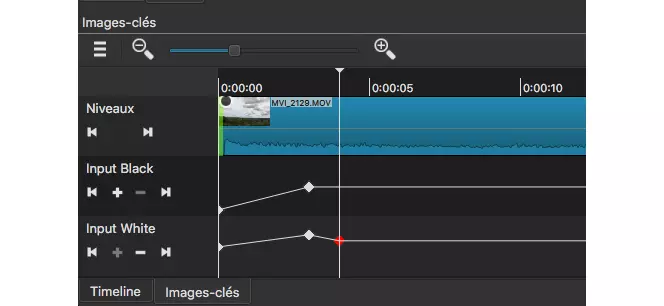
Keyframing
Mahdollisuus lisätä avainkehyksiä tekee Shotcutista kätevän videoeditorin, jolla voit luoda vivahteikkaita ja luovia videoita. Lisäämällä avainkehyksiä suodattimiin ja efekteihin voit tehdä hienovaraisia tai rajuja muutoksia aikajanalla. Voit esimerkiksi lisätä hitaasti videoleikkeen epätarkkuutta tai panoroida ääntä kaiuttimesta toiseen, kun auto ajaa ohi. Avainkehyksistä on apua myös kontrastin tai kirkkauden säätämisessä kohtauksissa, joissa siirrytään sisätiloista ulkotiloihin, ja monissa muissa luovissa käyttötarkoituksissa.
Siirtymät
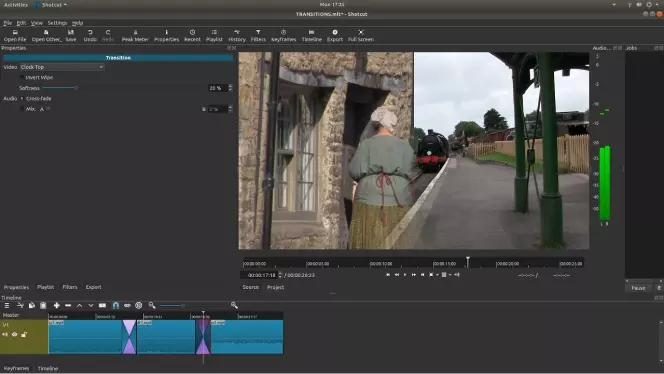
Tyylikäs siirtymä voi edistää videon tarinankerrontaa ja parantaa videon virtausta. Shotcutissa on useita sisäänrakennettuja siirtymiä, joita voit soveltaa helposti ja nopeasti. Kun editoit videota tiukalla aikataululla, nämä sisäänrakennetut Shotcutin siirtymät voivat olla varsin hyödyllisiä.
Siirtymän soveltaminen on Shotcutissa hieman erilaista, sillä siirtymiä ei löydy tehostevalikosta. Siirtymän luomiseksi varmista ensin, että Ripple-painike ei ole valittuna aikajanavalikossa, ja vedä sitten yksi leike toisen päälle. Päällekkäisyyden määrä määrittää siirtymän pituuden. Kun vapautat hiiren painikkeen, kahden leikkeen väliin ilmestyy siirtymää osoittava muoto. Oletusarvoisesti tämä on dissolve. Jos haluat valita toisen siirtymän, napsauta sitä hiiren kakkospainikkeella ja valitse sitten Ominaisuudet. Aikajanan vasemmalle puolelle ilmestyy paneeli. Tässä paneelissa voit tehdä muutoksia siirtymään.
Projektin vieminen
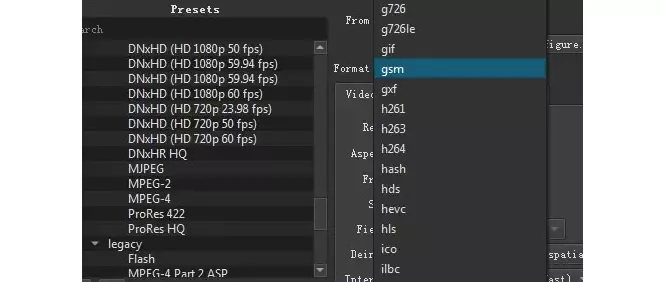
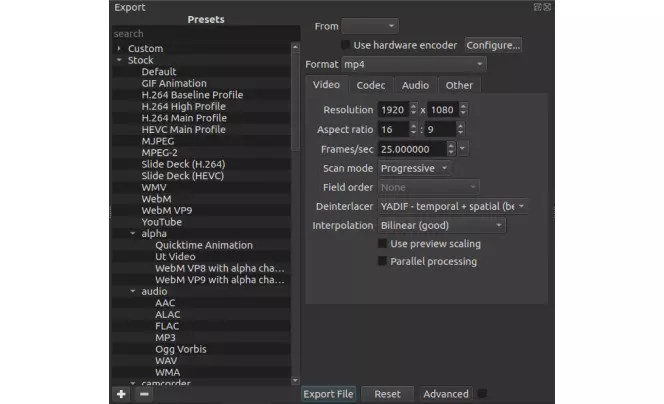
Jos haluat viedä valmiin muokkauksesi, varmista ensin, että olet Muokkaus-asettelussa, ja paina sitten ylävalikon Vie-painiketta. Oletusarvoisesti vienti on H.264 AAC. Jos haluat viedä käyttämällä jotain muuta esiasetusvaihtoehtoa, valitse se vasemmalla olevasta luettelosta. Tarjolla on myös edistynyt vientivaihtoehto, josta Shotcut varoittaa, että se voi aiheuttaa virheitä valituista vaihtoehdoista riippuen.
Järjestelmävaatimukset
Shotcut toimii Mac-, Windows ja Linux-tietokoneissa. Se on kevyt ohjelma, joten se ei tarvitse erityistä editointi- tai pelikonetta toimiakseen hyvin.
Onko Shotcut hyvä aloittelijoille?
Jos et ole koskaan ennen editoinut videota ja haluat yksinkertaisen editorin nopeaa projektia varten, Shotcut ei todennäköisesti ole sinua varten. Sinun kannattaisi käyttää suoraviivaisempaa ja yksinkertaisempaa editoria, jossa on vähemmän oppimiskäyrää ja joka antaa sinulle oikotien valmiiseen videoon. Jos kuitenkin aiot aloittaa videoeditoinnin ja aiot tehdä paljon videoita, Shotcut on erinomainen vaihtoehto. Alussa on oppimiskäyrä, jonka yli on päästävä, mutta kun olet oppinut perusteet, sinulla on hyvät mahdollisuudet alkaa kokeilla edistyneempiä ominaisuuksia luovien videoiden tekemiseen.
Shotcut vaihtoehtoja
Usein kysyttyä
Onko Shotcut parempi kuin iMovie?
Shotcut eroaa iMovie-sovelluksesta, mutta ei välttämättä ole parempi. Molemmat ovat hyviä ohjelmia, jotka lähestyvät videoeditointia eri tavoin. Shotcutissa on joitain ominaisuuksia, joita iMovie ei tarjoa, kuten värinmuokkausvaihtoehdot, mutta molemmat ovat yhtä päteviä videoeditointiratkaisuja.
Onko Shotcut todella ilmainen?
Kyllä. Shotcut on todella ilmainen ladata ja käyttää. Se on rakennettu avoimen lähdekoodin projektina, jonka kehittäjät uskovat, että ohjelmistojen pitäisi olla vapaasti jaettavissa. Kehittäjät ovat pyrkineet varmistamaan, ettei julkaisussa ole haittaohjelmia, joten jos mietit, "onko Shotcut turvallinen", vastaus on kyllä.
Onko Shotcut hyvä aloittelijoille?
Kyllä, mutta sinun on oltava valmis käyttämään aikaa ohjelmiston opetteluun. Lähdevideon lataaminen ohjelmaan ja perusleikkausten tekeminen onnistuu melko nopeasti YouTubesta löytyvän käyttöohje-tyyppisen videon avulla.
Onko Shotcut ilman vesileimaa?
Shotcut ei laita vesileimaa vietyihin videoihin.
Mitä Shotcut voi tehdä?
Shotcut on edistynyt videoeditori, jolla voit tehdä luovia ja jännittäviä videoita useista video- ja äänitiedostoista. Tehosteiden ja suodattimien avulla voit antaa valmiille tuotteelle ainutlaatuisen ilmeen. Mukautetut vaihtoehdot mahdollistavat neliö- tai pystysuoran videon luomisen vakiomuodon 4:3 tai 16:9 lisäksi.
Yli 1.5 miljoonaa käyttäjää on jo tilannut uutiskirjeemme