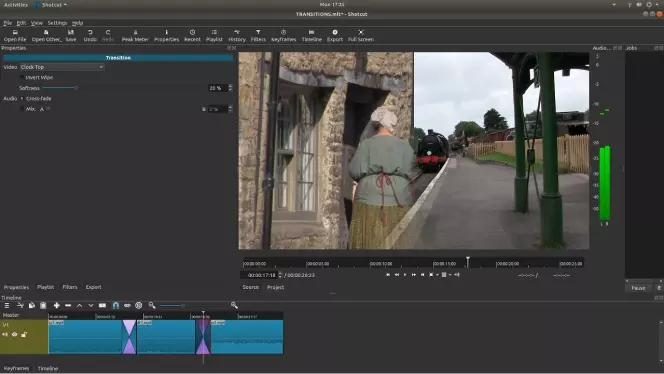
Recenzja edytora wideo Shotcut 2026

Możesz również sprawdzić Movavi Video Editor!

Shotcut to potężne narzędzie, ale jeśli okaże się, że nie pasuje do zadania, które chcesz wykonać, ta bogata w funkcje i przyjazna dla użytkownika alternatywa może pomóc. Użyj poniższych przycisków, aby pobrać wersję Movavi Video Editor dla swojego systemu operacyjnego.

W tej recenzji oprogramowania Shotcut dla 2026 przyjrzymy się darmowemu, otwartemu i wieloplatformowemu edytorowi wideo. Wieloplatformowy oznacza, że działa na komputerach Mac, Windows i Linux, z regularnymi aktualizacjami od aktywnej społeczności programistów. Edytor wideo Shotcut jest wyposażony w funkcje, które rywalizują z niektórymi z najlepiej płatnych programów do edycji wideo na rynku, co czyni go atrakcyjną opcją dla tych, którzy nie chcą wydawać setek dolarów na oprogramowanie lub wolą nie być zobowiązani wobec dużych korporacji. Dzięki wystarczającej liczbie funkcji, aby zadowolić średnio zaawansowanych i zaawansowanych użytkowników, ten darmowy edytor jest nadal przyjazny dla początkujących, co czyni go dobrą opcją dla kogoś, kto chce rozpocząć edycję wideo.

Pobierz Shotcut

Specjalny wybór: Movavi Video Editor

Movavi Video Editor oferuje wyjątkowe doświadczenie edycji wideo z intuicyjnymi narzędziami do łatwej edycji. Dzięki takim funkcjom jak śledzenie ruchu AI, usuwanie tła AI i profesjonalna korekcja kolorów, użytkownicy mogą tworzyć wspaniałe filmy.

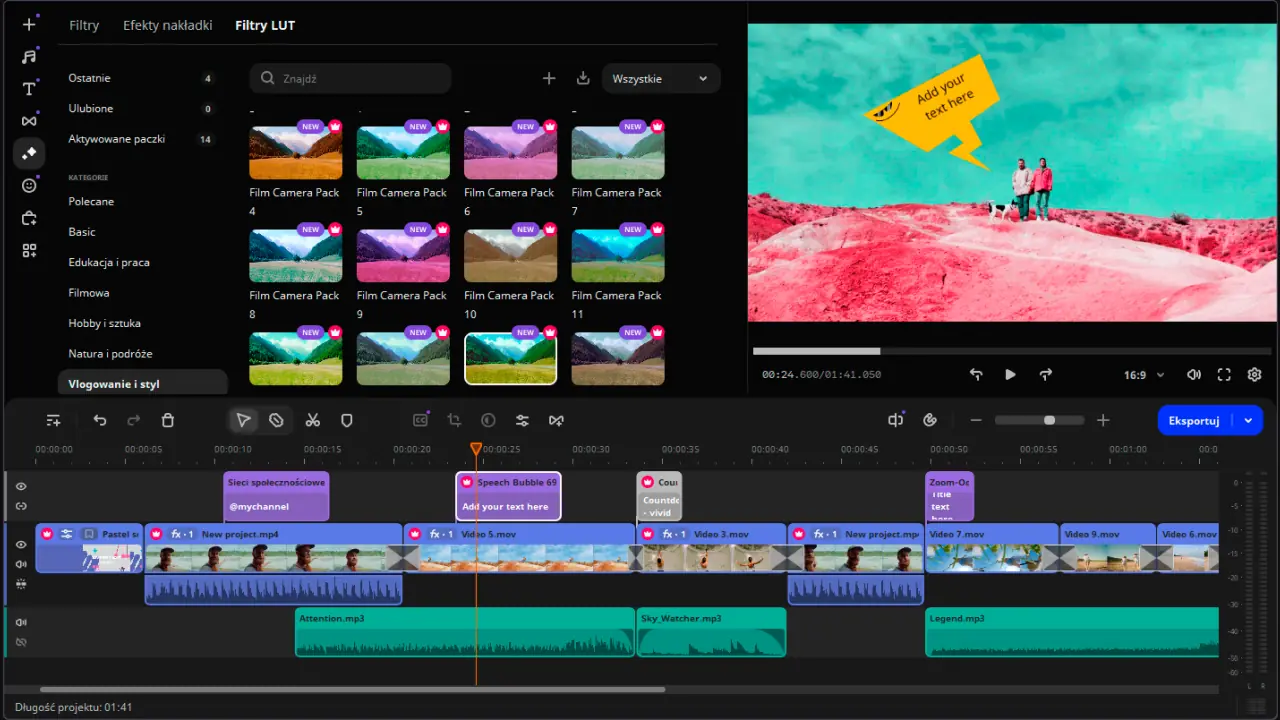
Nowa wersja posiada przeprojektowaną oś czasu ułatwiającą edycję i idealnie dopasowane efekty nakładek, oferując nieskończone możliwości edycji wideo w systemach Windows i Mac.

Zalety:
  • Nawet jeśli jesteś nowicjuszem w świecie edycji wideo, Movavi Video Editor sprawia, że szybkie edytowanie filmów w celu uzyskania pięknych rezultatów jest łatwe i przyjemne.

  • Movavi Video Editor oferuje szereg profesjonalnych funkcji w jednym, płynnie działającym edytorze.

  • Jest to świetna alternatywa dla CapCut na PC lub Mac, która pozwala edytować filmy bezpośrednio z komputera zamiast telefonu.

Wady:
  • Bezpłatna wersja próbna ma pewne ograniczenia.

Wybór redaktora
Movavi Video Editor
5/5
Shotcut
4.8/5
Blender
4.5/5

Recenzja edytora wideo Shotcut: krótkie podsumowanie i ogólna ocena

Ocena Shotcut:
TechRadar: 4/5 gwiazdek
PCMag: 3,5/5 gwiazdek
Capterra: 4,5/5 gwiazdek, 49 recenzji

Podsumowanie

W niniejszej recenzji Shotcut przyjrzymy się bliżej cechom i funkcjom tego popularnego oprogramowania. Po raz pierwszy został on wydany w 2004 roku, a następnie całkowicie przerobiony do obecnej formy. Intencją od samego początku było stworzenie wieloplatformowego edytora wideo. Dla użytkowników oznacza to swobodę przełączania systemów bez problemów z kompatybilnością. Użytkownik może na przykład rozpocząć projekt na komputerze Mac i dokończyć go na komputerze Windows.

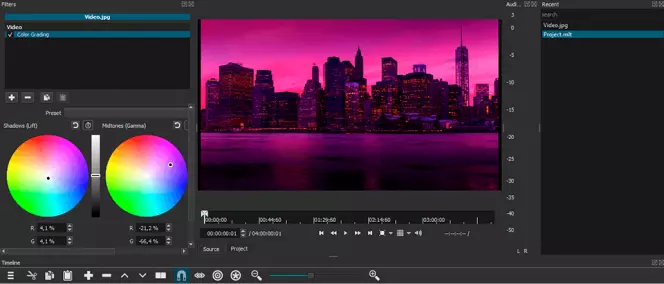
Shotcut posiada kilka funkcji, które zwykle można znaleźć tylko w bardziej rozbudowanych, płatnych edytorach wideo. Przykładowo, w menu efektów dostępna jest opcja pełnokolorowej gradacji.

Instalacja jest stosunkowo lekka i zajmuje 237 MB na komputerze Mac, co czyni ją dobrą opcją dla osób pracujących na starszych lub słabszych komputerach.

Dla każdego, kto jest zaznajomiony z oprogramowaniem do edycji wideo, Shotcut jest stosunkowo łatwy do rozpoczęcia pracy.

Plusy i minusy edytora wideo Shotcut

Plusy

Wady

Darmowy
Brak podglądu efektów i przejść
Możliwość dostosowania
Zastosowanie zmian efektów, takich jak gradacja kolorów, ma opóźnienie
Zawiera zaawansowane efekty i narzędzia
disclaimer_person

Movavi stara się zapewniać Ci jedynie sprawdzone informacje. Oto, co robimy w tym celu:

  • Wybierając produkty do naszych recenzji, badamy zarówno zapotrzebowanie, jak i popularność.

  • Wszystkie produkty wymienione w tym artykule zostały przetestowane przez zespołu Movavi ds. treści.

  • When testing, we compare key parameters, including video and audio trimming, visual effects, stabilization, video quality adjustments, saving and sharing videos, and other significant features.

  • Analizujemy opinie użytkowników z popularnych platform recenzenckich i wykorzystujemy te informacje podczas pisania naszych recenzji produktów.

  • Zbieramy opinie od naszych użytkowników i analizujemy ich opinie o oprogramowaniu Movavi, a także o produktach innych firm.

Przegląd funkcji edytora wideo Shotcut

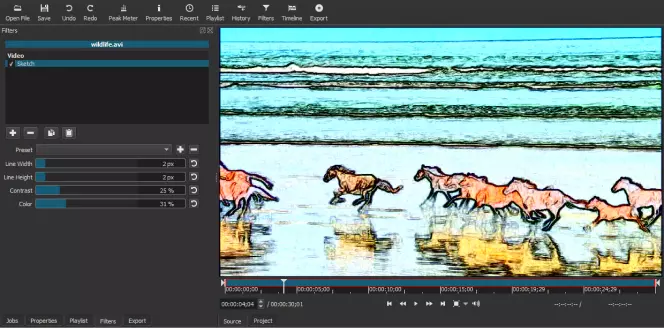
Jak na całkowicie darmowe oprogramowanie, program do edycji wideo Shotcut jest imponujący. Posiada wiele opcji, których można oczekiwać tylko w bardziej zaawansowanych, płatnych edytorach wideo. Menu efektów zapewnia wiele opcji kreatywnego tworzenia wideo, w tym opcje rozmycia, masek, gradacji kolorów i innych kreatywnych efektów.

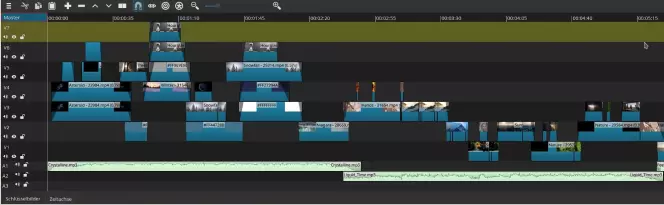
Układ ma sens, a funkcja przeciągania i upuszczania ułatwia dodawanie klipów źródłowych do osi czasu. W przypadku zaawansowanych edycji, oś czasu obsługuje również wiele warstw, co jest przydatną opcją. Ustawiając niestandardowy rozmiar wideo, można również tworzyć kwadratowe lub pionowe filmy z poziomych klipów źródłowych, co jest przydatne podczas publikowania w mediach społecznościowych lub do przeglądania na telefonie komórkowym.

Interfejs

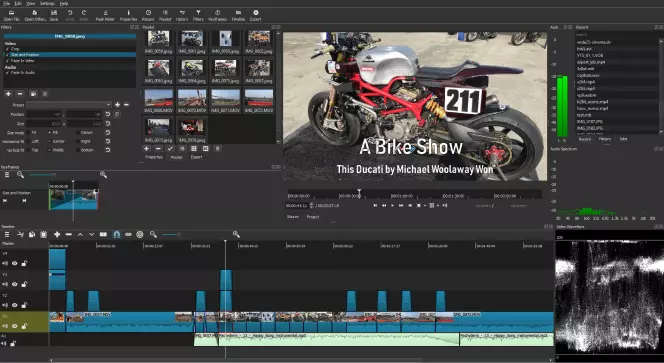
Interfejs jest funkcjonalny i dobrze rozplanowany. Wykorzystuje układ paneli, który zmienia się w zależności od wybranego widoku - rejestrowania, edycji, efektów, kolorów, dźwięku lub odtwarzacza. Może to być nieco mylące za pierwszym razem, ponieważ elementy są ukryte w zależności od widoku, w którym się znajdujesz. Regulowane panele pozwalają dostosować obszar roboczy do własnych preferencji, co jest miłym akcentem, ponieważ użytkownicy z małymi ekranami mogą mieć trudności z zobaczeniem niektórych paneli w domyślnym układzie. Możliwość dostosowania oznacza, że możesz stworzyć układ, który najlepiej pasuje do twojego przepływu pracy.

Korzystanie z edytora w trybie pełnoekranowym jest najlepszym sposobem korzystania z tego edytora, ponieważ niektóre elementy wydają się znikać w mniejszych rozmiarach okna.

Pliki źródłowe i obsługa formatów

Shotcut obsługuje wszystkie powszechnie używane formaty plików graficznych i wideo. Wykorzystuje proces określany jako natywna edycja osi czasu, co oznacza, że pliki nie muszą być importowane ani konwertowane przez edytor. Elastyczny charakter obsługi plików oznacza, że Shotcut może obsługiwać wiele typów plików, w tym surowe wideo oraz różne rozdzielczości i liczbę klatek na sekundę, na jednej osi czasu. Jest to prawdziwa zaleta podczas edycji wideo przy użyciu plików z wielu kamer. Wbudowana jest również obsługa 4K przy 60 klatkach na sekundę.

Wprowadzanie plików do projektu jest proste - w widoku rejestrowania lub edycji wystarczy przeciągnąć i upuścić pliki do panelu listy odtwarzania.

Kreator osi czasu

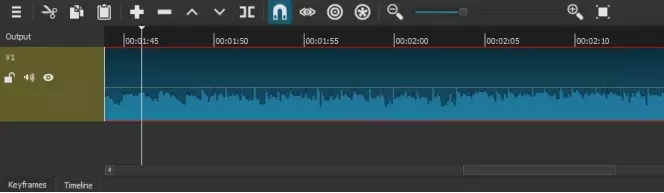
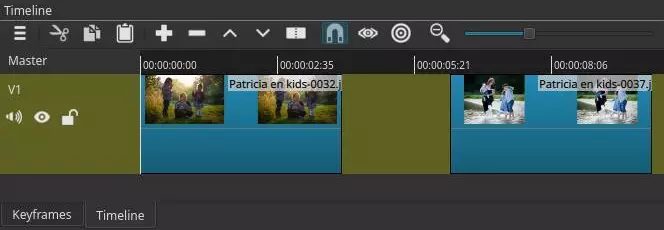
Po umieszczeniu wszystkich plików wideo i obrazów na liście odtwarzania przeciągnij jeden z nich do panelu osi czasu w dolnej części ekranu, aby rozpocząć edycję. Plik źródłowy pojawi się na osi czasu i w oknie podglądu nad osią czasu. Po lewej stronie znajdują się opcje umożliwiające zablokowanie, wyciszenie lub ukrycie klipu. Są to przydatne opcje podczas pracy z wieloma warstwami na osi czasu, zwłaszcza podczas próby wyizolowania źródła niechcianego dźwięku.

Aby przyciąć klip tylko do fragmentu, którego chcesz użyć w filmie, przesuń głowicę odtwarzania (cienki pionowy biały pasek zwieńczony trójkątem) lub kliknij w czarny pasek u góry klipu. Gdy głowica odtwarzania znajdzie się w miejscu, w którym chcesz wstawić cięcie, naciśnij przycisk Podziel lub klawisz S. Powtórz tę czynność dla miejsca, w którym chcesz zakończyć klip, a następnie usuń niechciane fragmenty.

Edycja klipu na osi czasu nie ma wpływu na źródłowy materiał wideo. W przypadku popełnienia błędu należy nacisnąć przycisk cofania lub rozpocząć od nowa, ponownie przeciągając oryginalny klip na oś czasu.

Przeciągnięcie nowego klipu na oś czasu spowoduje umieszczenie go na końcu sekwencji wideo, a nie na nowej ścieżce. Aby dodać ścieżkę wideo lub audio, kliknij trzy poziome paski u góry panelu osi czasu, a następnie wybierz opcję Operacje na ścieżkach i preferowaną opcję.

Funkcje audio

Oprócz obsługi dźwięku zawartego w plikach wideo, Shotcut obsługuje również samodzielne pliki audio we wszystkich powszechnie używanych formatach. Ułatwia to dodawanie zewnętrznego dźwięku do filmów, co może pomóc podnieść poziom produkcji.

Niezależnie od tego, czy jest to plik muzyczny, lektor czy efekty dźwiękowe, metoda jest taka sama.

Aby dodać ścieżkę audio, najpierw kliknij trzy poziome paski na pasku menu panelu osi czasu. Wybierz opcję Operacje na ścieżkach, a następnie Dodaj ścieżkę audio.

Spowoduje to dodanie nowej ścieżki do osi czasu. Teraz przeciągnij i upuść plik audio na tę ścieżkę. W razie potrzeby możesz przesuwać plik w przód i w tył, aby zsynchronizować go ze ścieżkami wideo.

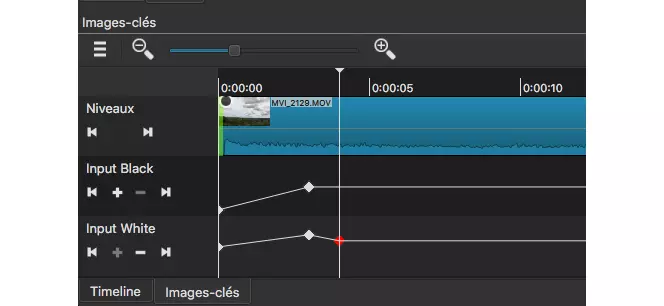
Po umieszczeniu pliku audio można zastosować do niego efekty za pomocą klatek kluczowych. Umożliwi to zwiększanie i zmniejszanie głośności lub przesuwanie dźwięku od lewej do prawej w określonych częściach ścieżki zamiast na całej ścieżce.

Efekty wideo

Shotcut zawiera szereg efektów dla wideo, które podnoszą go z zakresu początkującego darmowego oprogramowania do użytecznego narzędzia do edycji pośredniej. Najlepsze jest to, że te wbudowane efekty oznaczają, że nie trzeba instalować wtyczek. Na szczycie tej listy znajduje się narzędzie do gradacji kolorów, zwykle spotykane tylko w wysokiej klasy programach do edycji wideo.

Oto niemal kompletna lista efektów wideo dostępnych w darmowym programie Shotcut:

  • Koła kolorów do korygowania kolorów w cieniach, środkach i światłach

  • Narzędzie wyboru kroplomierza do balansowania bieli

  • Automatyczne obracanie

  • Usuwanie przeplotu

  • Kontrolki suwaka na osi czasu dla poziomów audio i poziomów czerni

  • Przejścia typu wipe: paskowe, pudełkowe, promieniowe, ukośne, drzwi stodoły, matrycowe, tęczówki, gradientu

  • Szereg trybów mieszania ścieżek, w tym nakładka, ekran, przyciemnienie, miękkie światło i inne

  • Filtry wideo: regulacja kanału alfa, rozmycie, rozmycie gaussowskie, rozmycie dolnoprzepustowe, jasność, klucz chrominancji, kontrast, pinezka narożna, kadrowanie, barwa, jasność, nasycenie, maska, szum, krycie, posteryzacja, zmiana czasu

  • Filtry efektów wizualnych: stary film, kurz, ziarno, zadrapania

  • Filtry wideo 360 stopni

  • Zakresy wideo: histogram, kształt fali RGB, zoom

Narzędzia do edycji

Edycja w Shotcut jest prosta. Klipy można ciąć za pomocą narzędzia dzielenia, które przecina klip na głowicy odtwarzania. Z tego miejsca można przenieść podzielony klip na inną ścieżkę, usunąć go lub zmienić jego położenie na osi czasu.

Narzędzie przyciągania można włączać i wyłączać. Przyciąganie jest przydatne, gdy trzeba przenieść cięcie do określonego znacznika czasu. Wyłączenie przełącznika przy powiększonej osi czasu zapewnia lepszą kontrolę nad miejscem umieszczenia klipu. Jest to szczególnie przydatne podczas próby zsynchronizowania klipu wideo z zewnętrznym klipem audio.

Filtry

Filtry w programie Shotcut działają nieco inaczej niż w innych programach. W Shotcut wszystkie efekty wideo są wymienione w menu Filtr, zamiast oddzielać efekty, takie jak maski, od filtrów, takich jak rozmycie. Niemniej jednak, program zawiera imponującą listę filtrów i efektów, jak na program darmowy. Dołączone filtry pozwalają na kreatywne opcje, które mogą przenieść filmy na wyższy poziom.

Keyframing

Możliwość dodawania klatek kluczowych sprawia, że Shotcut jest przydatnym edytorem wideo do tworzenia dopracowanych, kreatywnych filmów. Dodając klatki kluczowe do filtrów i efektów, można wprowadzać subtelne lub drastyczne zmiany na osi czasu. Można na przykład powoli zwiększać rozmycie klipu lub przesuwać dźwięk z jednego głośnika do drugiego, gdy przejeżdża samochód. Klatki kluczowe są również pomocne w dostosowywaniu kontrastu lub jasności scen, które przechodzą z wnętrza na zewnątrz, a także w wielu innych kreatywnych zastosowaniach.

Przejścia

Gustowne przejście może przyczynić się do opowiadania historii wideo i poprawić płynność filmu. Shotcut posiada kilka wbudowanych przejść, które można łatwo i szybko zastosować. Podczas edycji w napiętym terminie te wbudowane przejścia Shotcut mogą być bardzo pomocne.

Stosowanie przejść w programie Shotcut przebiega nieco inaczej, gdyż nie są one dostępne w menu efektów. Aby utworzyć przejście, najpierw upewnij się, że przycisk Ripple nie jest zaznaczony w menu osi czasu, a następnie przeciągnij jeden klip na drugi. Ilość nakładających się klipów określa długość przejścia. Po zwolnieniu przycisku myszy między dwoma klipami pojawi się kształt oznaczający przejście. Domyślnie będzie to rozpuszczenie. Aby wybrać inne przejście, kliknij je prawym przyciskiem myszy, a następnie wybierz opcję Właściwości. Po lewej stronie osi czasu pojawi się panel. W tym panelu można wprowadzić zmiany w przejściu.

Eksportowanie projektu

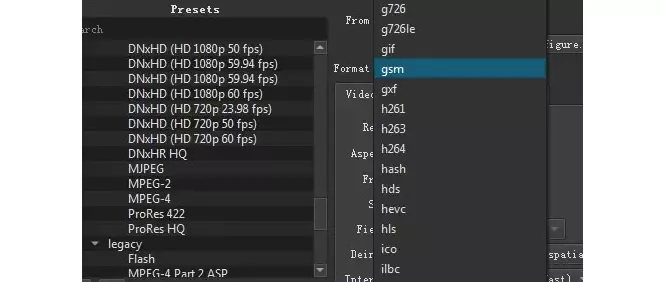
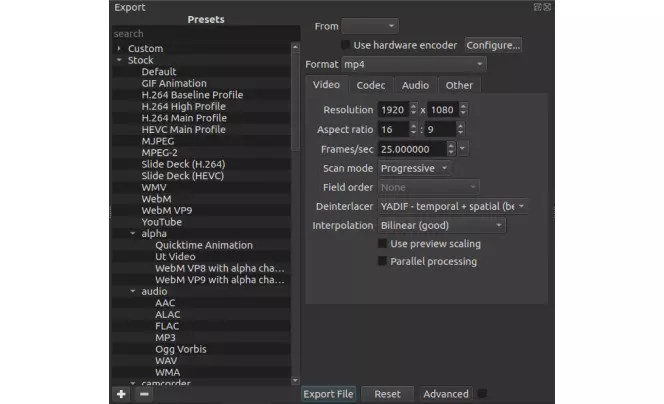
Aby wyeksportować ukończoną edycję, najpierw upewnij się, że jesteś w układzie edycji, a następnie po prostu naciśnij przycisk Eksportuj w górnym menu. Domyślnie eksport odbywa się w formacie H.264 AAC. Jeśli chcesz wyeksportować materiał przy użyciu innego ustawienia, wybierz je z listy po lewej stronie. Dostępna jest również zaawansowana opcja eksportu, która, jak ostrzega Shotcut, może powodować błędy w zależności od wybranych opcji.

Wymagania systemowe

Shotcut działa na komputerach Mac, Windows i Linux. Jest to lekki program, więc nie wymaga dedykowanej maszyny do edycji lub gier, aby dobrze działać.

Czy Shotcut jest dobry dla początkujących?

Jeśli nigdy wcześniej nie edytowałeś wideo i potrzebujesz prostego edytora do szybkiego projektu, Shotcut prawdopodobnie nie jest dla ciebie. Lepszym wyborem będzie prostszy i bardziej podstawowy edytor z mniejszą krzywą uczenia się, który daje skrót do gotowego wideo. Jeśli jednak chcesz rozpocząć edycję wideo i planujesz zrobić wiele filmów, Shotcut jest doskonałą opcją. Na początku trzeba się trochę nauczyć, ale gdy już opanujesz podstawy, będziesz w stanie zacząć eksperymentować z bardziej zaawansowanymi funkcjami, aby tworzyć kreatywne filmy.

Alternatywy dla Shotcut

Najlepszy dla:
Początkujący i średnio zaawansowani montażyści szukający przyjaznego dla użytkownika edytora wideo z zaawansowanymi funkcjami.

Najlepsze dla:
Zaawansowani użytkownicy i profesjonaliści z potężnymi komputerami

Najlepsze dla:
Zaawansowani użytkownicy, którzy oprócz edycji chcą tworzyć animacje 3D.

Aplikacja Movavi Video Editor oferuje takie funkcje jak wbudowane intra i tła do szybkiego tworzenia dopracowanych filmów. Narzędzia takie jak usuwanie szumów i stabilizacja sprawiają, że idealnie nadaje się do czyszczenia mniej niż idealnego materiału źródłowego.

Adobe® Premiere® Pro to jeden z najlepszych edytorów wideo na rynku. Dobrze integruje się z innymi produktami Adobe i jest w stanie tworzyć dopracowane, profesjonalne filmy.

Blender jest najbardziej znany jako narzędzie do modelowania i animacji 3D. Posiada on jednak również edytor wideo. Czyni go to dobrym narzędziem dla ilustratorów 3D, którzy od czasu do czasu muszą edytować wideo.

Movavi Video Editor
Z łatwością twórz niesamowite treści wideo

*Darmowa wersja Movavi Video Editor może mieć następujące ograniczenia w zależności od kompilacji: znak wodny na wyeksportowanych klipach, 60-sekundowy limit długości wideo lub 1/2 długości audio i/lub niektóre zaawansowane funkcje niedostępne podczas eksportowania filmów.

Movavi Video Editor

Często zadawane pytania

Czy Shotcut jest lepszy niż iMovie?

Shotcut różni się od aplikacji iMovie, ale niekoniecznie jest od niej lepszy. Oba są dobrymi programami, które podchodzą do edycji wideo na różne sposoby. Shotcut ma pewne funkcje, których nie ma iMovie, takie jak opcje korekcji kolorów, ale oba są równie wydajnymi rozwiązaniami do edycji wideo.

Czy Shotcut jest naprawdę darmowy?

Tak, Shotcut naprawdę można pobrać i używać za darmo. Został stworzony jako projekt open-source przez programistów, którzy uważają, że oprogramowanie powinno być bezpłatne. Deweloperzy dołożyli wszelkich starań, aby upewnić się, że w wydaniu nie ma złośliwego oprogramowania, więc jeśli zastanawiasz się, "czy Shotcut jest bezpieczny", to odpowiedź brzmi tak.

Czy Shotcut jest dobry dla początkujących?

Tak, ale musisz poświęcić trochę czasu na naukę oprogramowania. Podstawy wczytywania źródłowego materiału wideo do programu i wykonywania podstawowych cięć można opanować dość szybko dzięki filmom instruktażowym na YouTube.

Czy Shotcut jest bez znaku wodnego?

Shotcut nie umieszcza znaku wodnego na eksportowanych filmach.

Co może zrobić Shotcut?

Shotcut to zaawansowany edytor wideo do tworzenia kreatywnych, ekscytujących filmów z wielu plików wideo i audio. Efekty i filtry pozwalają nadać gotowemu produktowi unikalny wygląd. Niestandardowe opcje pozwalają na tworzenie kwadratowych lub pionowych filmów, oprócz standardowego formatu 4:3 lub 16:9.

Masz pytania?
Masz pytania?
Jeśli nie możesz znaleźć odpowiedzi na swoje pytanie, skontaktuj się z naszym zespołem pomocy technicznej.
Dołącz, by uzyskać zniżki, wskazówki i nowe pomysły!

Ponad 1.5 mln użytkowników zapisało się już do naszego newslettera

Rejestrując się, wyrażam zgodę na otrzymywanie e-maili marketingowych od Movavi i zgadzam się z Polityką prywatności Movavi.