*Movavi Video Editor'ın ücretsiz sürümünde, derlemeye bağlı olarak şu kısıtlamalar olabilir: dışa aktarılan kliplerde filigran, 60 saniyelik video veya 1/2 ses uzunluğu sınırı ve/veya videoları dışa aktarırken bazı gelişmiş özelliklerin kullanılamaması.
Shotcut video düzenleyici incelemesi 2026
Ayrıca Movavi Video Editoradresine de göz atabilirsiniz !
Shotcut güçlü bir araçtır, ancak gerçekleştirmek istediğiniz göreve uymadığını düşünüyorsanız, bu özelliklerle dolu ve kullanıcı dostu alternatif yardımcı olabilir. İşletim sisteminiz için Movavi Video Editor sürümünü indirmek için aşağıdaki düğmeleri kullanın.
2026 için bu Shotcut yazılım incelemesinde, ücretsiz, açık kaynaklı ve çok platformlu video düzenleyiciye bir göz atacağız. Çoklu platform, aktif bir geliştirici topluluğunun düzenli güncellemeleriyle Mac, Windows ve Linux'ta çalıştığı anlamına geliyor. Shotcut video editörü, piyasadaki en iyi ücretli video düzenleme yazılımlarından bazılarına rakip olacak özelliklerle doludur ve bu da onu yazılıma yüzlerce dolar harcamak istemeyen veya kendilerini büyük şirketlere borçlu bulmak istemeyenler için cazip bir seçenek haline getirir. Orta ve ileri düzey kullanıcıları tatmin edecek yeterli özelliklere sahip olan bu ücretsiz düzenleyici, yine de yeni başlayanlara uygun olduğundan video düzenlemeye başlamak isteyenler için iyi bir seçenektir.
Özel seçim: Movavi Video Editor
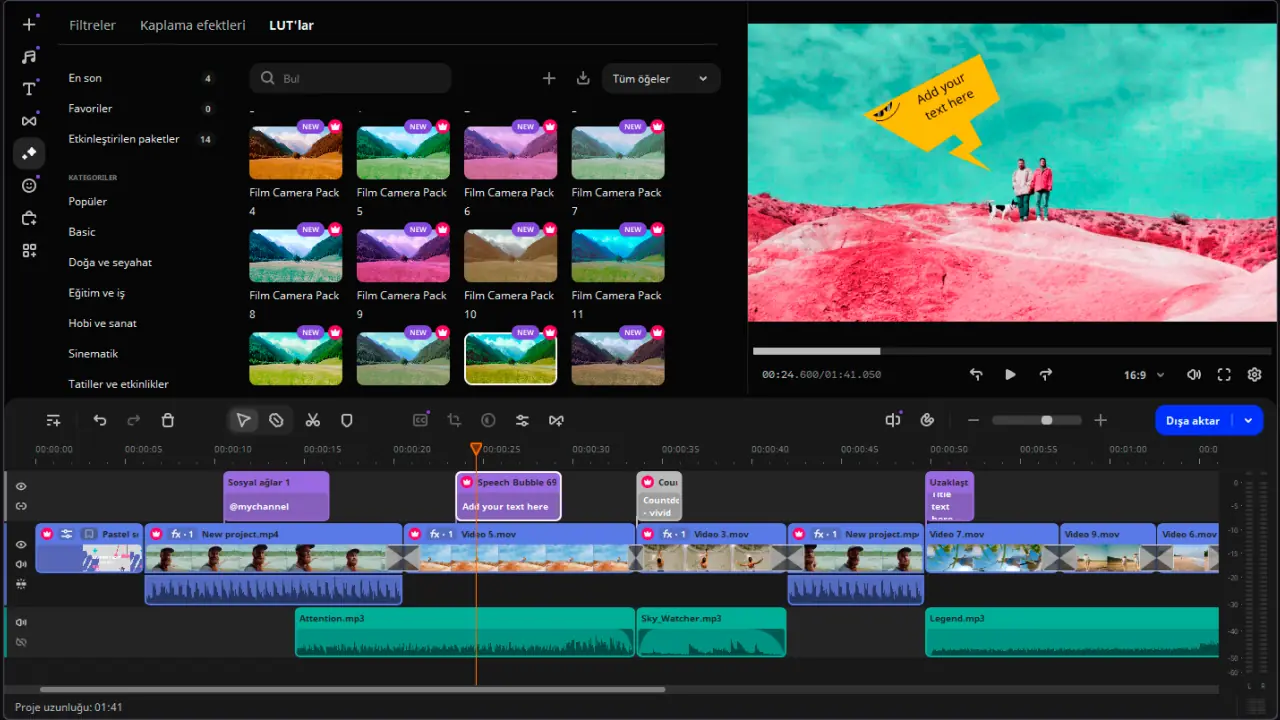
Movavi Video Editor kolay düzenleme için sezgisel araçlarla olağanüstü bir video düzenleme deneyimi sunar. Yapay zeka hareket takibi, yapay zeka arka plan kaldırma ve profesyonel kalitede renk düzeltme gibi özelliklerle kullanıcılar çarpıcı videolar oluşturabilir.
Yeni sürüm, daha kolay düzenleme için yeniden tasarlanmış bir zaman çizelgesine ve mükemmel uyumlu kaplama efektlerine sahiptir ve Windows ve Mac'te sonsuz video düzenleme fırsatları sunar.
Video düzenleme dünyasında yeni olsanız bile, Movavi Video Editor güzel sonuçlar için videoları hızlı bir şekilde düzenlemeyi kolay ve eğlenceli hale getirir.
Movavi Video Editor tek bir sorunsuz editörde çeşitli profesyonel düzeyde özellikler sunar.
Videolarınızı telefonunuz yerine doğrudan bilgisayarınızdan düzenlemenizi sağlayan PC veya Mac için harika bir CapCut alternatifidir.
Ücretsiz deneme sürümünün bazı sınırlamaları vardır.
Shotcut video düzenleyici incelemesi: hızlı özet ve genel değerlendirme
Özet
Bu Shotcut incelemesi, bu popüler yazılımın özelliklerine ve işlevlerine derinlemesine bir bakış atacaktır. İlk olarak 2004 yılında piyasaya sürüldü, ardından tamamen yeniden yazılarak bugünkü halini aldı. Başından beri amaç, platformlar arası bir video düzenleyici oluşturmaktı. Kullanıcılar için bu, uyumluluk sorunlarından muzdarip olmadan sistem değiştirme özgürlüğü anlamına geliyor. Örneğin bir kullanıcı bir projeye Mac'te başlayıp Windows adresindeki bir makinede bitirebilir.
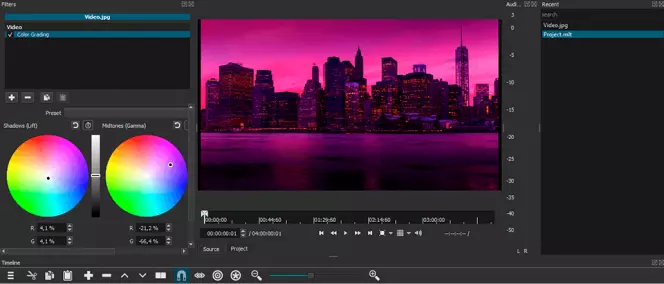
Shotcut, genellikle yalnızca daha kapsamlı, ücretli video editörlerinde görülen çeşitli özelliklere sahiptir. Örneğin, efektler menüsü altında tam renkli derecelendirme seçeneği mevcut.
Mac'te 237 MB'lık nispeten hafif bir kurulum, eski veya güçsüz makinelerde çalışan kişiler için iyi bir seçenek haline getiriyor.
Video düzenleme yazılımına aşina olan herkes için Shotcut'ı kullanmaya başlamak nispeten kolay.
Shotcut video düzenleyicinin artıları ve eksileri
Movavi olarak, size yalnızca doğrulanmış bilgiler sağlamayı taahhüt ediyoruz. İşte bunu sağlamak için yaptıklarımız:
İncelemelerimize dahil edeceğimiz ürünleri seçerken hem talebi hem de popülerliği araştırıyoruz.
Bu makalede bahsedilen tüm ürünler Movavi İçerik Ekibi tarafından test edilmiştir.
Test ederken, video ve ses kırpma, görsel efektler, stabilizasyon, video kalitesi ayarlamaları, videoları kaydetme ve paylaşma ve diğer önemli özellikler dahil olmak üzere temel parametreleri karşılaştırıyoruz.
Popüler inceleme platformlarındaki kullanıcı değerlendirmelerini inceliyor ve ürün incelemelerimizi yazarken bu bilgileri kullanıyoruz.
Kullanıcılarımızdan geri bildirim topluyor ve Movavi yazılımı ve diğer şirketlerin ürünleri hakkındaki görüşlerini analiz ediyoruz.
Shotcut video düzenleyici özelliklerine genel bakış
Tamamen ücretsiz bir yazılım için Shotcut video düzenleme yazılımı etkileyici. Yalnızca daha gelişmiş, ücretli video düzenleyicilerde görmeyi bekleyeceğiniz birçok seçeneğe sahiptir. Efektler menüsü, bulanıklaştırma, maskeler, renk derecelendirme ve diğer yaratıcı efektler de dahil olmak üzere yaratıcı video yapımı için birçok seçenek sunuyor.
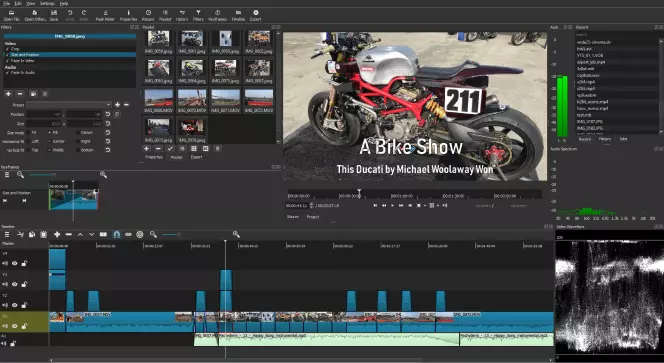
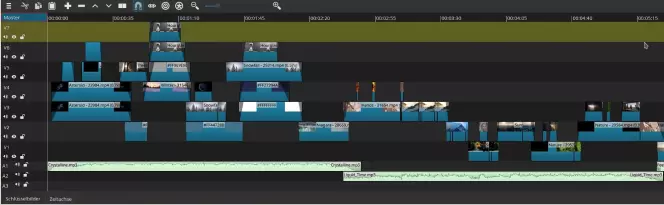
Düzen mantıklı ve sürükle bırak işlevi zaman çizelgesine kaynak klip eklemeyi kolaylaştırıyor. Gelişmiş düzenlemeler için zaman çizelgesi, kullanışlı bir seçenek olan çoklu katmanları da destekliyor. Özel bir video boyutu ayarlayarak, yatay kaynak kliplerden kare veya dikey videolar da oluşturabilirsiniz; bu, sosyal medyada yayınlarken veya cep telefonunda görüntülemek için kullanışlıdır.
Arayüz
Arayüz işlevsel ve iyi düzenlenmiş. Hangi görünümün seçildiğine bağlı olarak değişen bir panel düzeni kullanır - günlük kaydı, düzenleme, fx, renk, ses veya oynatıcı. Hangi görünümde olduğunuza bağlı olarak öğeler gizlendiğinden, ilk birkaç seferde biraz kafa karıştırıcı olabilir. Ayarlanabilir paneller, çalışma alanını tercihinize göre özelleştirmenize olanak tanır, bu da küçük ekranlı kullanıcılar varsayılan düzende bazı panelleri görmekte zorluk çekebileceğinden hoş bir dokunuş. Ayarlanabilirlik, iş akışınıza en uygun düzeni oluşturabileceğiniz anlamına geliyor.
Düzenleyiciyi tam ekran modunda kullanmak, bu düzenleyiciyi kullanmanın en iyi yoludur, çünkü bazı öğeler daha küçük pencere boyutlarında kayboluyor gibi görünmektedir.
Kaynak dosyalar ve format desteği
Shotcut, yaygın olarak kullanılan tüm görüntü ve video dosyası formatlarını destekler. Yerel zaman çizelgesi düzenleme olarak adlandırılan bir süreç kullanır; bu da dosyaların editör tarafından içe aktarılması veya dönüştürülmesi gerekmediği anlamına gelir. Dosya işlemenin esnek yapısı, Shotcut'ın ham video ve farklı çözünürlükler ve kare hızları dahil olmak üzere birden fazla dosya türünü tek bir zaman çizelgesinde işleyebileceği anlamına gelir. Bu, birden fazla kameradan gelen dosyaları kullanarak bir video düzenlerken gerçek bir bonus. Ayrıca 60 fps'de 4K desteği de yerleşiktir.
Dosyaları bir projeye getirmek çok kolay; kayıt veya düzenleme görünümünde dosyaları oynatma listesi paneline sürükleyip bırakmanız yeterli.
Zaman çizelgesi oluşturucu
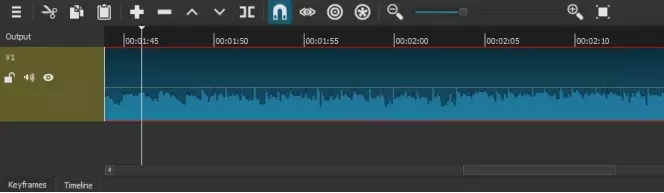
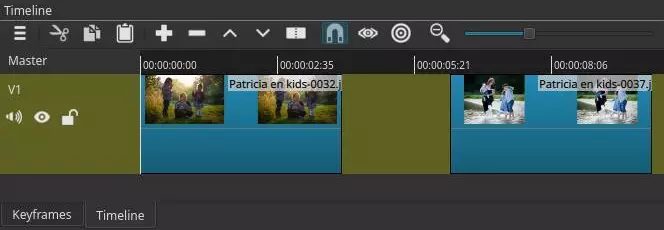
Oynatma listesinde tüm video ve görüntü dosyalarınız olduğunda, düzenlemeye başlamak için birini ekranın alt kısmındaki zaman çizelgesi paneline sürükleyin. Kaynak dosya zaman çizelgesinde ve zaman çizelgesinin üzerindeki önizleme penceresinde görünecektir. En solda klibi kilitleme, sessize alma veya gizleme seçenekleri bulunur. Bunlar, zaman çizelgesinde birden fazla katmanla çalışırken, özellikle de istenmeyen bir sesin kaynağını izole etmeye çalışırken yararlı seçeneklerdir.
Klibinizi yalnızca videoda kullanmak istediğiniz kısma kırpmak için oynatma kafasını (tepesinde üçgen bulunan ince dikey beyaz çubuk) hareket ettirin ya da klibin üst kısmındaki siyah çubuğa tıklayın. Oynatma kafası kesme eklemek istediğiniz noktaya geldiğinde, Böl düğmesine veya S tuşuna basın. Klibinizin bitmesini istediğiniz yer için bunu tekrarlayın, ardından istenmeyen kısımları silin.
Klibi zaman çizelgesinde düzenlemek kaynak videonuzu etkilemez. Bir hata yaparsanız, ya geri al düğmesine basın ya da orijinal klibi zaman çizelgesine yeniden sürükleyerek baştan başlayın.
Yeni bir klibi zaman çizelgesine sürüklemek, klibi yeni bir parçaya yerleştirmek yerine video sekansınızın sonuna yerleştirir. Bir video veya ses parçası eklemek için zaman çizelgesi panelinin üst kısmındaki üç yatay çizgiye tıklayın, ardından Parça İşlemleri 'ni ve tercih ettiğiniz seçeneği seçin.
Ses özellikleri
Shotcut, video dosyalarına dahil edilen sesleri desteklemenin yanı sıra, yaygın olarak kullanılan tüm formatlardaki bağımsız ses dosyalarını da destekler. Bu, videolarınıza harici ses eklemeyi kolaylaştırarak prodüksiyon seviyenizi yükseltmenize yardımcı olabilir.
İster müzik dosyası, ister seslendirme, ister ses efektleri olsun, yöntem aynıdır.
Bir ses parçası eklemek için önce zaman çizelgesi panelinin menü çubuğundaki üç yatay çizgiye tıklayın. Parça İşlemleri'ni ve ardından Ses Parçası Ekle'yi seçin.
Bu, zaman çizelgenize yeni bir parça ekleyecektir. Şimdi ses dosyanızı bu parçanın üzerine sürükleyip bırakın. Gerekirse dosyayı video parçalarıyla senkronize etmek için ileri geri hareket ettirebilirsiniz.
Yerleştirdikten sonra, ses dosyasına efekt uygulamak için anahtar kareleri kullanabilirsiniz. Bu, sesi yükseltip alçaltmanıza veya tüm parça yerine parçanın belirli bölümlerinde sesi soldan sağa kaydırmanıza olanak tanır.

Video efektleri
Shotcut, bir video için onu başlangıç seviyesindeki ücretsiz yazılımlardan kullanışlı bir orta seviye düzenleme aracına yükselten bir dizi efekt içerir. En iyi yanı ise bu yerleşik efektler sayesinde eklenti yüklemenize gerek kalmaması. Bu listenin başında, genellikle yalnızca üst düzey video düzenleme programlarında görülen renk derecelendirme aracı yer alıyor.
Shotcut'ta bulunan video efektlerinin neredeyse eksiksiz bir listesini ücretsiz olarak inceleyebilirsiniz:
Gölgelerdeki, ortalardaki ve vurgulardaki renkleri düzeltmek için renk tekerlekleri
Beyaz dengeleme damlalık seçim aracı
Otomatik döndürme
Deinterlacing
Ses seviyeleri ve siyah seviyeleri için zaman çizelgesi fader kontrolleri
Silme geçişleri: çubuk, kutu, radyal, diyagonal, ahır kapısı, matris, iris, gradyan
Kaplama, ekran, koyulaştırma, yumuşak ışık ve daha fazlasını içeren bir dizi parça karışım modu
Video filtreleri: alfa kanalı ayarı, bulanıklık, gauss bulanıklığı, düşük geçişli bulanıklık, parlaklık, renk anahtarı, kontrast, köşe pimi, kırpma, renk tonu, açıklık, doygunluk, maske, gürültü, opaklık, posterleştirme, zaman yeniden eşleme
Görsel efekt filtreleri: eski film, toz, gren, çizikler
360 derece video filtreleri
Video kapsamları: histogram, RGB dalga formu, yakınlaştırma
Düzenleme araçları
Shotcut'ta düzenleme yapmak basittir. Klipler, klibi oynatma kafasında dilimleyen bölme aracı kullanılarak kesilebilir. Buradan, bölünmüş klibi farklı bir parçaya taşıyabilir, silebilir veya zaman çizelgesinde yeniden konumlandırabilirsiniz.
Yapıştırma aracını açıp kapatabilirsiniz. Yapıştırma, bir kesimi belirli bir zaman işaretçisine taşımanız gerektiğinde kullanışlıdır. Zaman çizelgesi yakınlaştırılmış haldeyken geçişin kapalı olması, klibin nereye yerleştirileceği üzerinde daha hassas kontrol sahibi olmanızı sağlar. Bu özellikle bir video klibi harici bir ses klibiyle senkronize etmeye çalışırken kullanışlıdır.
Filtreler
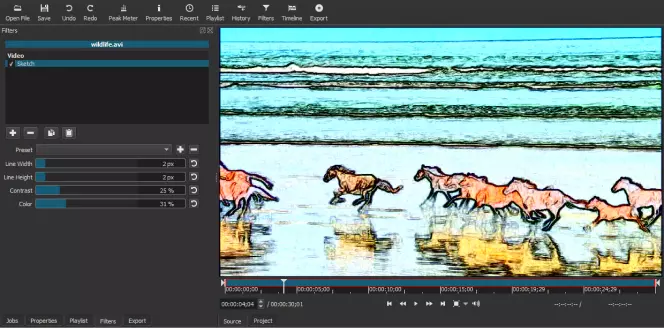
Shotcut'taki filtreler diğer programlardan biraz farklı çalışır. Shotcut'ta tüm video efektleri, maskeler gibi efektleri bulanıklık gibi filtrelerden ayırmak yerine Filtre menüsü altında listelenir. Bununla birlikte, program ücretsiz olduğu için etkileyici bir filtre ve efekt listesi içeriyor. Dahil edilen filtreler, videolarınızı bir sonraki seviyeye taşıyabilecek yaratıcı seçeneklere izin verir.
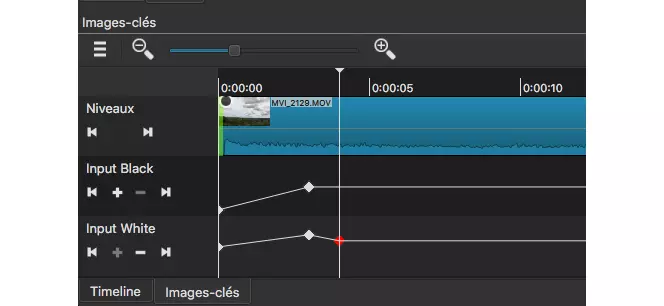
Anahtar Çerçeveleme
Anahtar kare ekleme özelliği Shotcut'ı incelikli, yaratıcı videolar oluşturmak için kullanışlı bir video düzenleyici haline getiriyor. Filtrelere ve efektlere anahtar kareler ekleyerek zaman çizelgesinde ince veya sert değişiklikler yapabilirsiniz. Örneğin, bir klipteki bulanıklığı yavaşça artırabilir veya bir araba geçerken sesi bir hoparlörden diğerine kaydırabilirsiniz. Anahtar kareler, çok çeşitli diğer yaratıcı kullanımların yanı sıra, iç mekandan dış mekana geçen sahneler için kontrastı veya parlaklığı ayarlamada da yardımcı olur.
Geçişler
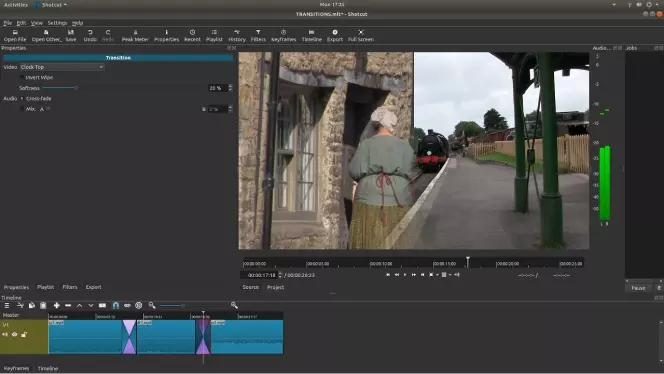
Zevkli bir geçiş, video hikaye anlatımınıza katkıda bulunabilir ve videonuzun akışını iyileştirebilir. Shotcut, kolay ve hızlı bir şekilde uygulayabileceğiniz çeşitli yerleşik geçişlere sahiptir. Sıkışık bir zaman diliminde düzenleme yaparken, bu yerleşik Shotcut geçişleri oldukça yardımcı olabilir.
Geçişler efektler menüsünde bulunmadığı için Shotcut'ta geçiş uygulamak biraz farklıdır. Bir geçiş oluşturmak için önce zaman çizelgesi menünüzde Dalgalanma düğmesinin seçili olmadığından emin olun, ardından bir klibi diğerinin üzerine sürükleyin. Üst üste binme miktarı geçişin uzunluğunu belirler. Fare düğmesini bıraktıktan sonra, iki klip arasında geçişi gösteren bir şekil belirecektir. Varsayılan olarak bu bir çözülme olacaktır. Farklı bir geçiş seçmek için üzerine sağ tıklayın ve ardından Özellikler'i seçin. Zaman çizelgesinin solunda bir panel görünecektir. Bu panelde geçiş üzerinde değişiklikler yapabilirsiniz.
Bir projeyi dışa aktarma
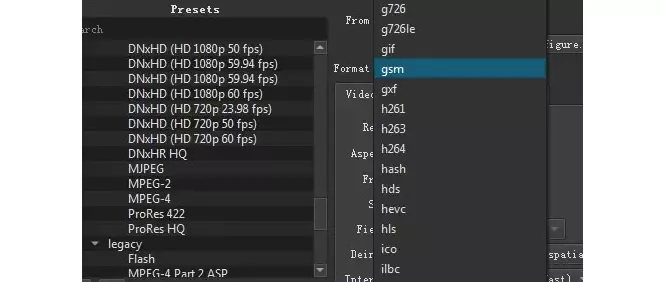
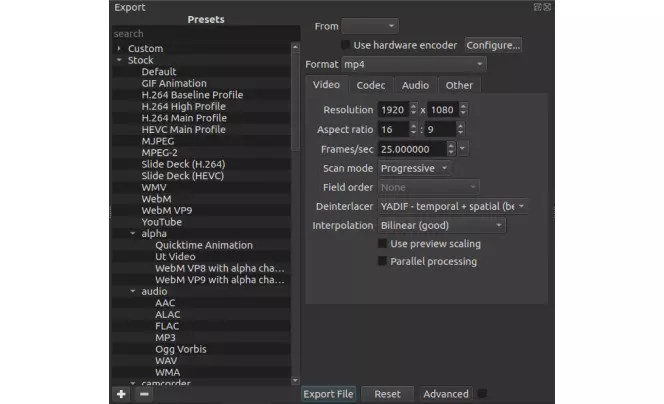
Tamamladığınız düzenlemeyi dışa aktarmak için önce Düzenleme düzeninde olduğunuzdan emin olun, ardından üst menüdeki Dışa Aktar düğmesine basın. Varsayılan olarak dışa aktarma H.264 AAC'dir. Farklı bir ön ayar seçeneği kullanarak dışa aktarmak istiyorsanız, soldaki listeden seçin. Shotcut'ın seçilen seçeneklere bağlı olarak hata oluşturabileceği konusunda uyardığı gelişmiş bir dışa aktarma seçeneği de vardır.
Sistem gereksinimleri
Shotcut Mac, Windows ve Linux bilgisayarlarda çalışır. Hafif bir programdır, bu nedenle iyi çalışması için özel bir düzenleme veya oyun makinesine ihtiyaç duymaz.
Shotcut yeni başlayanlar için iyi midir?
Daha önce hiç video düzenlemediyseniz ve hızlı bir proje için basit bir düzenleyici istiyorsanız, Shotcut muhtemelen size göre değildir. Bitmiş bir videoya kısa yoldan ulaşmanızı sağlayan, daha az öğrenme eğrisine sahip daha basit ve daha temel bir düzenleyici kullanmanız daha iyi olacaktır. Bununla birlikte, video düzenlemeye başlamak istiyorsanız ve birçok video yapmayı planlıyorsanız, Shotcut mükemmel bir seçenektir. Başlangıçta üstesinden gelinmesi gereken bir öğrenme eğrisi var, ancak temelleri anladıktan sonra, yaratıcı videolar oluşturmak için daha gelişmiş özellikleri denemeye başlamak için iyi bir konumda olacaksınız.
Shotcut alternatifleri
Sıkça sorulan sorular
Shotcut iMovie'den daha mı iyi?
Shotcut, iMovie uygulamasından farklıdır ancak daha iyi olması gerekmez. Her ikisi de video düzenlemeye farklı şekillerde yaklaşan iyi programlardır. Shotcut, renk derecelendirme seçenekleri gibi iMovie'de olmayan bazı özelliklere sahiptir, ancak her ikisi de eşit derecede yetenekli video düzenleme çözümleridir.
Shotcut gerçekten ücretsiz mi?
Evet. Shotcut'ı indirmek ve kullanmak gerçekten ücretsiz. Yazılımın ücretsiz paylaşılması gerektiğine inanan geliştiriciler tarafından açık kaynaklı bir proje olarak oluşturulmuştur. Geliştiriciler, sürümde kötü amaçlı yazılım bulunmadığından emin olmak için çaba sarf ettiler, bu nedenle "Shotcut güvenli mi" diye merak ediyorsanız, cevap evet.
Shotcut yeni başlayanlar için iyi midir?
Evet, ancak yazılımı öğrenmek için biraz zaman ayırmaya istekli olmanız gerekir. Kaynak videoyu programa yüklemenin ve temel kesimler yapmanın temellerini bulmak, YouTube'daki nasıl kullanılır tarzı bir videonun yardımıyla oldukça hızlı bir şekilde öğrenilebilir.
Shotcut filigransız mı?
Shotcut dışa aktarılan videolara filigran koymaz.
Shotcut ne yapabilir?
Shotcut, birden fazla video ve ses dosyasından yaratıcı, heyecan verici videolar oluşturmak için gelişmiş bir video düzenleyicidir. Efektler ve filtreler bitmiş ürüne benzersiz bir görünüm vermenizi sağlar. Özel seçenekler, standart 4:3 veya 16:9 formatına ek olarak kare veya dikey video oluşturmaya olanak tanır.
1.5 milyon üzerinde kullanıcı zaten bültenimize abone oldu.