Movavi Video Editor
輕鬆製作精彩影片
*根據組建不同,Movavi Video Editor 免費版可能具有以下限制:在匯出的片段中加上浮水印、60 秒的影片或 1/2 音訊長度的限制,以及/或者在匯出影片時無法使用的某些進階功能。

您也可以查看 Movavi Video Editor!
Shotcut 是一款功能強大的工具,但如果您發現它無法滿足您想要完成的任務,這款功能強大且易於使用的替代軟體可能會有所幫助。使用下列按鈕下載適用於您作業系統的 Movavi Video Editor 版本。
在這篇 2026 的 Shotcut 軟體評測中,我們將介紹這款免費、開放源碼、多平台的視訊編輯器。多平台是指它可在 Mac、Windows 和 Linux 上運作,並由活躍的開發者社群定期更新。Shotcut 視訊編輯器的功能足以媲美市面上一些價格最優惠的視訊編輯軟體,因此對於不想花費數百元購買軟體或不想受制於大公司的人來說,Shotcut 視訊編輯器是一個極具吸引力的選擇。這款免費編輯器的功能足以滿足中級與進階使用者的需求,但對初學者仍相當友善,因此對於想要進入視訊編輯領域的人來說,是個不錯的選擇。
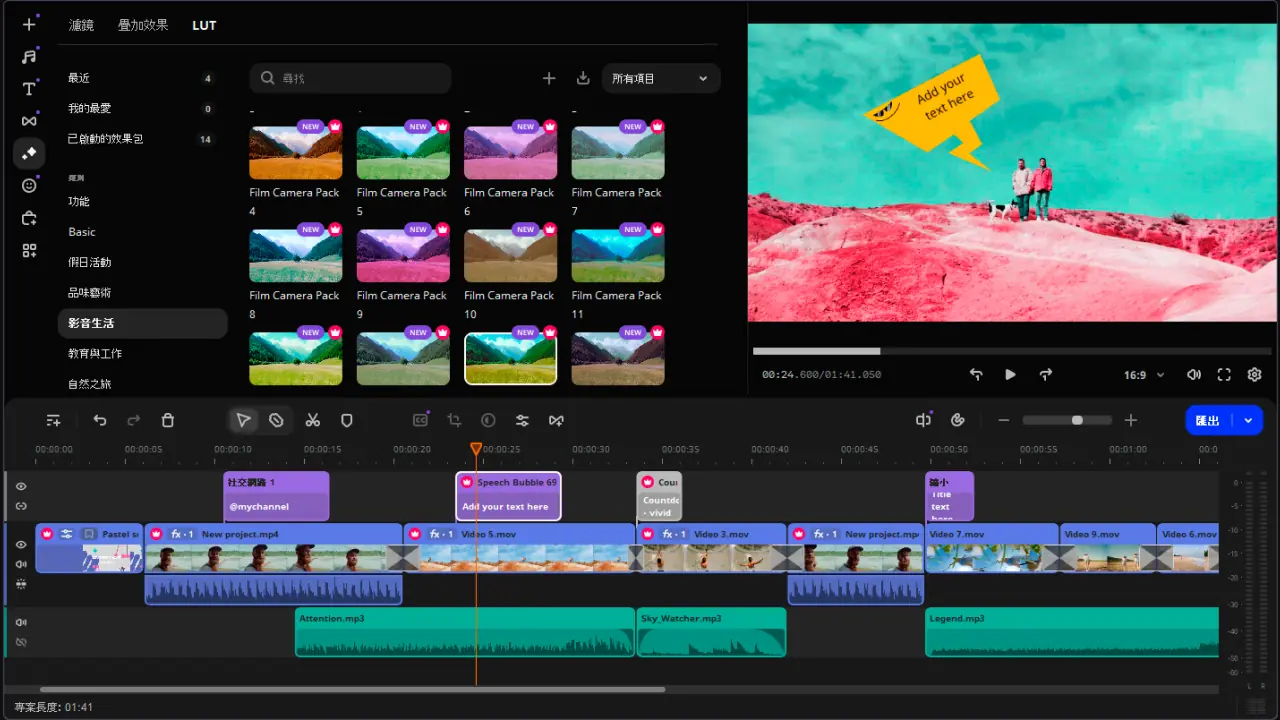
Movavi Video Editor 提供卓越的視訊編輯體驗,直覺式工具讓您輕鬆編輯。透過 AI 動作追蹤、AI 背景移除和專業品質的色彩校正等功能,使用者可以製作令人驚艷的影片。
新版本採用重新設計的時間軸,讓編輯更輕鬆,並提供完美搭配的覆疊效果,在 Windows 和 Mac 上提供無盡的視訊編輯機會。
即使您是視訊編輯的新手,Movavi Video Editor 也能讓您輕鬆愉快地快速編輯視訊,創造美麗的效果。
Movavi Video Editor 在一個無縫編輯器中提供各種專業級功能。
這是適用於 PC 或 Mac 的 CapCut 最佳替代方案,可讓您直接從電腦而非手機編輯影片。
免費試用版有一些限制。

本篇 Shotcut 評論將深入探討這款受歡迎軟體的特色與功能。它於 2004 年首次發行,之後完全改寫成現在的形式。從一開始,它的目的就是要創造一個跨平台的視訊編輯器。對使用者而言,這意味著可以自由切換系統,而不會受到相容性問題的困擾。舉例來說,使用者可以在 Mac 上開始一個專案,然後在 Windows 機器上完成。
Shotcut 有幾項功能通常只能在更廣泛的付費視訊編輯器上看到。例如,在特效選單下有一個全彩調色選項。
Shotcut 的安裝程式相對輕巧,在 Mac 上只有 237MB,因此對於在較舊或功率不足的機器上工作的人來說是個不錯的選擇。
對於熟悉視訊編輯軟體的人來說,Shotcut 相對容易上手。

Movavi 承諾,只向您提供驗證過的資訊。為了確保這一點,我們付出了這些努力:
在選擇產品並列入評論時,我們會就著需求和產品的受歡迎程度進行研究。
文中提到的所有產品,全都經過 Movavi 內容團隊的測試。
我們會在測試中比較各項關鍵參數,包括影音修剪、視覺效果、穩定度、影片品質的調整、儲存和分享,以及其他重要功能。
我們會研究熱門平台的使用者評論,並在撰寫產品評論時加以引用。
我們會收集使用者回饋的意見,並分析他們對 Movavi 軟體以及其他公司產品的意見。
對於完全免費的軟體來說,Shotcut 視訊編輯軟體令人印象深刻。它有許多你只能在更高級、付費的視訊編輯軟體中看到的選項。特效選單提供大量創意影片製作的選項,包括模糊、遮罩、調色和其他創意特效的選項。
布局合理,拖放功能可輕鬆將來源素材添加到時間軸上。對於進階剪輯,時間軸還支援多重圖層,是個方便的選項。透過設定自訂視訊大小,您還可以將水平來源素材製作成方形或垂直視訊,這在發佈到社交媒體或供手機觀賞時非常有用。
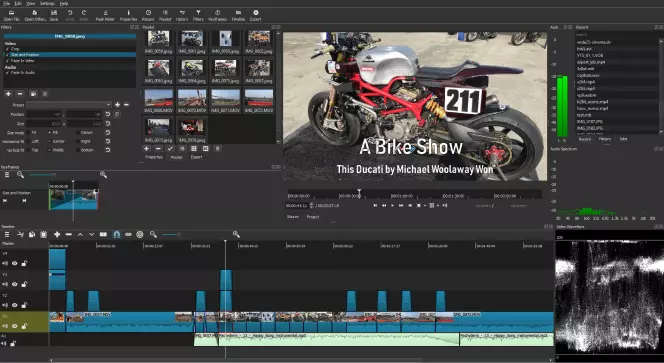
介面功能強大且布局合理。它使用的面板佈局會根據選擇的檢視而改變 - 記錄、編輯、特效、色彩、音訊或播放器。剛開始使用的時候可能會有點混亂,因為根據您所處的檢視,項目會被隱藏起來。可調整式面板可讓您依自己的喜好自訂工作區,這是個很好的點子,因為小螢幕使用者在預設版面中可能會看不清楚某些面板。可調整性意味著你可以建立一個最適合你工作流程的版面。
在全螢幕模式下使用編輯器是使用此編輯器的最佳方式,因為有些項目在較小的視窗尺寸下似乎會消失。
Shotcut 支援所有常用的影像與視訊檔案格式。它使用一種稱為原生 Timeline 編輯的程序,這表示檔案不需要由編輯器匯入或轉換。檔案處理的彈性意味著 Shotcut 可以在單一 Timeline 上處理多種檔案類型,包括原始視訊、不同的解析度和幀率。在使用多部攝影機的檔案編輯影片時,這是一項真正的優勢。此外,Shotcut 還內建支援 60fps 的 4K。
將檔案帶入專案非常簡單 - 在記錄或編輯檢視中,只要將檔案拖曳到播放清單面板即可。
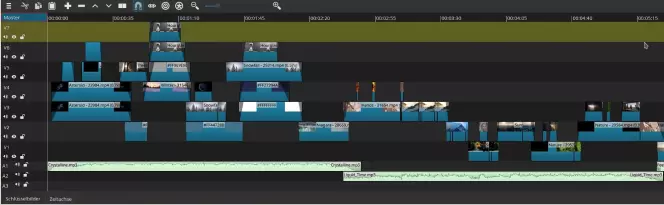
將所有視訊和影像檔案放入播放清單後,將其中一個拖曳到螢幕下方的時間線面板,即可開始編輯。源檔案會出現在時間軸中,以及時間軸上方的預覽視窗中。最左邊是鎖定、靜音或隱藏素材的選項。當您在時間軸上處理多層時,這些選項很有用,尤其是當您試著隔離不想要的聲音來源時。
若要修剪您的素材,使其只有您想要在視訊中使用的部分,您可以移動播放標頭(頂部有三角形的細垂直白條), 或按一下素材頂部的黑條。當播放列表位於您要插入剪接的位置時,按下分割按鈕或S鍵。在您想要素材結束的位置重複此動作,然後刪除不想要的部分。
在時間軸上編輯素材不會影響來源視訊。如果您犯了錯誤,可按下 「撤銷」按鈕或重新開始,將原始素材拖曳到時間軸中。
將新素材拖曳到時間軸會放在視訊序列的末端,而不是放在新軌上。若要新增視訊或音訊軌,按一下時間軸面板上方的三條水平條紋,然後選擇Track Operations(軌道作業)和您偏好的選項。
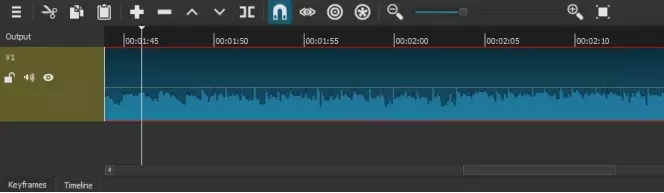
除了支援視訊檔案中包含的音訊外,Shotcut 也支援所有常用格式的獨立音訊檔案。這可讓您輕鬆在影片中加入外部音訊,有助於提升製作水準。
無論是音樂檔案、配音或音效,方法都是一樣的。
要新增音軌,首先按一下時間線面板功能表列上的三條橫紋。選取Track Operations,然後選取Add Audio Track。
這會在時間軸上新增一個音軌。現在將您的音訊檔案拖放至此音軌。必要時,您可以來回移動檔案,使其與視訊軌同步。
到位後,您可以使用關鍵影格來套用音訊檔案的效果。這可讓您提高或降低音量,或在音軌的某些部分從左至右平移音訊,而不是橫跨整個音軌。
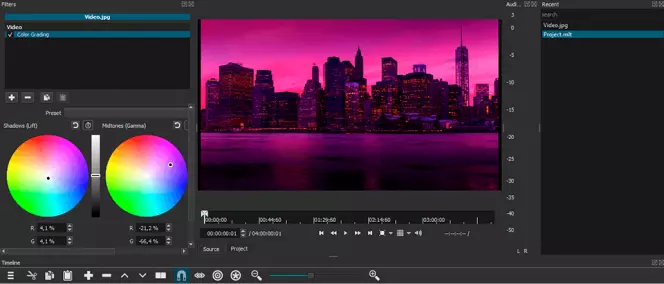
Shotcut 包含一系列影片特效,讓它從初級免費軟體提升為有用的中級編輯工具。最棒的是,這些內建特效意味著你不需要安裝外掛程式。名列前茅的是調色工具,通常只有在高階視訊編輯程式中才能看到。
以下是 Shotcut 免費提供的視訊特效近乎完整的清單,以供檢閱:
色輪可修正陰影、中間色和高光區的色彩
白平衡滴管選擇工具
自動旋轉
去隔行
音訊等級與黑色等級的時間軸推子控制
擦拭轉場:條狀、方形、徑向、對角、谷倉門、矩陣、光圈、漸層
一系列軌跡混合模式,包括覆疊、畫面、變暗、柔光等
視訊濾鏡:alpha 頻道調整、模糊、高斯模糊、低通模糊、亮度、色階、對比、角針、裁切、色相、亮度、飽和度、遮罩、雜訊、不透明度、海報化、時間重映射
視覺效果濾鏡:舊膠片、灰塵、紋理、刮痕
360 度視訊濾鏡
視訊範圍:直方圖、RGB 波形、縮放
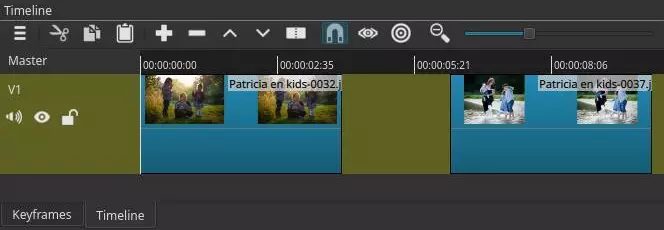
在 Shotcut 中編輯非常簡單。您可以使用分割工具來剪輯素材,它會在播放頭處切斷素材。從這裡,您可以將分割的素材移動到不同的軌道、刪除它,或重新定位它在時間軸上的位置。
您可以切換開啟或關閉捕捉工具。當您需要將剪輯移動到特定的時間標記時,捕捉就非常有用。關閉切換,並放大時間軸,可讓您更精細地控制素材的位置。這在嘗試同步視訊素材與外部音訊素材時特別有用。
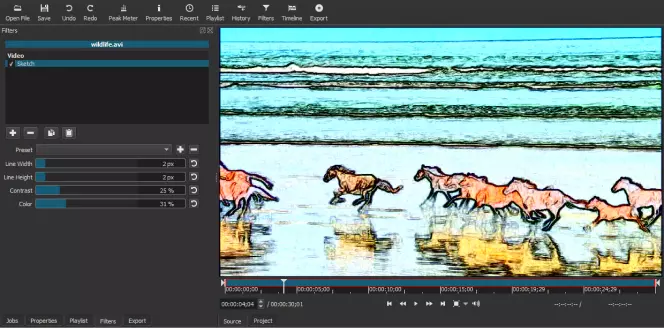
Shotcut 中濾鏡的運作方式與其他程式有點不同。在 Shotcut 中,所有視訊效果都列在「濾鏡」功能表下,而非將遮罩等效果與模糊等濾鏡分開。儘管如此,作為免費軟體,Shotcut 卻包含了令人印象深刻的濾鏡與特效清單。內含的濾鏡可提供創意選項,讓您的影片更上一層樓。
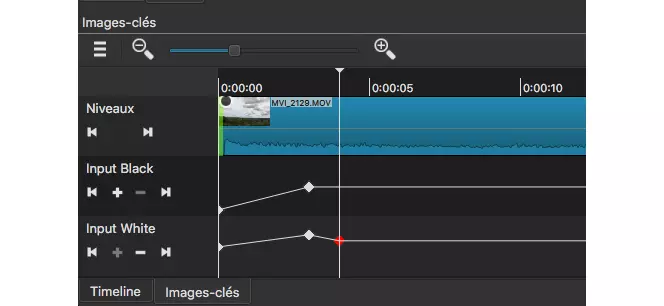
加入關鍵影格的功能,讓 Shotcut 成為方便的影片編輯器,用來製作細緻、有創意的影片。透過為濾鏡和特效加入關鍵影格,你可以在時間軸上引入微妙或劇烈的變化。舉例來說,你可以緩慢地增加片段的模糊效果,或是當汽車經過時,將聲音從一個揚聲器平移到另一個揚聲器。關鍵影格也有助於調整從室內到室外場景的對比度或亮度,以及其他多種創意用途。
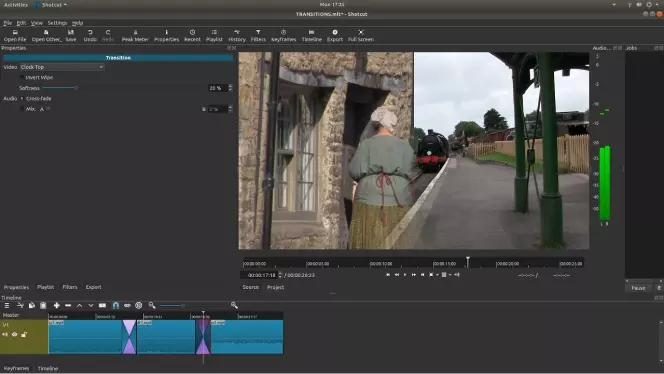
一個有品味的轉場可以讓您的影片更有故事性,並改善影片的流程。Shotcut 有多種內建轉場效果,您可以輕鬆快速地套用。在緊迫的時間內進行剪輯時,這些內建的 Shotcut 轉場效果會非常有用。
在 Shotcut 中套用轉場效果略有不同,因為轉場效果不在特效選單中。要建立轉場,首先確定時間軸功能表中沒有選取Ripple按鈕,然後將一個素材拖曳到另一個素材上。重疊的數量決定轉場的長度。放開滑鼠按鈕後,兩個素材之間會出現一個形狀,表示轉場。預設為溶解。若要選擇不同的轉場,請用滑鼠右鍵按一下,然後選擇 「內容」。時間軸左邊會出現一個面板。在此面板中,您可以變更轉場。
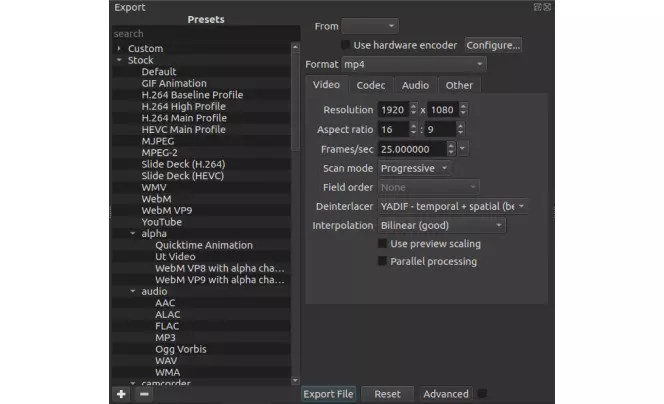
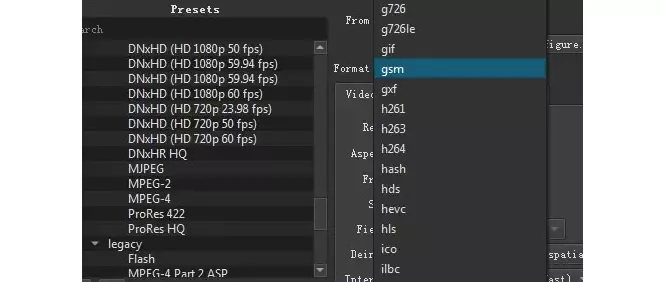
若要匯出已完成的編輯,首先確定您在編輯版面中,然後按下上方功能表中的匯出按鈕即可。預設匯出為 H.264 AAC。如果您想使用不同的預設選項匯出,請從左邊的清單中選取。還有一個進階匯出選項,Shotcut 警告說,根據選取的選項,可能會產生錯誤。
Shotcut 可在 Mac、Windows 和 Linux 電腦上運作。這是一款輕量級程式,因此不需要專用的編輯或遊戲機也能運作良好。
如果您從未編輯過影片,而且想要一個簡單的編輯器來快速完成專案,Shotcut 可能不適合您。您最好使用更直接、更基本、學習曲線較少的編輯器,讓您有捷徑完成影片。不過,如果您想進入視訊編輯領域,並打算製作許多影片,Shotcut 是個很好的選擇。一開始需要克服一段學習曲線,但一旦您掌握了基本技巧,您就可以開始嘗試使用更進階的功能來製作有創意的影片。
*根據組建不同,Movavi Video Editor 免費版可能具有以下限制:在匯出的片段中加上浮水印、60 秒的影片或 1/2 音訊長度的限制,以及/或者在匯出影片時無法使用的某些進階功能。

Shotcut 與 iMovie 應用程式不同,但不一定更好。兩者都是以不同方式進行視訊編輯的好程式。Shotcut 有一些 iMovie 沒有的功能,例如調色選項,但兩者都是同樣出色的視訊編輯解決方案。
Shotcut 真的可以免費下載和使用。它是由相信軟體應該免費分享的開發者所建立的開放原始碼專案。開發人員已盡力確保發行版中沒有惡意軟體,所以如果您想知道「Shotcut 是否安全」,那麼答案是肯定的。
是的,但您需要花一些時間來學習軟體。只要參考 YouTube 上的使用方法影片,就能很快掌握將原始影片載入程式和進行基本剪輯的基本技巧。
Shotcut 不會在匯出的影片上加上水印。
Shotcut 是一款先進的視訊編輯器,可用來從多個視訊和音訊檔案製作有創意的精彩視訊。特效和濾鏡可讓您賦予成品獨特的外觀。除了標準的 4:3 或 16:9 格式外,自訂選項可讓您建立方形或垂直的影片。



超過 150萬位用戶已訂閱我們的電子報