Shotcut videó szerkesztő felülvizsgálata 2026

A Movavi Video Editoroldalon is megnézheted !

A Shotcut egy nagy teljesítményű eszköz, de ha úgy találja, hogy nem felel meg a kívánt feladatnak, akkor ez a funkciógazdag és felhasználóbarát alternatíva segíthet. Az alábbi gombok segítségével letöltheti a Movavi Video Editor operációs rendszeréhez tartozó változatát.

Ebben a Shotcut szoftverértékelésben a 2026 számára, megnézzük az ingyenes, nyílt forráskódú és többplatformos videószerkesztőt. A multiplatform azt jelenti, hogy Mac, Windows és Linux rendszereken működik, és az aktív fejlesztői közösség rendszeres frissítéseket biztosít. A Shotcut videoszerkesztő olyan funkciókkal rendelkezik, amelyek a piacon kapható legjobban fizetett videoszerkesztő szoftverekkel vetekednek, így vonzó választás lehet azok számára, akik nem akarnak több száz dollárt költeni szoftverekre, vagy nem szeretnének a nagyvállalatoknak lekötelezettjei lenni. A középhaladó és haladó felhasználók igényeit kielégítő funkciókkal ez a freeware szerkesztőprogram még mindig kezdőbarát, így jó választás lehet azok számára, akik csak most szeretnének belevágni a videoszerkesztésbe.

Shotcut beszerzése

Különleges választás: Movavi Video Editor

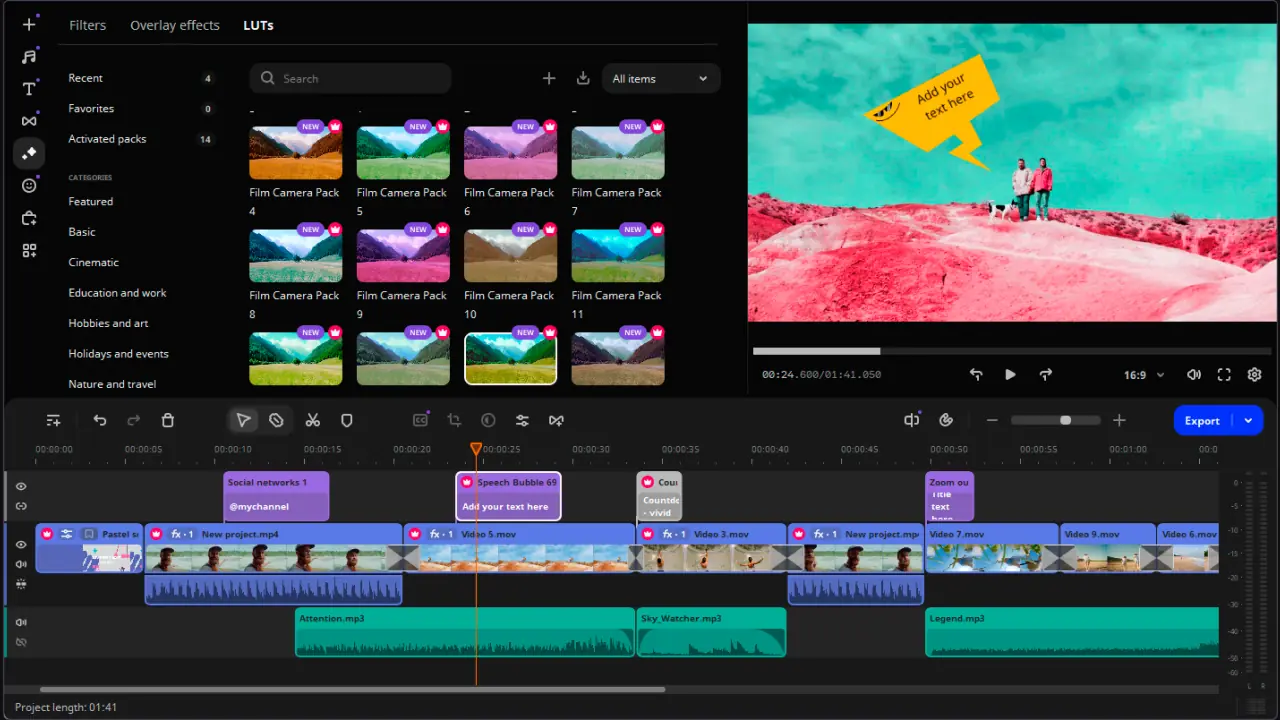
A Movavi Video Editor kivételes videoszerkesztési élményt nyújt, intuitív eszközökkel az egyszerű szerkesztéshez. Az olyan funkciókkal, mint a mesterséges mozgáskövetés, a mesterséges háttér eltávolítása és a professzionális minőségű színkorrekció, a felhasználók lenyűgöző videókat készíthetnek.

Az új verzió áttervezett idővonallal rendelkezik a könnyebb szerkesztés érdekében, valamint tökéletesen illeszkedő overlay-effektekkel, így végtelen videószerkesztési lehetőségeket kínál Windowson és Macen.

Előnyök:
  • Még ha új vagy is a videoszerkesztés világában, a Movavi Video Editor segítségével könnyen és szórakoztatóan szerkesztheted a videókat, és gyönyörű eredményeket érhetsz el.

  • A Movavi Video Editor számos professzionális szintű funkciót kínál egyetlen zökkenőmentes szerkesztőprogramban.

  • Ez egy nagyszerű CapCut alternatíva PC-re vagy Macre, amellyel a telefon helyett közvetlenül a számítógépről szerkesztheti videóit.

Hátrányok:
  • Az ingyenes próbaverziónak vannak bizonyos korlátai.

A szerkesztő választása
Movavi Video Editor
5/5
Shotcut
4.8/5
Blender
4.5/5

Shotcut videó szerkesztő felülvizsgálata: gyors összefoglaló és általános értékelés

Shotcut értékelések:
TechRadar: 4/5 csillagok
PCMag: 3,5/5 csillag
Capterra: 4.5/5 csillag, 49 értékelés

Összefoglaló

Ez a Shotcut áttekintés mélyen megvizsgálja a népszerű szoftver jellemzőit és funkcióit. Először 2004-ben adták ki, majd teljesen átírták a jelenlegi formájára. A kezdetektől fogva az volt a szándék, hogy egy keresztplatformos videószerkesztőt hozzanak létre. A felhasználók számára ez azt jelenti, hogy szabadon válthatnak rendszert anélkül, hogy kompatibilitási problémáktól szenvednének. A felhasználó például elkezdhet egy projektet egy Mac számítógépen, és befejezheti azt egy Windows gépen.

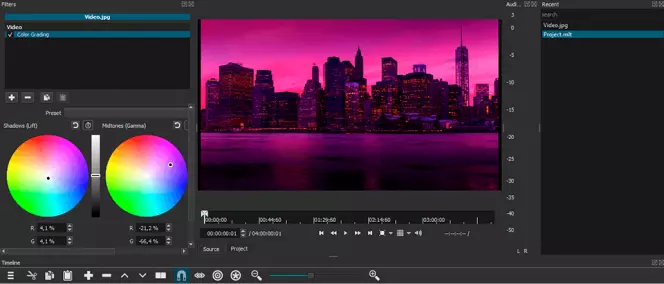
A Shotcut számos olyan funkcióval rendelkezik, amelyekkel általában csak a kiterjedtebb, fizetős videoszerkesztőkben találkozhatunk. Például az effektek menüpont alatt elérhető egy teljes színosztályozási lehetőség.

A telepítés viszonylag könnyű, 237 MB egy Mac-en, így jó választás lehet a régebbi vagy kisebb teljesítményű gépeken dolgozók számára.

Aki ismeri a videószerkesztő szoftvereket, a Shotcut viszonylag könnyen kezelhető.

A Shotcut videószerkesztő előnyei és hátrányai

Előnyök

Hátrányok

Ingyenes
Nincs előnézet az effektekhez és átmenetekhez
Testreszabható
Alkalmazza az effektek módosításait, például színminősítéskor, késleltetéssel rendelkezik
Tartalmazza a fejlett effekteket és eszközöket
disclaimer_person

A Movavinál elkötelezettek vagyunk amellett, hogy csak ellenőrzött információkat szolgáltassunk Önnek. A következőket tesszük ennek biztosítása érdekében:

  • Amikor kiválasztjuk az ismertetőinkben szereplő termékeket, megvizsgáljuk mind a keresletet, mind a népszerűséget.

  • A cikkben említett összes terméket a Movavi Content Team tesztelte.

  • A tesztelés során összehasonlítjuk a legfontosabb paramétereket, beleértve a videó- és hangvágást, a vizuális effekteket, a stabilizálást, a videóminőség beállításait, a videók mentését és megosztását, valamint más fontos funkciókat.

  • Tanulmányozzuk a népszerű véleményező platformok felhasználói értékeléseit, és ezeket az információkat is felhasználjuk termékértékeléseink megírása során.

  • Visszajelzéseket gyűjtünk felhasználóinktól, és elemezzük a Movavi szoftverekkel, valamint más cégek termékeivel kapcsolatos véleményüket.

Shotcut videószerkesztő funkciók áttekintése

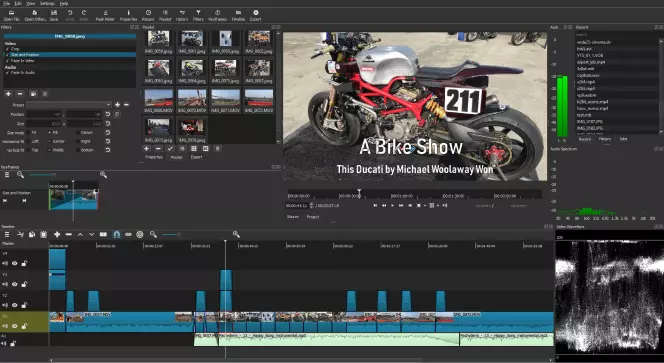
A teljesen ingyenes szoftverek közül a Shotcut videoszerkesztő szoftver lenyűgöző. Számos olyan lehetőséggel rendelkezik, amelyet csak a fejlettebb, fizetős videoszerkesztőkben látna. Az effektek menü rengeteg lehetőséget kínál a kreatív videókészítéshez, beleértve az elmosás, maszkok, színosztályozás és más kreatív effektek lehetőségeit.

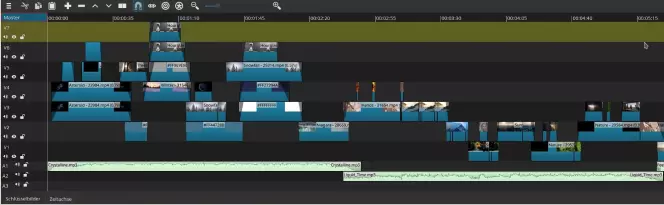
Az elrendezés értelmes, és a drag and drop funkcióval a forrásklipek könnyen hozzáadhatók az idővonalhoz. A haladó szerkesztésekhez az idővonal támogatja a több rétegű vágást is, ami praktikus lehetőség. Egy egyéni videóméret beállításával vízszintes forrásklipekből négyzet alakú vagy függőleges videókat is készíthet, ami hasznos a közösségi médiában való közzétételkor vagy mobiltelefonos megjelenítéskor.

Az interfész

A kezelőfelület funkcionális és jól felépített. Olyan panel elrendezést használ, amely attól függően változik, hogy melyik nézet van kiválasztva - naplózás, szerkesztés, fx, szín, hang vagy lejátszó. Ez az első néhány alkalommal kissé zavaró lehet, mivel az elemek el vannak rejtve attól függően, hogy melyik nézetben van. Az állítható panelek lehetővé teszik, hogy a munkaterületet a saját ízlése szerint alakítsa ki, ami azért is kedves, mert a kis képernyővel rendelkező felhasználóknak nehézséget okozhat néhány panel megtekintése az alapértelmezett elrendezésben. A beállíthatóság azt jelenti, hogy olyan elrendezést hozhat létre, amely a legjobban megfelel a munkafolyamatainak.

A szerkesztő használata teljes képernyős módban a legjobb módja a szerkesztő használatának, mivel egyes elemek eltűnni látszanak kisebb ablakméreteknél.

Forrásfájlok és formátumtámogatás

A Shotcut támogatja az összes általánosan használt kép- és videofájlformátumot. A program a natív idővonal-szerkesztésnek nevezett eljárást használja, ami azt jelenti, hogy a fájlokat nem kell a szerkesztőnek importálnia vagy konvertálnia. A fájlkezelés rugalmas jellege azt jelenti, hogy a Shotcut egyetlen idővonalon több fájltípust, köztük nyers videót, valamint különböző felbontásokat és képkockasebességeket is képes kezelni. Ez igazi bónusz, ha egy videót több kamerából származó fájlokat használva szerkesztünk. A 60fps sebességű 4K támogatása is beépítésre került.

A fájlok beemelése a projektbe egyszerű - akár a naplózási, akár a szerkesztési nézetben egyszerűen húzza a fájlokat a lejátszási lista panelre.

Idővonal építő

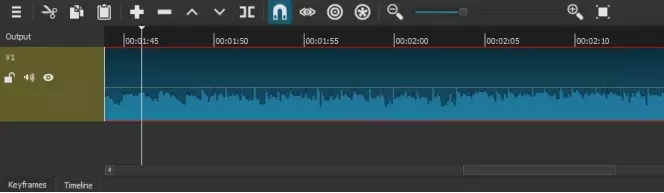
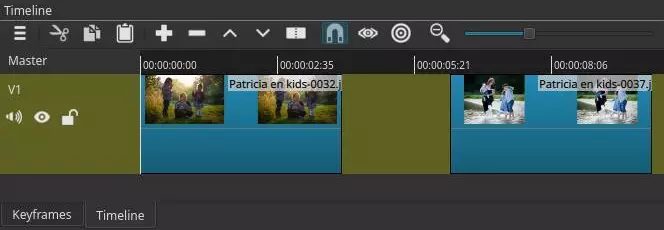
Ha az összes videó- és képfájlja a lejátszási listában van, húzza az egyiket a képernyő alsó részén található idővonalpanelre, hogy elkezdje a szerkesztést. A forrásfájl megjelenik az idővonalon és az idővonal feletti előnézeti ablakban. A bal oldali szélső részen a klip zárolására, elnémítására vagy elrejtésére szolgáló lehetőségek találhatók. Ezek hasznos beállítások, ha az idővonalon több réteggel dolgozik, különösen akkor, ha egy nem kívánt hang forrását próbálja elkülöníteni.

Ha a klipet csak a videóban felhasználni kívánt részre szeretné vágni, vagy mozgassa a lejátszófejet (a vékony függőleges fehér sávot, amelynek tetején egy háromszög van), vagy kattintson a klip tetején lévő fekete sávra. Amikor a lejátszófej azon a ponton van, ahová a vágást be szeretné illeszteni, nyomja meg a Split gombot vagy az S billentyűt. Ismételje meg ezt ott, ahol a klip végét szeretné, majd törölje a nem kívánt részeket.

A klip szerkesztése az idővonalon nem befolyásolja a forrásvideót. Ha hibát követ el, vagy nyomja meg a visszavonás gombot, vagy kezdje elölről az eredeti klip újbóli behúzásával az idővonalra.

Ha új klipet húz az idővonalra, akkor az a videósorozat végére kerül, nem pedig egy új sávra. Videó- vagy hangsáv hozzáadásához kattintson az idővonalpanel tetején lévő három vízszintes csíkra, majd válassza a Sávműveletek és a kívánt opciót.

Hangfunkciók

A Shotcut a videofájlokba épített hanganyagok támogatása mellett az összes általánosan használt formátumban támogatja az önálló hangfájlokat is. Ez megkönnyíti a külső hanganyagok hozzáadását a videókhoz, ami segíthet a produkció színvonalának emelésében.

Legyen szó zenefájlról, hangfelvételről vagy hangeffektekről, a módszer ugyanaz.

Hangsáv hozzáadásához először kattintson az idővonalpanel menüsorában található három vízszintes csíkra. Válassza a Sávműveletek, majd a Hangsáv hozzáadása lehetőséget.

Ezzel egy új sávot ad hozzá az idővonalhoz. Most húzza a hangfájlt erre a sávra. A fájlt szükség esetén előre-hátra mozgathatja, hogy szinkronizálja a videó sávokkal.

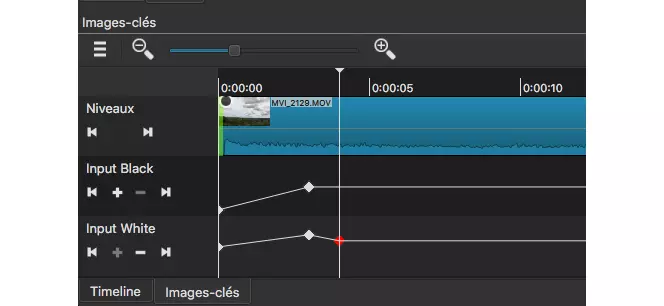
Ha már a helyén van, a kulcskockák segítségével effekteket alkalmazhat a hangfájlra. Ez lehetővé teszi a hangerő emelését és csökkentését, illetve a hang balról jobbra történő pásztázását a sáv bizonyos részein, nem pedig az egész sávban.

Videó effektek

A Shotcut számos olyan hatást tartalmaz egy videóhoz, amelyek a kezdő freeware tartományból egy hasznos, középhaladó szerkesztőeszközzé emelik. A legjobb az egészben, hogy ezek a beépített effektek azt jelentik, hogy nem kell pluginokat telepítenie. A lista élén a színminősítő eszköz áll, amelyet általában csak a csúcskategóriás videószerkesztő programokban látni.

Íme a Shotcut ingyenes programban elérhető videoeffektusok majdnem teljes listája:

  • Színkerék az árnyékok, közép- és fénypontok színeinek korrekciójához.

  • Fehér kiegyenlítés szemcseppentő kiválasztó eszköz

  • Automatikus forgatás

  • Deinterlacing

  • Idővonal fader vezérlők a hangszintekhez és a fekete szintekhez

  • Törlési átmenetek: sáv, doboz, sugárirányú, átlós, csűrkapu, mátrix, írisz, gradiens

  • Számos sávkeverési mód, többek között az átfedés, a képernyő, a sötétítés, a lágy fény és más módok.

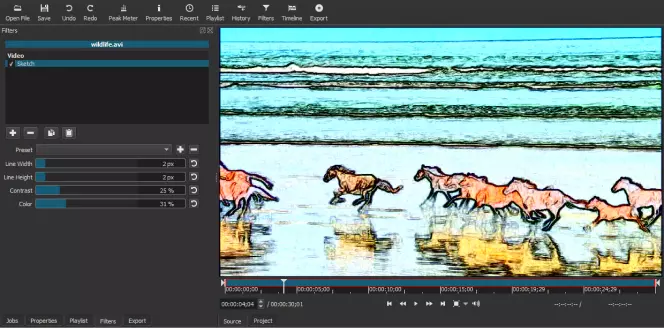
  • Videószűrők: alfacsatorna beállítása, elmosás, gaussos elmosás, aluláteresztő elmosás, fényerő, chroma-key, kontraszt, sarokpont, vágás, színárnyalat, világosság, telítettség, maszk, zaj, átlátszatlanság, poszterizálás, idő-újratérképezés.

  • Vizuális effekt szűrők: régi film, por, szemcsék, karcolások

  • 360 fokos videó szűrők

  • Videótávcsövek: hisztogram, RGB hullámforma, nagyítás

Szerkesztési eszközök

A Shotcutban a szerkesztés egyszerű. A klipeket az osztás eszközzel vághatjuk, amely a klipet a lejátszófejnél szeleteli. Innen a kettévágott klipet áthelyezheti egy másik sávba, törölheti, vagy áthelyezheti az idővonalon.

A vágás eszközt be- és kikapcsolhatja. A pattintás akkor hasznos, ha egy vágást egy adott időjelzőre kell áthelyeznie. A kapcsoló kikapcsolt állapotában, az idővonal nagyításával finomabban szabályozhatja a klip helyét. Ez különösen akkor hasznos, ha egy videoklipet egy külső hangklippel próbál szinkronizálni.

Szűrők

A szűrők a Shotcutban kicsit másképp működnek, mint más programokban. A Shotcutban az összes videoeffektus a Szűrő menüben található, ahelyett, hogy az effekteket, például a maszkokat, különválasztanánk a szűrőktől, például az elmosástól. Ahhoz képest, hogy ingyenes program, a program lenyűgöző szűrők és effektek listáját tartalmazza. A mellékelt szűrők olyan kreatív lehetőségeket tesznek lehetővé, amelyek a következő szintre emelhetik a videókat.

Keyframing

A kulcskockák hozzáadásának képessége teszi a Shotcutot egy praktikus videószerkesztővé az árnyalt, kreatív videók készítéséhez. A szűrőkhöz és effektekhez kulcskockák hozzáadásával finom vagy drasztikus változásokat vezethet be az idővonalon. Lassan növelheti például az elmosódást egy klipben, vagy a hangot egyik hangszóróról a másikra pásztázhatja, miközben egy autó halad el mellette. A kulcskockák a kontraszt vagy a fényerő beállításában is hasznosak a belső térből a külső térbe váltó jeleneteknél, és még számos más kreatív felhasználási lehetőséget is kínálnak.

Átmenetek

Egy ízléses átmenet hozzájárulhat a videó történetmeséléshez és javíthatja a videó áramlását. A Shotcut számos beépített átmenettel rendelkezik, amelyeket egyszerűen és gyorsan alkalmazhat. Ha szűkös határidővel kell szerkesztenie, ezek a beépített Shotcut-átmenetek igen hasznosak lehetnek.

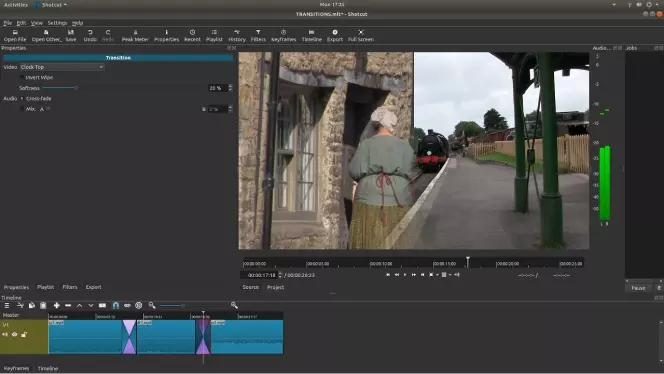
Az átmenetek alkalmazása kissé másképp történik a Shotcutban, mivel az átmenetek nem az effektek menüben találhatók. Az átmenet létrehozásához először győződjön meg arról, hogy az idővonal menüben nincs kiválasztva a Hullámzás gomb, majd húzza az egyik klipet a másik fölé. Az átfedés mértéke határozza meg az átmenet hosszát. Miután elengedte az egérgombot, a két klip között megjelenik egy alakzat, amely az átmenetet jelzi. Alapértelmezés szerint ez egy feloldás lesz. Más átmenet kiválasztásához kattintson rá a jobb gombbal, majd válassza a Tulajdonságok parancsot. Az idővonal bal oldalán megjelenik egy panel. Ezen a panelen módosíthatja az átmenetet.

Projekt exportálása

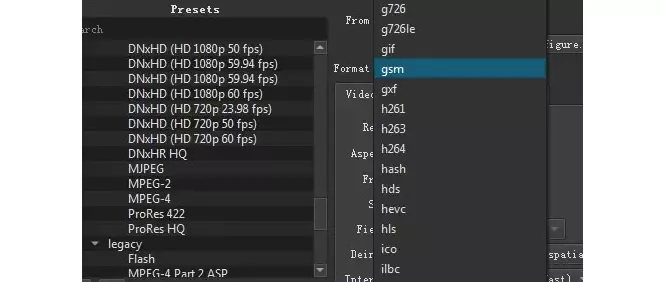
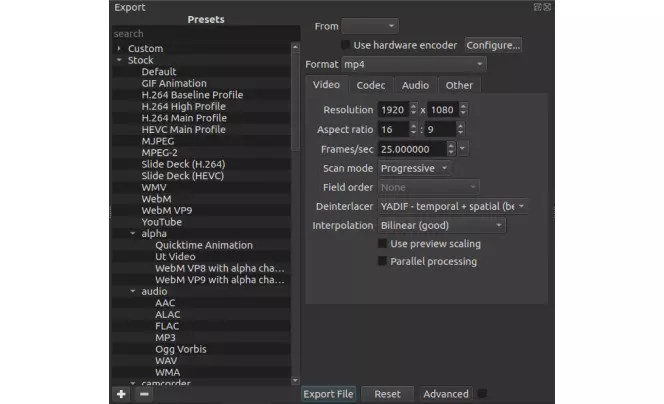
Az elkészült szerkesztés exportálásához először győződjön meg róla, hogy a Szerkesztési elrendezésben van, majd egyszerűen kattintson a felső menü Exportálás gombjára. Alapértelmezés szerint az exportálás H.264 AAC. Ha más előbeállítással szeretne exportálni, válassza ki azt a bal oldali listából. Van egy speciális exportálási lehetőség is, amelyre a Shotcut figyelmeztet, hogy a kiválasztott beállításoktól függően hibákat okozhat.

Rendszerkövetelmények

A Shotcut Mac, Windows és Linux számítógépeken működik. Ez egy könnyű program, így nincs szükség dedikált szerkesztő- vagy játékgépre ahhoz, hogy jól működjön.

Jó a Shotcut kezdőknek?

Ha még soha nem szerkesztett videót, és egy egyszerű szerkesztőt szeretne egy gyors projekthez, a Shotcut valószínűleg nem az Ön számára készült. Jobban jársz egy egyszerűbb és egyszerűbb szerkesztővel, amely kevésbé tanulságos, és amellyel rövid úton juthatsz el a kész videóhoz. Ha azonban szeretne belevágni a videoszerkesztésbe, és sok videót tervez, a Shotcut kiváló választás. Kezdetben van egy tanulási görbe, amelyen túl kell jutnia, de ha egyszer rájött az alapokra, akkor jó helyzetben lesz ahhoz, hogy elkezdjen kísérletezni a fejlettebb funkciókkal, hogy kreatív videókat készítsen.

Shotcut alternatívák

A legjobb:
Kezdő és középhaladó vágók, akik felhasználóbarát, fejlett funkciókkal rendelkező videószerkesztőt keresnek.

A legjobb:
Nagy teljesítményű számítógépekkel rendelkező haladó felhasználók és szakemberek

A legjobb:
3D animációk készítése a szerkesztés mellett

A Movavi Video Editor olyan funkciókkal rendelkezik, mint a beépített intrók és hátterek, amelyekkel gyorsan készíthetsz csiszolt videókat. Az olyan eszközök, mint a zajeltávolítás és a stabilizálás ideálisak a nem éppen tökéletes forrásanyag megtisztításához.

Az Adobe® Premiere® Pro a legjobb videószerkesztők közé tartozik a piacon. Jól integrálható más Adobe termékekkel, és képes csiszolt, professzionális videók készítésére.

A Blender leginkább 3D modellező és animációs eszközként ismert. Van azonban videószerkesztője is. Ez jó eszközzé teszi a 3D illusztrátorok számára, akiknek időnként videót kell szerkeszteniük.

Movavi Video Editor
Készíts elképesztő videókat könnyedén

*A Movavi Video Editor ingyenes verziója az alverziótól függően a következő korlátozásokat tartalmazhatja: vízjel az exportált klipeken, 60 másodperces videó vagy 1/2 korlátozás a hanghosszra, és/vagy néhány fejlett funkció nem elérhető a videók exportálása során.

Movavi Video Editor

Gyakran ismételt kérdések

A Shotcut jobb, mint az iMovie?

A Shotcut különbözik az iMovie alkalmazástól, de nem feltétlenül jobb. Mindkettő jó program, amelyek más-más módon közelítik meg a videószerkesztést. A Shotcutnak van néhány olyan funkciója, ami az iMovie-nak nincs, például a színminősítési lehetőségek, de mindkettő egyformán alkalmas videószerkesztő megoldás.

A Shotcut tényleg ingyenes?

Igen. A Shotcut valóban ingyenesen letölthető és használható. Nyílt forráskódú projektként olyan fejlesztők készítették, akik hisznek abban, hogy a szoftvereket ingyenesen kell megosztani. A fejlesztők mindent megtettek annak érdekében, hogy a kiadásban ne legyenek rosszindulatú programok, így ha azon tűnődik, hogy "biztonságos-e a Shotcut", akkor a válasz igen.

Jó a Shotcut kezdőknek?

Igen, de hajlandónak kell lennie arra, hogy némi időt szánjon a szoftver megtanulására. A forrásvideó programba való betöltésének és az alapvető vágások elkészítésének alapjai viszonylag gyorsan elsajátíthatók egy YouTube-on található, a használatról szóló videó segítségével.

A Shotcut vízjel nélkül?

A Shotcut nem helyez vízjelet az exportált videókra.

Mit tud a Shotcut?

A Shotcut egy fejlett videoszerkesztő program, amellyel kreatív, izgalmas videókat készíthet több videó- és hangfájlból. Az effektek és szűrők lehetővé teszik, hogy a kész terméknek egyedi megjelenést adjon. Az egyéni beállítások lehetővé teszik, hogy a szabványos 4:3 vagy 16:9 formátum mellett négyzet vagy függőleges videót is készítsen.

Kérdése van?
Kérdése van?
Ha nem talál választ kérdésére, lépjen kapcsolatba a támogatási csoportunkkal.
Csatlakozzon kedvezménye­kért, tippekért, ötletekért

Már több mint 1.5 millió felhasználó iratkozott fel hírlevelünkre

A regisztrációval hozzájárulok ahhoz, hogy marketing e-maileket kapjak a Movavi-tól, és elfogadom a Movavi adatvédelmi szabályzatát.