*La versión gratuita de Movavi Video Editor podría tener las restricciones siguientes en función de la compilación: marca de agua en los clips exportados, límite de 60 segundos en el vídeo o del 1/2 en el audio, o algunas características avanzadas no disponibles al exportar vídeos.
Revisión del editor de vídeo Shotcut 2026
¡También puede consultar Movavi Video Editor!
Shotcut es una herramienta potente, pero si no te resulta adecuada para la tarea que quieres realizar, esta alternativa fácil de usar y repleta de funciones puede ayudarte. Utilice los botones siguientes para descargar una versión de Movavi Video Editor para su sistema operativo.
En este análisis del software Shotcut para 2026, echaremos un vistazo al editor de vídeo gratuito, de código abierto y multiplataforma. Multiplataforma significa que funciona en Mac, Windows y Linux, con actualizaciones periódicas de una activa comunidad de desarrolladores. El editor de vídeo Shotcut está repleto de funciones que rivalizan con algunos de los programas de edición de vídeo mejor pagados del mercado, lo que lo convierte en una opción atractiva para quienes no quieren gastarse cientos de dólares en software o prefieren no encontrarse en deuda con grandes corporaciones. Con suficientes funciones para satisfacer a usuarios intermedios y avanzados, este editor gratuito sigue siendo apto para principiantes, lo que lo convierte en una buena opción para alguien que quiera iniciarse en la edición de vídeo.
Elección especial: Movavi Video Editor
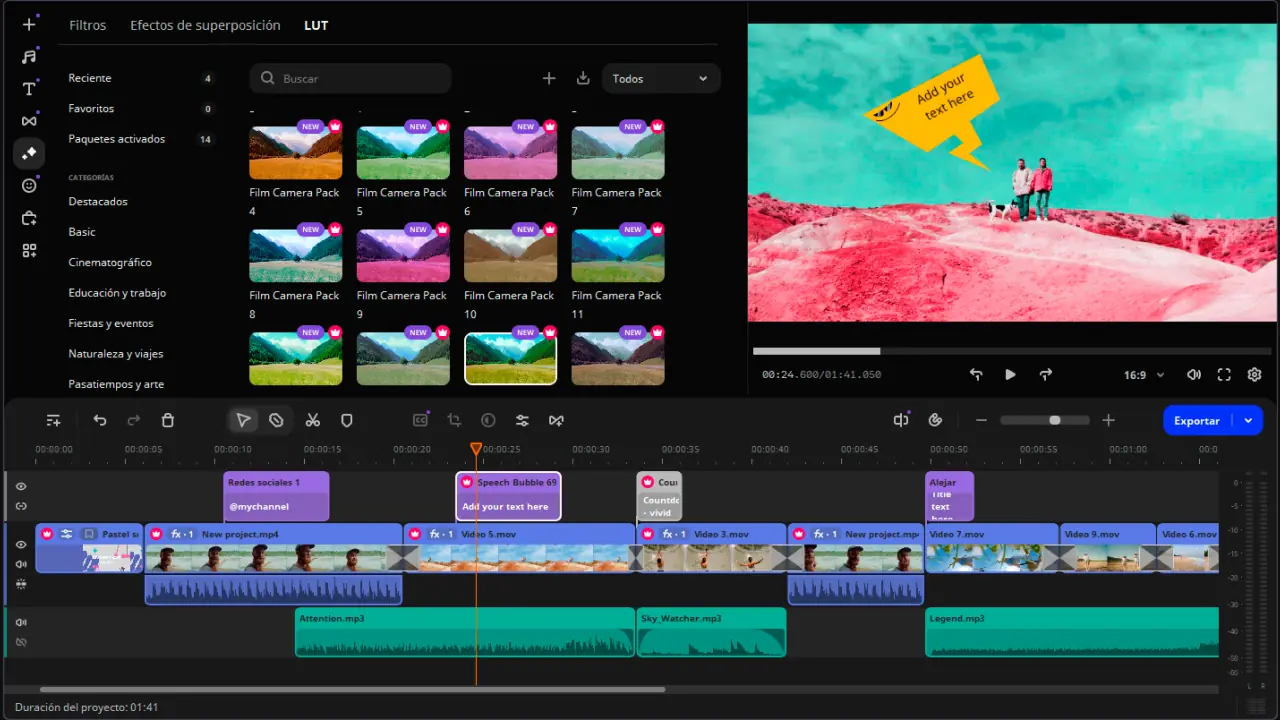
Movavi Video Editor ofrece una experiencia de edición de vídeo excepcional con herramientas intuitivas para una edición sencilla. Con funciones como el seguimiento de movimiento AI, la eliminación de fondo AI y la corrección de color de calidad profesional, los usuarios pueden crear vídeos asombrosos.
La nueva versión presenta una línea de tiempo rediseñada para facilitar la edición y efectos de superposición perfectamente adaptados, ofreciendo infinitas oportunidades de edición de vídeo en Windows y Mac.
Incluso si eres nuevo en el mundo de la edición de vídeo, Movavi Video Editor hace que sea fácil y divertido editar rápidamente vídeos para obtener bellos resultados.
Movavi Video Editor ofrece una gran variedad de funciones de nivel profesional en un editor sin fisuras.
Es una gran alternativa a CapCut para PC o Mac que te permite editar tus vídeos directamente desde el ordenador en lugar de desde el teléfono.
La versión de prueba gratuita tiene algunas limitaciones.
Revisión del editor de vídeo Shotcut: resumen rápido y valoración general
Resumen
Esta revisión de Shotcut analizará en profundidad las características y funciones de este popular software. Fue lanzado por primera vez en 2004, y luego completamente reescrito en su forma actual. La intención desde el principio fue crear un editor de vídeo multiplataforma. Para los usuarios, esto significa la libertad de cambiar de sistema sin sufrir problemas de compatibilidad. Un usuario puede, por ejemplo, empezar un proyecto en un Mac y terminarlo en una máquina Windows.
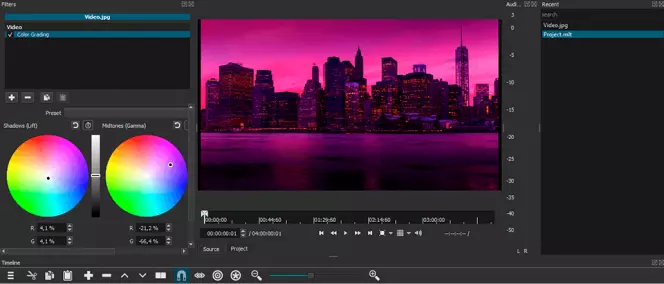
Shotcut tiene varias características que normalmente sólo se ven en editores de vídeo más extensos y de pago. Por ejemplo, hay una opción de gradación a todo color disponible en el menú de efectos.
La instalación es relativamente ligera, con 237 MB en un Mac, lo que lo convierte en una buena opción para quienes trabajan en máquinas antiguas o poco potentes.
Para cualquiera que esté familiarizado con el software de edición de vídeo, Shotcut es relativamente fácil de usar.
Pros y contras del editor de vídeo Shotcut
El equipo de Movavi te proporciona información verificada así:
Al seleccionar los productos que incluimos en nuestras reseñas, investigamos tanto la demanda como la popularidad.
Todos los productos mencionados en este artículo han sido probados por el equipo de contenido de Movavi.
En las pruebas, comparamos parámetros clave, como el recorte de vídeo y audio, los efectos visuales, la estabilización, los ajustes de calidad de vídeo, el guardado y el uso compartido de vídeos, y otras funciones importantes.
Estudiamos las reseñas de usuarios de conocidas plataformas de reseñas y utilizamos esta información al redactar nuestras reseñas de productos.
Recopilamos comentarios de nuestros usuarios y analizamos sus opiniones del software de Movavi y de otros productos de otras empresas.
Descripción general de las funciones del editor de vídeo Shotcut
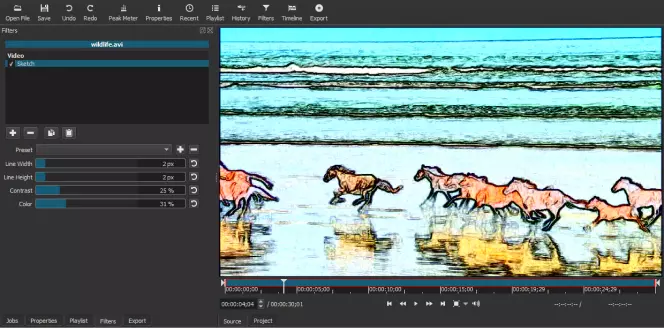
Para ser completamente gratuito, el software de edición de vídeo Shotcut es impresionante. Tiene muchas opciones que esperarías ver sólo en editores de vídeo de pago más avanzados. El menú de efectos ofrece un montón de opciones para la creación creativa de vídeo, incluyendo opciones para el desenfoque, máscaras, gradación de color, y otros efectos creativos.
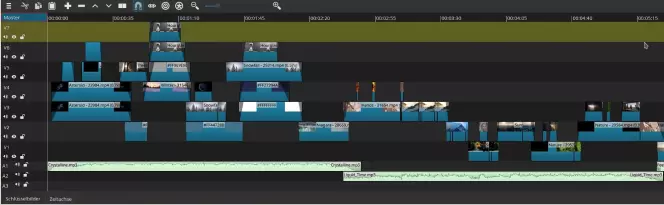
La disposición tiene sentido, y la función de arrastrar y soltar facilita la adición de clips de origen a la línea de tiempo. Para ediciones avanzadas, la línea de tiempo también admite múltiples capas, una opción muy práctica. Si estableces un tamaño de vídeo personalizado, también podrás crear vídeos cuadrados o verticales a partir de clips de origen horizontales, lo que resulta útil para publicar en redes sociales o para ver en el móvil.
La interfaz
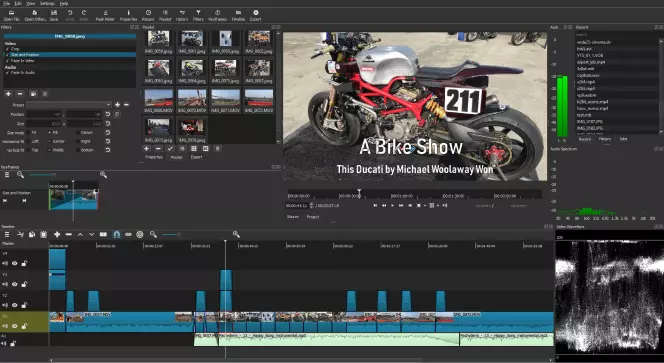
La interfaz es funcional y está bien diseñada. Utiliza un diseño de panel que cambia dependiendo de la vista seleccionada: registro, edición, efectos, color, audio o reproductor. Puede ser un poco confuso las primeras veces, ya que los elementos se ocultan dependiendo de la vista en la que te encuentres. Los paneles ajustables te permiten personalizar el espacio de trabajo según tus preferencias, lo cual es un buen detalle, ya que los usuarios con pantallas pequeñas pueden tener dificultades para ver algunos de los paneles en el diseño predeterminado. La posibilidad de ajuste significa que puedes crear la disposición que mejor se adapte a tu flujo de trabajo.
Utilizar el editor en modo de pantalla completa es la mejor manera de utilizar este editor, ya que algunos elementos parecen desaparecer en tamaños de ventana más pequeños.
Archivos fuente y compatibilidad de formatos
Shotcut es compatible con todos los formatos de archivo de imagen y vídeo más utilizados. Utiliza un proceso conocido como edición nativa en la línea de tiempo, lo que significa que el editor no necesita importar ni convertir los archivos. La naturaleza flexible de su manejo de archivos significa que Shotcut puede manejar múltiples tipos de archivos, incluyendo vídeo en bruto y diferentes resoluciones y velocidades de fotogramas, en una sola línea de tiempo. Esto supone una gran ventaja a la hora de editar un vídeo con archivos de varias cámaras. También es compatible con 4K a 60 fps.
Introducir archivos en un proyecto es muy sencillo: tanto en la vista de registro como en la de edición, basta con arrastrar y soltar los archivos en el panel de la lista de reproducción.
Creador de plazos
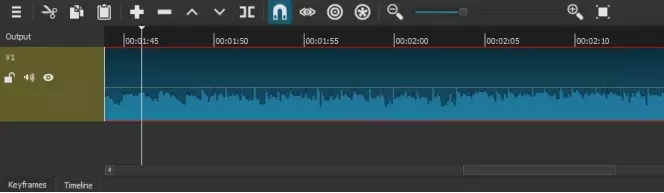
Una vez que tengas todos tus archivos de vídeo e imagen en la lista de reproducción, arrastra uno al panel de la línea de tiempo en la parte inferior de la pantalla para empezar a editar. El archivo de origen aparecerá en la línea de tiempo y en la ventana de vista previa situada encima de la línea de tiempo. En el extremo izquierdo hay opciones para bloquear, silenciar u ocultar el clip. Estas opciones son útiles cuando se trabaja con varias capas en la línea de tiempo, especialmente cuando se intenta aislar la fuente de un sonido no deseado.
Para recortar el clip sólo a la parte que desea utilizar en el vídeo, mueva el cabezal de reproducción (la delgada barra blanca vertical coronada por un triángulo) o haga clic dentro de la barra negra en la parte superior del clip. Cuando el cabezal de reproducción esté en el punto en el que quieres insertar un corte, pulsa el botón Dividir o la tecla S. Repite esta operación donde quieras que termine el clip y elimina las partes no deseadas.
La edición del clip en la línea de tiempo no afecta al vídeo de origen. Si cometes un error, pulsa el botón deshacer o empieza de nuevo arrastrando el clip original a la línea de tiempo.
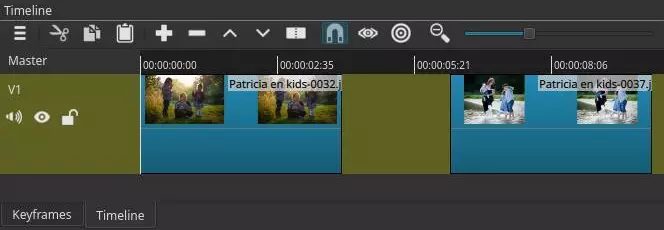
Al arrastrar un nuevo clip a la línea de tiempo, se colocará al final de la secuencia de vídeo en lugar de colocarlo en una nueva pista. Para añadir una pista de vídeo o audio, haz clic en las tres franjas horizontales de la parte superior del panel de la línea de tiempo y, a continuación, selecciona Operaciones de pista y la opción que prefieras.
Funciones de audio
Además de admitir audio incluido en archivos de vídeo, Shotcut también admite archivos de audio independientes en todos los formatos de uso común. Esto facilita la adición de audio externo a tus vídeos, lo que puede ayudarte a elevar el nivel de tu producción.
Tanto si se trata de un archivo de música, una voz en off o efectos de sonido, el método es el mismo.
Para añadir una pista de audio, primero haz clic en las tres rayas horizontales de la barra de menús del panel de la línea de tiempo. Selecciona Operaciones de pista y, a continuación, Añadir pista de audio.
Esto añadirá una nueva pista a tu línea de tiempo. Ahora arrastra y suelta tu archivo de audio sobre esta pista. Puedes mover el archivo hacia adelante y hacia atrás para sincronizarlo con las pistas de vídeo, si es necesario.
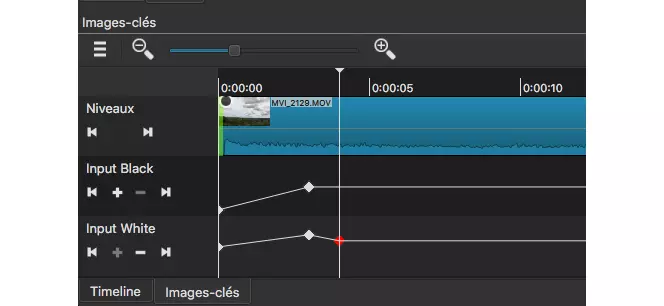
Una vez colocado, puedes utilizar fotogramas clave para aplicar efectos al archivo de audio. Esto te permitirá subir y bajar el volumen o desplazar el audio de izquierda a derecha en determinadas partes de la pista en lugar de en toda ella.

Efectos de vídeo
Shotcut incluye una serie de efectos para un vídeo que lo elevan del rango de programa gratuito para principiantes a una útil herramienta de edición intermedia. Lo mejor es que estos efectos incorporados hacen que no tengas que instalar plugins. A la cabeza de esta lista está la herramienta de gradación del color, que normalmente sólo se ve en los programas de edición de vídeo de gama alta.
Aquí tienes una lista casi completa de los efectos de vídeo disponibles en Shotcut gratis para revisar:
Ruedas de color para corregir colores en las sombras, medios y altas luces
Herramienta de selección de balance de blancos con cuentagotas
Rotación automática
Desentrelazado
Controles de fader de línea de tiempo para niveles de audio y niveles de negro
Transiciones de barrido: barra, caja, radial, diagonal, puerta de granero, matriz, iris, degradado
Diversos modos de mezcla de pistas, como superposición, pantalla, oscurecimiento, luz suave, etc.
Filtros de vídeo: ajuste del canal alfa, desenfoque, desenfoque gaussiano, desenfoque de paso bajo, brillo, clave de croma, contraste, pin de esquina, recorte, tono, luminosidad, saturación, máscara, ruido, opacidad, posterización, reasignación de tiempo
Filtros de efectos visuales: película antigua, polvo, grano, arañazos
Filtros de vídeo de 360 grados
Indicadores de vídeo: histograma, forma de onda RGB, zoom
Herramientas de edición
La edición en Shotcut es sencilla. Los clips se pueden cortar con la herramienta de división, que corta el clip en el cabezal de reproducción. Desde aquí, puedes mover el clip dividido a una pista diferente, eliminarlo o reposicionarlo en la línea de tiempo.
Puedes activar y desactivar la herramienta de ajuste. El ajuste es útil cuando necesitas mover un corte a un marcador de tiempo específico. Si desactivas esta opción, con la línea de tiempo ampliada, tendrás un control más preciso sobre la posición del clip. Esto es especialmente útil cuando se intenta sincronizar un clip de vídeo con un clip de audio externo.
Filtros
El funcionamiento de los filtros en Shotcut es un poco diferente al de otros programas. En Shotcut, todos los efectos de vídeo aparecen en el menú Filtro, en lugar de separar los efectos, como las máscaras, de los filtros, como el desenfoque. Dicho esto, el programa incluye una impresionante lista de filtros y efectos para ser freeware. Los filtros incluidos permiten opciones creativas que pueden llevar tus vídeos al siguiente nivel.
Fotogramas clave
La posibilidad de añadir fotogramas clave convierte a Shotcut en un práctico editor de vídeo para crear vídeos matizados y creativos. Al añadir fotogramas clave a filtros y efectos, puedes introducir cambios sutiles o drásticos en la línea de tiempo. Por ejemplo, puedes aumentar lentamente el desenfoque de un clip o desplazar el sonido de un altavoz a otro mientras pasa un coche. Los fotogramas clave también son útiles para ajustar el contraste o el brillo en escenas que pasan de interiores a exteriores, además de una amplia gama de otros usos creativos.
Transiciones
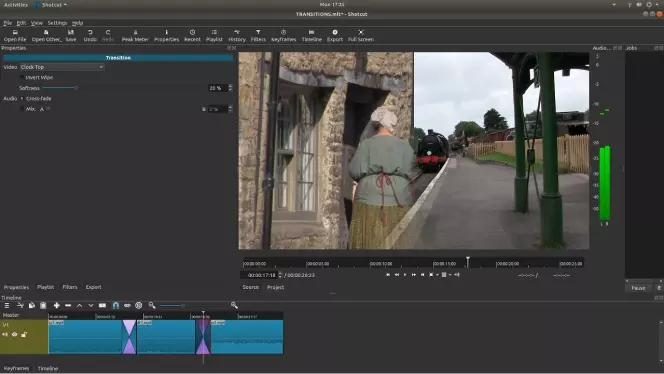
Una transición de buen gusto puede contribuir a la narración de tu vídeo y mejorar su fluidez. Shotcut tiene varias transiciones integradas que puedes aplicar fácil y rápidamente. Cuando editas con poco tiempo, estas transiciones integradas en Shotcut pueden ser muy útiles.
Aplicar una transición es ligeramente diferente en Shotcut, ya que las transiciones no se encuentran en el menú de efectos. Para crear una transición, primero asegúrate de que el botón Ondulación no está seleccionado en el menú de la línea de tiempo y, a continuación, arrastra un clip sobre el otro. La cantidad de solapamiento determina la longitud de la transición. Después de soltar el botón del ratón, aparecerá una forma entre los dos clips indicando una transición. Por defecto, será una disolución. Para seleccionar una transición diferente, haz clic con el botón derecho del ratón sobre ella y selecciona Propiedades. Aparecerá un panel a la izquierda de la línea de tiempo. En este panel, puedes realizar cambios en la transición.
Exportar un proyecto
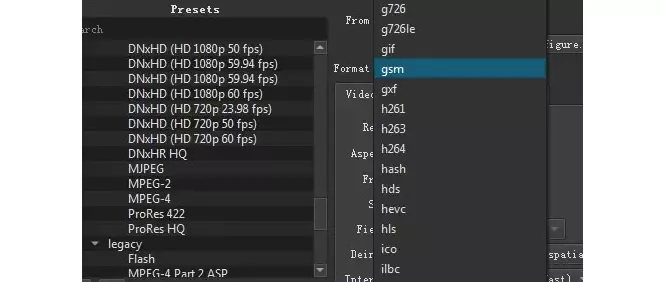
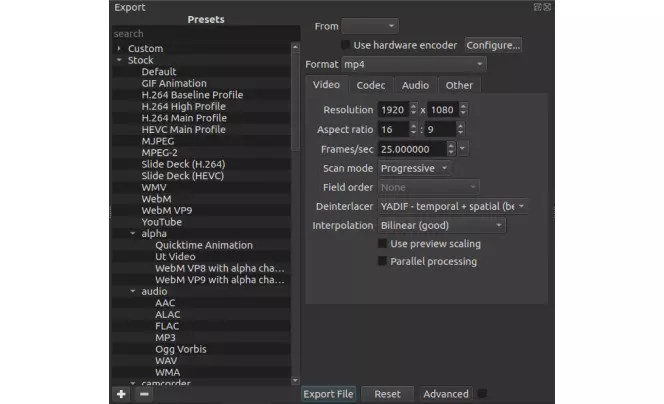
Para exportar tu edición completa, primero asegúrate de que estás en el diseño de Edición, luego simplemente pulsa el botón Exportar en el menú superior. Por defecto, la exportación es H.264 AAC. Si quieres exportar utilizando una opción preestablecida diferente, selecciónala en la lista de la izquierda. También hay una opción de exportación avanzada, que Shotcut advierte que puede crear errores dependiendo de las opciones elegidas.
Requisitos del sistema
Shotcut funciona en ordenadores Mac, Windows y Linux. Es un programa ligero, por lo que no necesita una máquina de edición o de juegos dedicada para funcionar bien.
¿Es Shotcut bueno para principiantes?
Si nunca has editado un vídeo y quieres un editor sencillo para un proyecto rápido, probablemente Shotcut no sea para ti. Estarías mejor con un editor más sencillo y más básico con menos curva de aprendizaje que te ofrezca un atajo para un vídeo terminado. Sin embargo, si quieres iniciarte en la edición de vídeo y piensas hacer muchos vídeos, Shotcut es una opción excelente. Hay una curva de aprendizaje que superar al principio, pero una vez que domines lo básico, estarás en buena posición para empezar a experimentar con las funciones más avanzadas para hacer vídeos creativos.
Alternativas a Shotcut
Preguntas frecuentes
¿Es Shotcut mejor que iMovie?
Shotcut es diferente de la aplicación iMovie, pero no necesariamente mejor. Ambos son buenos programas que abordan la edición de vídeo de diferentes maneras. Shotcut tiene algunas características que iMovie no tiene, como opciones de gradación de color, pero ambos son soluciones de edición de vídeo igualmente capaces.
¿Es realmente gratis Shotcut?
Sí, Shotcut se puede descargar y utilizar gratuitamente. Es un proyecto de código abierto creado por desarrolladores que creen que el software debe poder compartirse libremente. Los desarrolladores han hecho un esfuerzo para asegurarse de que no hay malware en la versión, así que si te estás preguntando, "¿es seguro Shotcut?", entonces la respuesta es sí.
¿Es Shotcut bueno para principiantes?
Sí, pero tienes que estar dispuesto a dedicar algo de tiempo a aprender el software. Para aprender a cargar el vídeo fuente en el programa y realizar cortes básicos, basta con ver un vídeo de YouTube sobre cómo utilizarlo.
¿Es Shotcut sin marca de agua?
Shotcut no pone marca de agua en los vídeos exportados.
¿Qué puede hacer Shotcut?
Shotcut es un editor de vídeo avanzado para crear vídeos creativos y emocionantes a partir de varios archivos de vídeo y audio. Los efectos y filtros permiten dar al producto final un aspecto único. Las opciones personalizadas permiten crear un vídeo cuadrado o vertical, además del formato estándar 4:3 o 16:9.
1.5M + usuarios ya suscritos a nuestro boletín