Shotcut video editor recension 2026

Du kan också kolla in Movavi Video Editor!

Shotcut är ett kraftfullt verktyg, men om du tycker att det inte passar den uppgift du vill utföra, kan detta funktionsrika och användarvänliga alternativ hjälpa till. Använd knapparna nedan för att ladda ner en version av Movavi Video Editor för ditt operativsystem.

I denna Shotcut-programvarurecension för 2026 tar vi en titt på den fria, öppna källkoden och multiplatformvideoredigeraren. Multiplatform betyder att det fungerar på Mac, Windows och Linux, med regelbundna uppdateringar från ett aktivt utvecklargemenskap. Shotcut videoredigerare är fullpackad med funktioner som konkurrerar med några av de bäst betalda videoredigeringsprogrammen på marknaden, vilket gör det till ett attraktivt alternativ för dem som inte vill spendera hundratals dollar på programvara eller hellre inte vill vara skyldiga stora företag. Med tillräckligt med funktioner för att tillfredsställa mellanliggande och avancerade användare är denna freeware-redigerare fortfarande nybörjarvänlig, vilket gör det till ett bra alternativ för någon som vill komma in i videoredigering.

Skaffa Shotcut

Särskilt utvalt: Movavi Video Editor

Movavi Video Editor erbjuder en exceptionell videoredigeringsupplevelse med intuitiva verktyg för enkel redigering. Med funktioner som AI-rörelsespårning, AI-bakgrundsborttagning och färgkorrigering av professionell kvalitet kan användarna skapa fantastiska videor.

Den nya versionen har en omdesignad tidslinje för enklare redigering och perfekt matchade överlagringseffekter, vilket ger oändliga möjligheter till videoredigering på Windows och Mac.

Fördelar:
  • Även om du är nybörjare inom videoredigering gör Movavi Video Editor det enkelt och roligt att snabbt redigera videor för ett vackert resultat.

  • Movavi Video Editor erbjuder en mängd olika funktioner på professionell nivå i en sömlös editor.

  • Det är ett bra CapCut-alternativ för en PC eller Mac som låter dig redigera dina videor direkt från din dator istället för din telefon.

Nackdelar:
  • Den kostnadsfria testversionen har vissa begränsningar.

Redaktörens val
Movavi Video Editor
5/5
Shotcut
4.8/5
Blender
4.5/5

Shotcut videoredigeringsgranskning: snabb sammanfattning och övergripande betyg

Betyg från Shotcut:
TechRadar: 4/5 stjärnor
PCMag: 3,5/5 stjärnor
Capterra: 4,5/5 stjärnor, 49 recensioner

Sammanfattning

Denna Shotcut-recension kommer att ta en djup titt på funktionerna och funktionerna i denna populära programvara. Det släpptes först 2004 och skrevs sedan helt om till sin nuvarande form. Avsikten från början var att skapa en plattformsvideoredigerare. För användarna innebär detta friheten att byta system utan att drabbas av kompatibilitetsproblem. En användare kan t.ex. påbörja ett projekt på en Mac och avsluta det på en Windows-maskin.

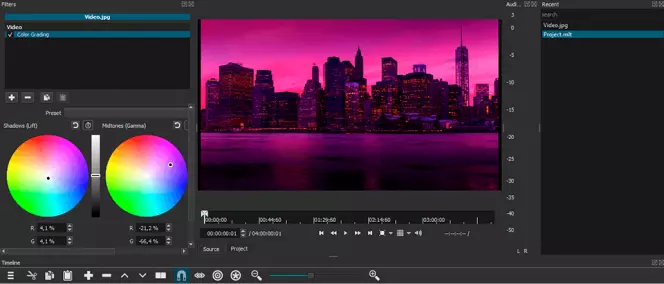
Shotcut har flera funktioner som vanligtvis bara ses på mer omfattande, betalda videoredigerare. Till exempel finns det ett fullfärgsgraderingsalternativ tillgängligt under effektmenyn.

Installationen är relativt lätt, 237 MB på en Mac, vilket gör det till ett bra alternativ för personer som arbetar på äldre eller underdrivna maskiner.

För alla som är bekanta med videoredigeringsprogram är Shotcut relativt lätt att komma igång med.

För- och nackdelar med Shotcut videoredigerare

Proffs

Nackdelar

Gratis
Inga förhandsvisningar för effekter och övergångar
Anpassningsbar
Tillämpa effektändringar, som vid färggradering, har fördröjning
Innehåller avancerade effekter och verktyg
disclaimer_person

På Movavi är vi fast beslutna att endast förse dig med verifierad information. Här är vad vi gör för att säkerställa detta:

  • När vi väljer produkter att inkludera i våra recensioner undersöker vi både efterfrågan och popularitet.

  • Alla produkter som nämns i denna artikel har testats av Movavi Content Team.

  • När vi testar jämför vi viktiga parametrar, inklusive video- och ljudtrimning, visuella effekter, stabilisering, justering av videokvalitet, spara och dela videor och andra viktiga funktioner.

  • Vi går igenom användarrecensioner från populära recensionsplattformar och använder informationen när vi skriver våra produktrecensioner.

  • Vi samlar in feedback från användare och analyserar deras åsikter om Movavi-programvara samt produkter från andra företag.

Översikt över funktioner i Shotcut videoredigerare

För helt gratis programvara är Shotcut videoredigeringsprogram imponerande. Det har många alternativ som du bara förväntar dig att se i mer avancerade, betalda videoredigerare. Effektmenyn ger många alternativ för kreativ videoskapande, inklusive alternativ för oskärpa, masker, färggradering och andra kreativa effekter.

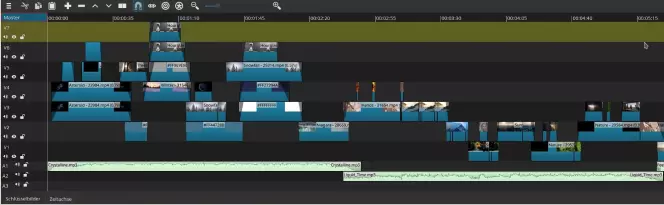
Layouten är logisk och dra-och-släpp-funktionen gör det enkelt att lägga till källklipp på tidslinjen. För avancerade redigeringar stöder tidslinjen också flera lager, vilket är ett praktiskt alternativ. Genom att ställa in en anpassad videostorlek kan du också skapa fyrkantiga eller vertikala videor av horisontella källklipp, vilket är användbart när du publicerar på sociala medier eller för visning på mobiltelefoner.

Gränssnittet

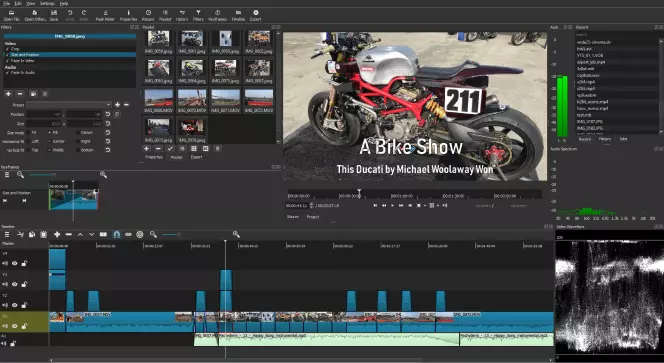
Gränssnittet är funktionellt och väl utformat. Det använder en panellayout som ändras beroende på vilken vy som är vald - loggning, redigering, fx, färg, ljud eller spelare. Det kan vara lite förvirrande de första gångerna, eftersom objekt döljs beroende på vilken vy du befinner dig i. De justerbara panelerna gör att du kan anpassa arbetsytan efter dina önskemål, vilket är en bra detalj eftersom användare med små skärmar kan ha svårt att se vissa av panelerna i standardlayouten. Justerbarheten innebär att du kan skapa en layout som fungerar bäst för ditt arbetsflöde.

Att använda redigeraren i helskärmsläge är det bästa sättet att använda den här redigeraren, eftersom vissa objekt verkar försvinna i mindre fönsterstorlekar.

Källfiler och formatstöd

Shotcut stöder alla vanliga bild- och videofilformat. Det använder en process som kallas native timeline editing, vilket innebär att filer inte behöver importeras eller konverteras av redigeraren. Den flexibla filhanteringen innebär att Shotcut kan hantera flera filtyper, inklusive råvideo och olika upplösningar och bildhastigheter, på en enda tidslinje. Detta är en verklig bonus när du redigerar en video med filer från flera kameror. Stöd för 4K med 60 fps är också inbyggt.

Det är enkelt att föra in filer i ett projekt - i antingen loggningsvyn eller redigeringsvyn drar och släpper du helt enkelt filer i spellistepanelen.

Tidslinje-byggare

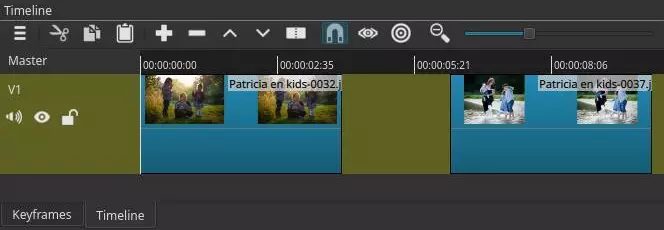
När du har alla dina video- och bildfiler i spellistan drar du ner en av dem till tidslinjepanelen i den nedre delen av skärmen för att börja redigera. Källfilen visas på tidslinjen och i förhandsgranskningsfönstret ovanför tidslinjen. Längst till vänster finns alternativ för att låsa, stänga av ljudet eller dölja klippet. Det här är användbara alternativ när du arbetar med flera lager i tidslinjen, särskilt när du försöker isolera källan till ett oönskat ljud.

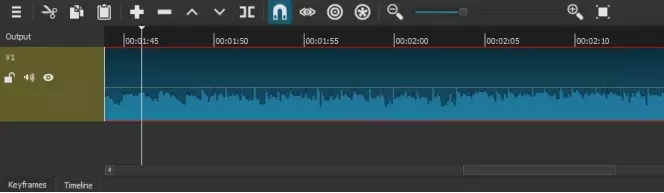
För att trimma ditt klipp till endast den del som du vill använda i videon flyttar du antingen uppspelningshuvudet (den tunna vertikala vita stapeln som toppas av en triangel) eller klickar inom den svarta stapeln högst upp i klippet. När uppspelningshuvudet är vid den punkt där du vill infoga ett klipp trycker du på Split-knappen eller S-tangenten. Upprepa detta där du vill att klippet ska sluta och ta sedan bort de oönskade delarna.

Att redigera klippet i tidslinjen påverkar inte din källvideo. Om du gör ett misstag kan du antingen trycka på ångra-knappen eller börja om genom att dra originalklippet till tidslinjen igen.

Om du drar ett nytt klipp till tidslinjen placeras det i slutet av videosekvensen i stället för att placeras på ett nytt spår. Om du vill lägga till ett video- eller ljudspår klickar du på de tre horisontella strecken längst upp i tidslinjepanelen och väljer sedan Track Operations och önskat alternativ.

Ljudfunktioner

Förutom att stödja ljud som ingår i videofiler stöder Shotcut också fristående ljudfiler i alla vanliga format. Det gör det enkelt att lägga till externt ljud i dina videor, vilket kan bidra till att höja din produktionsnivå.

Oavsett om det är en musikfil, en voiceover eller ljudeffekter är metoden densamma.

För att lägga till ett ljudspår klickar du först på de tre horisontella ränderna i menyraden på tidslinjepanelen. Välj Track Operations och sedan Add Audio Track.

Detta lägger till ett nytt spår på tidslinjen. Dra och släpp nu din ljudfil över det här spåret. Du kan flytta filen fram och tillbaka för att synkronisera den med videospåren, om det behövs.

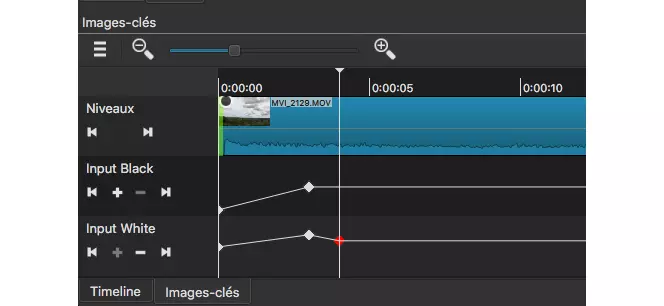
När den är på plats kan du använda nyckelrutor för att lägga till effekter på ljudfilen. Detta gör att du kan höja och sänka volymen eller panorera ljudet från vänster till höger i vissa delar av spåret istället för över hela spåret.

Videoeffekter

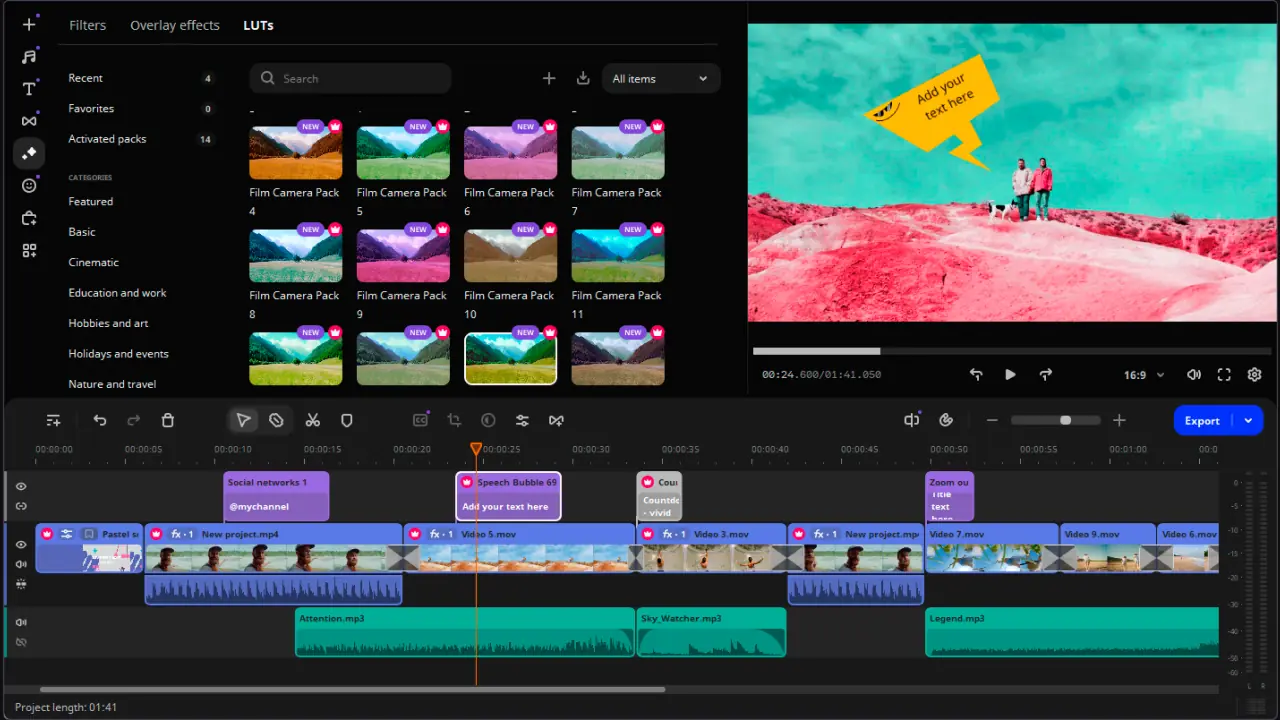
Shotcut innehåller en rad effekter för en video som lyfter det från nybörjare freeware till ett användbart mellanliggande redigeringsverktyg. Det bästa är att dessa inbyggda effekter innebär att du inte behöver installera plugins. Högst upp på den här listan finns färggraderingsverktyget, som vanligtvis bara finns i avancerade videoredigeringsprogram.

Här är en nästan komplett lista över videoeffekter som finns tillgängliga i Shotcut gratis att granska:

  • Färghjul för att korrigera färger i skuggor, mellanrum och höjdpunkter

  • Valverktyg för vitbalansering med pipett

  • Auto-rotera

  • Deinterlacing

  • Tidslinje fader-kontroller för ljudnivåer och svarta nivåer

  • Wipe-övergångar: stapel, box, radiell, diagonal, ladugårdsdörr, matris, iris, gradient

  • En rad olika blandningslägen för spår, inklusive överlagring, skärm, mörkare, mjukt ljus med mera

  • Videofilter: justering av alfakanal, oskärpa, gaussisk oskärpa, lågpassoskärpa, ljusstyrka, chroma-key, kontrast, hörnpinne, beskärning, nyans, ljushet, mättnad, mask, brus, opacitet, posterize, tidsomläggning

  • Filter för visuella effekter: gammal film, damm, korn, repor

  • 360-graders videofilter

  • Videoskoper: histogram, RGB-vågform, zoom

Redigeringsverktyg

Redigeringen i Shotcut är enkel. Klippen kan klippas med hjälp av delningsverktyget, som delar klippet vid uppspelningshuvudet. Härifrån kan du flytta det delade klippet till ett annat spår, ta bort det eller omplacera det på tidslinjen.

Du kan slå på och av snäppverktyget. Snäppning är användbart när du behöver flytta ett klipp till en viss tidsmarkör. Om du har reglaget avstängt och tidslinjen är inzoomad får du bättre kontroll över var klippet placeras. Detta är särskilt användbart när du försöker synkronisera ett videoklipp med ett externt ljudklipp.

Filter

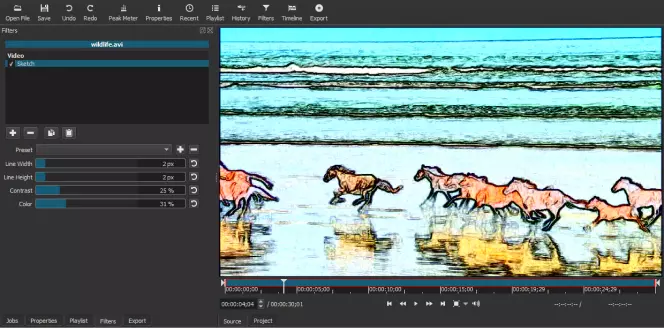
Filter i Shotcut fungerar lite annorlunda än i andra program. I Shotcut listas alla videoeffekter under menyn Filter, i stället för att separera effekter, som masker, från filter, som oskärpa. Med det sagt innehåller programmet en imponerande lista med filter och effekter för att vara freeware. De inkluderade filtren ger möjlighet till kreativa alternativ som kan ta dina videor till nästa nivå.

Keyframing

Möjligheten att lägga till nyckelramar gör Shotcut till en praktisk videoredigerare för att skapa nyanserade, kreativa videor. Genom att lägga till keyframes till filter och effekter kan du införa subtila eller drastiska förändringar över tidslinjen. Du kan till exempel långsamt öka oskärpan på ett klipp eller panorera ljudet från en högtalare till den andra när en bil kör förbi. Keyframes är också användbara för att justera kontrasten eller ljusstyrkan för scener som rör sig från interiör till exteriör, tillsammans med ett brett utbud av andra kreativa användningsområden.

Övergångar

En smakfull övergång kan bidra till din videoberättelse och förbättra flödet i din video. Shotcut har flera inbyggda övergångar som du enkelt och snabbt kan använda. När du redigerar på en snäv deadline kan dessa inbyggda Shotcut-övergångar vara till stor hjälp.

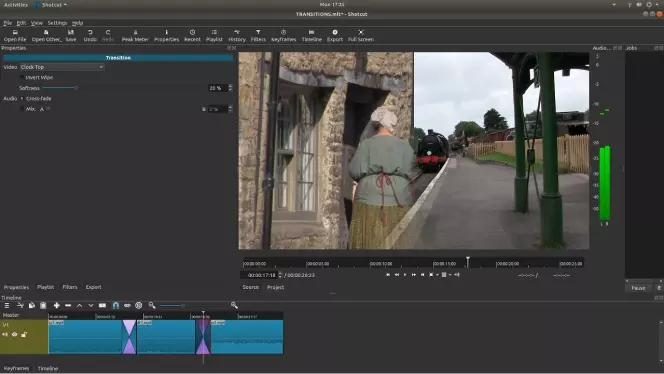
Att använda en övergång är lite annorlunda i Shotcut, eftersom övergångarna inte finns i effektmenyn. För att skapa en övergång ska du först se till att knappen Ripple inte är markerad i tidslinjemenyn och sedan dra ett klipp över det andra. Mängden överlappning avgör hur lång övergången blir. När du släpper musknappen kommer en form att visas mellan de två klippen som indikerar en övergång. Som standard kommer detta att vara en upplösning. Om du vill välja en annan övergång högerklickar du på den och väljer sedan Egenskaper. En panel visas till vänster om tidslinjen. I den här panelen kan du göra ändringar i övergången.

Exportera ett projekt

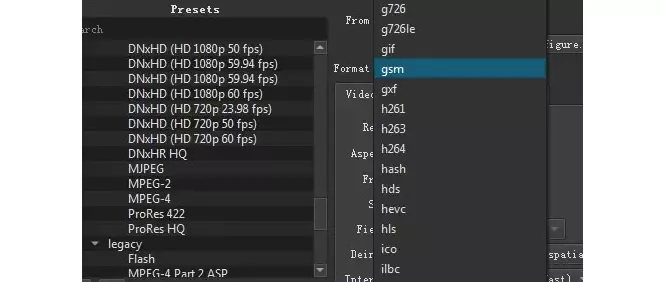
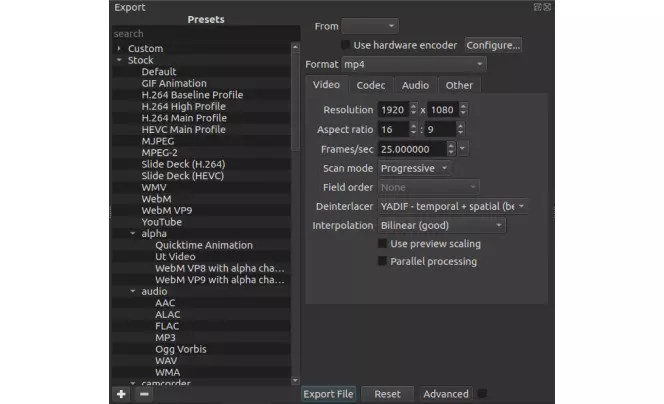
För att exportera din färdiga redigering, se först till att du är i redigeringslayouten och tryck sedan helt enkelt på knappen Exportera i toppmenyn. Som standard är exporten H.264 AAC. Om du vill exportera med ett annat förinställt alternativ väljer du det i listan till vänster. Det finns också ett avancerat exportalternativ, som Shotcut varnar för kan skapa fel beroende på de valda alternativen.

Systemkrav

Shotcut fungerar på Mac-, Windows- och Linux-datorer. Det är ett lättviktigt program, så det behöver inte en dedikerad redigerings- eller spelmaskin för att fungera bra.

Är Shotcut bra för nybörjare?

Om du aldrig har redigerat en video tidigare och vill ha en enkel redaktör för ett snabbt projekt är Shotcut förmodligen inte för dig. Du skulle ha det bättre med en mer okomplicerad och mer grundläggande redaktör med mindre inlärningskurva som ger dig en genväg till en färdig video. Men om du vill komma in i videoredigering och planerar att göra många videor är Shotcut ett utmärkt alternativ. Det finns en inlärningskurva att komma över i början, men när du väl har räknat ut grunderna kommer du att vara väl positionerad för att börja experimentera med de mer avancerade funktionerna för att skapa kreativa videor.

Shotcut alternativ

Bäst för:
Nybörjare och avancerade redigerare som letar efter en användarvänlig videoredigerare med avancerade funktioner

Bäst för:
Avancerade användare och proffs med kraftfulla datorer

Bäst för:
Avancerade användare som vill skapa 3D-animationer utöver redigering

Movavi Video Editor har funktioner som inbyggda intron och bakgrunder som gör att du snabbt kan skapa snygga videor. Verktyg som brusborttagning och stabilisering gör den idealisk för att rensa upp mindre än det perfekta källmaterialet.

Adobe® Premiere® Pro är en av de bästa videoredigerarna på marknaden. Det integreras väl med andra Adobe-produkter och kan producera snygga, professionella videor.

Blender är mest känt som ett verktyg för 3D-modellering och animering. Det har dock också en videoredigerare. Det gör det till ett bra verktyg för 3D-illustratörer som ibland behöver redigera en video.

Movavi Video Editor
Skapa fantastiska videor enkelt

*Gratisversionen av Movavi Video Editor kan ha följande begränsningar beroende på build: vattenstämpel på exporterade klipp 60 sekunders video, halva ljudlängdsgränsen och/eller några avancerade funktioner är inte tillgängliga när du exporterar videor.

Movavi Video Editor

Vanliga frågor

Är Shotcut bättre än iMovie?

Shotcut skiljer sig från iMovie-appen men inte nödvändigtvis bättre. Båda är bra program som närmar sig videoredigering på olika sätt. Shotcut har några funktioner som iMovie inte har, till exempel alternativ för färggradering, men båda är lika kapabla videoredigeringslösningar.

Är Shotcut verkligen gratis?

Ja, Shotcut är verkligen gratis att ladda ner och använda. Det är byggt som ett öppen källkodsprojekt av utvecklare som anser att programvara ska vara gratis att dela. Utvecklarna har ansträngt sig för att se till att det inte finns någon skadlig kod i utgåvan, så om du undrar, "är Shotcut säkert", är svaret ja.

Är Shotcut bra för nybörjare?

Ja, men du måste vara villig att lägga ner lite tid på att lära dig programvaran. Det går ganska snabbt att lära sig grunderna i att ladda in källvideo i programmet och göra grundläggande klippningar med hjälp av en "how-to-use-it"-video på YouTube.

Är Shotcut utan vattenstämpel?

Shotcut sätter inte en vattenstämpel på exporterade videor.

Vad kan Shotcut göra?

Shotcut är en avancerad videoredigerare för att skapa kreativa, spännande videor från flera video- och ljudfiler. Med hjälp av effekter och filter kan du ge den färdiga produkten ett unikt utseende. Anpassade alternativ gör det möjligt att skapa en fyrkantig eller vertikal video, utöver standardformatet 4:3 eller 16:9.

Har du frågor?
Har du frågor?
Kontakta vårt supportteam om du inte hittar svaret på din fråga.
Följ med oss ​​för rabatter, redigeringstips och idéer!

1.5M+ användare har redan prenumererat på vårt nyhetsbrev

Genom att registrera mig godkänner jag att ta emot marknadsföringsmeddelanden från Movavi och godkänner Movavis sekretesspolicy.