Shotcut videobewerkingsprogramma beoordeling 2026

Je kunt ook kijken op Movavi Video Editor!

Shotcut is een krachtig hulpprogramma, maar als je vindt dat het niet past bij de taak die je wilt volbrengen, kan dit gebruiksvriendelijke alternatief met veel functies helpen. Gebruik de knoppen hieronder om een versie van Movavi Video Editor voor jouw OS te downloaden.

In deze Shotcut software review voor 2026 bekijken we de gratis, open-source en multiplatform videobewerker. Multiplatform betekent dat het werkt op Mac, Windows en Linux, met regelmatige updates van een actieve gemeenschap van ontwikkelaars. Shotcut videobewerkingssoftware zit boordevol functies die wedijveren met enkele van de best betaalde videobewerkingssoftware op de markt, waardoor het een aantrekkelijke optie is voor diegenen die geen honderden euro's aan software willen uitgeven of zich liever niet gebonden voelen aan grote bedrijven. Met genoeg functies voor gemiddelde en gevorderde gebruikers is deze freeware editor nog steeds beginnersvriendelijk, waardoor het een goede optie is voor iemand die wil beginnen met videobewerking.

Shotcut downloaden

Speciale keuze: Movavi Video Editor

Movavi Video Editor biedt een uitzonderlijke videobewerkingservaring met intuïtieve gereedschappen voor eenvoudige bewerking. Met functies zoals AI motion tracking, AI background removal en kleurcorrectie van professionele kwaliteit kunnen gebruikers verbluffende video's maken.

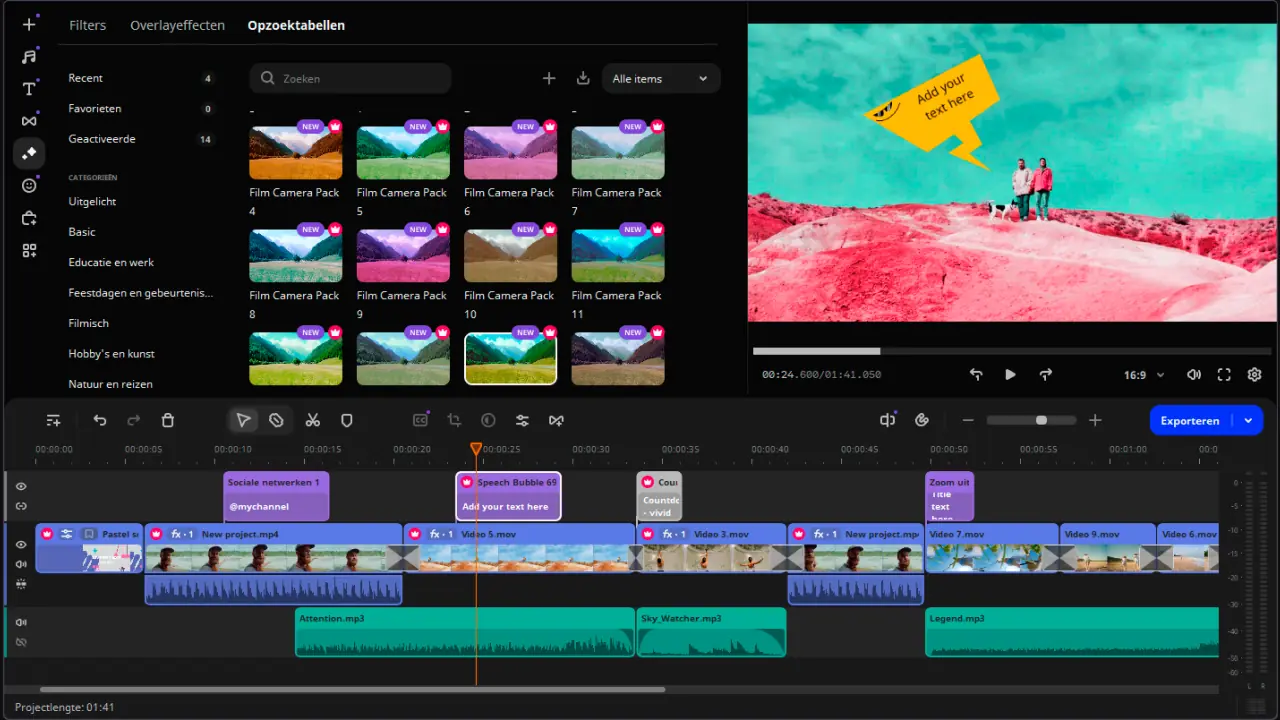
De nieuwe versie heeft een opnieuw ontworpen tijdlijn voor eenvoudiger bewerken en perfect op elkaar afgestemde overlay-effecten, en biedt eindeloze mogelijkheden voor videobewerking op Windows en Mac.

Voordelen:
  • Zelfs als je nieuw bent in de wereld van videobewerking, kun je met Movavi Video Editor gemakkelijk en leuk snel video's bewerken voor prachtige resultaten.

  • Movavi Video Editor biedt verschillende functies op professioneel niveau in één naadloze editor.

  • Het is een geweldig CapCut-alternatief voor pc of Mac waarmee je je video's rechtstreeks vanaf je computer kunt bewerken in plaats van vanaf je telefoon.

Nadelen:
  • De gratis proefversie heeft enkele beperkingen.

Keuze van de redactie
Movavi Video Editor
5/5
Shotcut
4.8/5
Blender
4.5/5

Shotcut video editor beoordeling: korte samenvatting en algemene score

Shotcut-beoordelingen:
TechRadar: 4/5 sterren
PCMag: 3,5/5 sterren
Capterra: 4,5/5 sterren, 49 beoordelingen

Samenvatting

Deze Shotcut review gaat dieper in op de mogelijkheden en functies van deze populaire software. Het werd voor het eerst uitgebracht in 2004 en daarna volledig herschreven in zijn huidige vorm. Vanaf het begin was het de bedoeling om een cross-platform videobewerkingsprogramma te maken. Voor gebruikers betekent dit de vrijheid om van systeem te wisselen zonder compatibiliteitsproblemen. Een gebruiker kan bijvoorbeeld een project beginnen op een Mac en het afmaken op een Windows machine.

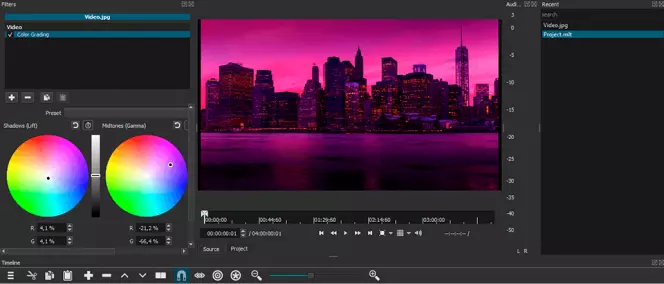
Shotcut heeft verschillende functies die normaal gesproken alleen te zien zijn bij uitgebreidere, betaalde videobewerkers. Er is bijvoorbeeld een full-color grading optie beschikbaar onder het effectenmenu.

De installatie is relatief licht, met 237MB op een Mac, waardoor het een goede optie is voor mensen die op oudere of minder krachtige machines werken.

Voor iedereen die bekend is met videobewerkingssoftware, is Shotcut relatief eenvoudig om mee aan de slag te gaan.

Voor- en nadelen van Shotcut videobewerkingsprogramma

Voordelen

Nadelen

Gratis
Geen voorvertoningen voor effecten en overgangen
Aanpasbare
Effectwijzigingen toepassen, zoals bij color grading, heeft vertraging
Inclusief geavanceerde effecten en gereedschappen
disclaimer_person

At Movavi, we’re committed to providing you with verified information only. Here’s what we do to ensure this:

  • Bij het selecteren van producten om op te nemen in onze recensies onderzoeken we zowel de vraag als de populariteit.

  • All products mentioned in this article have been tested by Movavi Content Team.

  • When testing, we compare key parameters, including video and audio trimming, visual effects, stabilization, video quality adjustments, saving and sharing videos, and other significant features.

  • We bestuderen gebruikersrecensies van populaire beoordelingsplatformen en maken gebruik van deze informatie bij het schrijven van onze productrecensies.

  • We verzamelen feedback van onze gebruikers en analyseren hun mening over Movavi-software en over producten van andere bedrijven.

Shotcut video editor functies overzicht

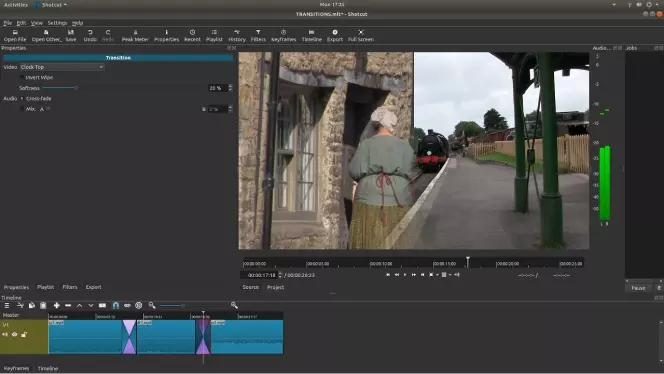
Voor volledig gratis software is Shotcut videobewerkingssoftware indrukwekkend. Het heeft veel opties die je alleen zou verwachten bij meer geavanceerde, betaalde videobewerkers. Het effectenmenu biedt veel opties om creatieve video's te maken, waaronder opties voor vervagen, maskers, kleurgradatie en andere creatieve effecten.

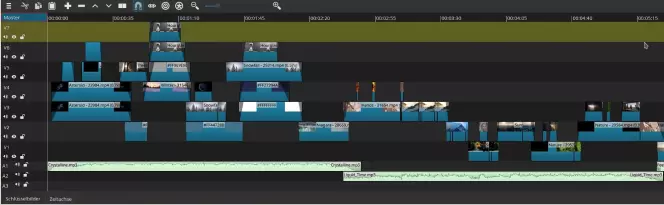
De lay-out is logisch en met de sleepfunctie kun je eenvoudig bronclips toevoegen aan de tijdlijn. Voor geavanceerde bewerkingen ondersteunt de tijdlijn ook meerdere lagen, wat een handige optie is. Door een aangepaste videogrootte in te stellen, kun je ook vierkante of verticale video's maken van horizontale bronclips, wat handig is bij het publiceren naar sociale media of voor weergave op mobiele telefoons.

De interface

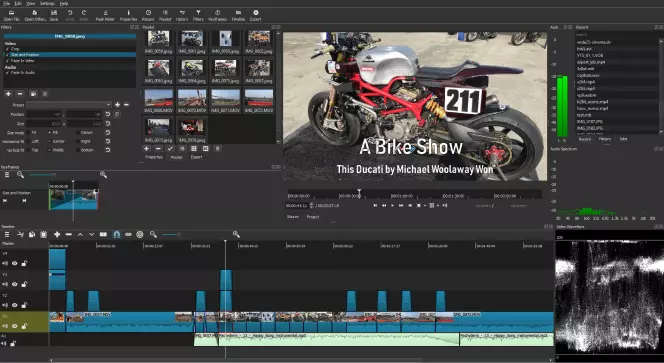
De interface is functioneel en overzichtelijk. Het gebruikt een paneelindeling die verandert afhankelijk van welke weergave is geselecteerd - loggen, bewerken, fx, kleur, audio of speler. Het kan de eerste paar keer een beetje verwarrend zijn, omdat items verborgen worden afhankelijk van in welke weergave je zit. Met de aanpasbare panelen kun je de werkruimte aanpassen aan je voorkeur, wat een leuke bijkomstigheid is omdat gebruikers met kleine schermen moeite kunnen hebben met het zien van sommige panelen in de standaardlay-out. De aanpasbaarheid betekent dat je een lay-out kunt maken die het beste werkt voor jouw workflow.

De editor op volledig scherm gebruiken is de beste manier om deze editor te gebruiken, omdat sommige items lijken te verdwijnen bij kleinere venstergroottes.

Bronbestanden en formaatondersteuning

Shotcut ondersteunt alle veelgebruikte bestandsindelingen voor afbeeldingen en video. Het gebruikt een proces dat "native timeline editing" wordt genoemd, wat betekent dat bestanden niet geïmporteerd of geconverteerd hoeven te worden door de editor. De flexibele aard van de bestandsverwerking betekent dat Shotcut meerdere bestandstypes kan verwerken, waaronder onbewerkte video en verschillende resoluties en framesnelheden, op één enkele tijdlijn. Dit is een echte bonus wanneer je een video bewerkt met bestanden van meerdere camera's. Ondersteuning voor 4K met 60 fps is ook ingebouwd.

Bestanden toevoegen aan een project is eenvoudig: in de logboek- of bewerkingsweergave sleep je bestanden gewoon naar het afspeellijstpaneel.

Tijdlijn bouwer

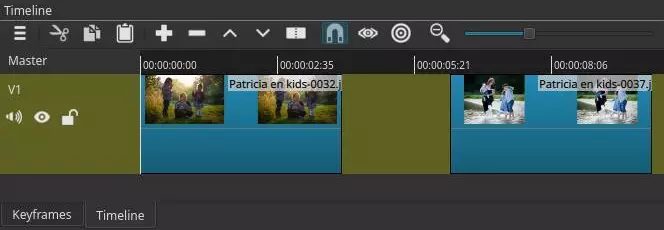
Zodra je al je video- en afbeeldingsbestanden in de afspeellijst hebt staan, sleep je er een naar het tijdlijnpaneel in het onderste gedeelte van het scherm om te beginnen met bewerken. Het bronbestand verschijnt op de tijdlijn en in het voorbeeldvenster boven de tijdlijn. Helemaal links staan opties om de clip te vergrendelen, te dempen of te verbergen. Dit zijn handige opties als je met meerdere lagen op de tijdlijn werkt, vooral als je de bron van een ongewenst geluid probeert te isoleren.

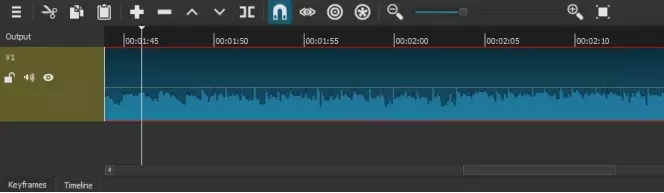
Om je clip te trimmen tot alleen het gedeelte dat je in de video wilt gebruiken, verplaats je de afspeelkop (de dunne verticale witte balk met daarboven een driehoek) of klik je in de zwarte balk bovenaan de clip. Als de afspeelkop op het punt staat waar je een knip wilt invoegen, druk je op de knop Splitsen of op de S-toets. Herhaal dit voor waar je je clip wilt laten eindigen en verwijder vervolgens de ongewenste gedeelten.

Het bewerken van de clip op de tijdlijn heeft geen invloed op je bronvideo. Als je een fout maakt, druk je op de knop Ongedaan maken of begin je opnieuw door de originele clip opnieuw naar de tijdlijn te slepen.

Als je een nieuwe clip naar de tijdlijn sleept, wordt deze aan het einde van je videosequentie geplaatst in plaats van op een nieuw spoor. Om een video- of audiospoor toe te voegen, klik je op de drie horizontale strepen boven aan het tijdlijnpaneel en selecteer je Trackbewerkingen en de gewenste optie.

Audiofuncties

Shotcut ondersteunt niet alleen audio in videobestanden, maar ook op zichzelf staande audiobestanden in alle veelgebruikte formaten. Dit maakt het gemakkelijk om externe audio aan uw video's toe te voegen, wat kan helpen om uw productieniveau te verhogen.

Of het nu gaat om een muziekbestand, een voice-over of geluidseffecten, de methode is hetzelfde.

Om een audiospoor toe te voegen, klik je eerst op de drie horizontale strepen in de menubalk van het tijdlijnpaneel. Selecteer Trackbewerkingen en vervolgens Audiotrack toevoegen.

Dit voegt een nieuw spoor toe aan je tijdlijn. Sleep nu je audiobestand naar dit spoor. Je kunt het bestand heen en weer bewegen om het te synchroniseren met de videosporen, indien nodig.

Eenmaal op zijn plaats kun je keyframes gebruiken om effecten toe te passen op het audiobestand. Hierdoor kun je het volume verhogen en verlagen of de audio van links naar rechts pannen in bepaalde delen van het spoor in plaats van over het hele spoor.

Video-effecten

Shotcut bevat een reeks effecten voor een video die het uit het bereik van freeware voor beginners tillen naar een nuttig hulpmiddel voor bewerking voor gevorderden. Het beste deel is dat deze ingebouwde effecten betekenen dat je geen plugins hoeft te installeren. Bovenaan deze lijst staat het color grading gereedschap, dat je normaal gezien alleen in high-end videobewerkingsprogramma's ziet.

Hier is een bijna volledige lijst van video-effecten die beschikbaar zijn in Shotcut om gratis te bekijken:

  • Kleurenwielen om kleuren te corrigeren in de schaduwen, middentonen en hooglichten

  • Selectiegereedschap met eyedropper voor witbalans

  • Automatisch roteren

  • Deinterlacing

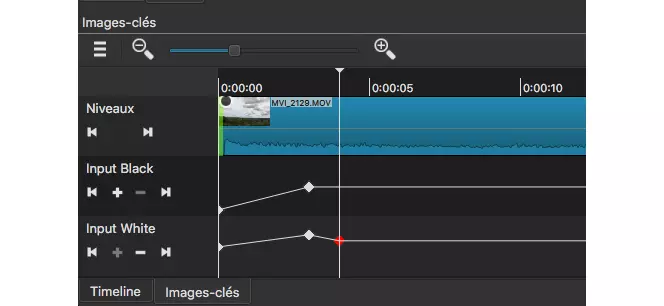
  • Tijdlijn faderbesturingselementen voor audioniveaus en zwartniveaus

  • Veegovergangen: balk, doos, radiaal, diagonaal, schuurdeur, matrix, iris, verloop

  • Een reeks overvloeimodi voor sporen, waaronder overlay, scherm, donkerder maken, zacht licht en meer

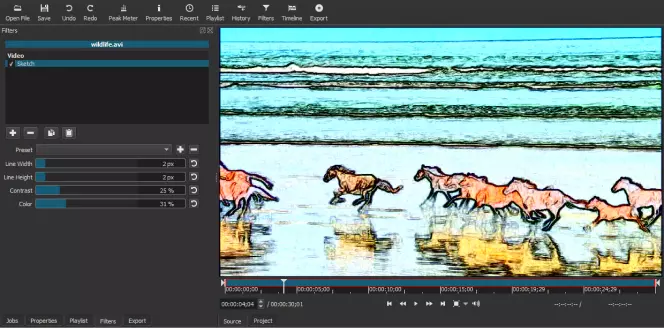
  • Videofilters: alfakanaal aanpassen, vervagen, gaussiaanse vervaging, laagdoorlaatbare vervaging, helderheid, chromakey, contrast, hoekpen, bijsnijden, tint, lichtheid, verzadiging, masker, ruis, ondoorzichtigheid, posteriseren, tijd hermapping

  • Visuele effectfilters: oude film, stof, korrel, krassen

  • 360-graden videofilters

  • Video scopes: histogram, RGB-golfvorm, zoom

Hulpmiddelen voor bewerken

Bewerken in Shotcut is eenvoudig. De clips kunnen worden geknipt met het splitgereedschap, dat de clip bij de afspeelkop doorsnijdt. Van hieruit kun je de gesplitste clip naar een ander spoor verplaatsen, verwijderen of verplaatsen op de tijdlijn.

Je kunt het gereedschap snap in- en uitschakelen. Knippen is handig als je een knipbewerking naar een specifieke tijdmarkering wilt verplaatsen. Als je het gereedschap uitschakelt, met de tijdlijn ingezoomd, heb je fijnere controle over waar de clip wordt geplaatst. Dit is vooral handig als je een videoclip probeert te synchroniseren met een externe audioclip.

Filters

Filters in Shotcut werken een beetje anders dan in andere programma's. In Shotcut worden alle video-effecten opgesomd onder het menu Filter, in plaats van effecten, zoals maskers, te scheiden van filters, zoals vervagen. Dat gezegd hebbende, bevat het programma een indrukwekkende lijst met filters en effecten voor het feit dat het freeware is. De meegeleverde filters zorgen voor creatieve opties die je video's naar een hoger niveau kunnen tillen.

Keyframing

De mogelijkheid om keyframes toe te voegen maakt Shotcut een handige videobewerker voor het maken van genuanceerde, creatieve video's. Door keyframes toe te voegen aan filters en effecten, kun je subtiele of drastische veranderingen introduceren op de tijdlijn. U kunt bijvoorbeeld de onscherpte van een clip langzaam laten toenemen of het geluid van de ene luidspreker naar de andere laten pannen terwijl er een auto voorbij rijdt. Keyframes zijn ook handig om het contrast of de helderheid aan te passen voor scènes die van binnen naar buiten gaan, naast een groot aantal andere creatieve toepassingen.

Overgangen

Een smaakvolle overgang kan bijdragen aan uw videoverhaal en de flow van uw video verbeteren. Shotcut heeft verschillende ingebouwde overgangen die je gemakkelijk en snel kunt toepassen. Wanneer je op een krappe deadline aan het bewerken bent, kunnen deze ingebouwde overgangen van Shotcut erg handig zijn.

Het toepassen van een overgang is iets anders in Shotcut, omdat de overgangen niet in het effectenmenu te vinden zijn. Om een overgang te maken, zorg je er eerst voor dat de Ripple knop niet geselecteerd is in je tijdlijnmenu en sleep je de ene clip over de andere. De hoeveelheid overlap bepaalt de lengte van de overgang. Nadat je de muisknop hebt losgelaten, verschijnt er een vorm tussen de twee clips die een overgang aangeeft. Standaard is dit een overvloeiing. Om een andere overgang te selecteren, klik je er met de rechtermuisknop op en kies je Eigenschappen. Er verschijnt een paneel links van de tijdlijn. In dit paneel kun je wijzigingen aanbrengen aan de overgang.

Een project exporteren

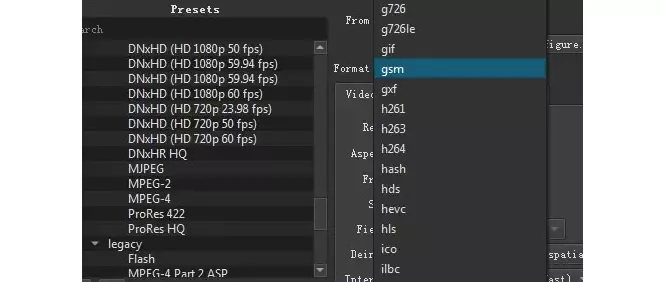
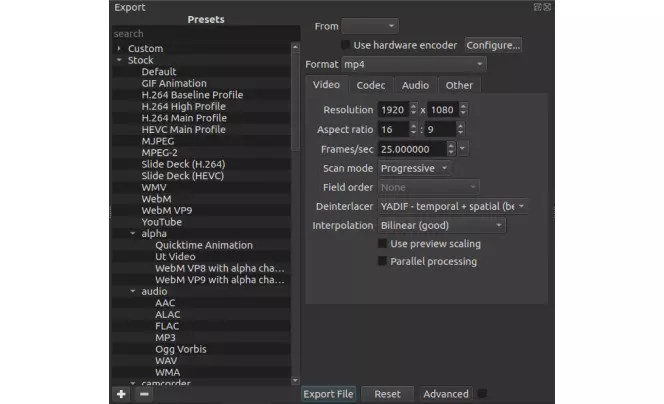
Om je voltooide bewerking te exporteren, controleer je eerst of je in de lay-out Bewerken bent en klik je vervolgens op de knop Exporteren in het bovenste menu. Standaard wordt er geëxporteerd naar H.264 AAC. Als je wilt exporteren met een andere vooringestelde optie, selecteer deze dan in de lijst aan de linkerkant. Er is ook een geavanceerde exportoptie, waarvoor Shotcut waarschuwt dat deze fouten kan veroorzaken, afhankelijk van de gekozen opties.

Systeemvereisten

Shotcut werkt op Mac, Windows en Linux computers. Het is een lichtgewicht programma, dus je hebt geen speciale bewerkings- of spelmachine nodig om goed te werken.

Is Shotcut goed voor beginners?

Als je nog nooit een video hebt bewerkt en een eenvoudige editor wilt voor een snel project, dan is Shotcut waarschijnlijk niets voor jou. U zou beter af zijn met een meer eenvoudige editor met minder leercurve die u een kortere weg geeft naar een afgewerkte video. Maar als je video's wilt gaan bewerken en van plan bent om veel video's te maken, dan is Shotcut een uitstekende optie. In het begin is er een leercurve, maar als je eenmaal de basis onder de knie hebt, ben je in een goede positie om te gaan experimenteren met de meer geavanceerde functies om creatieve video's te maken.

Shotcut alternatieven

Geschikt voor:
Beginnende en gemiddelde editors die op zoek zijn naar een gebruiksvriendelijke videobewerker met geavanceerde functies

Het meest geschikt voor:
Gevorderde gebruikers en professionals met krachtige computers

Het meest geschikt voor:
Gevorderde gebruikers die naast bewerken ook 3D-animaties willen maken

Movavi Video Editor heeft functies zoals ingebouwde intro's en achtergronden om snel gepolijste video's te maken. Tools zoals ruisverwijdering en stabilisatie maken het ideaal voor het opschonen van minder dan perfect bronmateriaal.

Adobe® Premiere® Pro is een van de beste videobewerkingsprogramma's op de markt. Het integreert goed met andere Adobe producten en is in staat om gepolijste, professionele video's te produceren.

Blender is vooral bekend als 3D modelleer- en animatieprogramma. Het heeft echter ook een videobewerkingsprogramma. Dit maakt het een goed hulpmiddel voor 3D-illustratoren die af en toe een video moeten bewerken.

Movavi Video Editor
Eenvoudig geweldige content creëren

*De gratis versie van Movavi Video Editor kan de volgende beperkingen hebben, afhankelijk van de versie: watermerk op geëxporteerde clips, 60-secondenvideo of 1/2 audiolengte limiet, en/of sommige geavanceerde functies niet beschikbaar bij het exporteren van video's.

Movavi Video Editor

Veelgestelde vragen

Is Shotcut beter dan iMovie?

Shotcut is anders dan de iMovie app, maar niet per se beter. Beide zijn goede programma's die videobewerking op verschillende manieren benaderen. Shotcut heeft een aantal functies die iMovie niet heeft, zoals kleurcorrectiemogelijkheden, maar beide zijn even goede videobewerkingsoplossingen.

Is Shotcut echt gratis?

Ja. Shotcut is echt gratis te downloaden en te gebruiken. Het is gebouwd als een open-source project door ontwikkelaars die vinden dat software vrij moet zijn om te delen. De ontwikkelaars hebben hun best gedaan om ervoor te zorgen dat er geen malware in de versie zit, dus als je je afvraagt, "is Shotcut veilig," dan is het antwoord ja.

Is Shotcut goed voor beginners?

Ja, maar je moet er wel wat tijd in willen steken om de software te leren kennen. De basisbeginselen van het laden van bronvideo in het programma en het maken van basissnedes kunnen vrij snel worden opgepikt met behulp van een instructievideo op YouTube.

Is Shotcut zonder watermerk?

Shotcut plaatst geen watermerk op geëxporteerde video's.

Wat kan Shotcut doen?

Shotcut is een geavanceerde videobewerker voor het maken van creatieve, spannende video's van meerdere video- en audiobestanden. Met effecten en filters kunt u het eindproduct een unieke uitstraling geven. Aangepaste opties maken het mogelijk om een vierkante of verticale video te maken, naast het standaard 4:3 of 16:9 formaat.

Heeft u vragen?
Heeft u vragen?
Als je het antwoord op je vraag niet kunt vinden, neem dan gerust contact op met ons Supportteam.
Sluit je aan voor kortingen, bewerkingstips en ideeën!

1.5M+ gebruikers hebben zich al ingeschreven voor onze nieuwsbrief

Door te registreren, ga ik ermee akkoord om marketing-e-mails te ontvangen van Movavi en ga ik akkoord met Privacybeleid van Movavi.