Análise do editor de vídeo Shotcut 2026

Você também pode acessar o site Movavi Video Editor!

O Shotcut é uma ferramenta poderosa, mas se você achar que ela não é adequada para a tarefa que deseja realizar, esta alternativa repleta de recursos e fácil de usar poderá ajudar. Use os botões abaixo para baixar uma versão do Movavi Video Editor para seu sistema operacional.

Nesta análise do software Shotcut para 2026, daremos uma olhada no editor de vídeo gratuito, de código aberto e multiplataforma. Multiplataforma significa que ele funciona em Mac, Windows e Linux, com atualizações regulares de uma comunidade de desenvolvedores ativos. O editor de vídeo Shotcut está repleto de recursos que rivalizam com alguns dos softwares de edição de vídeo mais bem pagos do mercado, o que o torna uma opção atraente para aqueles que não querem gastar centenas de dólares em software ou que preferem não ficar em dívida com grandes corporações. Com recursos suficientes para satisfazer usuários intermediários e avançados, esse editor freeware ainda é amigável para iniciantes, o que o torna uma boa opção para quem quer começar a editar vídeos.

Obter o Shotcut

Escolha especial: Movavi Video Editor

O site Movavi Video Editor oferece uma experiência excepcional de edição de vídeo com ferramentas intuitivas para facilitar a edição. Com recursos como rastreamento de movimento com IA, remoção de fundo com IA e correção de cores com qualidade profissional, os usuários podem criar vídeos incríveis.

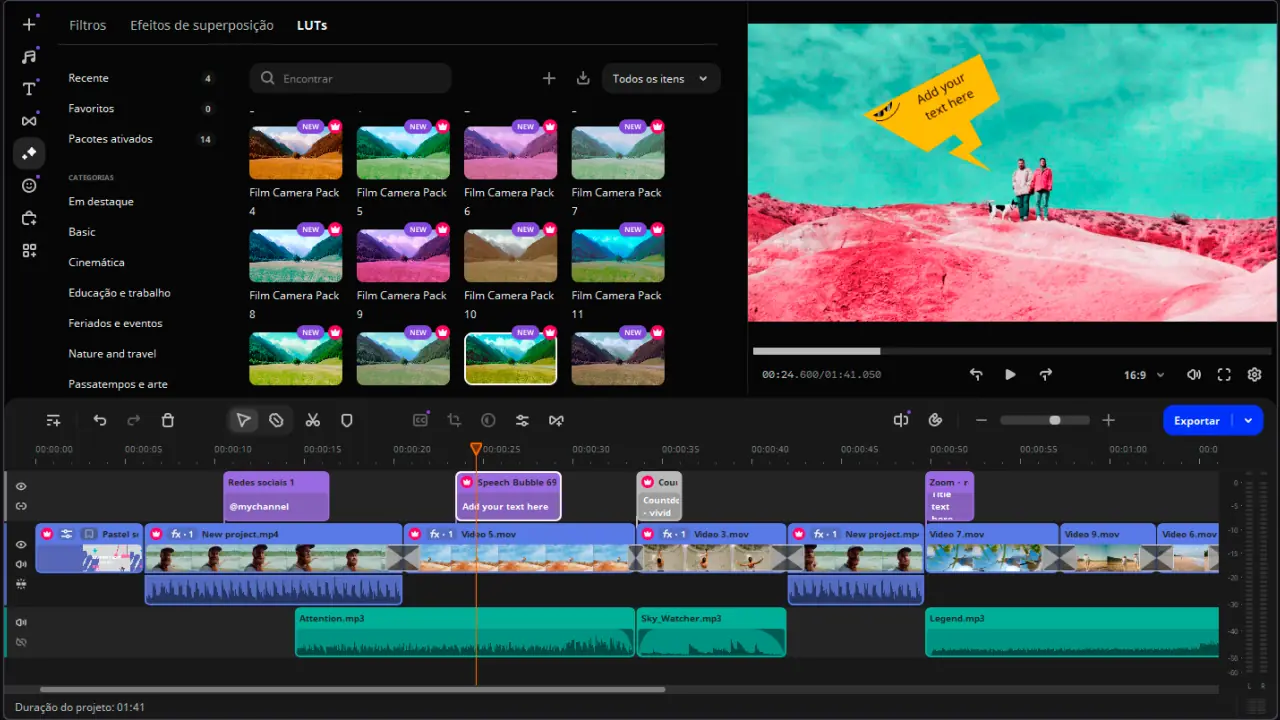
A nova versão apresenta uma linha do tempo redesenhada para facilitar a edição e efeitos de sobreposição perfeitamente combinados, oferecendo infinitas oportunidades de edição de vídeo no Windows e no Mac.

Vantagens:
  • Mesmo que você seja novato no mundo da edição de vídeo, o Movavi Video Editor torna fácil e divertido editar vídeos rapidamente para obter belos resultados.

  • O Movavi Video Editor oferece uma variedade de recursos de nível profissional em um único editor integrado.

  • É uma excelente alternativa ao CapCut para PC ou Mac que permite editar seus vídeos diretamente do computador em vez do telefone.

Desvantagens:
  • A versão de avaliação gratuita tem algumas limitações.

Escolha do editor
Movavi Video Editor
5/5
Shotcut
4.8/5
Blender
4.5/5

Análise do editor de vídeo Shotcut: resumo rápido e avaliação geral

Classificações de corte de fotos:
TechRadar: 4/5 estrelas
PCMag: 3,5/5 estrelas
Capterra: 4,5/5 estrelas, 49 avaliações

Resumo

Esta análise do Shotcut dará uma olhada profunda nos recursos e nas funções desse software popular. Ele foi lançado pela primeira vez em 2004 e, em seguida, foi totalmente reescrito em sua forma atual. Desde o início, a intenção era criar um editor de vídeo multiplataforma. Para os usuários, isso significa a liberdade de trocar de sistema sem sofrer com problemas de compatibilidade. Um usuário poderia, por exemplo, iniciar um projeto em um Mac e terminá-lo em uma máquina Windows.

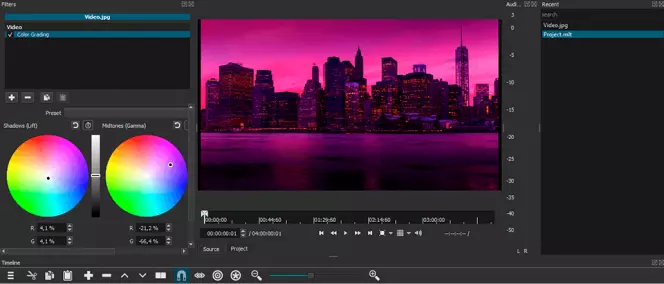
O Shotcut tem vários recursos que normalmente só são vistos em editores de vídeo mais extensos e pagos. Por exemplo, há uma opção de gradação de cores disponível no menu de efeitos.

A instalação é relativamente leve, com 237 MB em um Mac, o que a torna uma boa opção para pessoas que trabalham em máquinas mais antigas ou de baixa potência.

Para qualquer pessoa familiarizada com software de edição de vídeo, é relativamente fácil começar a usar o Shotcut.

Prós e contras do editor de vídeo Shotcut

Prós

Contras

Grátis
Sem visualizações prévias para efeitos e transições
Personalizável
Aplicar alterações de efeitos, como na gradação de cores, tem atraso
Inclui efeitos e ferramentas avançados
disclaimer_person

Na Movavi, temos o compromisso de fornecer a você apenas informações verificadas. Veja o que fazemos para garantir isso:

  • Ao selecionar produtos para incluir em nossas avaliações, pesquisamos demanda e popularidade.

  • Todos os produtos mencionados neste artigo foram testados pela Equipe de conteúdo Movavi.

  • Ao testar, comparamos parâmetros importantes, incluindo corte de vídeo e áudio, efeitos visuais, estabilização, ajustes de qualidade de vídeo, salvamento e compartilhamento de vídeos, e outros recursos significativos.

  • Estudamos avaliações de usuários de plataformas de avaliações populares e usamos essas informações ao escrever nossas avaliações de produtos.

  • Coletamos feedback de nossos usuários e analisamos suas opiniões sobre o software Movavi, bem como sobre produtos de outras empresas.

Visão geral dos recursos do editor de vídeo Shotcut

Para um software totalmente gratuito, o software de edição de vídeo Shotcut é impressionante. Ele tem muitas opções que você esperaria ver apenas em editores de vídeo mais avançados e pagos. O menu de efeitos oferece muitas opções para a criação de vídeos criativos, incluindo opções de desfoque, máscaras, gradação de cores e outros efeitos criativos.

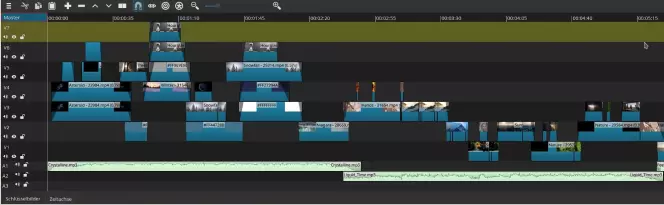
O layout faz sentido, e a função de arrastar e soltar facilita a adição de clipes de origem à linha do tempo. Para edições avançadas, a linha do tempo também suporta várias camadas, o que é uma opção útil. Ao definir um tamanho de vídeo personalizado, também é possível criar vídeos quadrados ou verticais a partir de clipes de origem horizontais, o que é útil ao publicar em mídias sociais ou para visualização em telefones celulares.

A interface

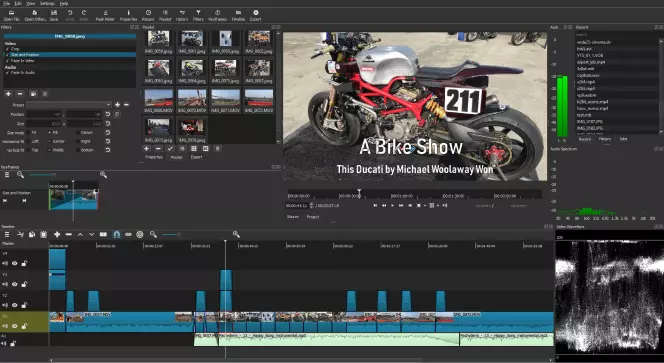
A interface é funcional e bem planejada. Ela usa um layout de painel que muda dependendo da visualização selecionada: registro, edição, efeitos especiais, cor, áudio ou reprodutor. Isso pode ser um pouco confuso nas primeiras vezes, pois os itens ficam ocultos dependendo da visualização em que você está. Os painéis ajustáveis permitem personalizar o espaço de trabalho de acordo com a sua preferência, o que é um toque agradável, pois os usuários com telas pequenas podem ter dificuldade para ver alguns dos painéis no layout padrão. A capacidade de ajuste significa que você pode criar um layout que funcione melhor para o seu fluxo de trabalho.

Usar o editor no modo de tela cheia é a melhor maneira de usar esse editor, pois alguns itens parecem desaparecer em tamanhos de janela menores.

Arquivos de origem e suporte a formatos

O Shotcut suporta todos os formatos de arquivo de imagem e vídeo comumente usados. Ele usa um processo conhecido como edição de linha de tempo nativa, o que significa que os arquivos não precisam ser importados ou convertidos pelo editor. A natureza flexível de seu manuseio de arquivos significa que o Shotcut pode lidar com vários tipos de arquivos, incluindo vídeo bruto e diferentes resoluções e taxas de quadros, em uma única linha de tempo. Isso é um verdadeiro bônus ao editar um vídeo usando arquivos de várias câmeras. O suporte para 4K a 60 fps também está incorporado.

Trazer arquivos para um projeto é simples: na visualização de registro ou de edição, basta arrastar e soltar os arquivos no painel da lista de reprodução.

Criador de linha do tempo

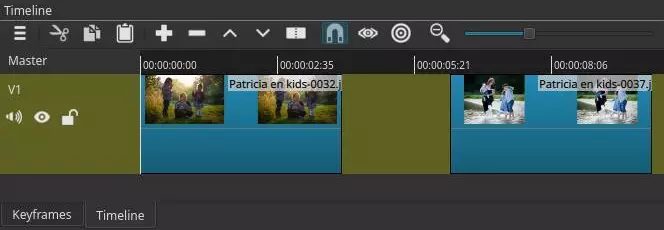
Depois de ter todos os arquivos de vídeo e imagem na lista de reprodução, arraste um deles para o painel da linha do tempo na parte inferior da tela para começar a editar. O arquivo de origem aparecerá na linha do tempo e na janela de visualização acima da linha do tempo. Na extrema esquerda, há opções para bloquear, silenciar ou ocultar o clipe. Essas opções são úteis ao trabalhar com várias camadas na linha do tempo, especialmente ao tentar isolar a origem de um som indesejado.

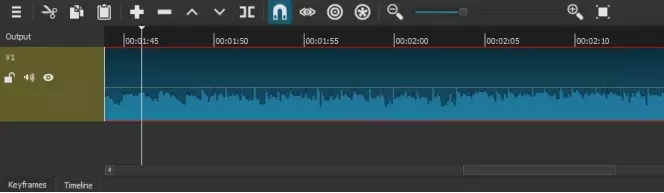
Para cortar o clipe apenas na parte que deseja usar no vídeo, mova o indicador de reprodução (a barra branca vertical fina encimada por um triângulo) ou clique na barra preta na parte superior do clipe. Quando o indicador de reprodução estiver no ponto em que você deseja inserir um corte, pressione o botão Split ou a tecla S. Repita esse procedimento no ponto em que deseja que o clipe termine e, em seguida, exclua as partes indesejadas.

A edição do clipe na linha do tempo não afeta o vídeo de origem. Se você cometer um erro, pressione o botão Desfazer ou comece novamente arrastando o clipe original para a linha de tempo.

Arrastar um novo clipe para a linha do tempo o colocará no final da sequência de vídeo, em vez de colocá-lo em uma nova faixa. Para adicionar uma trilha de vídeo ou áudio, clique nas três faixas horizontais na parte superior do painel da linha do tempo e selecione Operações de trilha e a opção de sua preferência.

Recursos de áudio

Além de suportar o áudio incluído em arquivos de vídeo, o Shotcut também suporta arquivos de áudio independentes em todos os formatos comumente usados. Isso facilita a adição de áudio externo aos seus vídeos, o que pode ajudar a elevar o nível de sua produção.

Quer se trate de um arquivo de música, uma narração ou efeitos sonoros, o método é o mesmo.

Para adicionar uma faixa de áudio, primeiro, clique nas três listras horizontais na barra de menus do painel da linha do tempo. Selecione Operações de trilha e, em seguida, Adicionar trilha de áudio.

Isso adicionará uma nova faixa à linha do tempo. Agora, arraste e solte seu arquivo de áudio sobre essa trilha. Você pode mover o arquivo para frente e para trás para sincronizá-lo com as trilhas de vídeo, se necessário.

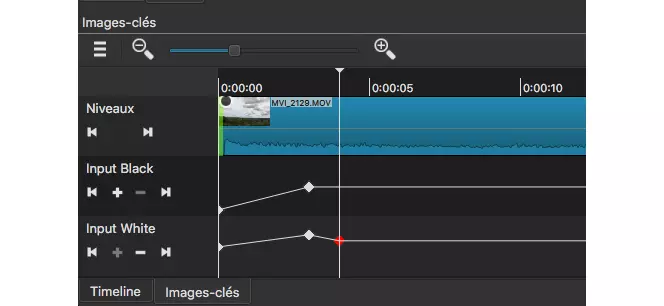
Uma vez no lugar, você pode usar quadros-chave para aplicar efeitos ao arquivo de áudio. Isso permitirá aumentar e diminuir o volume ou deslocar o áudio da esquerda para a direita em determinadas partes da trilha em vez de em toda a trilha.

Efeitos de vídeo

O Shotcut inclui uma série de efeitos para um vídeo que o elevam de um freeware para iniciantes a uma ferramenta de edição intermediária útil. A melhor parte é que esses efeitos integrados significam que você não precisa instalar plug-ins. No topo dessa lista está a ferramenta de gradação de cores, normalmente vista apenas em programas de edição de vídeo de alta qualidade.

Aqui está uma lista quase completa dos efeitos de vídeo disponíveis no Shotcut para análise gratuita:

  • Rodas de cores para corrigir cores nas sombras, nos médios e nos realces

  • Ferramenta de seleção de equilíbrio de branco com conta-gotas

  • Rotação automática

  • Desentrelaçamento

  • Controles de fader da linha do tempo para níveis de áudio e níveis de preto

  • Transições de limpeza: barra, caixa, radial, diagonal, porta de celeiro, matriz, íris, gradiente

  • Uma variedade de modos de mistura de faixas, incluindo sobreposição, tela, escurecimento, luz suave e muito mais

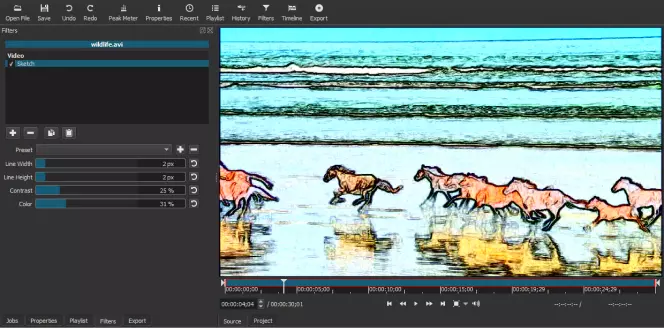
  • Filtros de vídeo: ajuste do canal alfa, desfoque, desfoque gaussiano, desfoque passa-baixo, brilho, chroma-key, contraste, pin de canto, corte, matiz, luminosidade, saturação, máscara, ruído, opacidade, posterização, remapeamento de tempo

  • Filtros de efeito visual: filme antigo, poeira, granulação, arranhões

  • Filtros de vídeo de 360 graus

  • Escopos de vídeo: histograma, forma de onda RGB, zoom

Ferramentas de edição

A edição no Shotcut é simples. Os clipes podem ser cortados usando a ferramenta de divisão, que corta o clipe na cabeça de reprodução. A partir daí, você pode mover o clipe dividido para uma faixa diferente, excluí-lo ou reposicioná-lo na linha do tempo.

Você pode ativar e desativar a ferramenta de encaixe. O encaixe é útil quando você precisa mover um corte para um marcador de tempo específico. Se a alternância for desativada, com a linha do tempo ampliada, você terá um controle mais preciso sobre o posicionamento do clipe. Isso é especialmente útil ao tentar sincronizar um clipe de vídeo com um clipe de áudio externo.

Filtros

Os filtros no Shotcut funcionam de maneira um pouco diferente da de outros programas. No Shotcut, todos os efeitos de vídeo estão listados no menu Filtro, em vez de separar efeitos, como máscaras, de filtros, como desfoque. Dito isso, o programa inclui uma lista impressionante de filtros e efeitos por ser freeware. Os filtros incluídos permitem opções criativas que podem levar seus vídeos a um novo patamar.

Enquadramento de teclas

A capacidade de adicionar keyframes torna o Shotcut um editor de vídeo prático para a criação de vídeos criativos e com nuances. Ao adicionar quadros-chave a filtros e efeitos, você pode introduzir alterações sutis ou drásticas na linha do tempo. É possível, por exemplo, aumentar lentamente o desfoque em um clipe ou deslocar o som de um alto-falante para o outro enquanto um carro passa. Os quadros-chave também são úteis para ajustar o contraste ou o brilho de cenas que passam do interior para o exterior, além de uma ampla gama de outros usos criativos.

Transições

Uma transição de bom gosto pode contribuir para a narrativa de seu vídeo e melhorar o fluxo do mesmo. O Shotcut tem várias transições integradas que você pode aplicar de forma fácil e rápida. Ao editar em um prazo apertado, essas transições incorporadas do Shotcut podem ser bastante úteis.

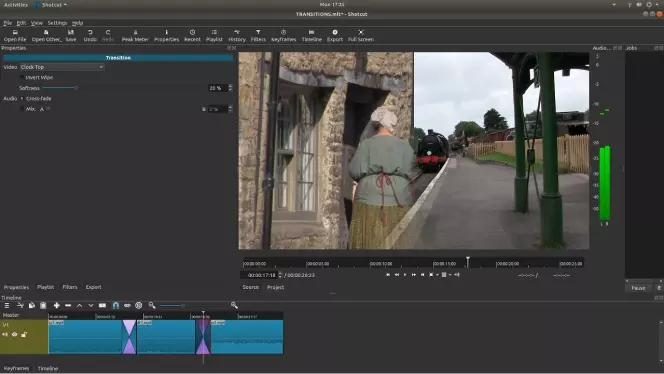
A aplicação de uma transição é um pouco diferente no Shotcut, pois as transições não são encontradas no menu de efeitos. Para criar uma transição, primeiro, certifique-se de que o botão Ripple não esteja selecionado no menu da linha do tempo e, em seguida, arraste um clipe sobre o outro. A quantidade de sobreposição determina a duração da transição. Depois de soltar o botão do mouse, uma forma aparecerá entre os dois clipes, indicando uma transição. Por padrão, ela será uma dissolução. Para selecionar uma transição diferente, clique com o botão direito do mouse nela e escolha Propriedades. Um painel aparecerá à esquerda da linha do tempo. Nesse painel, você pode fazer alterações na transição.

Exportação de um projeto

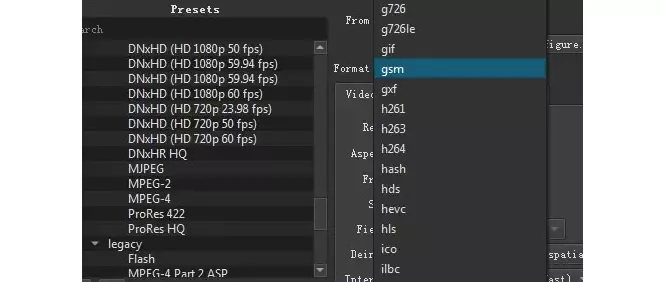
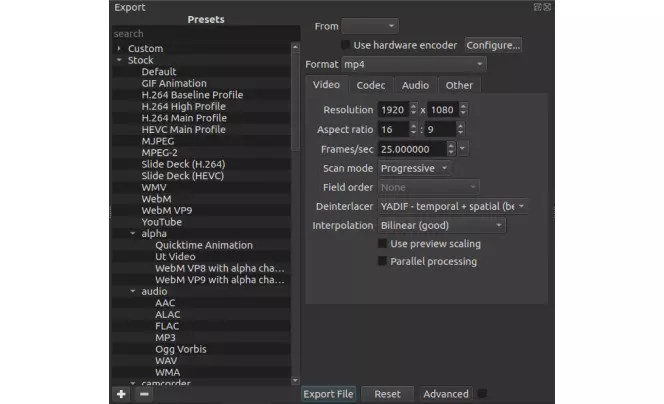
Para exportar a edição concluída, primeiro verifique se você está no layout Editing (Edição ) e, em seguida, pressione o botão Export (Exportar ) no menu superior. Por padrão, a exportação é H.264 AAC. Se você quiser exportar usando uma opção predefinida diferente, selecione-a na lista à esquerda. Há também uma opção de exportação avançada, que o Shotcut adverte que pode gerar erros, dependendo das opções escolhidas.

Requisitos do sistema

O Shotcut funciona em computadores Mac, Windows e Linux. É um programa leve, portanto, não precisa de uma máquina de edição ou de jogos dedicada para funcionar bem.

O Shotcut é bom para iniciantes?

Se você nunca editou um vídeo antes e deseja um editor simples para um projeto rápido, o Shotcut provavelmente não é para você. Seria melhor usar um editor mais direto e mais básico, com menos curva de aprendizado, que oferece um atalho para um vídeo finalizado. No entanto, se quiser começar a editar vídeos e planeja fazer muitos vídeos, o Shotcut é uma excelente opção. Há uma curva de aprendizado a ser superada no início, mas depois que você descobrir o básico, estará bem posicionado para começar a experimentar os recursos mais avançados para criar vídeos criativos.

Alternativas ao Shotcut

Ideal para:
Editores iniciantes e intermediários que procuram um editor de vídeo fácil de usar com recursos avançados

Ideal para:
Usuários avançados e profissionais com computadores potentes

Ideal para:
Usuários avançados que desejam criar animações em 3D, além de editar

O Movavi Video Editor vem com recursos como intros e planos de fundo integrados para criar rapidamente vídeos refinados. Ferramentas como remoção de ruído e estabilização o tornam ideal para a limpeza de materiais de origem que não são perfeitos.

O Adobe® Premiere® Pro está entre os melhores editores de vídeo do mercado. Ele se integra bem a outros produtos da Adobe e é capaz de produzir vídeos profissionais e refinados.

O Blender é mais conhecido como uma ferramenta de modelagem e animação 3D. No entanto, ele também tem um editor de vídeo. Isso o torna uma boa ferramenta para ilustradores 3D que ocasionalmente precisam editar um vídeo.

Movavi Video Editor
Crie vídeos incríveis facilmente

*A versão gratuita do Movavi Video Editor pode ter as seguintes restrições dependendo da versão: marca d'água nos clipes exportados, limite de 60 segundos para vídeo ou 1/2 para áudio e/ou alguns recursos avançados não disponíveis ao exportar vídeos.

Movavi Video Editor

Perguntas frequentes

O Shotcut é melhor que o iMovie?

O Shotcut é diferente do aplicativo iMovie, mas não necessariamente melhor. Ambos são bons programas que abordam a edição de vídeo de maneiras diferentes. O Shotcut tem alguns recursos que o iMovie não tem, como opções de gradação de cores, mas ambos são soluções de edição de vídeo igualmente capazes.

O Shotcut é realmente gratuito?

Sim. O Shotcut é realmente gratuito para download e uso. Ele foi criado como um projeto de código aberto por desenvolvedores que acreditam que o software deve ser livre para ser compartilhado. Os desenvolvedores fizeram um esforço para garantir que não haja malware na versão, portanto, se você estiver se perguntando "o Shotcut é seguro", a resposta é sim.

O Shotcut é bom para iniciantes?

Sim, mas você precisa estar disposto a dedicar algum tempo para aprender o software. É possível aprender rapidamente a carregar o vídeo de origem no programa e a fazer cortes básicos com a ajuda de um vídeo do tipo "como usar" no YouTube.

O Shotcut não tem marca d'água?

O Shotcut não coloca uma marca d'água nos vídeos exportados.

O que a Shotcut pode fazer?

O Shotcut é um editor de vídeo avançado para criar vídeos criativos e empolgantes a partir de vários arquivos de vídeo e áudio. Efeitos e filtros permitem que você dê ao produto final uma aparência exclusiva. As opções personalizadas permitem a criação de um vídeo quadrado ou vertical, além do formato padrão 4:3 ou 16:9.

Tem alguma pergunta?
Se você não encontrar a resposta para a sua pergunta, por favor, entre em contato com a nossa Equipe de Suporte.
Junte-se a nós para descontos, dicas de edição e ideias!

Mais de 1.5 mln usuários já se inscreveram em nosso boletim informativo

Ao me registrar, concordo em receber e-mails de marketing da Movavi e aceito a Política de privacidade da Movavi.