
5 façons de faire une vidéo avec des photos

Utilisez Movavi Video Editor :

  1. Importez vos photos

  2. Ajoutez des transitions, de la musique et des titres

  3. Enregistrez la vidéo obtenue

En cliquant sur le bouton de téléchargement, vous téléchargez une version gratuite du programme.*

Édité par
49318

Points clés

  • Après avoir passé en revue les outils les plus pratiques – Movavi Video Editor, Fastreel, Google Photos, InShot et Créateur vidéo – je peux dire que chacun a son terrain de jeu idéal : du montage soigné sur ordinateur aux créations rapides sur mobile.
  • Globalement, ces logiciels se distinguent par leur simplicité d’utilisation, mais certains sont plus complets (Movavi), tandis que d’autres misent sur la rapidité ou le côté « tout-en-ligne » (Fastreel, Google Photos).
  • Pour choisir l’outil le plus adapté, je regarde surtout trois choses : le niveau de contrôle sur le montage, la facilité d’ajouter transitions et musique, et l’endroit où je travaille (PC, tablette ou smartphone).
  • Petite astuce perso : pour faire un film avec des photos qui « fait pro », je prends le temps d’harmoniser la durée des images et de choisir une musique qui colle vraiment à l’ambiance, ça change tout.
  • Dernier conseil du vieux routier : n’hésitez pas à utiliser les modèles et effets intégrés, surtout si vous êtes pressé. Ils évitent bien des tâtonnements et donnent un rendu propre en quelques minutes.

À force de mitrailler chaque instant : anniversaires, soirées, voyages improvisés ou simple café qui méritait la photo, je me suis retrouvé, comme beaucoup, avec des dossiers remplis d’images qui dorment tranquillement sur mon PC. Un jour, un ami m’a lancé : « Tu sais, une photo c’est bien… mais une vidéo avec de la musique, c’est carrément une machine à souvenirs. » Il n’avait pas tort. Transformer quelques clichés en un montage cohérent, ça donne d’un coup une autre dimension à nos moments préférés.

Et comme je suis un peu curieux (et parfois têtu), j’ai décidé de tester moi-même les applis les plus populaires du moment pour voir lesquelles tenaient vraiment la route. Après quelques soirées à jongler entre transitions, musiques libres de droit et options plus ou moins planquées, je vous ai préparé ma sélection personnelle des meilleurs outils pour créer une vidéo à partir de photos, gratuitement et sans prise de tête.

Mes favoris

Meilleur dans l'ensemble : Movavi Video Editor
Parce qu’il combine puissance et simplicité : montage fluide, nombreuses transitions, gestion facile de la musique + photos. Quand je veux un résultat propre et rapide, c’est l’outil que j’ouvre systématiquement.

Meilleur logiciel gratuit : Fastreel
Pour ceux qui ne veulent pas payer mais veulent un montage rapide, Fastreel fait très bien l’affaire. Son interface en ligne m’a permis de transformer des photos en vidéo en quelques minutes – utile pour un souvenir express ou une publication rapide.

Meilleur pour mobile : InShot
Quand je suis en déplacement, smartphone à la main, InShot reste l’appli la plus fiable pour faire une vidéo avec des photos. J’ai aimé sa simplicité tactile : glisser, déposer, ajuster, c’est presque instinctif.

Tableau comparatif des meilleurs logiciels pour faire un film avec des photos

Logiciel

Facilité d’utilisation

Jeu de fonctionnalités

Télécharger

Fastreel (en ligne)

9/10
8/10

InShot (iOS)

8/10
5/10

Comment faire une vidéo avec des photos ?

Résumé rapide

  1. Comment faire une vidéo avec des photos en ligne et avec Google Photos ?

  2. Comment faire une vidéo avec des photos sur smartphone ?

Pour les débutants, l'astuce est de choisir un outil simple avec des modèles prédéfinis. Cela facilite l'ajout de transitions et de musique sans effort. Organisez vos photos dans l'ordre souhaité, ajoutez des titres, et gardez la vidéo courte pour la rendre plus dynamique et attrayante.

Comment faire une vidéo avec des photos avec Movavi Video Editor ?

Alors, comment faire une vidéo avec des photos sur PC? Pour faire cela, rien de tel qu’un meilleur programme qui allie rapidité et facilité d’apprentissage. En cela, le logiciel Movavi Video Editor se révèle comme le meilleur en la matière. Il vous donne la possibilité de créer des films impressionnants juste en vous servant des photos. Cerise sur le gâteau, vous n’avez besoin d’aucune compétence ou d’un savoir particulier pour le faire. Il vous suffit de télécharger Movavi Video Editor et de suivre les étapes ci-après.

Étape 1. Procéder à l’installation de Movavi Video Editor

Ici, vous n’avez qu’à suivre les instructions pour l’installation. Ce faisant, vous verrez la rapidité et la facilité dans les démarches d’installation.

Étape 2. Procéder à l’ajout de vos photos

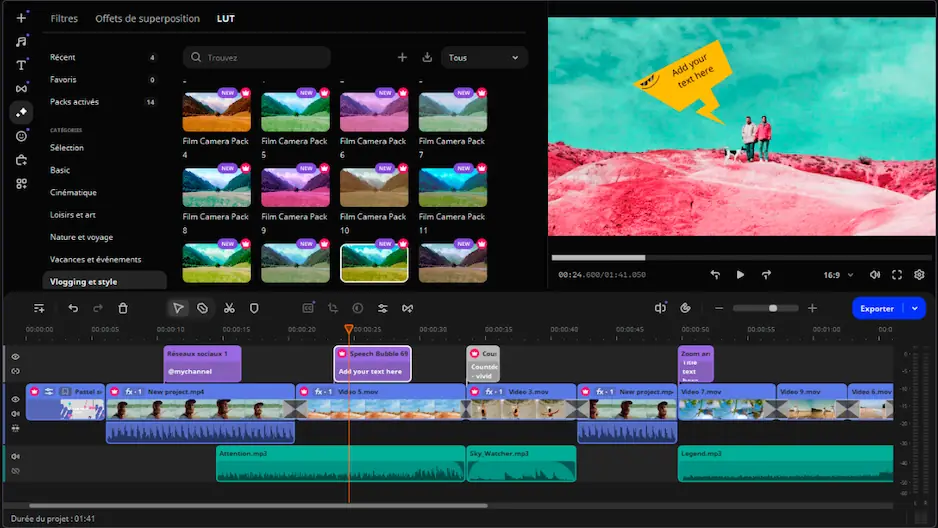
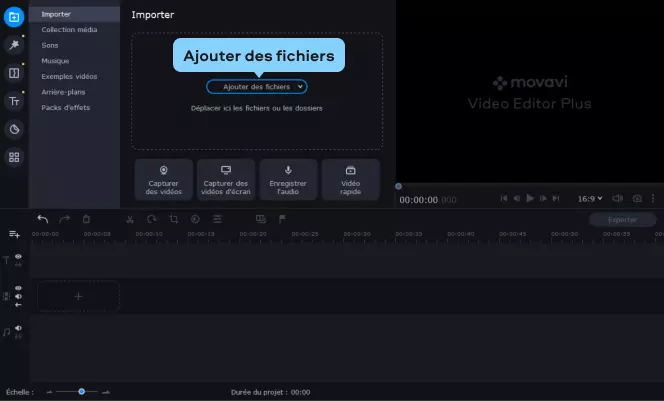
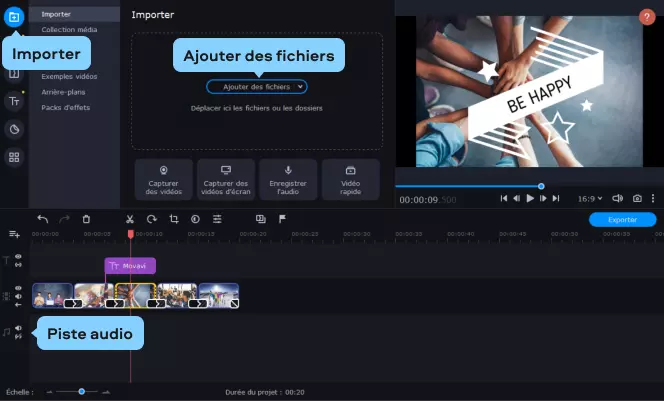
Lancez le logiciel. Ensuite, appuyez sur le bouton Ajouter des fichiers pour sélectionner les fichiers que vous aimeriez utiliser. Vous trouverez les photos sur la corbeille multimédia. Alors, vous n’avez qu’à les glisser et déposer dans la piste vidéo. Dès lors que vous ajoutez les fichiers, vous pouvez les ordonner comme bon vous semble.

Étape 3. Ajouter des filtres

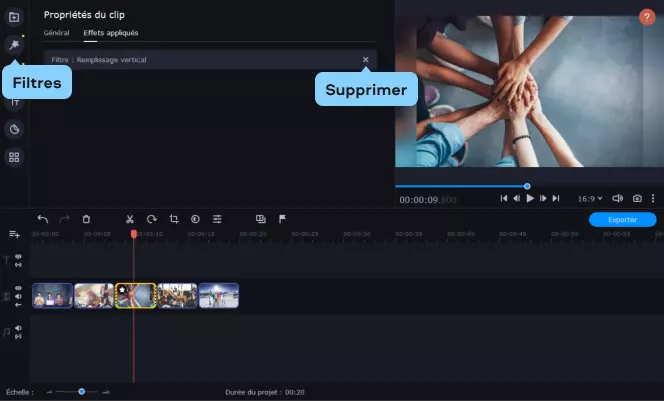
Si vous voulez ajouter des filtres à vos photos, appuyez sur l’onglet Filtres, sélectionnez le filtre que vous souhaitez et faites-le glisser vers la photo à partir de laquelle vous avez envie de l’utiliser. Vous avez la possibilité d’ajouter divers filtres de plusieurs catégories sur la même image.

Étape 4. Procéder à l’ajout de transitions animées

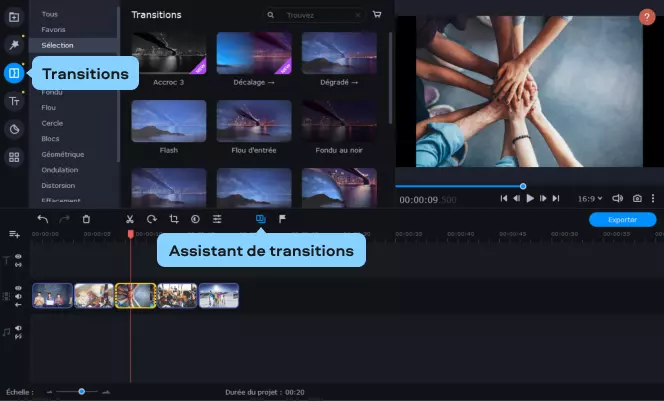
Vous avez la possibilité d’ajouter des transitions à tous les clips simultanément. Pour ce faire, appuyez sur le bouton affichant une image de montagne et qui se retrouve au-dessus de la timeline. Une fenêtre de dialogue apparaîtra, et vous allez choisir le style de transition puis régler leur durée. Dans le cas où vous voulez voir l’ensemble des transitions qui sont disponibles et glisser celles que vous souhaitez sur la timeline, ouvrez l’onglet Transitions.

Étape 5. Ajouter de la musique et des titres

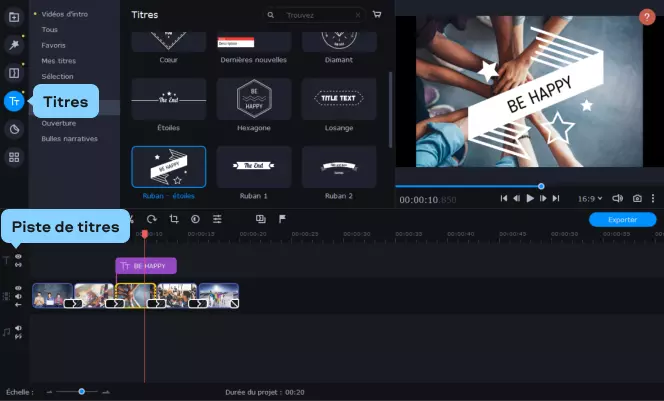
Avec ce programme vous pouvez ajouter des sous-titres à votre film pour donner un contexte à vos photos. Il vous suffit d’ouvrir l’onglet Titres, choisir le style de titre qui vous sied d’utiliser et de le faire glisser vers la Piste de titre. Pour éditer le titre, procédez à un double-clique dessus. Le titre choisi va apparaitre dans la fenêtre de prévisualisation où vous avez la possibilité d’écrire votre texte, de modifier la couleur ainsi que le style et bien plus encore.

Lorsque vous avez fini d’ajouter les titres, revenez sur l’onglet Importer et appuyez sur Ajouter des fichiers pour choisir des fichiers audios pour votre vidéo. Ensuite vous pouvez les glisser sur la Piste Audio qui est marquée au moyen d’une note de musique.

Étape 6. Sauvegarder la vidéo terminée

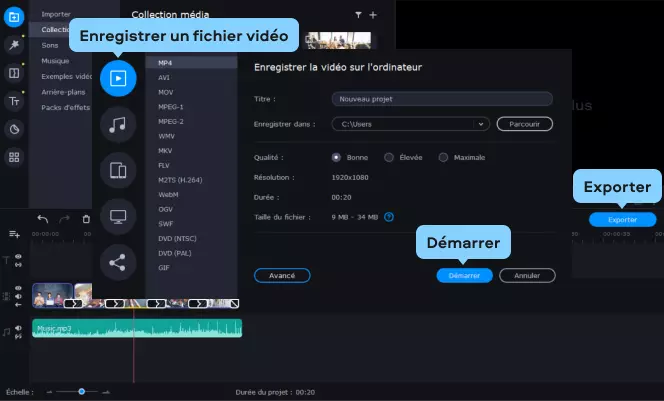
Lorsque vous finissez, appuyez sur Exporter et sélectionnez l’option d’enregistrement en fonction de ce que vous souhaitez faire avec la vidéo. Choisissez l’onglet Enregistrer un fichier vidéo si vous envisagez de visualiser votre vidéo à partir de votre ordinateur. Dans le cas où vous souhaitez transférer le fichier sur un portable, procédez à l’ouverture de l’onglet convenable pour sauvegarder votre vidéo pour Apple, Android, ou d’autres appareils. Vous avez aussi la possibilité de télécharger votre vidéo sur YouTube ou même Google Drive. Il vous suffit d’appuyer sur Télécharger en ligne et le tour est joué.

Après quoi, il vous revient de sélectionner le préréglage vidéo ou le format de sortie, et donner un nom au fichier de même que le dossier pour la sauvegarde. Enfin, appuyez sur Démarrer.

Vous voilà maintenant en mesure de créer un film avec des photos, laissez donc libre cours à votre imagination et vous serez surpris par l’ingéniosité de ce programme.

Avantages :
  • Facile à utiliser

  • Riche en fonctionnalités

  • Permet de combiner les vidéos et les photos

  • Collections intégrées

Inconvénients :
  • Version d’essai limitée

disclaimer_person
Chez Movavi, nous nous engageons à vous fournir uniquement des informations vérifiées. Voici ce que nous faisons pour nous en assurer :
  • Lorsque nous sélectionnons les produits à inclure dans nos essais, nous étudions à la fois la demande et la popularité.

  • Tous les produits mentionnés dans cet article ont été testés par l'équipe de contenu de Movavi.

  • Lors des tests, nous comparons les paramètres clés, notamment le découpage vidéo et audio, les effets visuels, la stabilisation, les ajustements de la qualité vidéo, la sauvegarde et le partage des vidéos, ainsi que d'autres fonctions importantes.

  • Nous étudions les avis des utilisateurs sur les plateformes d'avis populaires et utilisons ces informations pour rédiger nos avis sur les produits.

  • Nous recueillons les commentaires de nos utilisateurs et analysons leurs opinions sur les logiciels Movavi ainsi que sur les produits d'autres sociétés.

Comment faire une vidéo avec des photos en ligne avec Fastreel?

Fastreel

En ligne

Fonctionnalités clé

  • Rapide
  • Intuitive
  • Grand choix de transitions
  • Ajustement de la durée de diapositive
  • Bibliothèque de musiques intégrée

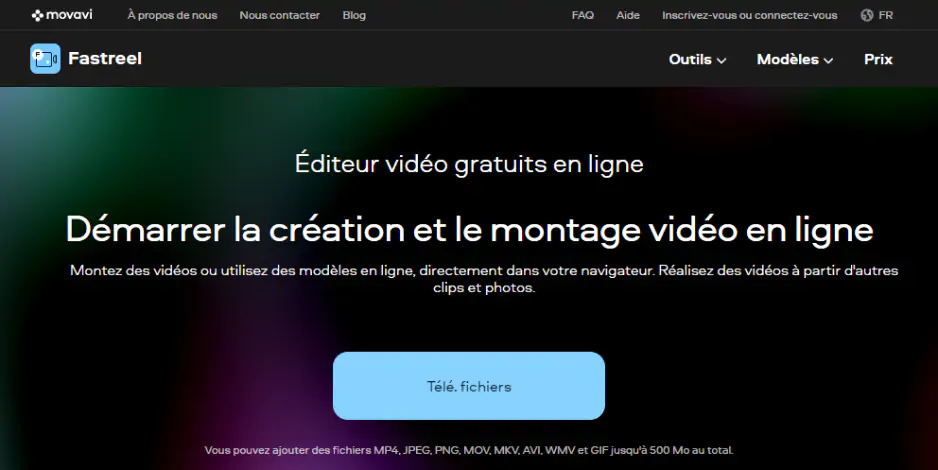
Si vous voulez faire un film avec photos et musique gratuite depuis votre navigateur, vous avez la possibilité d’utiliser comme option Fastreel. En dehors de l’option de combinaison de clips, il dispose également des options d’ajout de musique et de changements de base dans une nouvelle vidéo. Voici comment faire une vidéo avec des photos:

  1. Procédez au téléchargement des images JPEG, PNG ou GIF que vous voulez transformer en vidéo. Appuyez et faites-les glisser.
  2. Établissez le modèle de transition et la durée d’affichage des photos. Pour faire des vidéos avec photos et musique, sélectionnez la bande-son dans la collection audio gratuite. Autrement, vous pouvez télécharger votre fichier audio.
  3. Exportez la vidéo. Dès que vous avez fini de réaliser la vidéo, vous pouvez appuyer sur Continuer  pour sauvegarder la séquence. Sélectionnez l’une des possibilités de formatage d’enregistrement à partir du menu suivant et appuyez sur Enregistrer.

Avantages :
  • Sans téléchargement

  • Rapide

  • Intuituf

  • Choix de transitions et musiques

Inconvénients :
  • Filigrane sur la version d’essai

Une petite idée sympa : ajoutez des petits clips vidéo entre vos photos. Cela rend la vidéo encore plus vivante et dynamique. Par exemple, une courte vidéo d'une mer en mouvement pour une vidéo de voyage ou d’un rire partagé pour une vidéo de famille complète bien les photos. Ça permet de mélanger des souvenirs figés et animés pour plus d’impact.

Comment faire une vidéo avec des photos à partir de Google Photos ?

Google Photos

Outil intégré

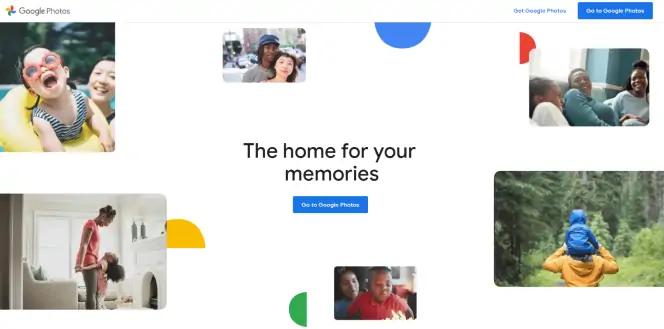
Vous pouvez créer un film avec des photos gratuitement au moyen de Google Photos. Avec cet outil, vous pouvez créer une vidéo avec des images à partir de votre PC ou sur pratiquement tous les appareils. Les étapes pour faire une vidéo avec des images grâce à cette solution se présentent comme suit :

  1. Procédez à l’ouverture de Google Photos. En vous connectant avec votre compte Google, vous pouvez voir les photos que vous avez sauvegardées sur votre appareil.
  2. Cliquez donc sur Suggestions utiles dans le menu de gauche, ensuite sur Film et Nouveau film.
  3. Ici, vous n’aurez qu’à choisir les photos dont vous voulez vous servir pour faire une vidéo. Sélectionnez les images importantes et appuyez sur Enregistrer, et la vidéo sera générée.

Google Photos

Avantages :
  • Ne demande pas d’installation

Inconvénients :
  • Fonctionnalité limitée

Comment faire une vidéo avec des photos sur iOS ?

InShot

Sur smartphone sous iOS

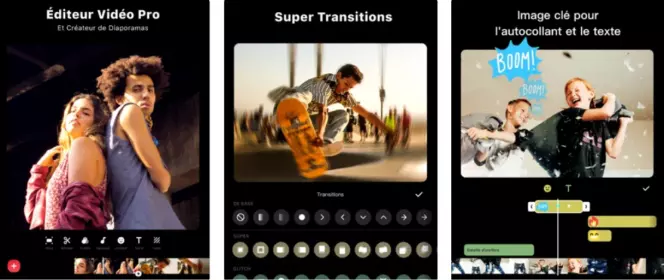
Pour n’importe quel appareil de système d’exploitation iOS, vous avez également la possibilité de créer une vidéo avec photo en utilisant InShot. Il s’agit d’une application simple et rapide à utiliser.

  1. Téléchargez l’application dans Apple Store par exemple.
  2. Ouvrez l’application et cliquez sur Vidéo dans la fenêtre Créer nouveau. Les photos qui se trouvent dans votre galerie s’afficheront. Sélectionnez ceux que vous voulez utiliser puis appuyez sur l’onglet en couleur verte.
  3. Vous pouvez créer une vidéo avec des photos et musiques avec cette application. Pour cela, cliquez sur Musique puis sur Des Pistes et choisissez la musique et la durée de la piste qui vous conviennent.
  4. Une fois terminée, cliquez sur sauvegarder après avoir choisi le format voulu.

InShot

Avantages :
  • Interface intuitive

  • Ajout de texte et des emojis possible

Inconvénients :
  • Certaines fonctionnalités ne sont disponibles qu'avec l'abonnement

Comment faire une vidéo avec des photos sur Android ?

Créateur vidéo

Sur smartphone sous Android

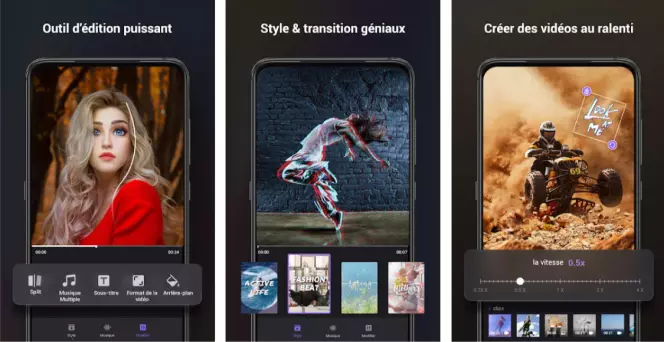
Sur Android, vous pouvez utiliser Créateur vidéo. Simple et facile à utiliser, il vous suffit de procéder de la manière suivante pour vous en sortir :

  1. Téléchargez l’application dans Google Play Store.
  2. Ouvrez l’application et cliquez sur Éditeur puis sur Photos. Les photos qui se trouvent dans votre galerie s’afficheront et vous sélectionnerez ceux que vous voulez utiliser. Après quoi, cliquez sur Prochain. Si vous souhaitez ajouter une musique, vous pouvez le faire depuis votre galerie ou à partir des options proposées par l’application.
  3. Lorsque vous finissez, cliquez sur Exporter pour l’enregistrer. Il faut noter qu’elle se révèle payante pour obtenir des résolutions de plus de 720 P.

Créateur vidéo

Avantages :
  • Facile à utiliser

  • Collections intégrées

Inconvénients :
  • Version d’essai gratuite ne dure que 3 jours

  • Publicité trop présente

Comment choisir un programme pour créer un film avec des photos

Après avoir passé un bon moment à transformer mes propres photos en petites vidéos souvenirs (parfois réussies, parfois franchement discutables), je me suis rendu compte d’une chose : le meilleur outil, c’est toujours celui qui colle à votre façon de créer. Certains logiciels vous prennent par la main, d’autres vous laissent plus de liberté, et il y en a même qui ne demandent que votre navigateur ou votre smartphone pour faire le job.

Quand j’ai besoin d’un rendu propre, léché, presque « pro », je me tourne systématiquement vers Movavi Video Editor. C’est celui qui m’a offert le plus d’options sans jamais me perdre dans les menus. Pour les montages rapides depuis le PC sans installation, Fastreel m’a souvent sauvé la mise : efficace, immédiat, parfait pour fabriquer une vidéo en quelques minutes avant d’aller dîner.

Google Photos, lui, reste mon joker absolu quand je veux créer un petit clip sans effort, juste pour partager un souvenir avec la famille. Sur mobile, InShot m’a paru impossible à battre – montage tactile ultra simple, musiques faciles à ajouter, transitions prêtes à l’emploi. Et si je veux un résultat express sans trop réfléchir, Créateur vidéo fait exactement ce qu’on attend de lui : prendre mes photos, les assembler, et produire quelque chose de présentable en un temps record.

Bref, que vous vouliez sublimer vos photos de vacances ou raconter une histoire plus travaillée, il y a forcément un outil qui colle à votre style. Le vrai plaisir, c’est de tester, bricoler, recommencer, et de voir vos images prendre vie. Et quand on voit le résultat final, on se dit que ça valait largement le coup.

Movavi Video Editor

Créez facilement de superbes vidéos

*La version gratuite de Movavi Video Editor peut présenter les restrictions suivantes en fonction de la version : filigrane sur les clips exportés, limite de 60 secondes pour la vidéo ou de 1/2 pour l'audio, et/ou certaines fonctions avancées indisponibles lors de l'exportation de vidéos.

Movavi Video Editor

Foire aux questions

Comment faire une vidéo avec des photos et de la musique ?

Pour faire une vidéo avec des photos et de la musique, vous pouvez choisir un logiciel de montage vidéo comme Movavi Video Editor. Grâce à ces fonctionnalités, vous obtiendrez des résultats époustouflants.

Lisez le guide sur les étapes à suivre

Comment créer une vidéo à partir de photos ?

Pour créer une vidéo à partir de photos, il vous faut impérativement un programme qui soit à même de vous satisfaire. Pour cela, nous vous recommandons d’utiliser Movavi Video Editor et de suivre les étapes décrites sur le lien suivant.

Comment faire une vidéo avec des photos avec Movavi Video Editor

Comment faire un petit film avec des photos ?

Pour faire un petit film avec des photos, nous vous conseillons d’utiliser le logiciel Movavi Video Editor. Avec ce logiciel c’est très facile et rapide.

Comment faire une vidéo avec des photos avec Movavi Video Editor

Comment assembler plusieurs photos pour faire une vidéo ?

Si vous souhaitez assembler plusieurs photos pour faire une vidéo, la meilleure option que nous vous suggérons, c’est d’utiliser Movavi Video Editor. Suivez les étapes sur le lien ci-dessous.

Comment faire une vidéo avec des photos avec Movavi Video Editor

Comment faire une vidéo à partir de photos gratuitement ?

Pour être honnête, je fais ça toutes les semaines – surtout après un week-end où j’ai trop mitraillé. La méthode la plus simple et 100 % gratuite consiste à utiliser un service en ligne comme Fastreel ou Google Photos. Vous importez vos images, vous choisissez un modèle tout prêt, et hop, la vidéo prend forme toute seule. J’aime bien cette sensation où je clique trois fois et j’ai déjà un petit film digne d’un diaporama de fin d’année. Aucun téléchargement obligatoire, aucun coût caché, juste vos photos et un peu de curiosité.

Comment créer gratuitement une vidéo souvenir avec des photos et de la musique ?

Là, on passe à un niveau au-dessus, mais rien d’effrayant. Personnellement, j’adore utiliser InShot sur mobile quand je veux faire une vidéo souvenir fraîche et rythmée. J’importe mes photos, je choisis une musique gratuite intégrée ou j’ajoute la mienne, et en quelques minutes le montage est prêt. Si vous êtes plutôt équipe ordinateur, Google Photos propose aussi des thèmes automatiques qui mêlent images et bande-son sans vous demander plus d’effort que de choisir « Créer un film ». Franchement, même ma tante qui panique devant un moteur de recherche y arrive – c’est dire.

Comment puis-je insérer des photos dans une vidéo ?

Pour insérer des photos dans une vidéo existante, j’utilise en général un éditeur plus complet – c’est le moment où Movavi Video Editor entre en scène. On glisse la vidéo dans la timeline, puis les photos à l'endroit souhaité, comme si on posait des cartes sur une table. On peut régler la durée, ajouter une petite transition sympa, voire un zoom façon documentaire série Netflix si on veut frimer un peu. Sur mobile, InShot fait aussi ça très bien : un petit « + » et vos photos s’intègrent directement dans le montage.

Avez-vous des questions ?
Si vous ne trouvez pas la réponse à votre question, n'hésitez pas à contacter notre équipe d'assistance.
Rejoignez-nous pour remises, conseils d'édition et idées !

1.5M+ utilisateurs déjà abonnés à notre newsletter

En m'inscrivant, j'accepte de recevoir des e-mails marketing de Movavi et j'accepte la Politique de confidentialité de Movavi.