Como extrair áudio de vídeo

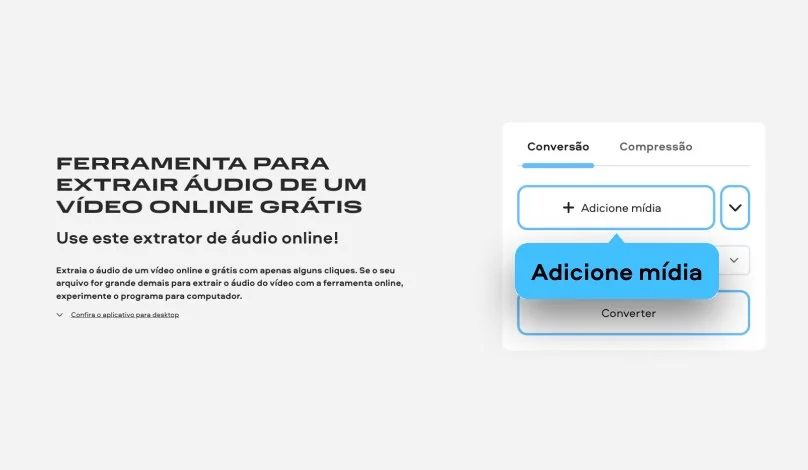
Use este extrator de áudio online!

Converter para

10 melhores extratores de áudio (incluindo opções gratuitas e online)

Editado pela
Felipe Drumond
33587

Já passou pela situação de assistir a um vídeo e perceber que a trilha sonora dá um show muito maior do que as imagens? Sim, eu também conheço essa sensação. Eu queria o áudio limpo, pronto para usar no meu projeto, e precisava separar áudio de vídeo sem perda de qualidade. Mas ele estava grudado no vídeo como cola.

Então, arregaçei as mangas e testei várias ferramentas. Dez, na verdade. Cada uma foi testada exaustivamente. Algumas são extremamente rápidas; outras são básicas, mas confiáveis. E algumas me surpreenderam com truques que eu não esperava.

Abaixo, você encontrará a lista de soluções comprovadas que ajudarão você a aprender como extrair áudio do vídeo. Testei, verifiquei e comparei cada software. E a melhor parte? Metade desses produtos é gratuita e eles extraem áudio de MP4, MKV, WMV, MOV, FLV, AVI e outros formatos sem o menor esforço.

Meus favoritos

Melhor opção geral – Movavi Video Converter: Rápido, limpo e eficiente em diversos formatos, sem complicações.

Melhor opção gratuita e econômica – VLC: Player lendário, também funciona como um aplicativo gratuito para extrair áudio de vídeos em qualquer dispositivo.

Melhor para profissionais – Audacity: Controle de edição avançado, efeitos e precisão que os profissionais adoram.

Melhor para usuários avançados – FFmpeg: Poder bruto da linha de comando. Não é para iniciantes, mas imbatível em velocidade e flexibilidade.

Melhor para fãs do Windows – Windows Movie Maker: Clássico, mas ainda útil se você só precisa de uma maneira simples de salvar o áudio de um vídeo.

Melhor opção online – 123Apps: Sem instalação, funciona no navegador e faz tudo rapidinho, ótimo para quem quer tirar áudio de vídeo online grátis.

Tabela comparativa: Aplicativo para extrair áudio de vídeo (recomendado)

Software

Sistema Operacional

Ideal para

Baixar

Windows, macOS

Conversões rápidas, ferramenta completa e robusta

Windows, macOS, Linux, Android, iOS

Combinando reprodutor e conversor

Por que o escolhi: Optei pelo Movavi Video Converter por ser uma ferramenta eficiente e descomplicada para tirar o áudio de qualquer vídeo com qualidade. Rápido e simples. Nada atrapalha mais o fluxo de trabalho do que um software lento, e ele faz tudo muito rápido, sem travar.

Sistema operacional: disponível para Windows PC e Mac.

O Movavi Video Converter é um aplicativo extremamente eficiente para extrair áudio de arquivos de vídeo, tanto no Windows quanto no macOS. Você pode salvar o áudio de um vídeo em formatos como MP3, FLAC, AAC ou M4R, preservando a qualidade e extraindo de AVI, MP4, MOV e outros.

A versão mais recente, 24.3.0, corrigiu problemas de conversão de DVD para resultados mais suaves. Sua interface é limpa, suporta aceleração de hardware Intel, NVIDIA e AMD, e até mesmo iniciantes podem aprender a extrair áudio de vídeos rapidamente. O aplicativo para extrair áudio de vídeos funciona online ou offline e inclui ferramentas simples de edição para ajustar clipes de áudio.

Ao usá-lo, fiquei impressionado com a rapidez com que processou vários arquivos. Converter clipes para MP3 e separar faixas de áudio para um projeto rápido foi perfeito. Mesmo lidando com arquivos de filmes maiores, o aplicativo se manteve fluido e não travou nenhuma vez. O software facilita coisas como conversão em lote e exportação direta para um iPhone ou dispositivo externo.

Como usar o Movavi Video Converter

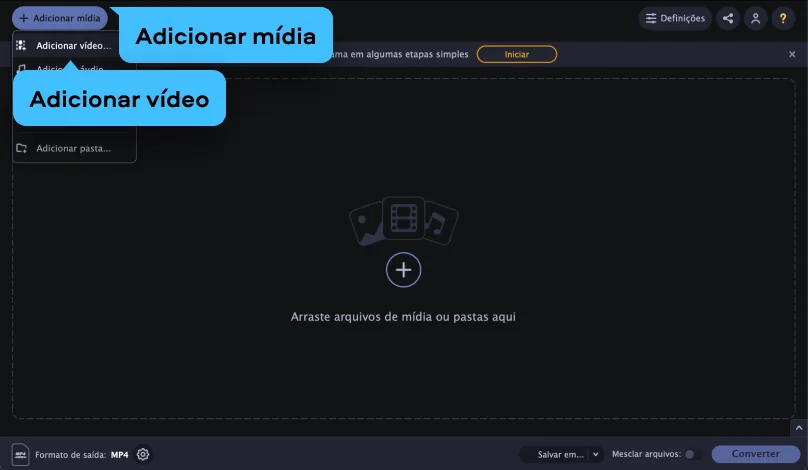
  1. Baixe, instale e execute o Movavi Video Converter.
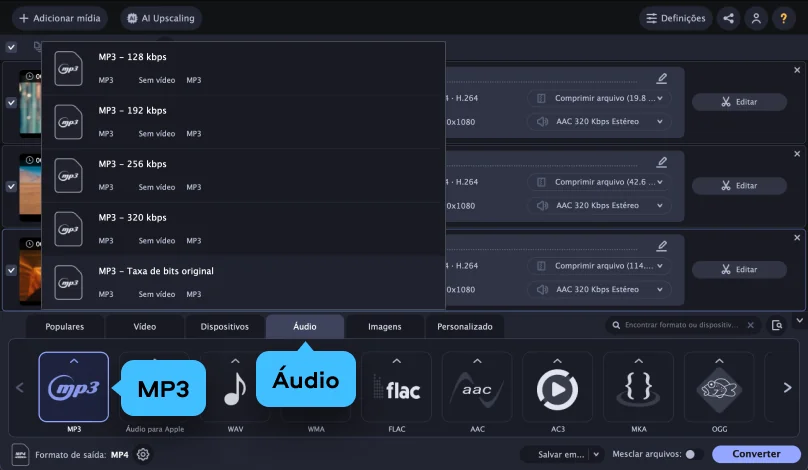
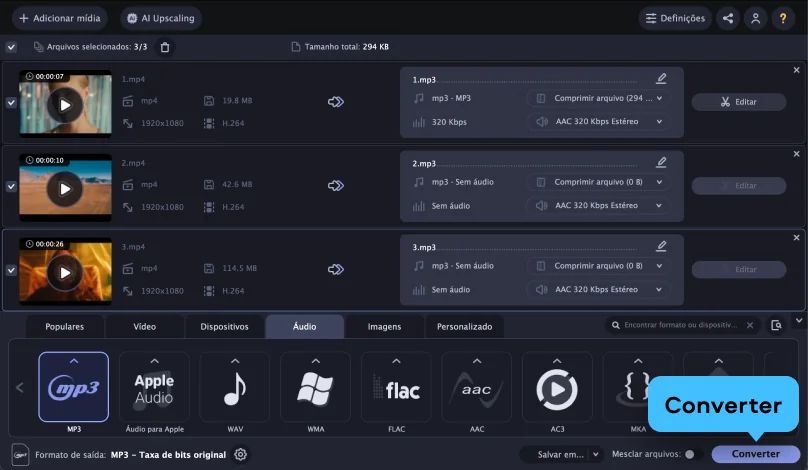
  2. Clique em Adicionar mídia, selecione Adicionar vídeo e, em seguida, escolha os arquivos e clique em Abrir.
  3. Clique na guia Áudio para selecionar o formato de saída adequado.
  4. Selecione a pasta onde quer salvar o arquivo e clique em Converter. Assim você consegue salvar áudio de vídeo sem dificuldade.
  5. Assim que a extração terminar, o programa abre a pasta automaticamente.

Como editor de vídeo profissional, é importante poder manipular e alterar arquivos com facilidade, por exemplo, tirar áudio de vídeo para deixar só a faixa sonora. Veja exatamente como fazer isso!

Avaliação

Vantagens:
Desvantagens:

Um aspecto importante a considerar ao escolher um software para extrair áudio de vídeo é a segurança e a privacidade, pois isso ajuda a garantir que seus dados permaneçam protegidos.

Ferramentas offline como VLC, Audacity, FFmpeg e Adobe® Premiere® Pro são as melhores opções para dados sensíveis ou confidenciais, ou para usuários que desejam controle total sobre seus arquivos de mídia, já que os dados permanecem no dispositivo.

Ferramentas online, como o Beecut Online Audio Extractor, são as melhores opções para tarefas simples ou não delicadas. Sempre que possível, evite usar ferramentas online se seus arquivos contiverem informações pessoais, sensíveis ou confidenciais.

Por que o escolhi: Optei pelo VLC porque é aquela ferramenta gratuita com a qual você sempre pode contar. Leve, flexível e compatível com diversas plataformas, ele é mais do que apenas um reprodutor; é uma solução completa para mídia.

Sistema operacional: Windows, macOS, Linux, Android, iOS

O VLC Media Player também funciona como um aplicativo para extrair áudio de vídeos, além de lidar com praticamente qualquer tipo de arquivo. Você pode usá-lo para separar o áudio e salvar a faixa em MP3, FLAC ou OGG sem que softwares indesejados de terceiros sobrecarreguem seu sistema. A atualização mais recente, versão 3.0.21, aprimorou o suporte ao Windows 11 ARM e corrigiu bugs para uma reprodução mais suave. Se você está aprendendo a extrair áudio de vídeos, o VLC ainda é o software gratuito mais fácil de usar — ​​sem spyware, sem anúncios, apenas uma ferramenta limpa que cumpre o que promete.

Quando testei por conta própria, o processo pareceu realmente simples. Converter um clipe em um arquivo MP3 e salvá-lo no meu iPhone foi perfeito, sem problemas, sem travamentos. Mesmo com arquivos MKV mais pesados, a extração permaneceu rápida e o software não apresentou lentidão. Para uma opção gratuita, é difícil superar esse nível de estabilidade.

Como extrair áudio com o VLC

  1. Abra o VLC, clique em Mídia no canto superior direito da janela e escolha Converter/Salvar no menu suspenso.
  2. Quando a janela Abrir Mídia for exibida, clique em Adicionar e navegue pelo seu álbum de mídia para encontrar o arquivo de vídeo.
  3. Clique em Converter/Salvar, e o botão Converter aparecerá.
  4. Selecione o formato de áudio para o qual deseja converter o arquivo extraído nas configurações do perfil.
  5. Clique no botão Procurar e selecione a pasta onde deseja salvar o arquivo de áudio extraído. Digite o nome do arquivo e escolha o formato de áudio desejado.
  6. Clique no botão Iniciar e inicie a conversão do arquivo de áudio. Após a conclusão, abra o arquivo de áudio extraído e aproveite o áudio no VLC.

Avaliação

Vantagens:
  • Suporta vários formatos de arquivo de áudio, incluindo MKV, MP4, AVI, WMV, MP3, MOV e muitos outros

  • Diversas ferramentas excelentes para ajustar a reprodução de áudio, compatíveis com uma variedade de smartphones, PCs e tocadores de MP3

  • Leve e não consome muitos recursos

Desvantagens:

Por que o escolhi: A beleza do Audacity é que ele é gratuito, multiplataforma e continua sendo um dos nomes mais confiáveis ​​em edição de áudio de código aberto.

Sistema operacional: O Audacity está disponível para Windows, Mac e Linux.

O Audacity funciona tanto como um aplicativo para extrair áudio de vídeos quanto como um conjunto completo de ferramentas de edição. Ele permite separar faixas, remover ruídos ou salvar o arquivo editado diretamente em MP3, FLAC ou WAV. A versão 3.7.5 mais recente melhorou a estabilidade no Mac e corrigiu erros críticos que causavam travamentos. Se você está tentando descobrir como extrair áudio de um vídeo ou simplesmente como salvar o áudio de um vídeo no seu laptop ou iPhone, este software ainda dá conta do recado sem complicações.

Nos meus testes, gostei da rapidez com que consegui extrair o áudio de um MP4, ajustar os níveis e exportar o arquivo sem problemas. Mesmo projetos mais longos (como editar um podcast) funcionaram bem. É um software gratuito, mas não pareceu simples demais, nem pesado no uso diário.

Como usar o Audacity

  1. Baixe, instale e abra o Audacity.
  2. Clique em Arquivo e selecione Abrir para escolher o vídeo desejado.
  3. Clique novamente em Arquivo e selecione a opção Exportar.
  4. Escolha o formato MP3 ou WAV, de acordo com sua necessidade.
  5. Clique em Salvar.

Avaliação

Vantagens:
  • Suporta diversos formatos de áudio, incluindo WAV, MP3, FLAC, AIFF e muitos outros

  • Adicione efeitos sonoros, altere a velocidade ou o tom do áudio e faça mixagens de áudio

  • A interface é descomplicada e intuitiva

Desvantagens:

Uma dica rápida! Se você pretende editar o arquivo de áudio extraído, escolha o formato WAV ao exportar do Audacity. WAV é a sigla de Waveform Audio File Format, e isso significa que o áudio exportado em WAV não é comprimido e seu formato sem perdas proporciona áudio de alta qualidade, perfeito para edição.

Resumo rápido
  1. Movavi Video Converter

    Pacote completo de conversão de vídeo

  2. VLC

    Para reproduzir e extrair mídia

  3. Audacity

    Ideal para gravação e edição de áudio

Por que o escolhi: Optei pelo FFmpeg porque ele é o motor poderoso por trás de tudo. Gratuito, flexível e constantemente atualizado com suporte a codecs de última geração.

Sistema operacional: funciona em Linux, Windows e macOS.

Esta ferramenta de código aberto é mais do que apenas um aplicativo para extrair áudio de vídeo. É o software base para inúmeros editores, streamers e até mesmo grandes plataformas.

A nova versão FFmpeg 8.0 "Huffman" foi lançada em agosto de 2025. Ela adicionou codecs com tecnologia Vulkan, novos decodificadores e aceleração de GPU aprimorada. Se você está tentando descobrir como extrair áudio de um vídeo ou como salvar o áudio de um arquivo de vídeo para o seu iPhone, o FFmpeg resolve tudo sem problemas: processamento em lote, formatos obscuros, o que você imaginar.

Quando executei o programa, o processo foi rápido: um único comando extraiu o áudio limpo de um MP4 e o salvou em um arquivo MP3 separado. Sem travamentos, sem problemas. Eu até já usei online por meio de wrappers, mas a ferramenta de linha de comando pura ainda me parece a versão definitiva.

Como usar o FFmpeg

  1. Baixe, instale e execute o FFmpeg.
  2. Use o comando ffprobe para verificar o formato de áudio original do arquivo.
  3. Substitua myvideo.mp4 no comando pelo nome do arquivo de vídeo.
  4. Após obter o formato de áudio original, extraia o áudio recodificando o arquivo de vídeo.
  5. Substitua myvideo.mp4 na linha de comando pelo nome do arquivo de vídeo e audio.ogg pelo nome que você escolheu para o arquivo de áudio extraído.
  6. Agora você tem um arquivo de áudio isolado.

Avaliação

Vantagens:
Desvantagens:
  • Tem uma curva de aprendizado difícil para iniciantes

  • Suporte multiplataforma limitado

  • Documentação oficial incompreensível

5. Windows Movie Maker

Por que escolhi este: Optei por ele porque ainda está disponível na Microsoft Store e é compatível com o Windows 10 e 11.

Sistema operacional: Windows.

Esta não é a ferramenta clássica que todos conhecemos, mas sim uma versão moderna voltada para criadores de conteúdo do YouTube, TikTok e Instagram. Ela oferece recursos básicos como cortes, separação, transições, sobreposições de texto e (o que importa aqui) uma opção para extrair o áudio diretamente dos seus vídeos.

Você pode salvar o arquivo de áudio como MP3 ou WAV e mantê-lo separado para podcasts, remixes ou reutilização em locuções. A versão gratuita permite exportar em Full HD sem marcas d'água, enquanto a versão Pro desbloqueia 4K, salvamento de projetos e muito mais. A versão 3.x mais recente foi aprimorada com modelos de texto animados, rotação de overlays e ferramentas mais rápidas e eficientes.

Quando testei, inseri um pequeno vídeo de férias, extraí a trilha sonora e salvei como MP3 em segundos. Sem comandos complexos, sem curva de aprendizado, basta arrastar e soltar, clicar e salvar. Também experimentei as legendas e os filtros e, embora não sejam de nível profissional como os de outros concorrentes de renome, são ótimos para trabalhos rápidos de conteúdo.

Como extrair o áudio de um vídeo com o Windows Movie Maker

  1. Inicie o Windows Movie Maker no seu computador Windows.
  2. Clique em Adicionar Vídeos e Fotos e selecione o arquivo de vídeo do qual deseja extrair o áudio.
  3. Quando o vídeo carregar no Movie Maker, clique em Arquivo, selecione Salvar Filme e escolha Somente Áudio.
  4. Dê um nome ao arquivo de áudio e o Movie Maker o salvará automaticamente no formato MP4/AAC. Você também pode salvá-lo como um arquivo WMA.
  5. Dependendo da duração do áudio, você verá uma janela que mostra o progresso da conversão.

Avaliação

Vantagens:
  • Publique os arquivos de áudio em diferentes plataformas, como YouTube, Facebook, Vimeo e muitas outras

  • Arraste e solte o clipe em qualquer lugar da linha do tempo

Desvantagens:

Por que eu o escolhi: É rápido, gratuito e não te prende a downloads intermináveis ​​ou instalações suspeitas.

Sistema operacional: online

O 123Apps é uma ferramenta online que sabe exatamente o que está fazendo: você abre um vídeo, ele extrai o áudio e pronto. Sem softwares pesados, sem complicações. A plataforma suporta mais de 300 tipos de arquivo, de MP3 a FLAC e M4A, o que é uma mão na roda quando você está trabalhando em vários projetos. Recentemente, eles melhoraram a velocidade e a compatibilidade de arquivos entre navegadores, o que o mantém relevante e eficiente. Se você estava se perguntando como extrair áudio de um vídeo sem dor de cabeça, este aplicativo para extrair áudio de vídeo é uma das opções mais simples online.

Quando o testei, não pensei muito: arrastei um MP4, selecionei MP3 e cliquei em converter. Em menos de um minuto, a faixa estava nos meus downloads – é uma das maneiras mais práticas de extrair áudio de vídeo online grátis. Sem problemas, sem cadastros. É assim que se salva o áudio de um vídeo sem estresse. No meu iPhone, ele lidou bem com edições rápidas, embora arquivos maiores demorassem mais do que no computador. Para um software gratuito que roda no navegador, ele parece sólido e confiável.

Como extrair áudio de vídeo online

  1. Abra o conversor de áudio online.
  2. Clique em Abrir Arquivos.
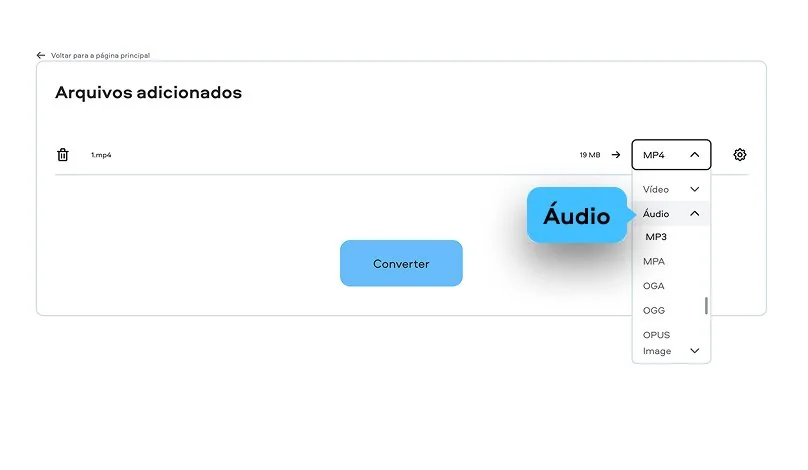
  3. Selecione o arquivo de vídeo do qual deseja extrair o áudio e inicie o processo de extração.
  4. Escolha o formato para o qual deseja converter o áudio.
  5. Se não houver um formato específico para o qual você deseja converter, use as configurações padrão.
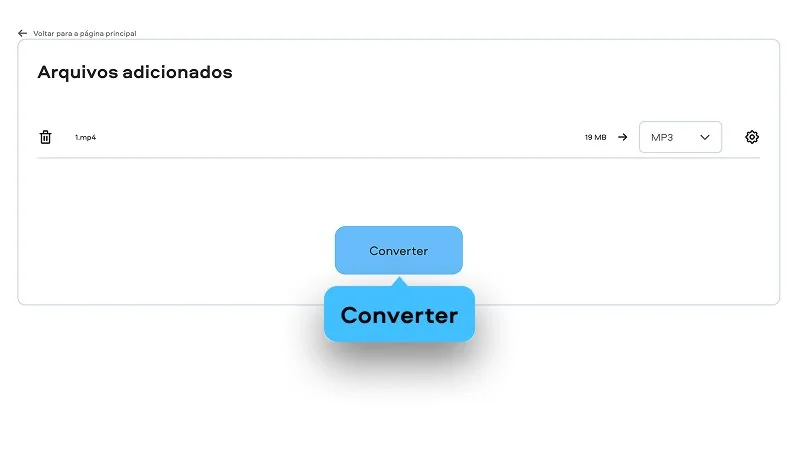
  6. Clique em Converter e aguarde até que o processo seja concluído.
  7. Em seguida, clique em Baixar e o arquivo será salvo em seu computador.

Avaliação

Vantagens:
Desvantagens:
  • Velocidade de upload lenta

  • Não permite enfileirar vídeos para conversão de múltiplos clipes

Por que eu o escolhi: É um software sólido que oferece várias maneiras de extrair o áudio de vídeos sem complicações.

Sistema operacional: disponível para Windows 7, 8, 10, Vista e XP.

O AVS4YOU é mais do que um aplicativo para extrair áudio de vídeo. É um pacote completo que abrange edição, conversão e ajustes de arquivos de áudio/vídeo. Você pode salvar o áudio de um vídeo em MP3, WAV, WMA, FLAC, OGG ou AAC e até mesmo adicionar metadados ao arquivo. A atualização de setembro de 2025 aprimorou a estabilidade dos codecs e corrigiu bugs.

Quando executei o AVS Audio Converter pela primeira vez, fiquei surpreso com a rapidez com que ele extraiu as faixas de um clipe MP4 de teste. Cortei o vídeo, extrai o áudio e a ferramenta tinha o arquivo pronto em segundos. A partir daí ficou fácil baixar áudio do vídeo sem demora. Também tentei mesclar dois arquivos separados e não houve nenhum problema. Para quem só quer saber como extrair áudio de vídeo sem aprender um fluxo de trabalho complicado, é uma opção confiável.

Como usar o AVS4YOU

  1. Baixe, instale e execute o AVS Audio Converter.
  2. Execute o conversor e selecione o arquivo de vídeo do qual deseja extrair o áudio.
  3. Abra a janela Editar e selecione a parte do vídeo da qual deseja extrair o áudio.
  4. Inicie o processo de extração.

Avaliação

Vantagens:
  • Interface de usuário limpa e intuitiva

  • Oferece modelos de conversão prontos para usar no modo de linha de comando

  • Sua licença paga é imbatível pelo que oferece

Desvantagens:

8. QuickTime

Por que o escolhi: Ele vem integrado ao macOS, funciona sem instalações adicionais e cumpre o que promete quando você precisa apenas de um aplicativo simples para extrair áudio de um vídeo.

Sistema operacional: é o reprodutor de vídeo oficial do macOS, mas também é compatível com o Windows.

O QuickTime Player faz parte do ecossistema Mac há anos e, apesar da Apple ter descontinuado versões antigas como o QuickTime 7, o QuickTime 10, que vem junto com o Mac, ainda oferece recursos simples, como exportar arquivos apenas de áudio. Ele não é cheio de efeitos, mas é estável, confiável e gratuito. A Apple o mantém ativo principalmente como uma ferramenta de reprodução e edição leve, sem recursos desnecessários, apenas o básico bem feito.

Da minha parte, usei o QuickTime inúmeras vezes quando precisei salvar rapidamente o áudio de um clipe de vídeo no meu MacBook. Sem plugins, sem planos pagos. Basta Exportar como > Somente áudio e o arquivo é separado em segundos. É uma ferramenta que não desperdiça seu tempo, especialmente se você estiver trabalhando com vários clipes e precisar extrair o áudio rapidamente.

Como usar o QuickTime

  1. Abra o QuickTime Player e depois abra o arquivo de vídeo do qual deseja extrair o áudio.
  2. Na barra de menus, selecione Arquivo, escolha Exportar e, em seguida, Somente áudio no menu suspenso – a forma mais simples de exportar áudio do vídeo.
  3. Digite o nome do arquivo na caixa de diálogo e selecione a pasta onde deseja salvá-lo.
  4. Clique no botão Salvar e o arquivo de áudio será exportado.

Avaliação

Vantagens:
  • Interface fácil de usar

  • Permite gravar e editar vídeos

  • Já vem instalado no macOS e é gratuito

  • Também funciona com máquinas Windows

Desvantagens:
  • Não oferece suporte à reprodução de vários formatos, incluindo AVI, WMV, MKV, etc.

  • É necessário instalar codecs adicionais para reproduzir vídeo e áudio

  • Você precisa instalar programas desnecessários que podem causar problemas no computador

  • Não reproduz alguns formatos, como MKV ou WMV, sem codecs de terceiros

  • Recursos de edição muito limitados em comparação com editores modernos

Se você encontrar problemas de sincronização após a extração, especialmente ao usar o áudio em um novo vídeo, isso pode ser devido a diferenças na taxa de quadros entre os arquivos de projeto original e o novo. Ajustar ligeiramente a duração do áudio geralmente resolve esses problemas.

Por que o escolhi: É um software à moda antiga. Mas (surpreendentemente) ainda funciona quando você só precisa extrair o áudio de um vídeo sem firulas.

Sistema operacional: compatível com Windows XP e 2003.

Uma ferramenta leve, exclusiva para Windows, o AoA Audio Extractor permite separar o áudio de arquivos AVI, MPEG, MP4, MOV e ASF com apenas alguns cliques, sendo ótimo quando você precisa pegar áudio de vídeo sem complicações. Você escolhe os pontos inicial e final, clica em converter e o software gera um arquivo de áudio em MP3, WAV ou AC3.

Não recebe atualizações há anos, então não espere recursos modernos ou suporte para iPhone/online. Mas para tarefas básicas, como descobrir como salvar o áudio de um vídeo, funciona. Para quem precisa apenas de um aplicativo gratuito para extrair áudio de vídeo sem complicações, ele é mais do que suficiente.

Com base na minha experiência com esta ferramenta, posso dizer que parece congelada no tempo, como voltar à era do XP. A interface é simples, mas rápida, e o software faz exatamente o que promete: extrair áudio e salvá-lo como um arquivo separado. Gostei de poder processar vários arquivos de uma vez, embora eu precisasse ter cuidado, pois ele sobrescreve os arquivos de saída se eu não mudasse o nome deles antes. Para tarefas simples de extração de áudio, esta ferramenta ainda é bastante útil, apesar de sua idade.

Como usar o AoA Audio Extractor

  1. Baixe e instale o programa.
  2. Clique no ícone Adicionar Arquivos e selecione o arquivo de vídeo do qual deseja extrair o áudio. Você também pode arrastar e soltar o arquivo.
  3. Escolha o formato de saída desejado.
  4. Clique no botão Iniciar para começar o processo de extração.

Avaliação

Vantagens:
  • Layout simples, sem extras desnecessários

  • Capaz de extrair áudio de vários vídeos simultaneamente

Desvantagens:

Por que eu o escolhi: É rápido, extremamente simples e não exige cadastro nem download de softwares pesados. Esse é o tipo de ferramenta descomplicada em que confio quando preciso apenas que o trabalho seja feito.

Sistema operacional: online

O Beecut Online Audio Extractor é uma plataforma online que extrai o áudio de vídeos em segundos. Funciona com MP4, MOV, AVI, WEBM e os formatos mais comuns. Sem truques: arraste seu arquivo, deslize até a parte desejada, clique em extrair e pronto, você já pode salvar. O arquivo de saída é apenas MP3, mas o processo é perfeito e não há perda de qualidade. É um aplicativo para extrair áudio de vídeos que também serve como uma ótima opção se você já se perguntou como salvar o áudio de um vídeo sem complicações.

Quando o testei pela primeira vez, abri um arquivo MP4 de 400 MB no navegador, esperando alguma lentidão. Em vez disso, ele processou o arquivo mais rápido do que eu imaginava ser possível. O recorte com o controle deslizante foi extremamente simples, consegui separar um trecho da introdução de um podcast em menos de um minuto. Se você já tentou usar algum software complicado para extrair áudio de vídeo, vai entender por que guardo este nos meus favoritos. É como uma tábua de salvação gratuita para aquelas tarefas rápidas que você não quer complicar.

Como usar o Beecut Online Audio Extractor

  1. Abra o programa.
  2. Arraste o vídeo para a janela do navegador e aguarde o processamento do extrator de áudio.
  3. Use o controle deslizante para selecionar a parte do vídeo da qual deseja extrair o áudio.
  4. Clique em Iniciar Extração e aguarde a conclusão do processo.
  5. Clique em Download.

Avaliação

Vantagens:
  • Simples e rápido

  • Focado na extração de áudio

Desvantagens:
  • Só gera arquivos de áudio em formato MP3

  • Sem outros recursos avançados

  • Recursos limitados de edição de áudio podem decepcionar usuários avançados

  • Problemas ocasionais de desempenho podem interromper o processo de edição

Como escolher o melhor aplicativo para extrair áudio de vídeo

Mostrei uma seleção de ferramentas acima, mas a verdadeira questão é: como extrair o áudio de um vídeo sem complicações? A escolha da ferramenta certa depende das suas necessidades e de como você pretende usá-la. Aqui estão algumas dicas para facilitar essa seleção:

  • Usabilidade. Prefira softwares que pareçam intuitivos desde o primeiro clique. Se você está começando agora, um aplicativo como o Movavi Video Converter é ótimo para conversões rápidas e fáceis, que até mesmo iniciantes conseguem realizar.
  • Formatos suportados. Não se limite. Procure uma ferramenta que suporte os formatos que você realmente usará. Para a maior variedade, o FFmpeg é capaz de lidar com praticamente qualquer formato.
  • Orçamento. O processo de extrair áudio de um vídeo não precisa ser caro. Para quem tem um orçamento limitado, o VLC Media Player oferece recursos bastante úteis gratuitamente.
  • Avaliações de usuários. Antes de baixar ou comprar, reserve um minuto para ler as avaliações e comentários. Experiências práticas destacam não apenas os pontos fortes, mas também falhas recorrentes ou limitações ocultas.
  • Suporte. As coisas quebram, surgem dúvidas. Certifique-se de que seu software ofereça opções de suporte ágeis: chat ao vivo, e-mail ou documentação completa. Movavi e Beecut se destacam nesse quesito por seu suporte confiável.

Espero que este guia ajude você a escolher o extrator de áudio ideal e a saber o que verificar antes de comprar.

Movavi Video Converter
A forma ideal de colocar a mídia no formato que você precisa!
Movavi Video Converter

Perguntas frequentes

▶️ Posso converter áudio em vídeo?

Sim, você pode converter áudio em vídeo. O Movavi Video Converter é um software para extrair áudio de vídeo que permite separar o áudio do vídeo com velocidades de conversão extremamente rápidas. Tudo o que você precisa fazer é instalar o Movavi Video Converter e começar a usar. Ele permite até mesmo manter a qualidade do áudio facilmente, ajustar o som ou editar o ruído de fundo.

▶️ Como extrair o áudio de um vídeo no Mac?

  1. Baixe, instale e execute o Movavi Video Converter para Mac.
    Baixar o Movavi Video Converter
  2. Clique em Adicionar mídia, selecione Adicionar vídeo e, em seguida, escolha os arquivos e clique em Abrir.
  3. Clique na aba Áudio para selecionar o formato de saída adequado.
  4. Selecione a pasta desejada onde deseja salvar o arquivo e clique em Converter.
  5. Assim que o processo de extração de áudio do vídeo for concluído, o programa abrirá a pasta automaticamente.

▶️ O Audacity consegue extrair áudio de um vídeo?

Sim, ele consegue extrair áudio de vídeos. O Audacity extrai o áudio de um vídeo e permite que você o edite ou aprimore sua qualidade para obter um clipe de áudio com som mais profissional. Ele permite até mesmo combinar clipes e faixas de áudio para criar podcasts, videoclipes e até audiolivros, sendo uma ferramenta de edição de áudio de código aberto.

▶️ Como extrair áudio de um vídeo no Windows 10?

Experimente usar o Movavi Video Converter. Siga as instruções abaixo:

  1. Baixe, instale e execute o Movavi Video Converter.
    Baixar o Movavi Video Converter
  2. Clique em Adicionar mídia, selecione Adicionar vídeo e, em seguida, os arquivos para conversão e clique em Abrir.
  3. Clique na guia Áudio para escolher o formato de saída adequado.
  4. Selecione a pasta onde deseja salvar os arquivos de saída e clique em Converter.

▶️ Como extrair o áudio de um vídeo gratuitamente?

Existem diversas ferramentas que permitem separar o áudio de um vídeo gratuitamente, como o Movavi Video Converter ou o VLC Media Player. O Movavi oferece uma versão de avaliação gratuita do seu software, durante a qual você pode converter vídeos para formatos de áudio como MP3, M4A ou FLAC com processamento de alta velocidade e sem perda de qualidade. O VLC Media Player é uma opção gratuita e de código aberto que suporta a extração de áudio de vários formatos de vídeo.


Tem alguma pergunta?
Se você não encontrar a resposta para a sua pergunta, por favor, entre em contato com a nossa Equipe de Suporte.
Junte-se a nós para descontos, dicas de edição e ideias!

Mais de 1.5 mln usuários já se inscreveram em nosso boletim informativo

Ao me registrar, concordo em receber e-mails de marketing da Movavi e aceito a Política de privacidade da Movavi.