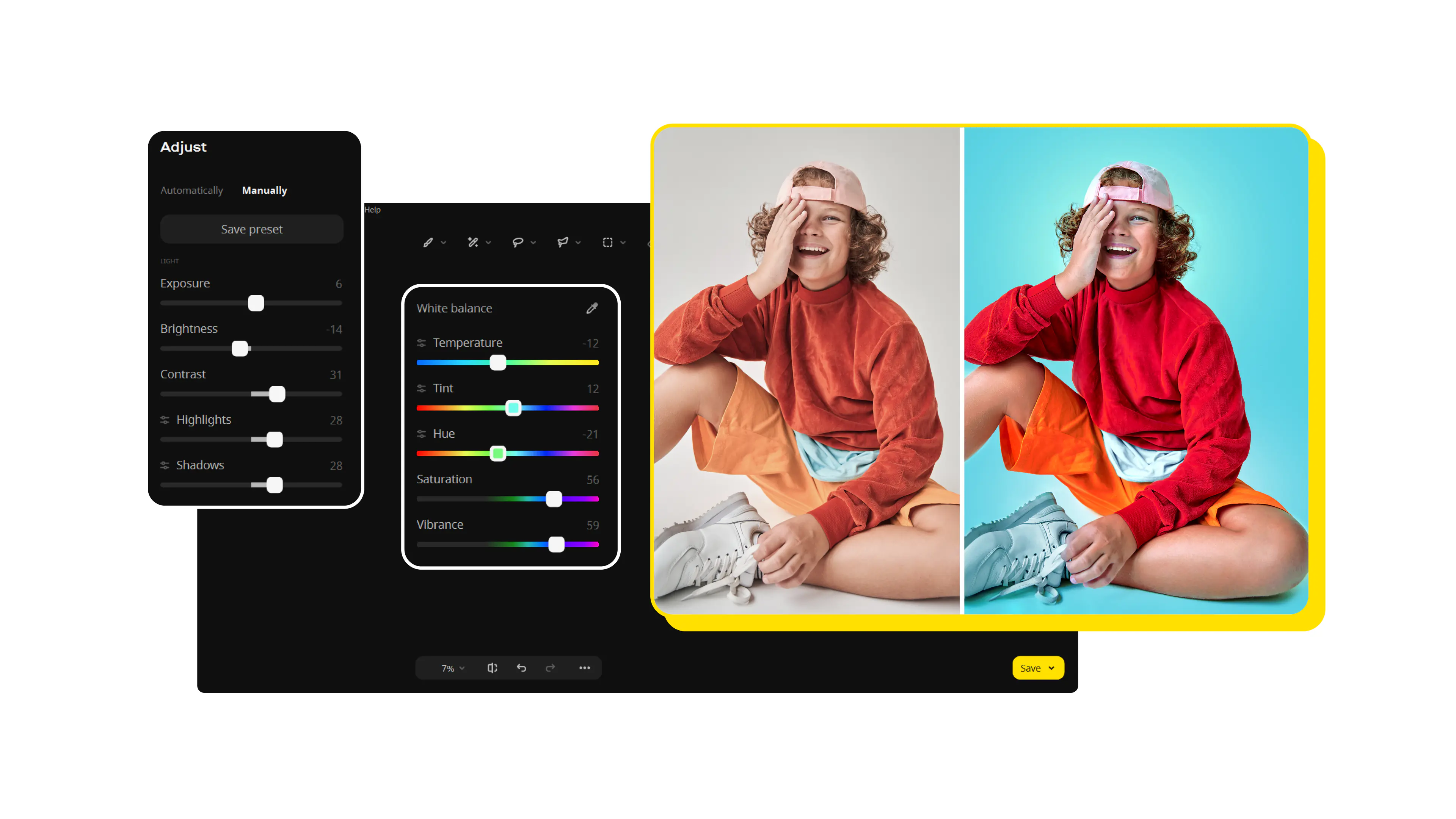


Comment ajouter du texte sur une photo ?

Utilisez Movavi Photo Editor !

  1. Lancez le logiciel et importez-y votre photo.

  2. Ouvrez l’onglet Texte et ajoutez le texte souhaité.

  3. Modifiez la police, ajoutez un cadre, un fond ou une décoration.

  4. Enregistrez l’image avec une légende ajoutée.

En cliquant sur le bouton de téléchargement, vous téléchargez une version d'essai du programme.*

Édité par
Elinor Zucchet
32046

Parfois, une photo seule ne raconte pas toute l’histoire. Un petit texte peut la transformer de manière significative, ajouter une pointe d’humour, ou souligner exactement ce moment que vous voulez partager. Dans cet article, je vais vous montrer pas à pas comment ajouter du texte à vos photos avec Movavi Photo Editor, un outil que j’ai testé de fond en comble et qui m’a surpris par sa simplicité et sa puissance.

Mais Movavi n’est pas votre seule option, et selon ce que vous cherchez et sur quel appareil vous travaillez, d’autres solutions valent le détour :

  • Applications en ligne comme BeFunky sont parfaites si vous voulez un résultat rapide, sans installation, mais elles restent un peu limitées pour les styles plus poussés ou les effets spéciaux.
  • Logiciels de bureau comme Movavi Photo Editor donnent un contrôle total : vous pouvez jouer avec les polices, les couleurs, les cadres, et même ajouter des effets artistiques, parfait pour les photos que vous voulez vraiment peaufiner.
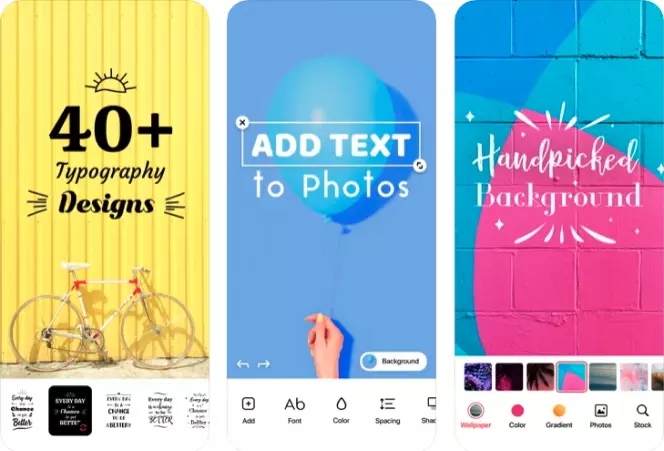
  • iOS : avec des apps comme Écrire du Texte sur une Photo, annoter vos images depuis votre iPhone devient un jeu d’enfant, rapide et pratique, même si vous perdez un peu de finesse sur les réglages avancés.
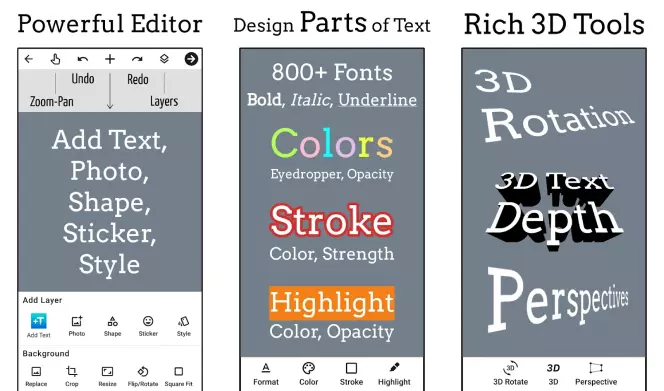
  • Android : Add Text vous permet de créer des légendes colorées et stylées en quelques clics, idéal pour un partage immédiat sur vos réseaux, même si certaines options sont payantes.

Que vous soyez pressé, créatif, ou juste curieux d’essayer différents outils, je vais vous guider avec Movavi Photo Editor et vous donner un aperçu des alternatives, pour que vous puissiez choisir celle qui correspond le mieux à votre style et à votre appareil. Croyez-moi, une fois que vous commencez à ajouter du texte comme ça, vos photos prennent une toute nouvelle dimension.

Bref résumé

  1. Écrire sur une image en ligne : BeFunky


  2. Insérer un texte sur l’image sur PC ou Mac : Movavi Photo Editor

  3. Mettre un texte sur une image sur son smartphone Android ou iOS : Add Text app, Écrire du Texte sur une Photo

disclaimer_person
Chez Movavi, notre objectif principal est de vous fournir uniquement des informations vérifiées. Voici ce que nous faisons pour nous en assurer :
  • Lorsque nous sélectionnons les produits à inclure dans nos essais, nous étudions à la fois la demande et la popularité.

  • Tous les produits de cet article ont été testés par l'équipe de contenu de Movavi.

  • Nous comparons les principales caractéristiques de chaque produit, notamment le redimensionnement et le recadrage des photos, la suppression des objets et de l'arrière-plan, la restauration des images et d'autres fonctions importantes.

  • Nous étudions les avis des utilisateurs sur les plateformes d'avis populaires et utilisons ces informations pour rédiger nos avis sur les produits.

  • Nous recueillons les commentaires de nos utilisateurs et analysons leurs opinions sur les logiciels Movavi ainsi que sur les produits d'autres sociétés.

4 façons d'écrire sur une photo

Pour savoir bien manipuler vos images où que vous soyez, lisez ci-dessous comment mettre un texte sur une photo avec un logiciel de retouche photo sur PC, avec un service en ligne ou sur votre smartphone.

1. Écrire sur une image en ligne avec BeFunky
  • Système d’exploitation

    En ligne

  • Propice pour

    Écrire sur des photos dans les situations qui sont épisodiques

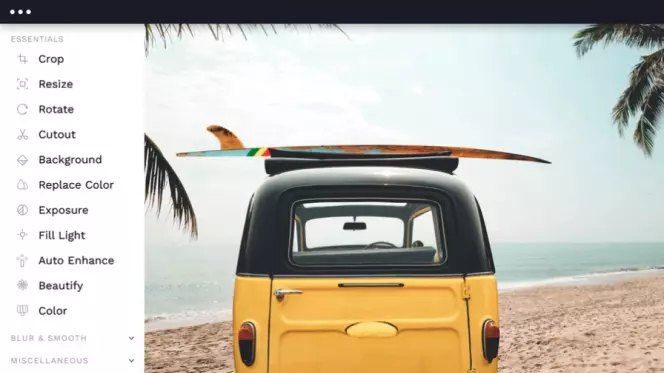
BeFunky est un service de retouche photo et de création de collages en ligne assez réputé. Il propose plusieurs fonctionnalités de modification d’image y compris l’outil pour mettre du texte sur une photo.

La richesse d’options est orientée plutôt vers les passionnés de la création photo et elle peut vous sembler encombrante, si vous ne cherchez qu’améliorer la qualité d’image et insérer un texte sur une photo. À part la retouche photo proprement dite BeFunky se veut un moyen de création d’image avec ses centaines de modèles de collage et de design. Les fonctionnalités basiques sont accessibles dans la version gratuite, les options avancées font l’objet de la version payante. Le service est assez facile à utiliser, car son interface est bien pensée.

Avantages :
  • Rapidement accessible en ligne

  • Plusieurs options de retouche image

  • Possibilité de mettre du texte sur une image

  • Dizaines de polices

Inconvénients :
  • Beaucoup de fonctionnalités ne sont disponibles que sur l'abonnement

  • Le changement de couleur de police est payant

  • Les tutoriels d’utilisation du programme sont en anglais

  • Système d’exploitation

    Windows. macOS

  • Propice pour

    Le traitement des photos fréquent pour les buts personnels et les réseaux sociaux

Si vous aimez prendre des photos et les montrer à vos proches, à vos amis et sur les réseaux sociaux, vous savez que presque toujours il y a des choses à modifier sur les images avant de les présenter aux autres. Et l’ajout de texte en fait partie. Si la photo est souvent présente à votre quotidien, il vaut mieux avoir son propre logiciel de retouche photo installé sur PC. Cela vous permet de ne pas avoir besoin de mettre vos images en ligne pour les retoucher ce qui est peut être plus prudent, et pouvoir traiter des photos même hors connexion à Internet.

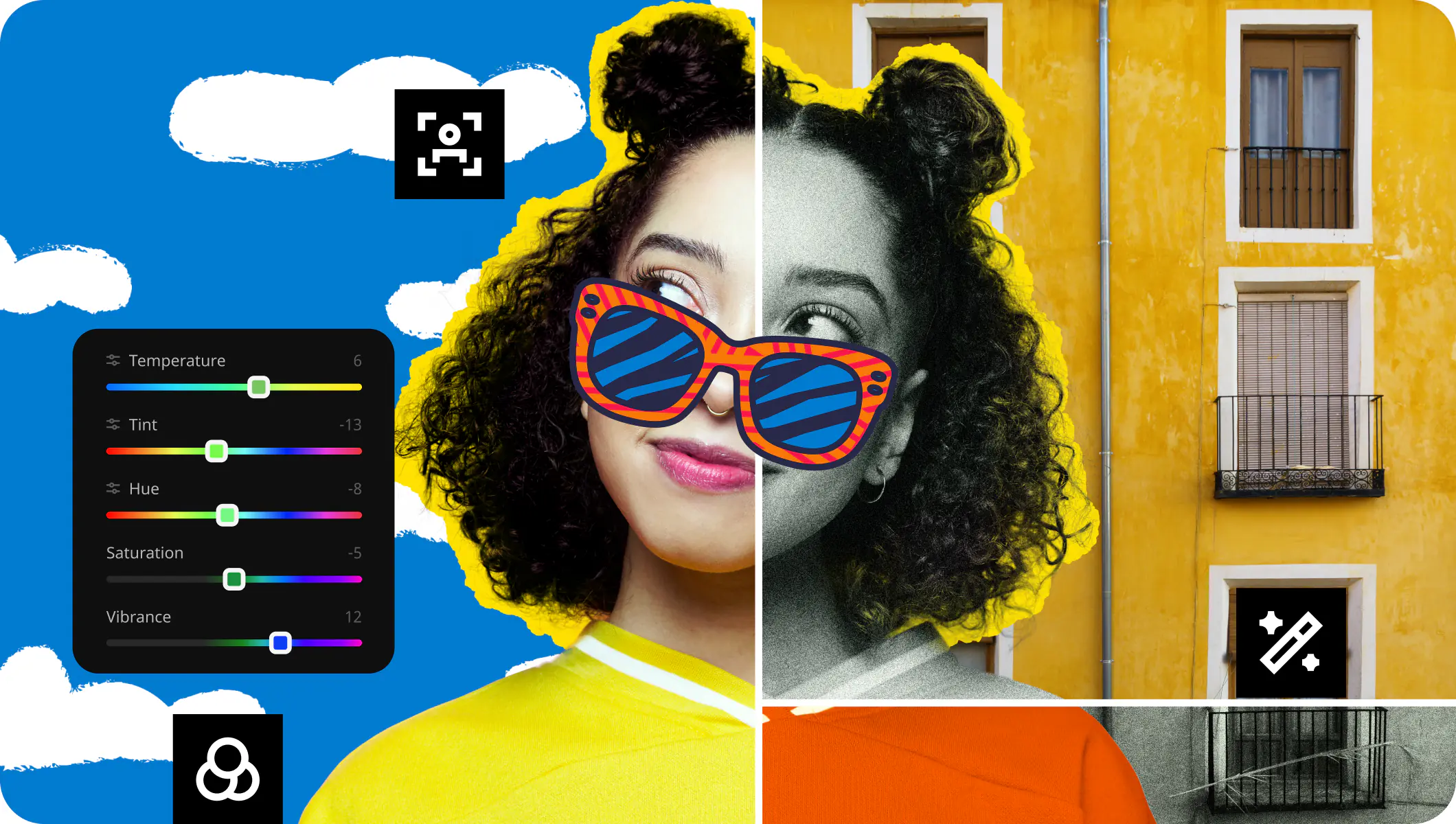
En guise de tel logiciel vous pouvez tester Movavi Photo Editor – l’outil de retouche photo intelligent et avancé tout en restant intuitif. Le programme est basé sur l’IA et permet d’améliorer la qualité image au mode automatique et manuel, d’effacer des objets, de changer l’arrière-plan, d’ajouter du maquillage numérique sur les portraits, d’écrire sur une photo, etc. En outre Movavi Photo Editor sait restaurer d’anciennes photos numérisées et coloriser les photos en noir et blanc.

Avantages :
  • Avancé et facile à utiliser

  • Ne demande aucune expérience préalable en retouche photo

  • Ajout et édition de texte

  • Amélioration de la qualité, changement de fond, effacement d’objets

  • Maquillage numérique, restauration et colorisation d’image

Inconvénients :
  • Période d’essai gratuite est limitée

Étape 1 : Lancez le programme et importez votre image

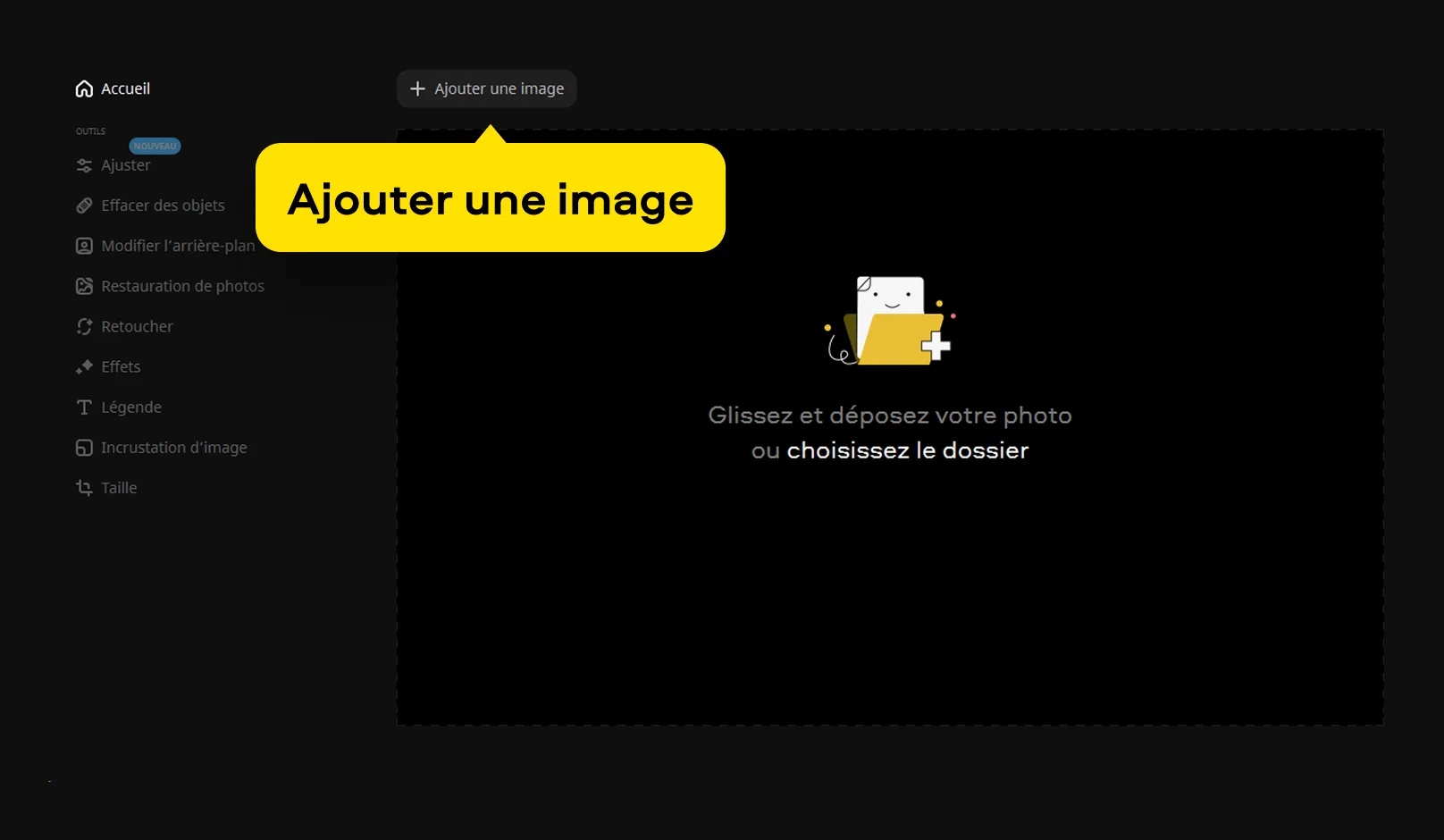
Ouvrez Movavi Photo Editor sur votre ordinateur. Cliquez sur le bouton Ajouter une image situé au centre de l'interface. Sélectionnez la photo à laquelle vous souhaitez ajouter du texte. Vous pouvez également faire glisser et déposer l'image directement dans l'espace de travail du programme.

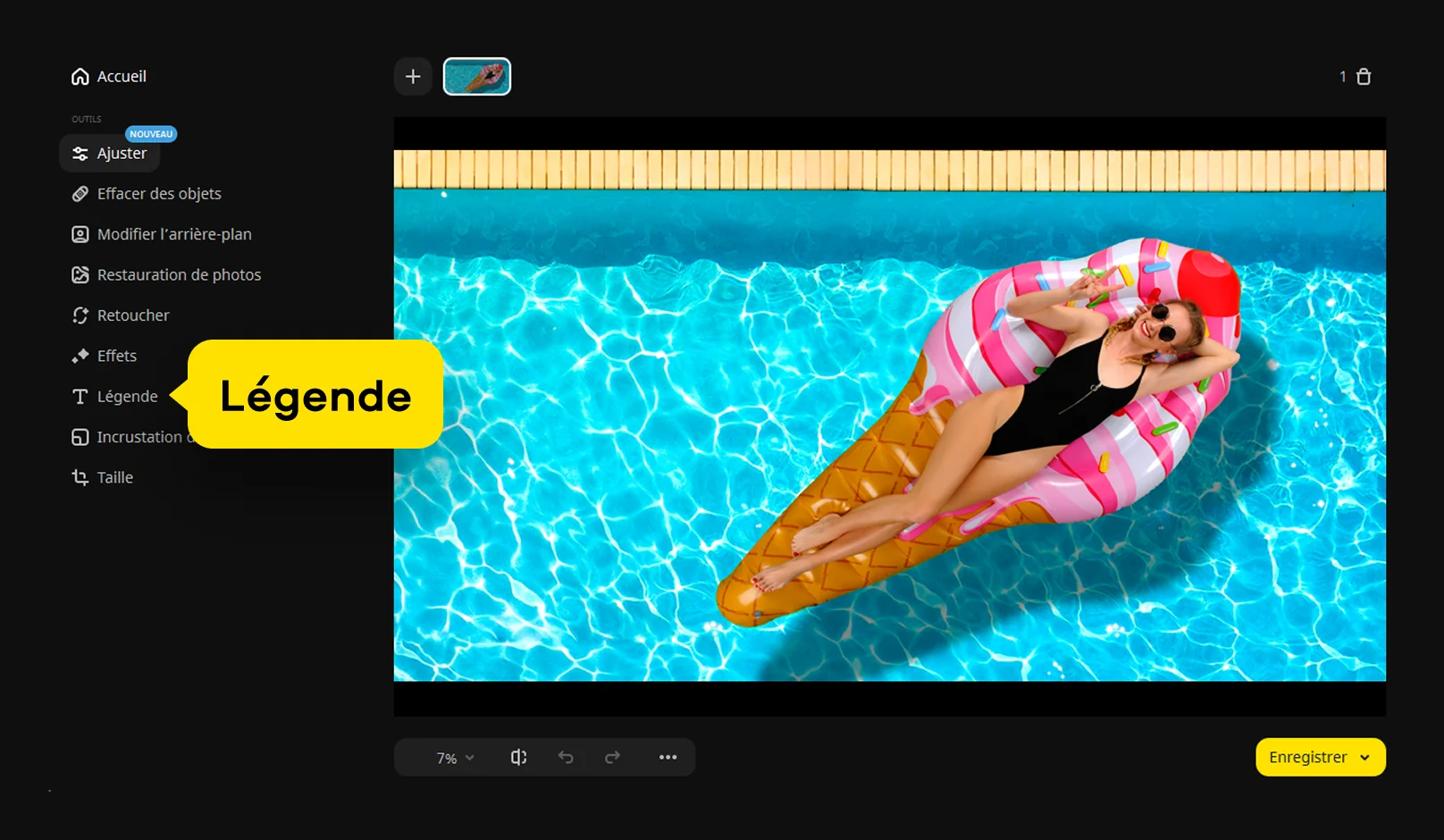
Étape 2 : Accédez à l'onglet Légende

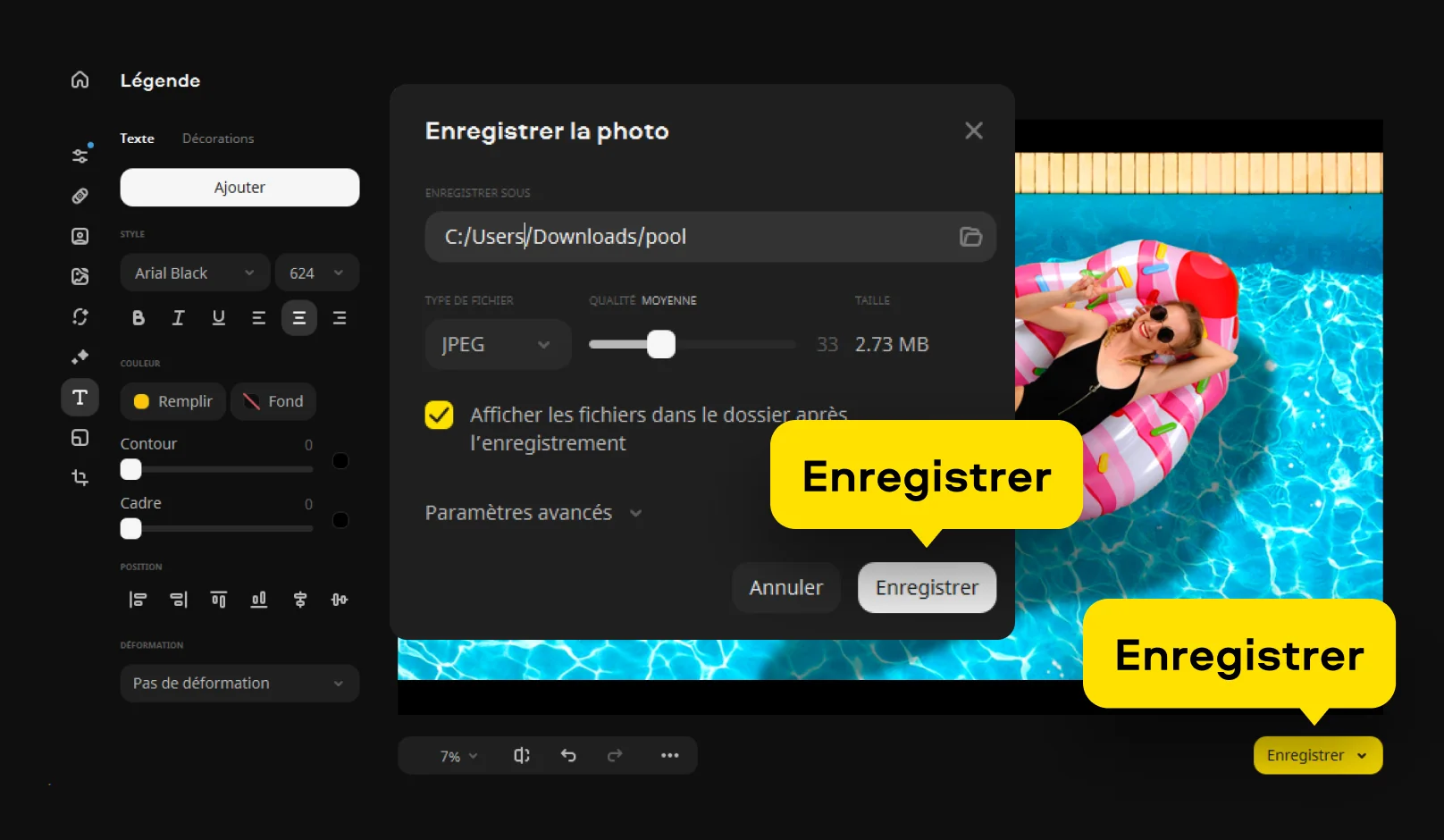
Une fois votre photo importée, dirigez-vous vers l'onglet Légende situé dans la barre d'outils à gauche. Cet onglet contient tous les outils nécessaires pour ajouter et personnaliser le texte sur votre image.

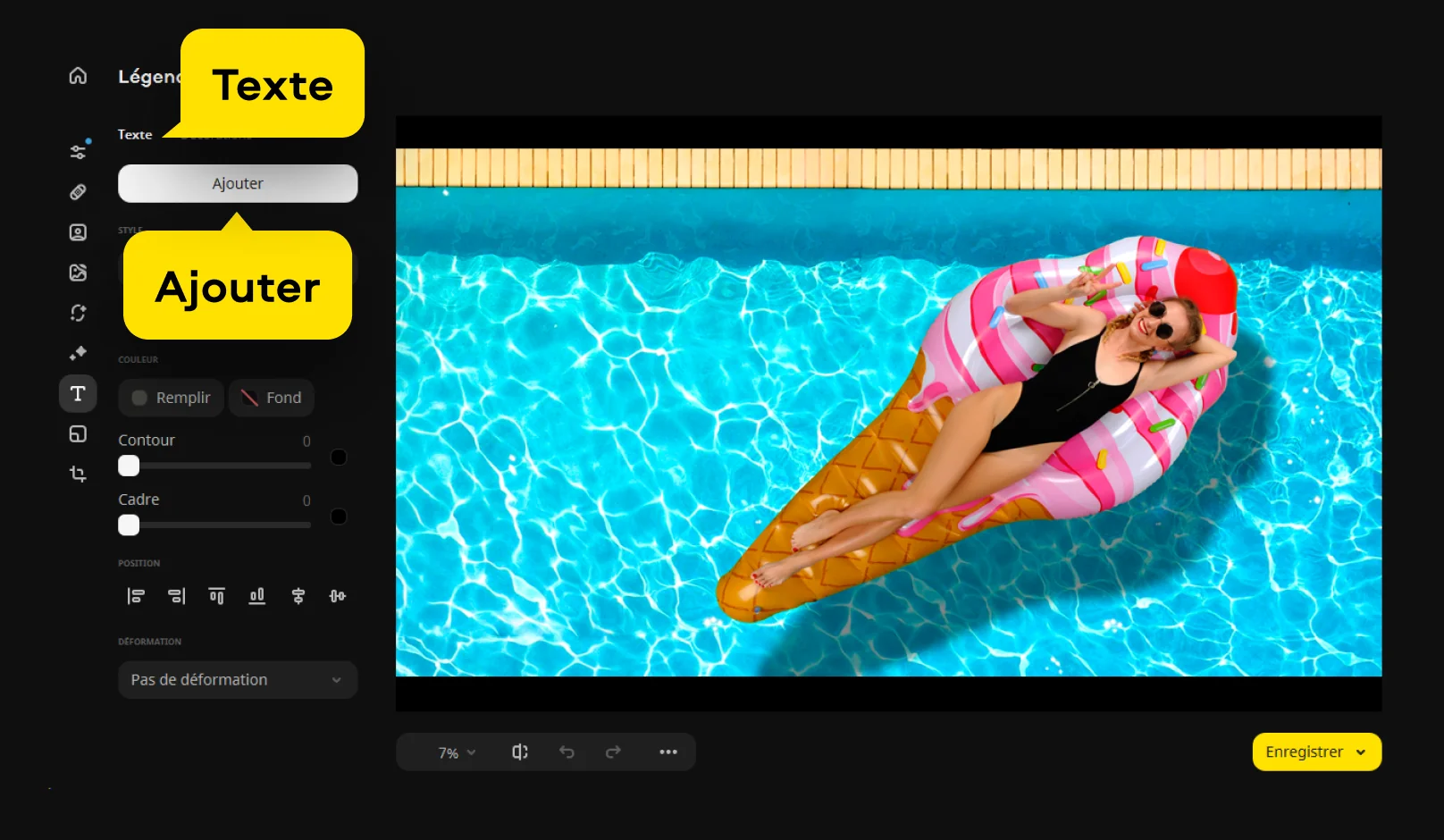
Étape 3 : Ajoutez le texte

Dans l'onglet Texte en haut à gauche, cliquez sur le bouton Ajouter. Une zone de texte apparaîtra sur votre photo, indiquée par un cadre de lignes blanches discontinues. Cliquez à l'intérieur de cette zone et tapez le texte souhaité. Vous pouvez ajouter plusieurs blocs de texte en répétant cette étape.

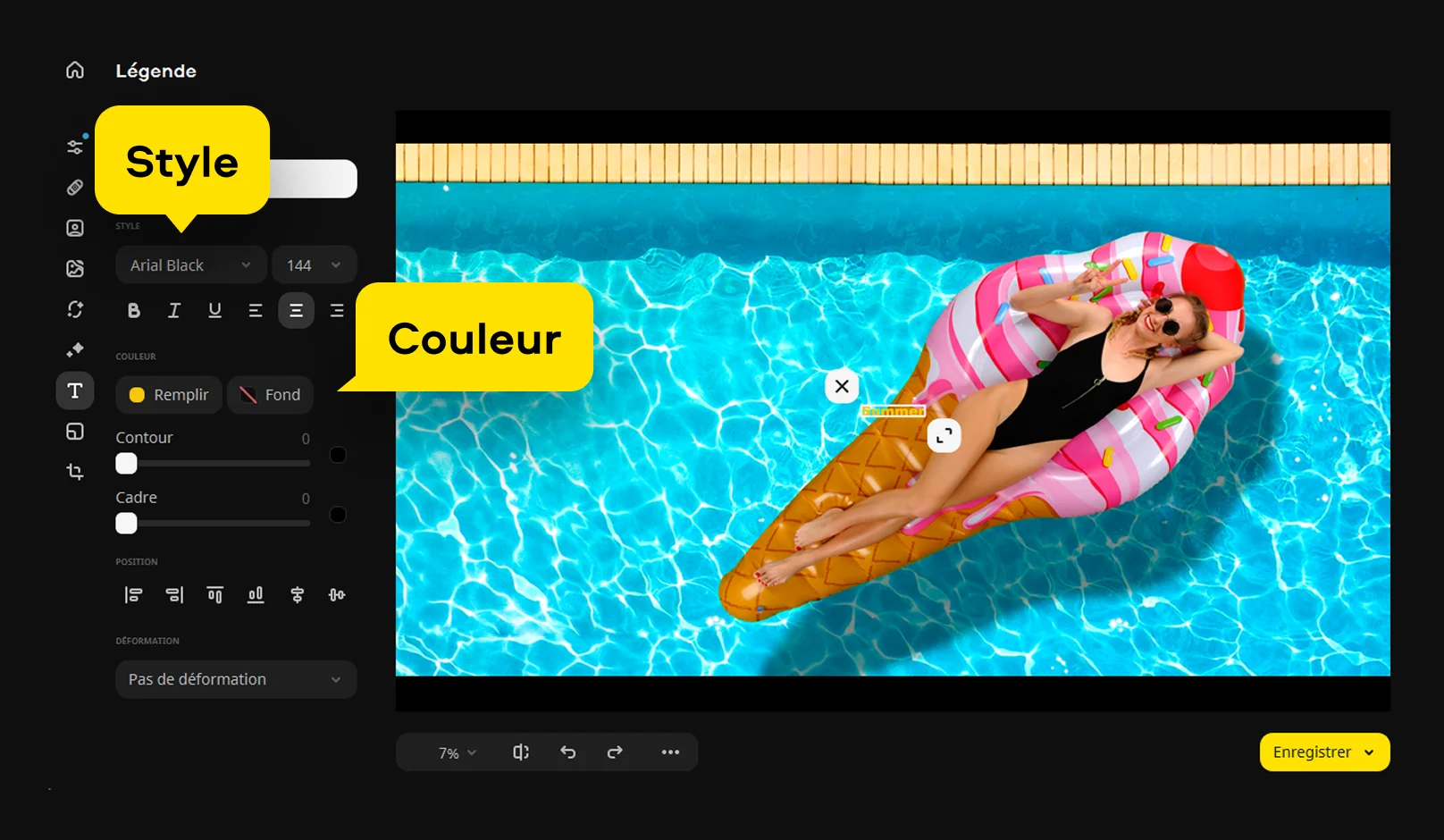
Étape 4 : Personnalisez le texte

Avec le bloc de texte sélectionné, utilisez les options disponibles dans l'onglet Texte pour personnaliser l'apparence de votre texte : police, taille, couleur, alignement. Pour un effet supplémentaire, vous pouvez également explorer l'onglet Décorations pour ajouter des autocollants ou des éléments graphiques à votre texte.

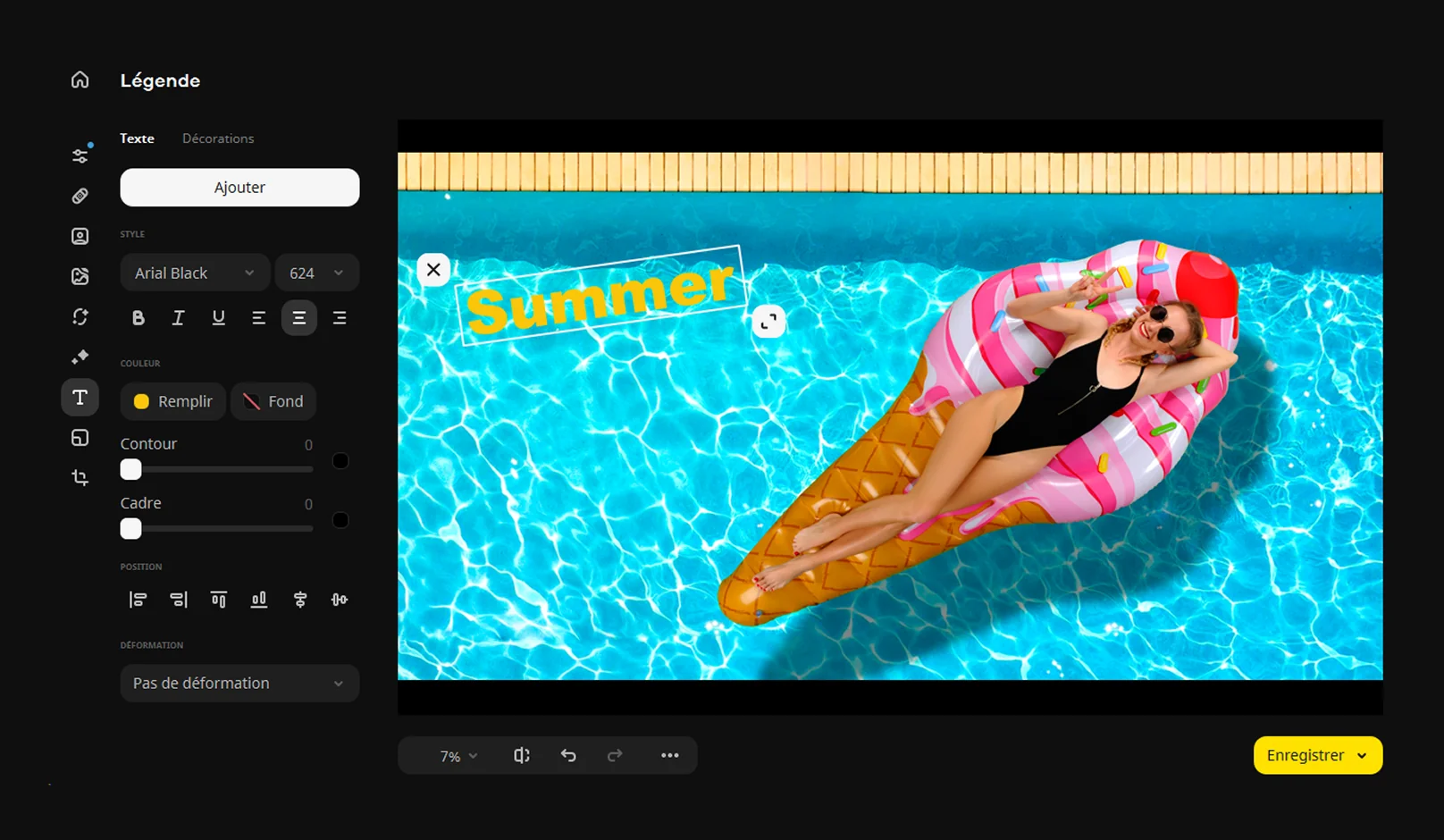
Étape 5 : Positionnez le texte sur la photo

Cliquez et faites glisser le bloc de texte pour le positionner à l'endroit souhaité sur votre photo. Vous pouvez également redimensionner le texte en faisant glisser les coins du cadre de texte.

Étape 6 : Enregistrez votre image modifiée

Une fois satisfait du résultat, cliquez sur le bouton Enregistrer situé dans le coin inférieur droit de l'interface. Choisissez le format d'image souhaité (par exemple, JPEG, PNG) et l'emplacement où vous souhaitez enregistrer le fichier. Cliquez sur Enregistrer pour finaliser l'opération.

3. Mettre un texte sur une image sur son smartphone Android avec Add Text app

  • Système d’exploitation

    Android

  • Propice pour

    Ceux qui ont besoin d’ajouter du texte sur leurs photos assez souvent sur smartphone Android

Pour ajouter du texte sur une photo fraîchement prise avec votre téléphone et la partager avec vos amis juste après un outil disponible sur smartphone serait très utile. Quant aux smartphones Android vous pouvez utiliser Add Text app développée par Gabo Apps. C’est une application généralement concentrée sur l’ajout de texte, les quelques options supplémentaires mises à part.

Avantages :
  • Dizaines de polices

  • Edition de texte

  • Prise en charge du texte transparent

Inconvénients :
  • N’est pas assez intuitive

  • La publicité est présente

4. Comment ajouter du texte sur une photo sur un téléphone iOS ? Avec Écrire du Texte sur une Photo

  • Système d’exploitation

    iOS

  • Propice pour

    Les utilisateurs des smartphones iOS souhaitant créer des mèmes et cartes de fête en utilisant du texte

Si vous êtes sous iOS, jetez un coup d'œil sur l’application Écrire du Texte sur une Photo. Voici un outil complet, se positionnant comme créateur de flyers et d’affiches, autrement dit il permet de créer des designs dont un texte fait partie. Avec cette appli pour ajouter du texte sur une photo vous pouvez réaliser des choses intéressantes : des cartes d'anniversaire, des mèmes rigolos, des images de motivation.

Avantages :
  • Vastes collections de tampons et de polices de texte

  • Plusieurs effets photo

  • Utilisation intuitive

Inconvénients :
  • Des fois peut se montrer instable

Après avoir testé toutes les options, je peux dire que chacune a ses qualités. Si vous n’avez besoin d’ajouter du texte qu’une seule fois, peu importe la méthode : BeFunky en ligne, les applications mobiles comme Add Text ou Écrire du Texte sur une Photo, ou même un petit coup de Movavi Photo Editor feront le job. Chacun de ces outils est pratique et permet d’obtenir rapidement un résultat correct.

Mais si, comme moi, vous comptez le faire régulièrement ou souhaitez un peu plus de liberté créative, Movavi Photo Editor prend vraiment le dessus. J’ai adoré pouvoir retoucher facilement les polices, ajouter des cadres ou des effets, et ajuster le texte exactement comme je voulais, sans batailler avec des menus confus. Le fait qu’il y ait un essai gratuit m’a aussi permis de me lancer sans hésitation et de tester toutes ses fonctions avant de m’engager. Clairement, pour quiconque veut un contrôle complet et un flux de travail agréable, c’est l’outil que je recommande sans hésiter.

Movavi Photo Editor
Améliorez facilement les images et obtenez des résultats professionnels en un clin d'œil.

* La version d'essai de Movavi Photo Editor comporte les restrictions suivantes : vous pouvez enregistrer jusqu'à 10 images avec un filigrane ajouté et les captures d'écran sont désactivées.

Movavi Photo Editor

Foire aux questions

Comment écrire sur une photo gratuitement ?

Sur PC, utilisez le service en ligne BeFunky ou testez le logiciel de retouche photo Movavi Photo Editor. Votre smartphone à la main recourez à Add Text app sur Android et à l’application Écrire du Texte sur une Photo en cas d’iOS.

Comment ajouter quelque chose sur une photo ?

Pour mettre des objets sur une image : du texte ou une autre image vous pouvez utiliser un programme de retouche photo complet Movavi Photo Editor. Ouvrez le lien ci-dessous pour en savoir plus :

En savoir plus sur Movavi Photo Editor

Comment ajouter un texte à une photo avec Google ?

Le service Google Photo permet d’ajouter du texte sur une image uniquement dans sa version mobile. Donc, vous pouvez le faire sur votre smartphone.

Comment mettre une légende à une photo ?

Plusieurs utilitaires le permettent sur PC, dont Movavi Photo Editor, comme en ligne, dont BeFunky par exemple.

Avez-vous des questions ?
Si vous ne trouvez pas la réponse à votre question, n'hésitez pas à contacter notre équipe d'assistance.
Rejoignez-nous pour remises, conseils d'édition et idées !

1.5M+ utilisateurs déjà abonnés à notre newsletter

En m'inscrivant, j'accepte de recevoir des e-mails marketing de Movavi et j'accepte la Politique de confidentialité de Movavi.